Zum Inhalt springen

Der ganze Tag Ihres Boutique-Hotels, auf einem Bildschirm.

Reservierungen, Check-in, Housekeeping, Zahlungen und Berichte. Dieselbe App auf Smartphone und Computer – und jedes Teammitglied sieht nur seine eigene Arbeit.

  • Türkische Oberfläche
  • Smartphone und Computer
  • Rollenbasierte Rechte

Das Telefon unten ist live: tippen und ausprobieren. Es läuft mit Beispieldaten; keine Anmeldung, keine Installation.

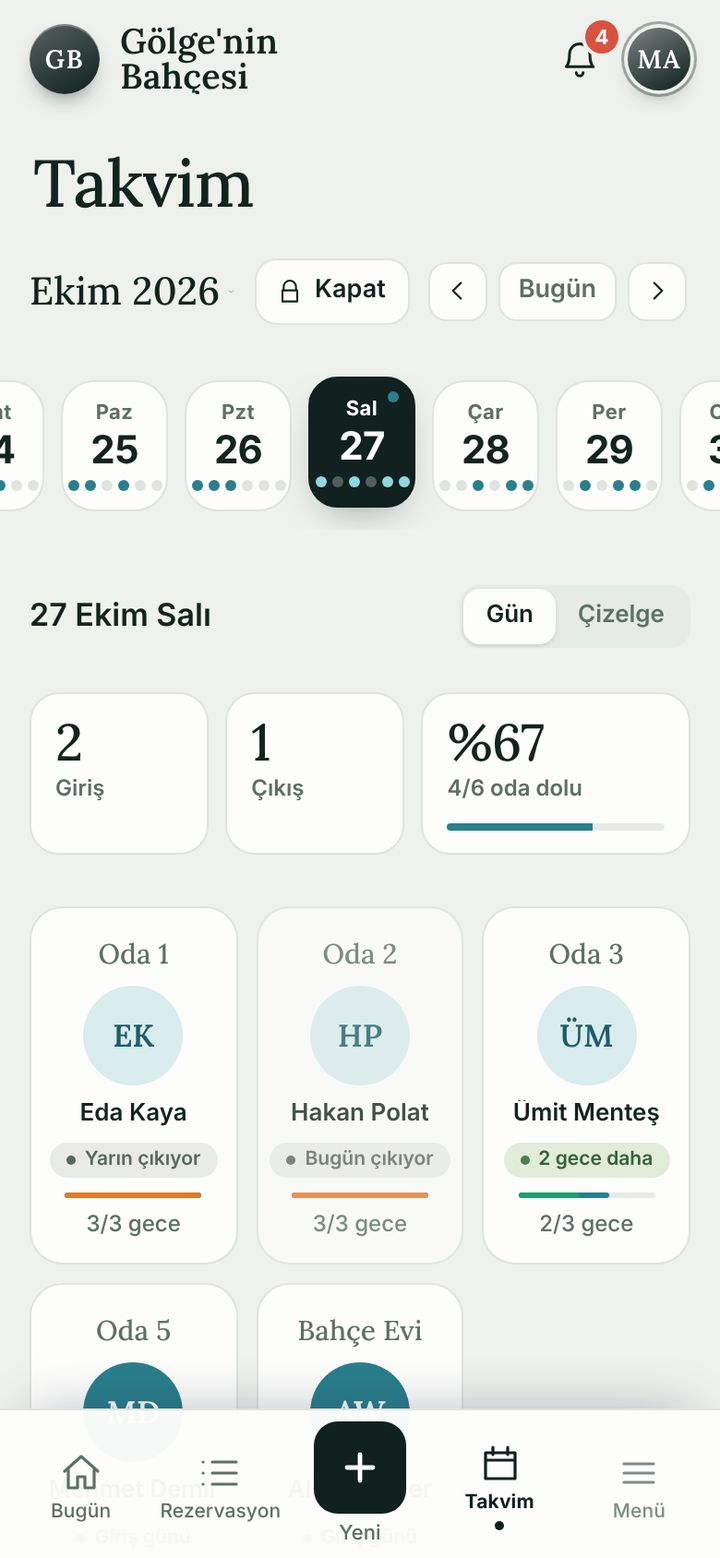
Kalenderansicht
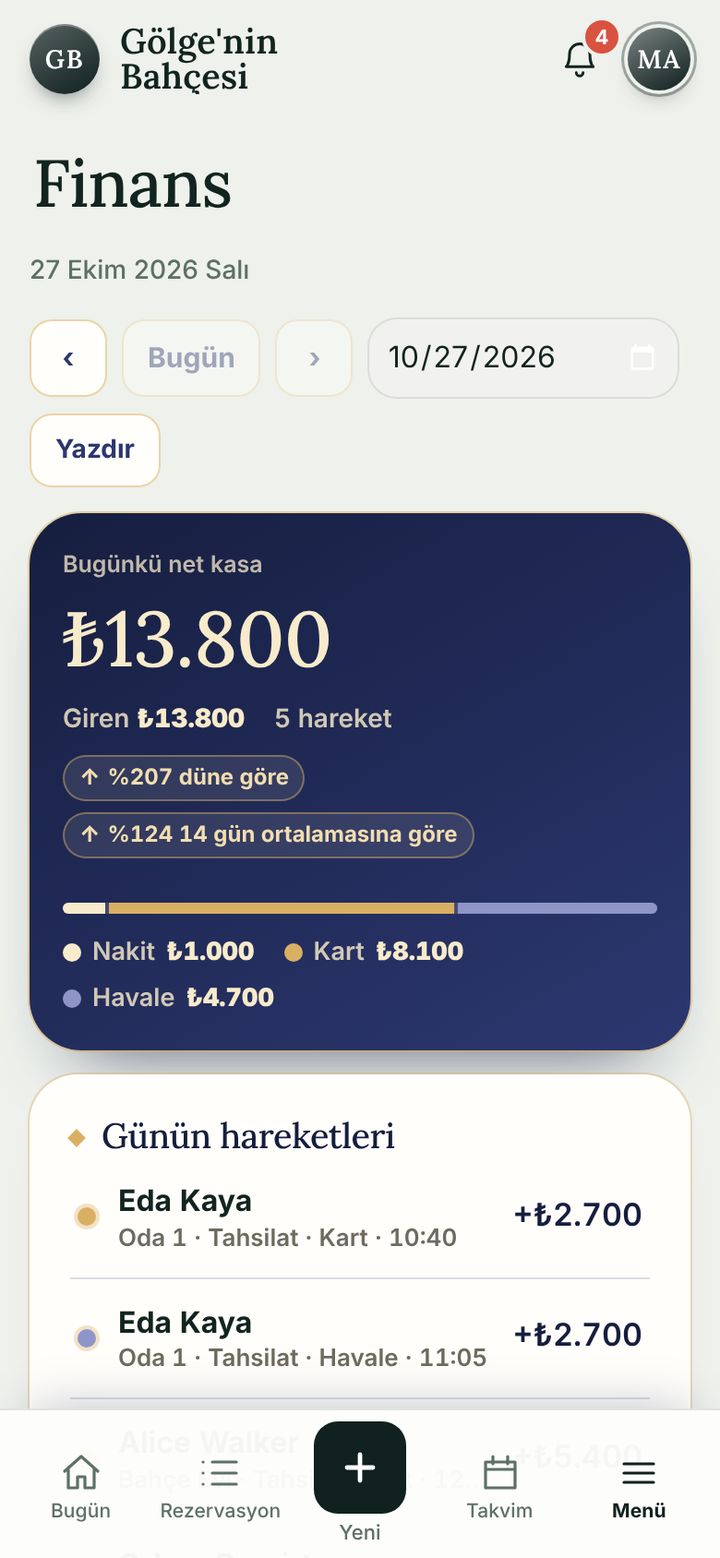
Finanzansicht

Ein Tag, von Anfang bis Ende.

Jeder Bildschirm unten ist die echte App. So läuft ein ganz normaler Tag in einem kleinen Hotel.

08:00

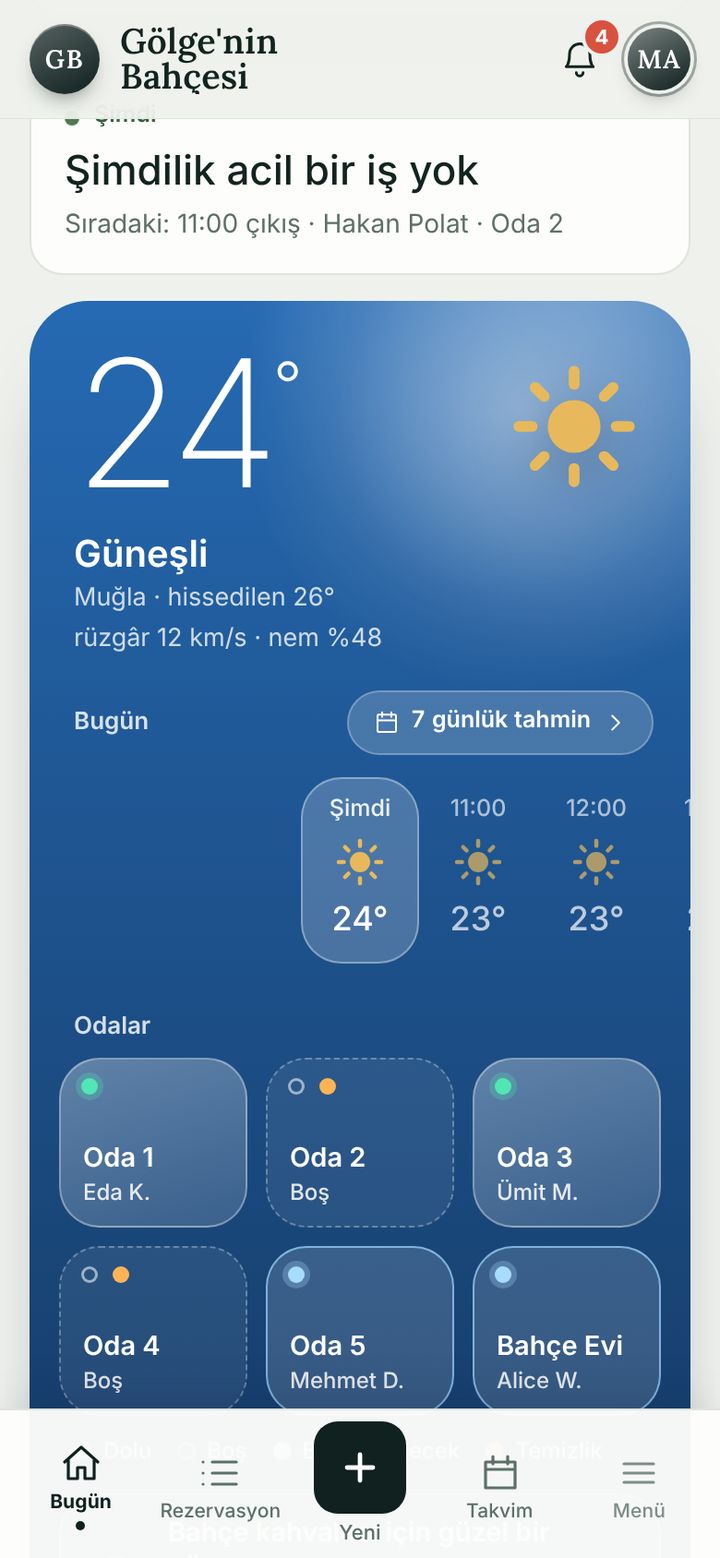
Den Tag auf einem Bildschirm beginnen

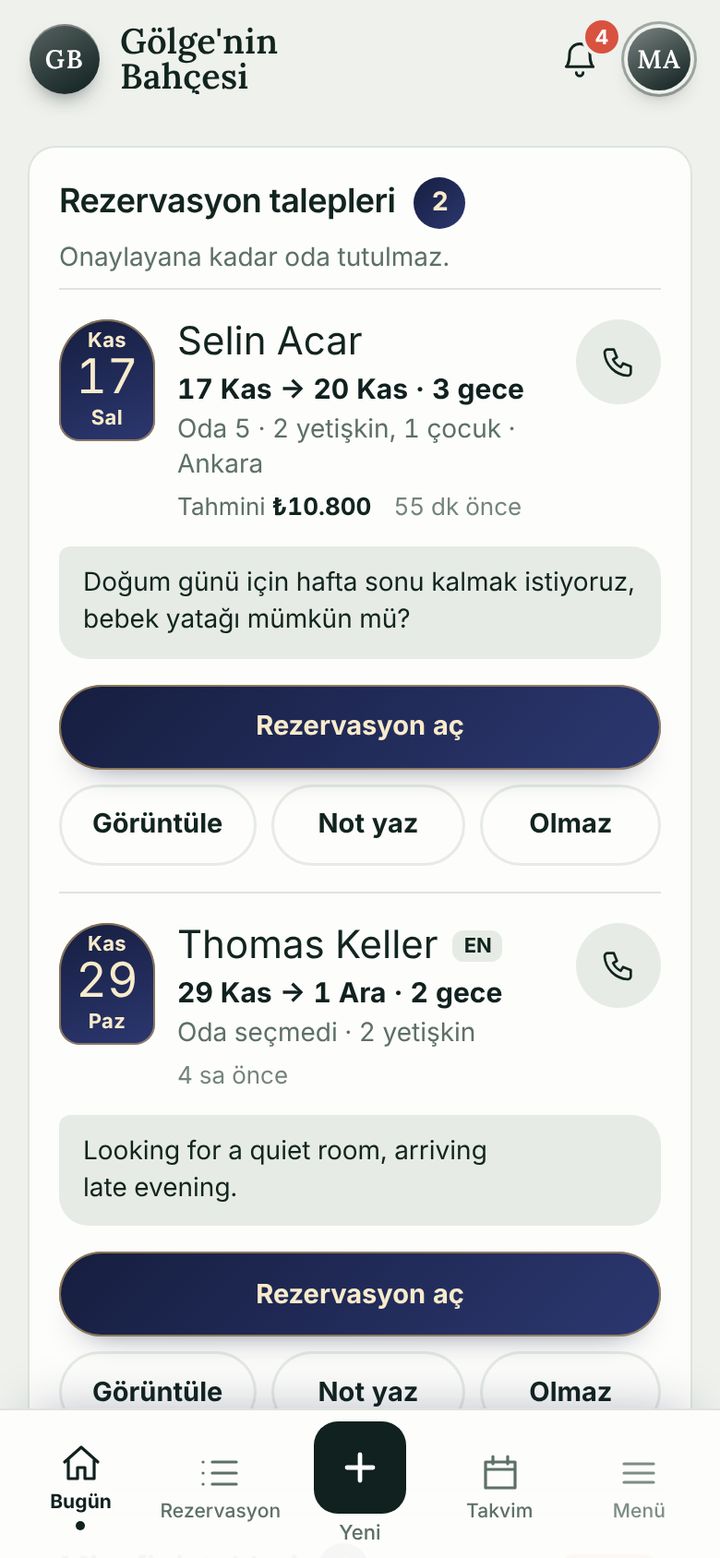
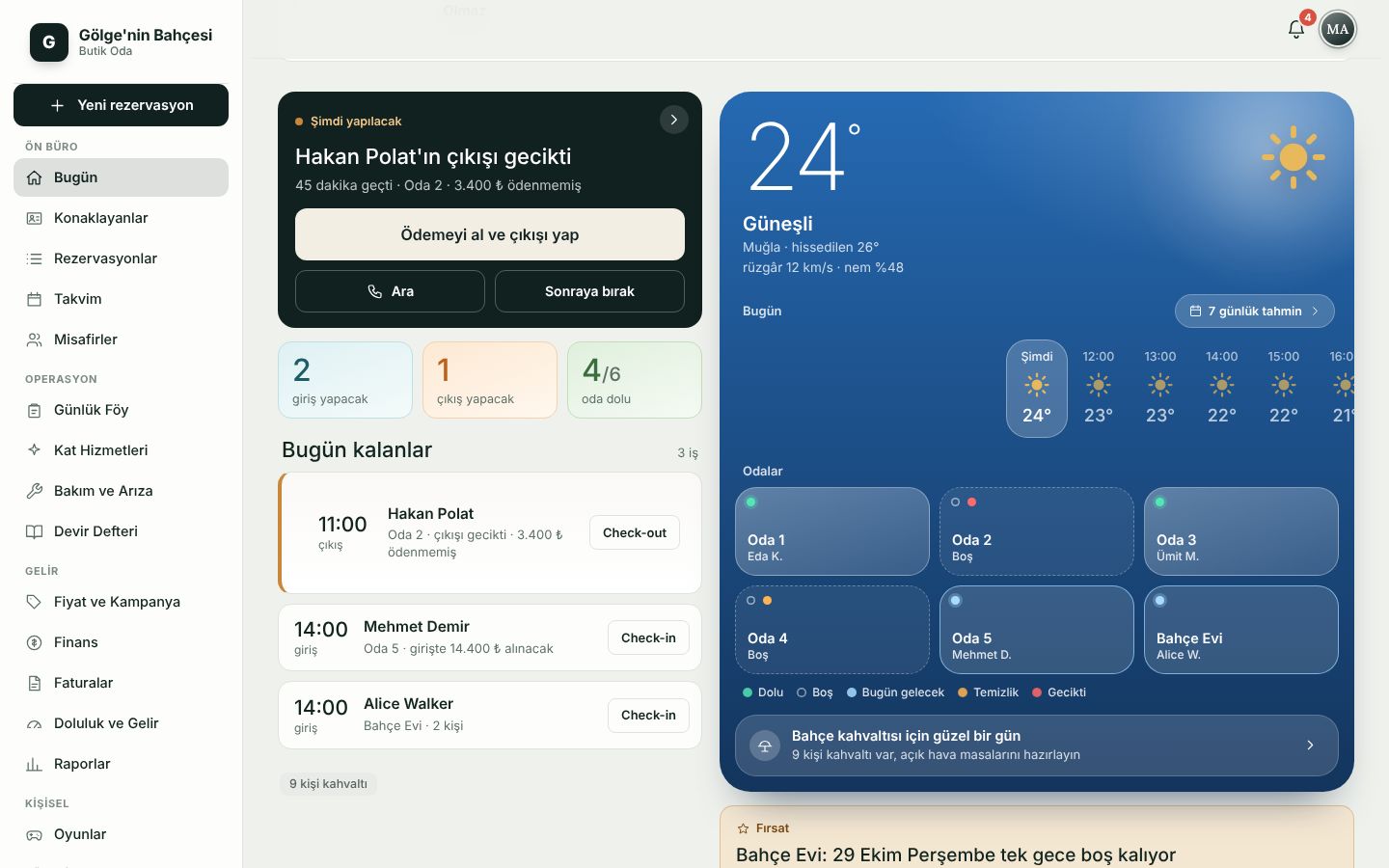
Buchungsanfragen, Gästewünsche, das Wetter und der Zimmerstatus – alles auf dem „Heute“-Bildschirm.

  • Auf Anfragen mit „Reservierung öffnen“, „Notiz“ oder „Ablehnen“ antworten.
  • Belegte, freie und anreisende Zimmer auf einen Blick.
Karte mit Buchungsanfragen
11:45

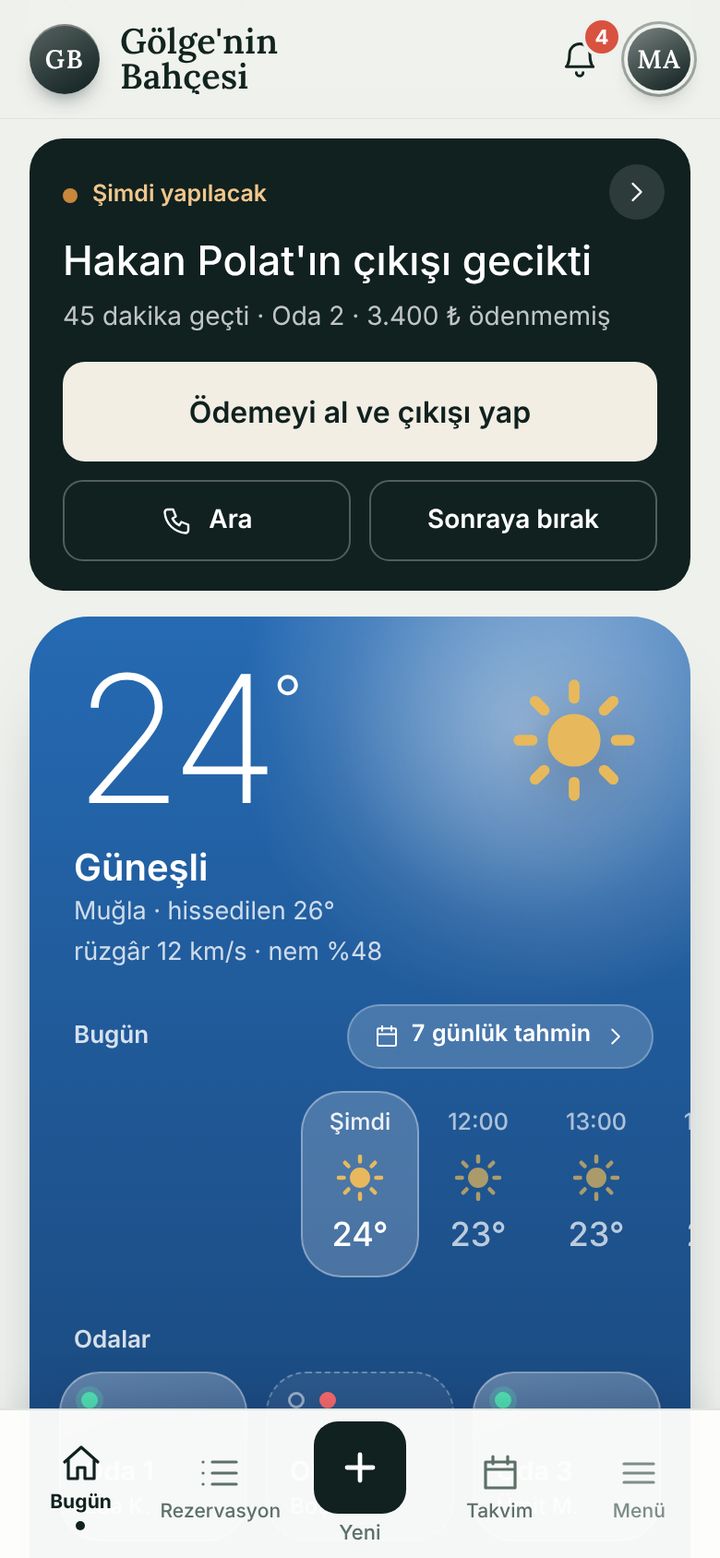
Später Check-out, auf einer Karte

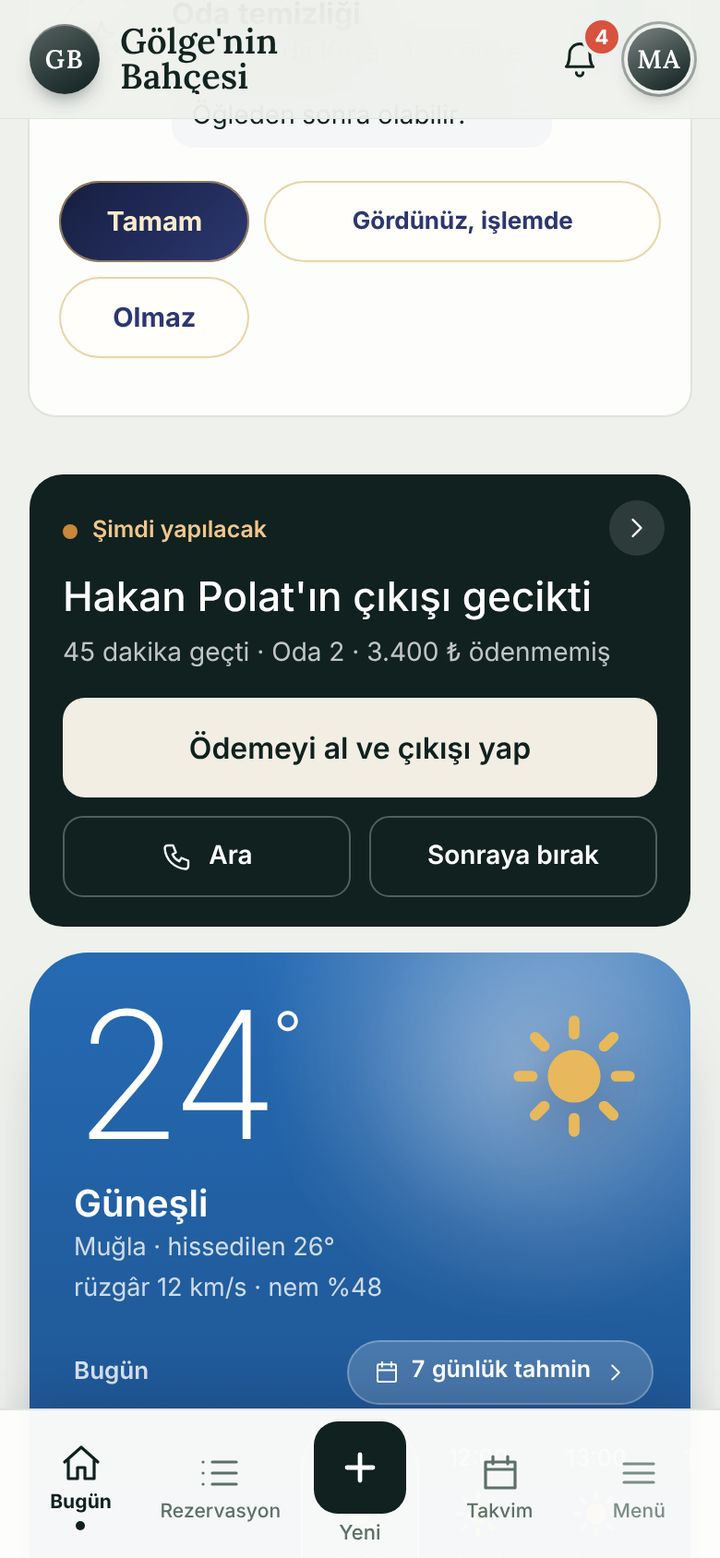
Wenn etwas fällig ist, erscheint oben eine „Jetzt erledigen“-Karte. Gast anrufen, erinnern lassen oder sofort loslegen.

  • Der offene Betrag des späten Gastes steht direkt auf der Karte.
  • Zahlung kassieren und auschecken: ein einziger Ablauf.
Die „Jetzt erledigen“-Karte
14:00

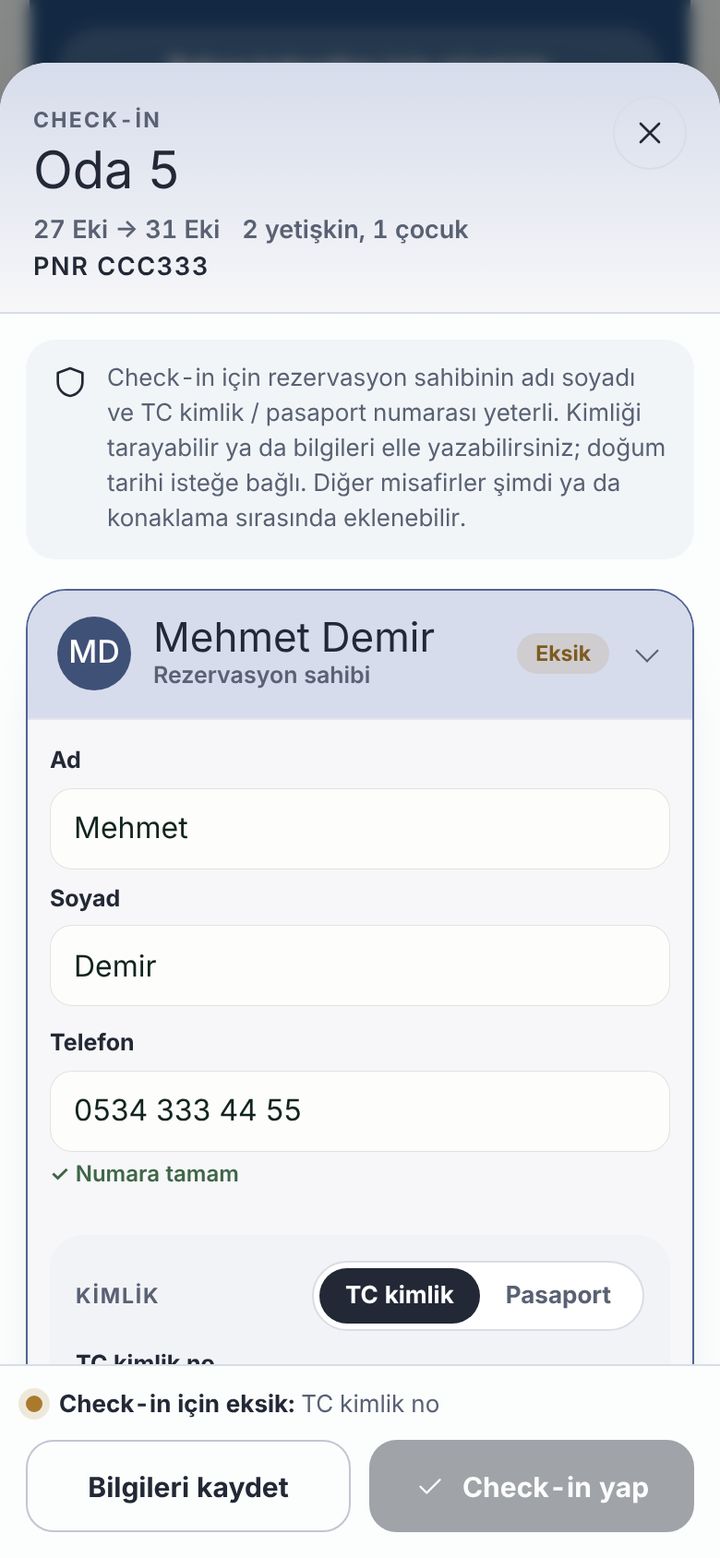
Check-in: Ausweis scannen oder eintippen

Name des Buchenden und Ausweis- oder Passnummer genügen. Die Nummer wird sofort geprüft; bei einem Fehler steht der Grund dabei.

  • Der Ausweisscan ist optional; Sie können die Daten jederzeit eintippen.
  • Gäste mit fehlenden Angaben sind in der Liste markiert.
Check-in-Bildschirm mit Ausweisfeld
15:30

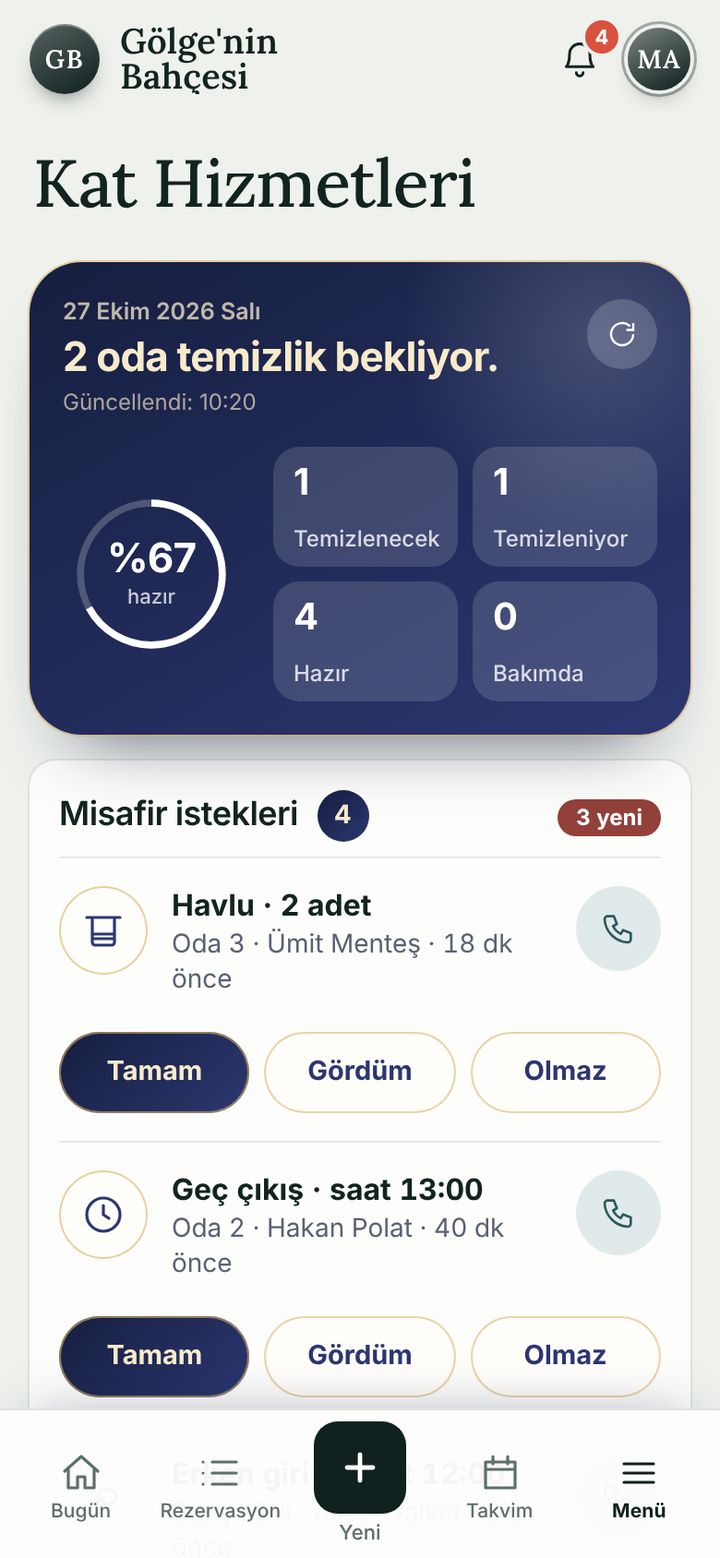
Ist das Zimmer bereit? Das Housekeeping weiß es

Ein ausgechecktes Zimmer landet von selbst auf der Reinigungsliste. Wünsche nach Handtüchern oder spätem Check-out werden mit einem Tippen beantwortet.

  • Zu reinigen, In Reinigung, Bereit, Wartung: die Anzahl in jedem Status ist sichtbar.
  • Wünsche: Erledigt, Gesehen oder Nicht möglich.
Housekeeping-Bildschirm
18:30

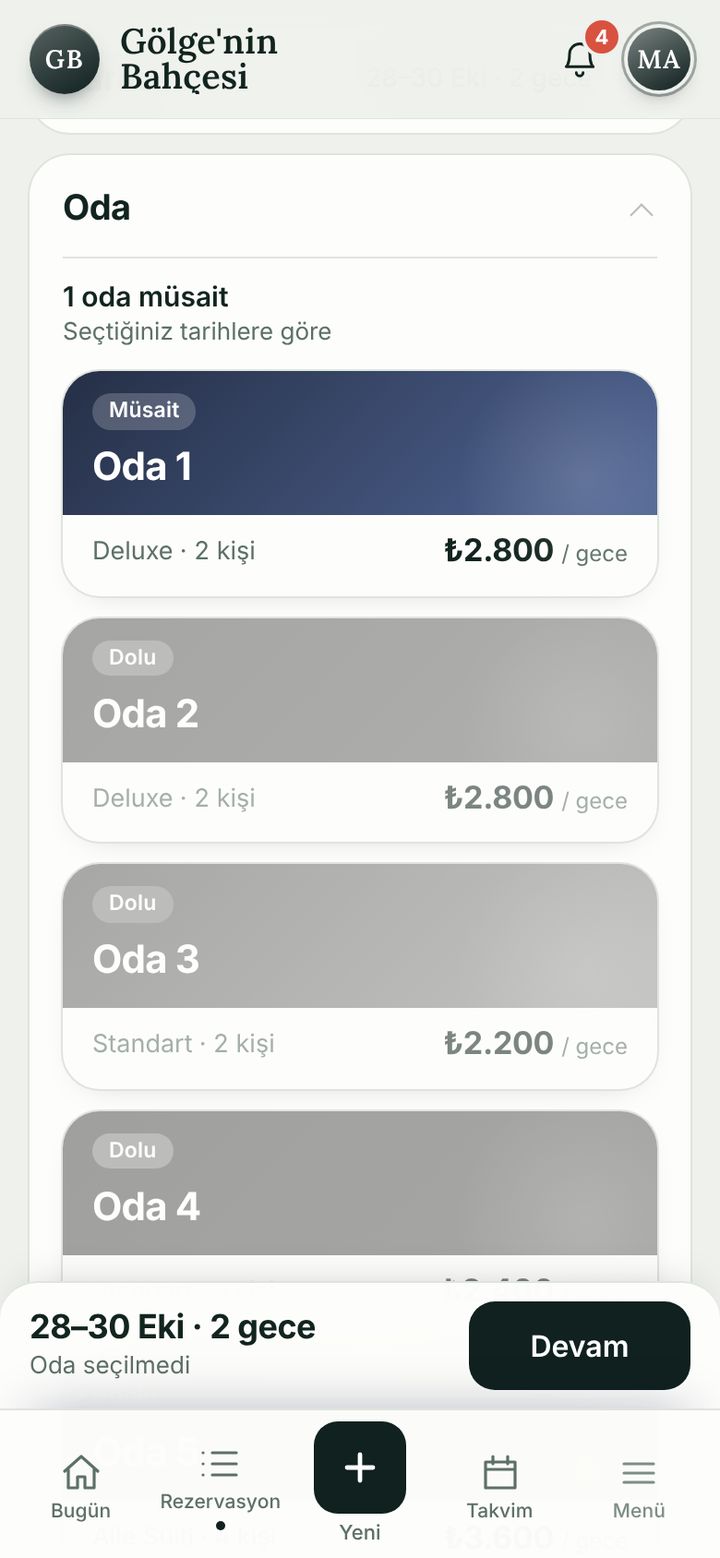
Eine neue Reservierung in vier Schritten

Daten, Zimmer, Gast und Details. Belegte Zimmer sind markiert; fehlt etwas, wird das Feld genannt.

  • Kanal wählen: Telefon, WhatsApp, Walk-in, Booking.com, Airbnb.
  • Die Buchung erscheint sofort in der Reservierungsliste.
Neue Reservierung, Zimmerauswahl
23:30

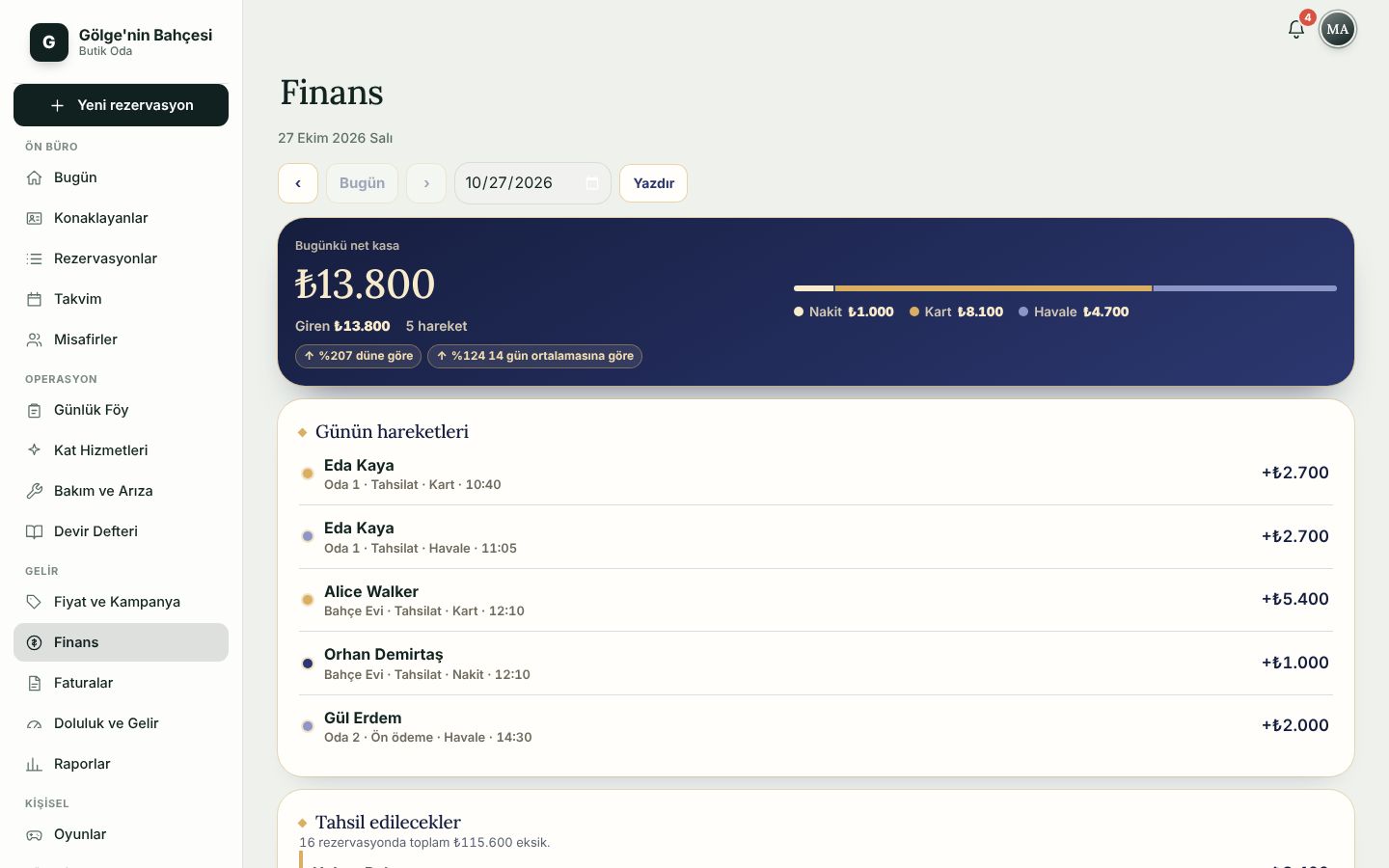
Den Tag abschließen: Kasse und Übergabenotiz

Die Netto-Tageskasse, die Aufteilung nach Bar / Karte / Überweisung und jede Zahlung in einer Liste. Hinterlassen Sie der nächsten Schicht eine Notiz im Übergabebuch.

  • Finanzen sehen nur berechtigte Rollen.
  • Eine wichtige Übergabenotiz geht direkt auf die Telefone des Teams.
Finanzbildschirm, Tageskasse

Probieren Sie es aus und sehen Sie den Unterschied.

Die Demo ist die echte App und läuft mit Beispieldaten in Ihrem Browser. Wählen Sie ein Szenario: Die App öffnet den passenden Bildschirm und zeigt, wie sie Ihnen den Tag erleichtert.

Demo öffnenBeim Schließen des Tabs werden die Beispieldaten gelöscht; nichts wird gespeichert.

Jedes Modul, eins nach dem anderen.

Hier ist jeder Bildschirm der App. Gruppe wählen, Modul antippen; die offenen lassen sich sofort in der Demo testen.

Heute

Der erste Bildschirm ist ein Tagesplan, kein Dashboard: offene Anfragen, Gästewünsche, Zimmer und die nächste Aufgabe.

  • Buchungsanfragen: Eine Anfrage von der Online-Seite mit einem Tippen in eine Buchung verwandeln, eine Notiz hinzufügen oder ablehnen.
  • Jetzt erledigen: Ist eine Aufgabe fällig, steht oben eine Karte. Anrufen, später erinnern oder direkt starten.
  • Heute noch: Anreisen und Abreisen in zeitlicher Reihenfolge, offene Beträge direkt in der Zeile.
  • Chance: erkennt eine einzelne Nacht zwischen zwei Buchungen und schlägt sie als Verlängerung vor.
  • Diese Woche: eine Zeile pro Zimmer, Aufenthalte auf einer Tageslinie, mit Auslastung in Prozent.
„Heute“-Bildschirm
Heute (Computer)

Wetter

Das Wetter gehört zum Arbeitsplan: Frühstück im Garten oder die Terrasse herrichten?

  • Der Stundenstreifen lässt sich mit dem Finger verschieben; Temperatur und Himmel ändern sich mit der Uhrzeit.
  • Eine 7-Tage-Vorhersage öffnet sich im Vollbild; tippen Sie auf einen Tag für Details.
  • Hinter der Karte zieht ruhig der Himmel vorbei: Sonne, Wolken, Regen, Schnee, eine Sternennacht.
Wetter-Bildschirm

Reservierungen

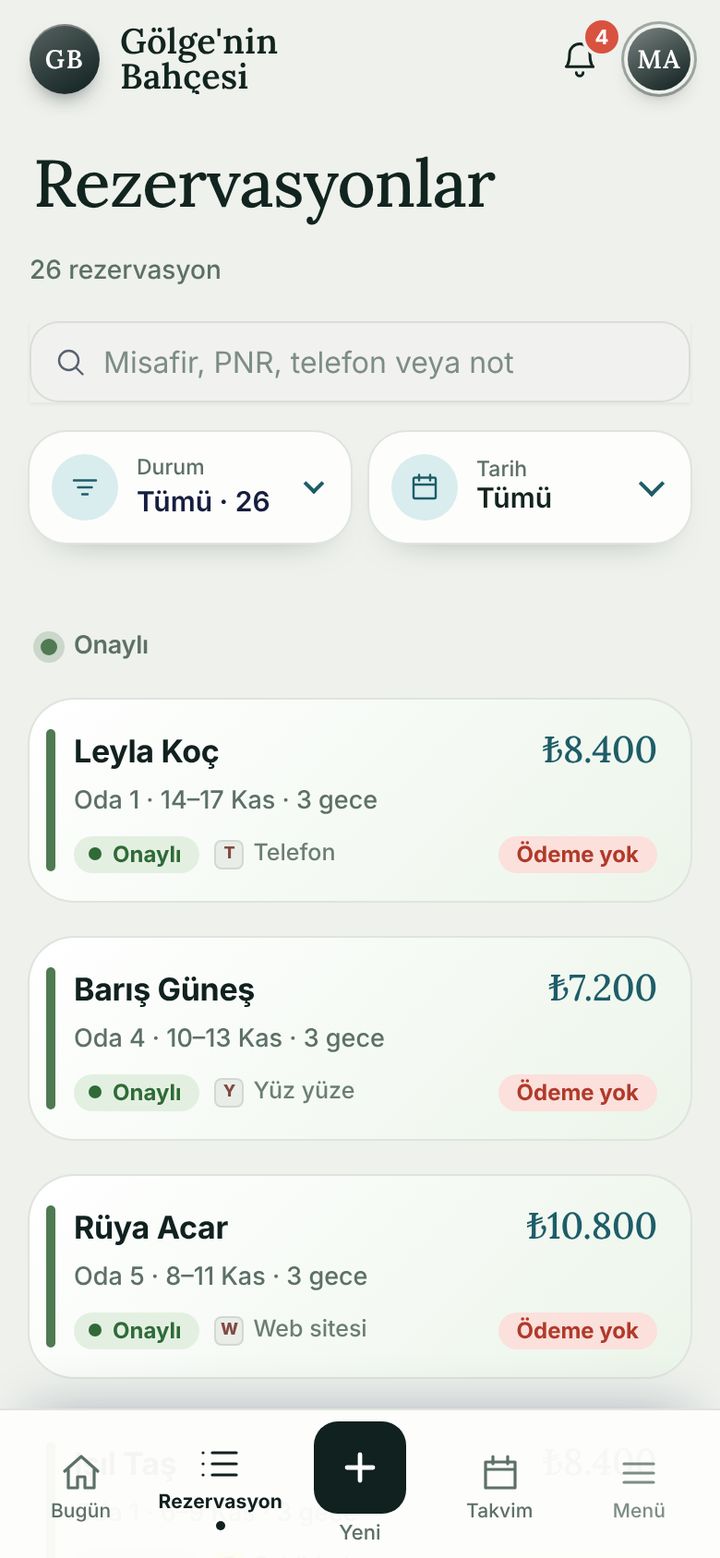
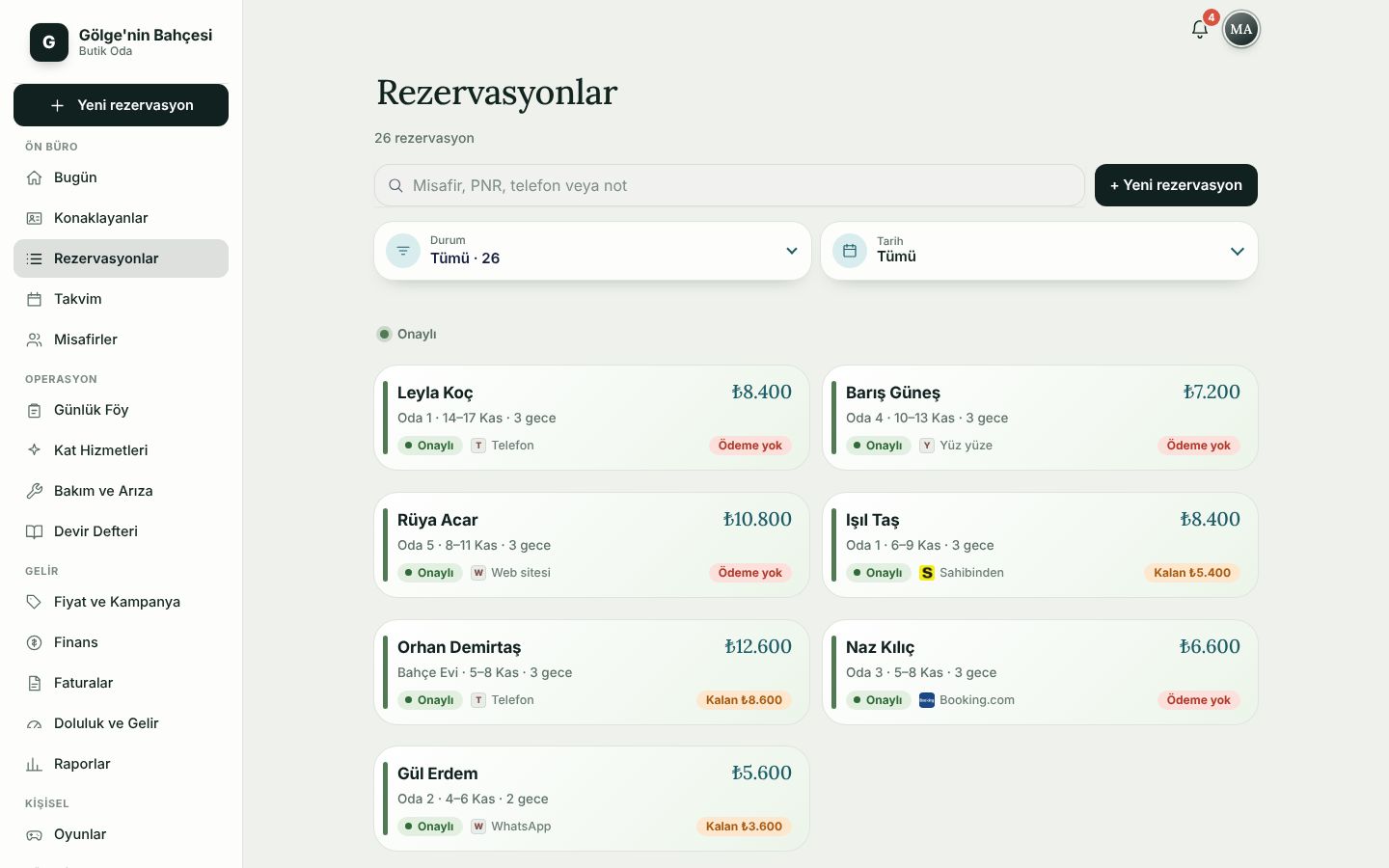
Jede Buchung in einer Liste; Suchen und Filtern ohne Einarbeitung.

  • Suche nach Name, PNR, Telefon oder Notiz; Filter nach Status und Datum.
  • Jede Karte zeigt den Kanal (Airbnb, Telefon, Walk-in …), den Betrag und eine Markierung „Keine Zahlung“ oder „Restbetrag“.
  • In der Detailansicht: Anrufen, WhatsApp, Bestätigung, Rechnung, Gäste-QR, Bearbeiten, Zahlung erfassen und Stornieren.
Reservierungen-Bildschirm
Reservierungen (Computer)

Neue Reservierung

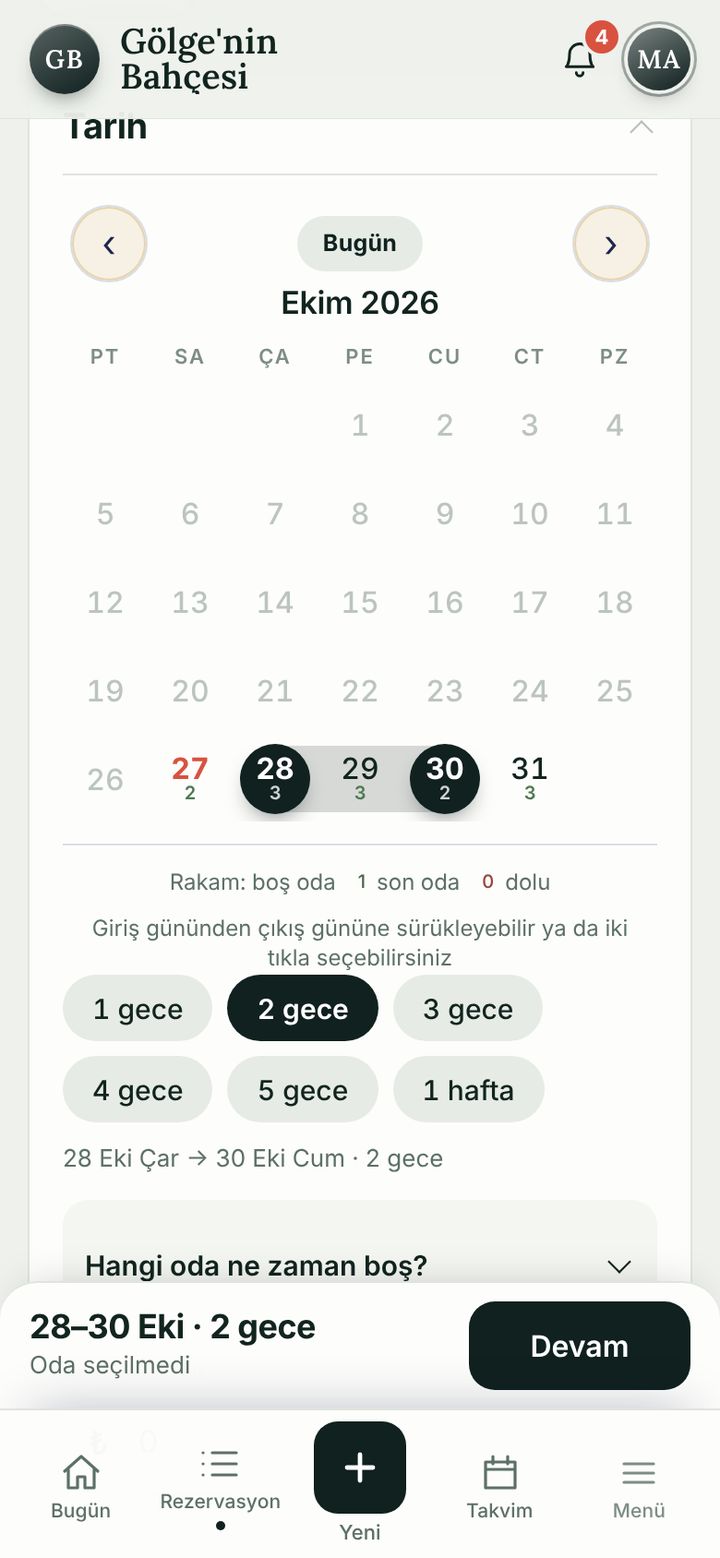
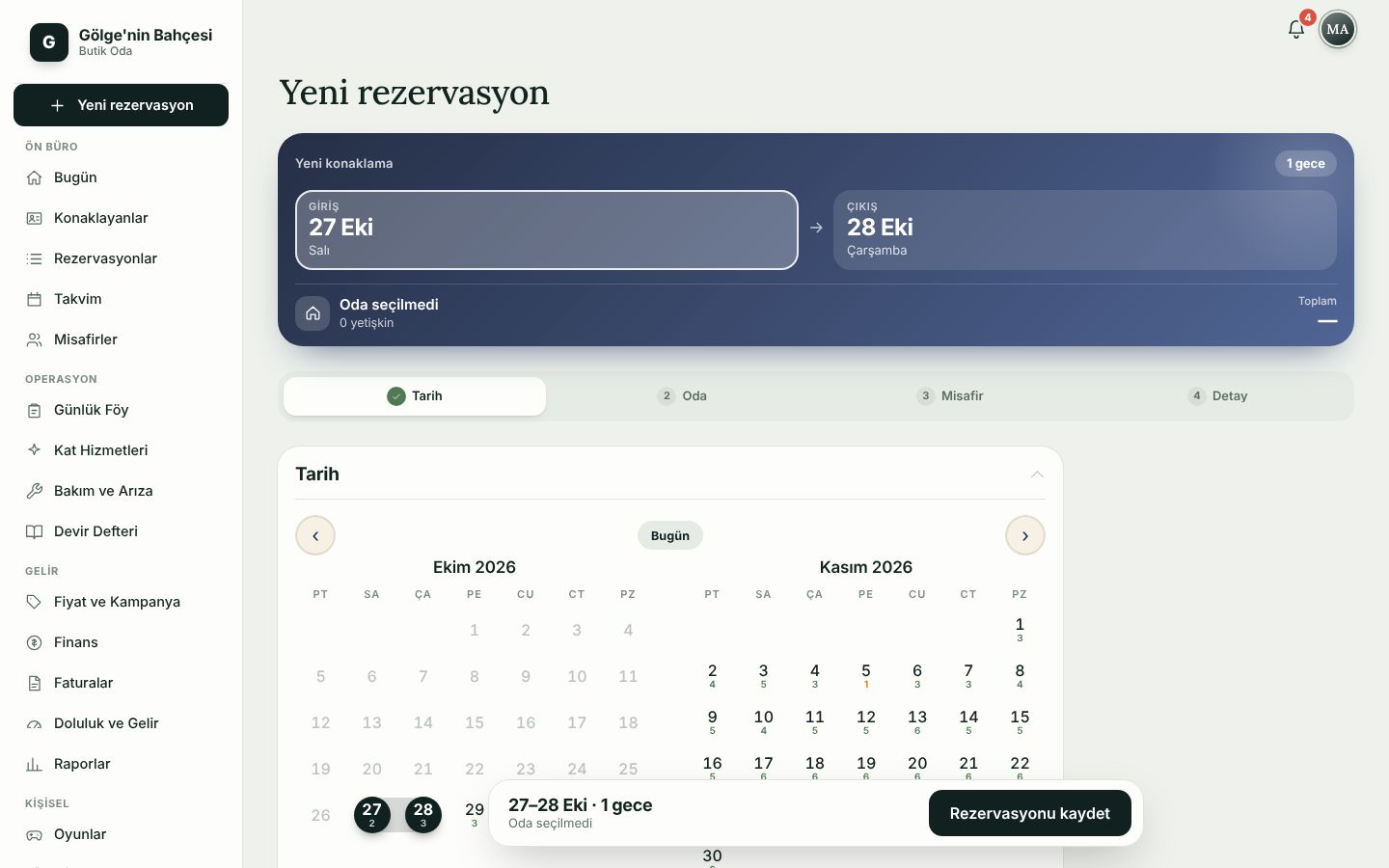
Die runde +-Taste öffnet einen Ablauf in vier Schritten: Daten, Zimmer, Gast, Details.

  • Belegte Zimmer sind markiert und nicht wählbar; keine Doppelbuchungen.
  • Fehlt etwas, wird das Feld Zeile für Zeile genannt („Vornamen eingeben“, „Telefonnummer eingeben“).
  • Kanal und Anzahlung (bar, Karte, Überweisung, virtuelles POS) werden erfasst; „Anzahlung ausstehend“ erscheint als schraffierter Balken im Kalender.
  • Beim Speichern entsteht eine PNR und die Buchung steht sofort in der Liste.
Bildschirm „Neue Reservierung“
Neue Reservierung (Computer)

Kalender und Belegungsplan

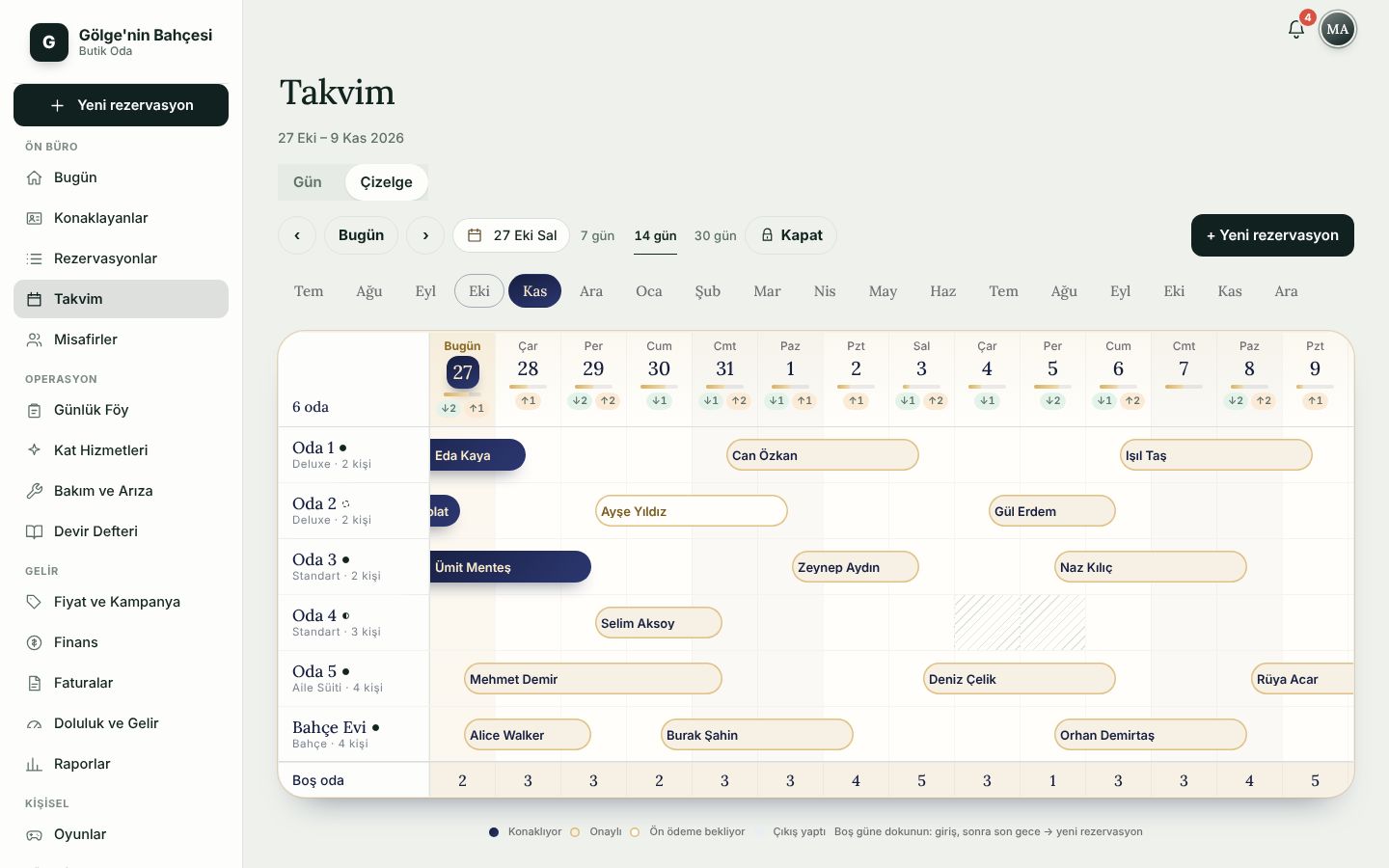
Die Tagesansicht zeigt die Zimmer des Tages als Karten; der Belegungsplan zeigt alle Zimmer mit Wochenbalken.

  • Auf einer freien Karte mit „+“ buchen; auf einer belegten den Gast und die verbrachten Nächte sehen.
  • „Sperren“: ein Zimmer oder das ganze Haus, ein Zeitraum und ein Grund (Renovierung, Eigennutzung, Wartung, Saison beendet).
  • Gesperrte Nächte gehen als belegt an Airbnb; kein Gast wird benachrichtigt.
Kalender- und Belegungsplan-Bildschirm
Kalender und Belegungsplan (Computer)

Check-in und Ausweis

Name des Buchenden und Ausweis- oder Passnummer – mehr braucht es nicht.

  • Die Nummer wird beim Tippen geprüft: „Ausweisnummer ungültig“ oder „Nummer in Ordnung“.
  • Der Ausweisscan ist optional; Sie können die Daten jederzeit eintippen. Prüfen Sie stets, was gelesen wurde.
  • Weitere Gäste können jetzt oder während des Aufenthalts ergänzt werden.
Der Ausweisscan läuft mit Ihrem eigenen Google-Cloud-Vision-Schlüssel; ohne Schlüssel sind die Daten in Sekunden eingetippt.
Check-in- und Ausweis-Bildschirm

Check-out und Zahlung

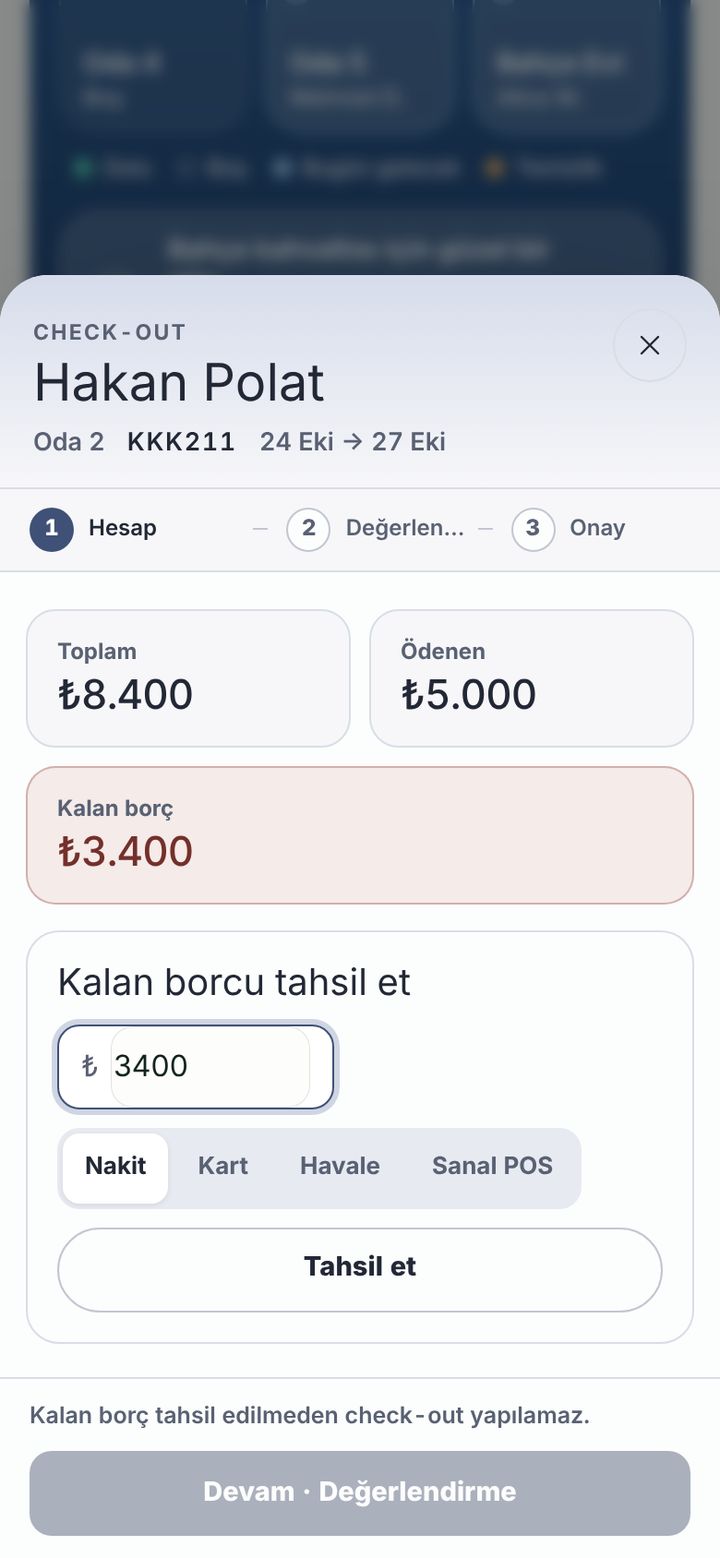
Drei Schritte: Rechnung, Bewertung, Bestätigen. Ein Gast kann nicht vor der Zahlung auschecken.

  • Gesamt, bezahlt und Restbetrag auf einen Blick; „Restbetrag kassieren“ bar, per Karte, Überweisung oder virtuellem POS.
  • Bei offenem Betrag ist der Check-out gesperrt: „Check-out erst nach Begleichung des Restbetrags möglich.“
  • Die Gästebewertung ist intern; der Gast sieht sie nie. Das frei gewordene Zimmer landet auf der Reinigungsliste.
Check-out- und Zahlungsbildschirm

Hausgäste und KBS-Nachverfolgung

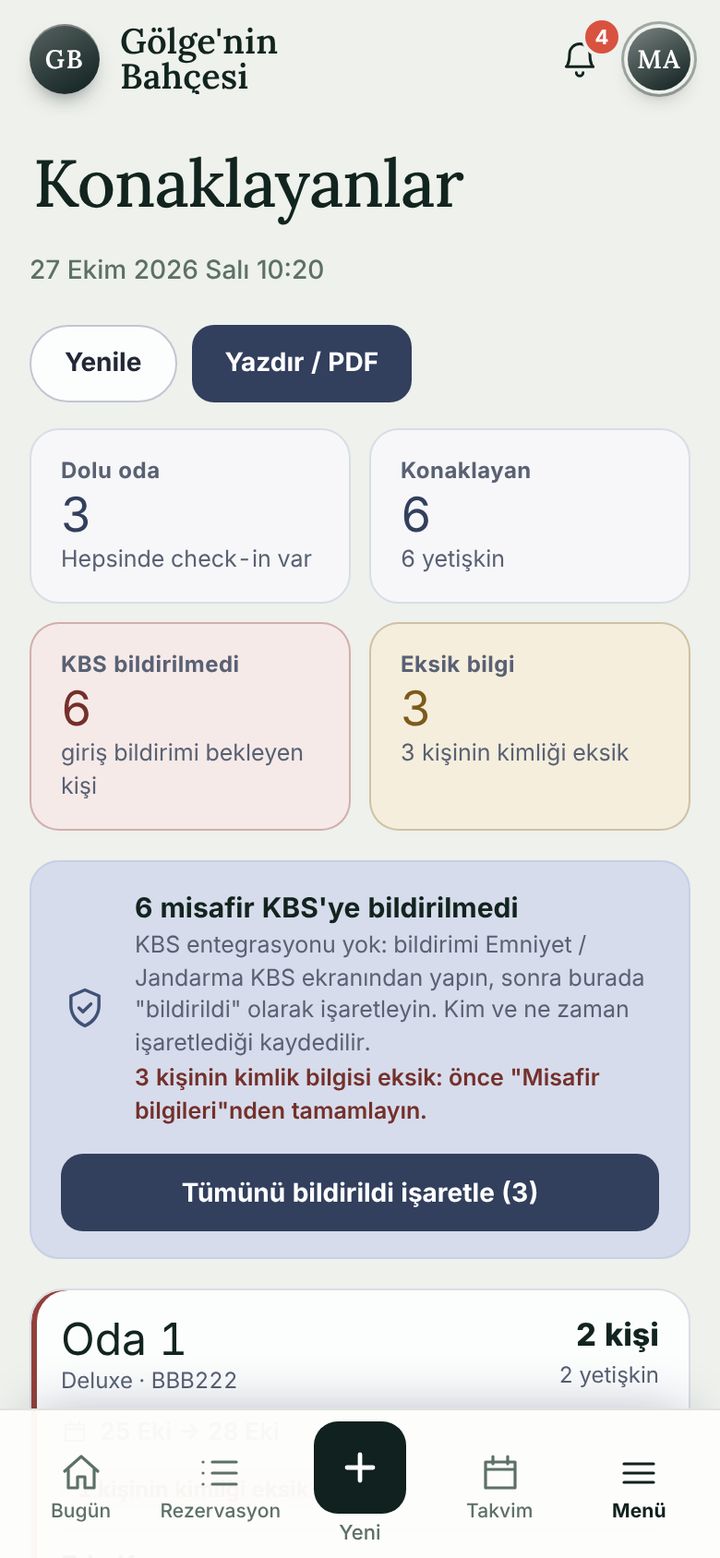
Wer ist im Haus, wessen Ausweisdaten fehlen, wer ist noch nicht gemeldet?

  • Belegte Zimmer, Gästezahl sowie Zähler für „Nicht an KBS gemeldet“ und „Fehlende Angaben“.
  • Nach der Meldung im KBS-Bildschirm von Polizei / Gendarmerie markieren Sie hier „gemeldet“; wer und wann wird gespeichert.
  • Drucken / PDF bringt die Liste aufs Papier.
Die Angaben für KBS liegen bereit, und der Meldestatus wird auf einem Bildschirm verfolgt.
Bildschirm „Hausgäste und KBS“

Gäste

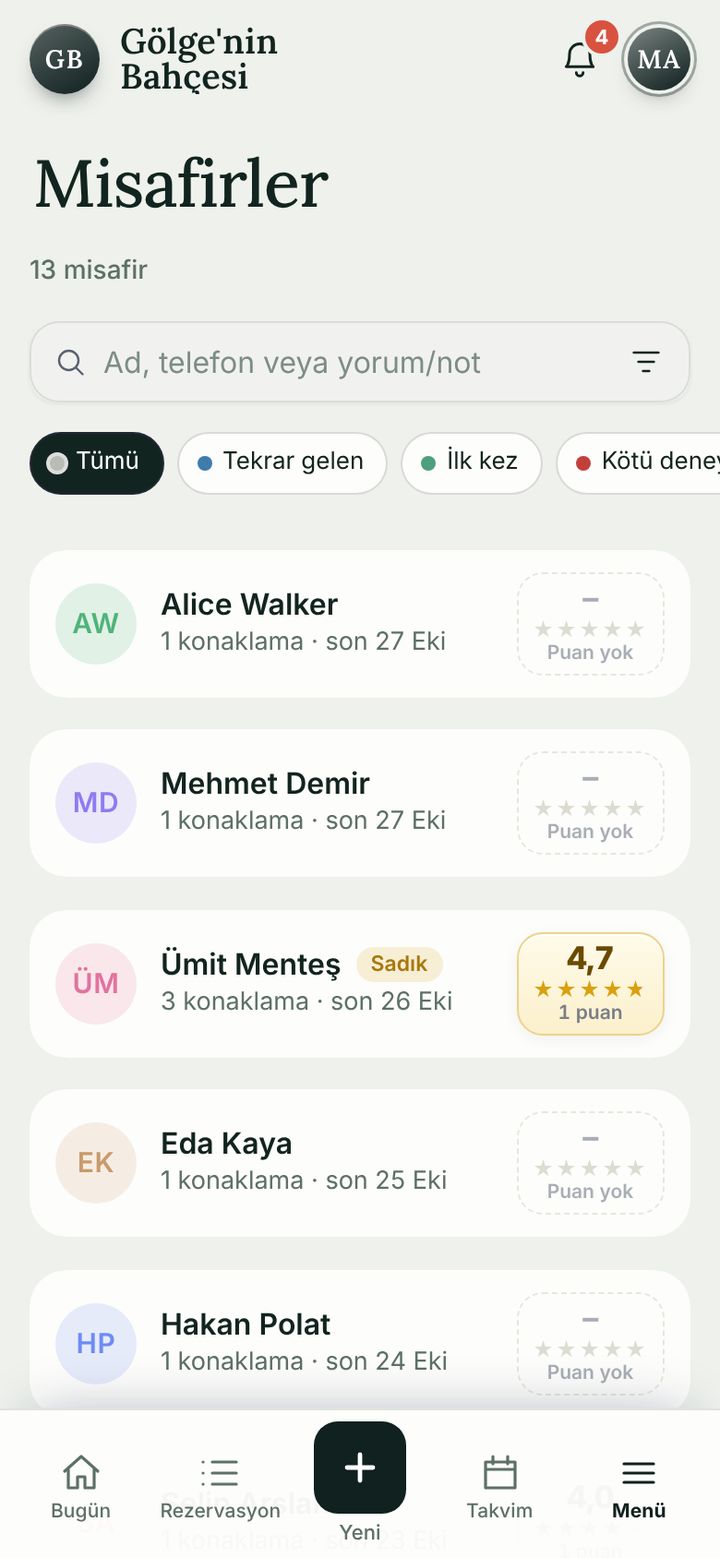
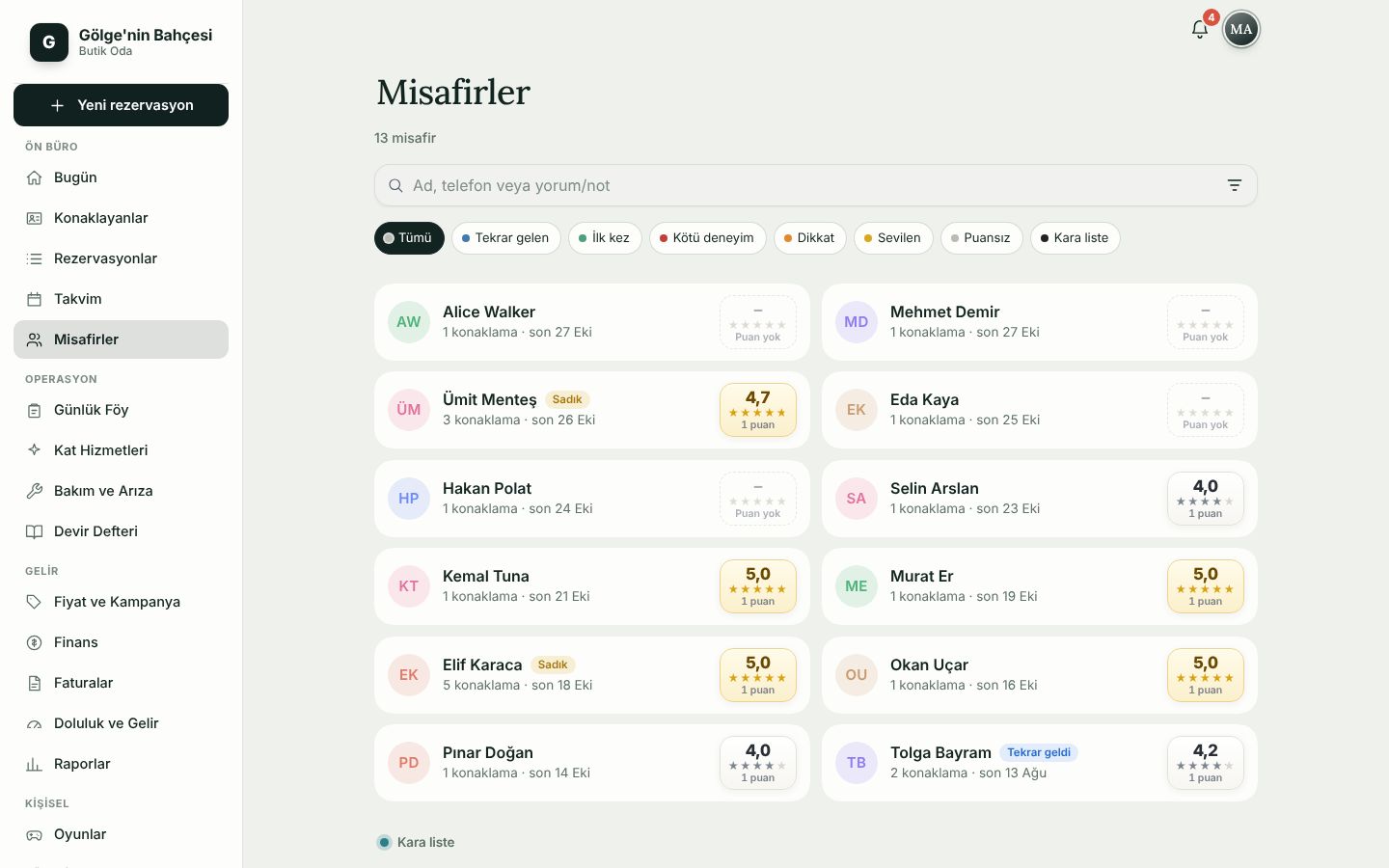
Kennen Sie Ihre Stammgäste: frühere Aufenthalte, Bewertungen und Notizen griffbereit.

  • Suche nach Name, Telefon oder Notiz; Filter „Stammgast“, „Erstbesuch“ und „Schlechte Erfahrung“.
  • Für jeden Gast: Anzahl der Aufenthalte, letzter Aufenthalt und eine ★-Bewertung.
  • Sperrliste: Berechtigte Rollen fügen Einträge hinzu und entfernen sie.
Gäste-Bildschirm
Gäste (Computer)

Housekeeping

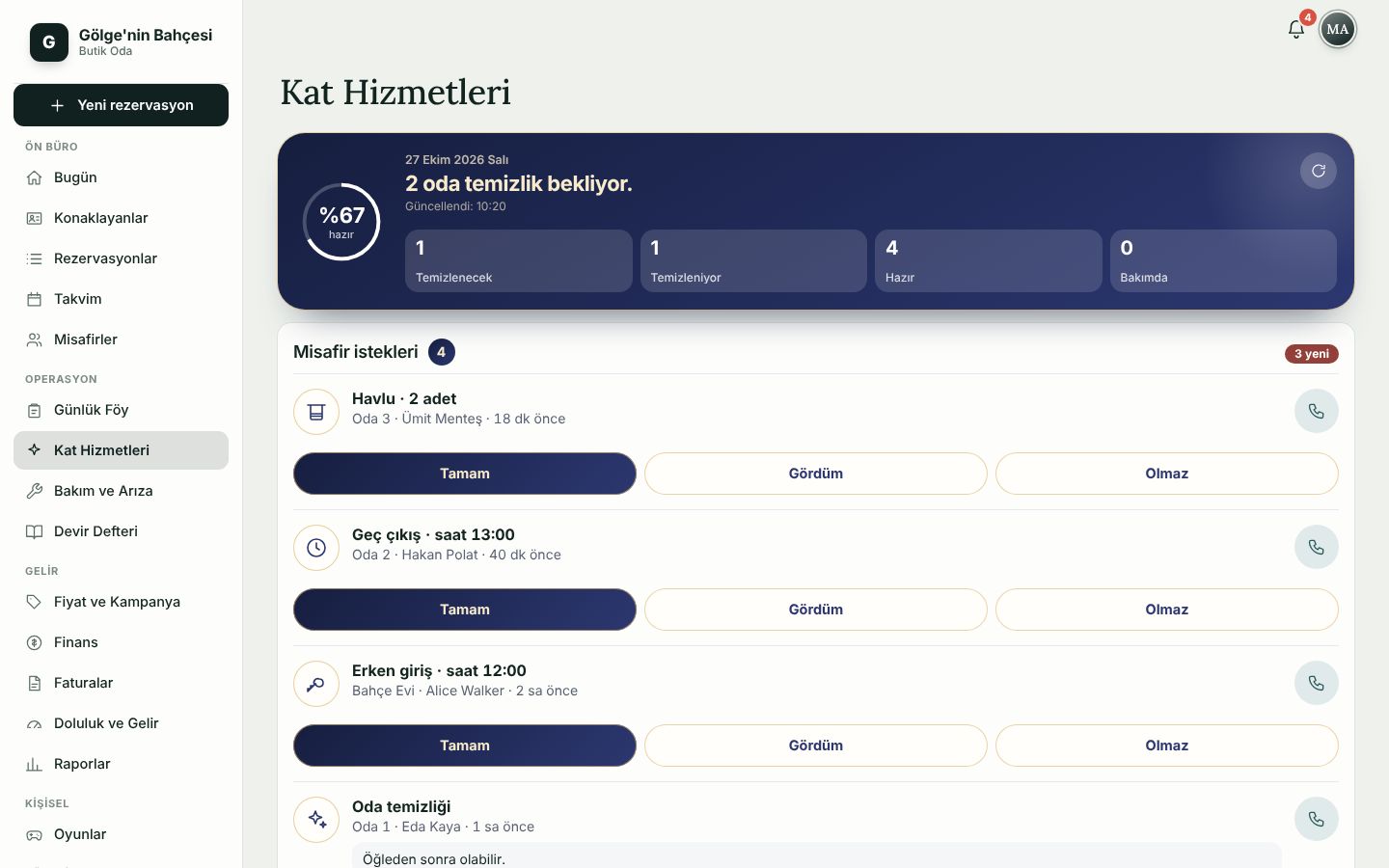
Ein frei gewordenes Zimmer landet von selbst auf der Reinigungsliste; die Frage „Ist das Zimmer bereit?“ ist beantwortet.

  • Zu reinigen, In Reinigung, Bereit, Wartung: Zimmerzahl je Status und Anteil der bereiten Zimmer.
  • „Reinigung starten“ setzt ein Zimmer auf In Reinigung; Zimmer mit Anreise oder Abreise heute kommen zuerst.
  • Gästewünsche (Handtücher, später Check-out, früher Check-in): Erledigt, Gesehen oder Nicht möglich.
Housekeeping-Bildschirm
Housekeeping (Computer)

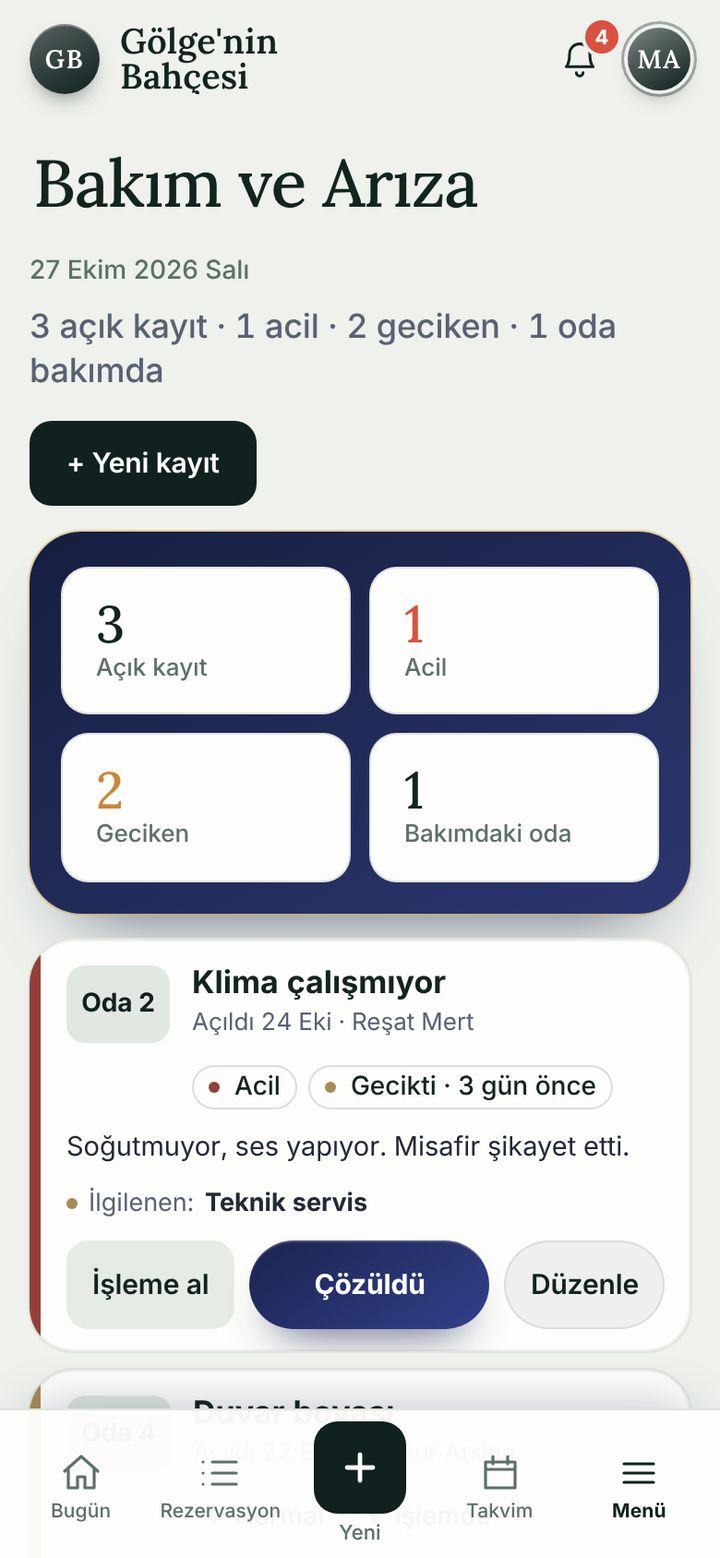
Wartung und Störungen

Störung melden; dringende und überfällige stechen hervor, und wer sich kümmert, wird festgehalten.

  • Priorität: Niedrig, Normal, Dringend. Zimmer, Problem, Details und zuständige Person.
  • Tasten „Übernehmen“, „Erledigt“ und „Bearbeiten“; Zähler für offen, dringend und überfällig.
  • „Zimmer für den Verkauf sperren“: Das Zimmer geht in die Wartung und kehrt nach der Lösung zur Reinigung zurück.
Bildschirm „Wartung und Störungen“

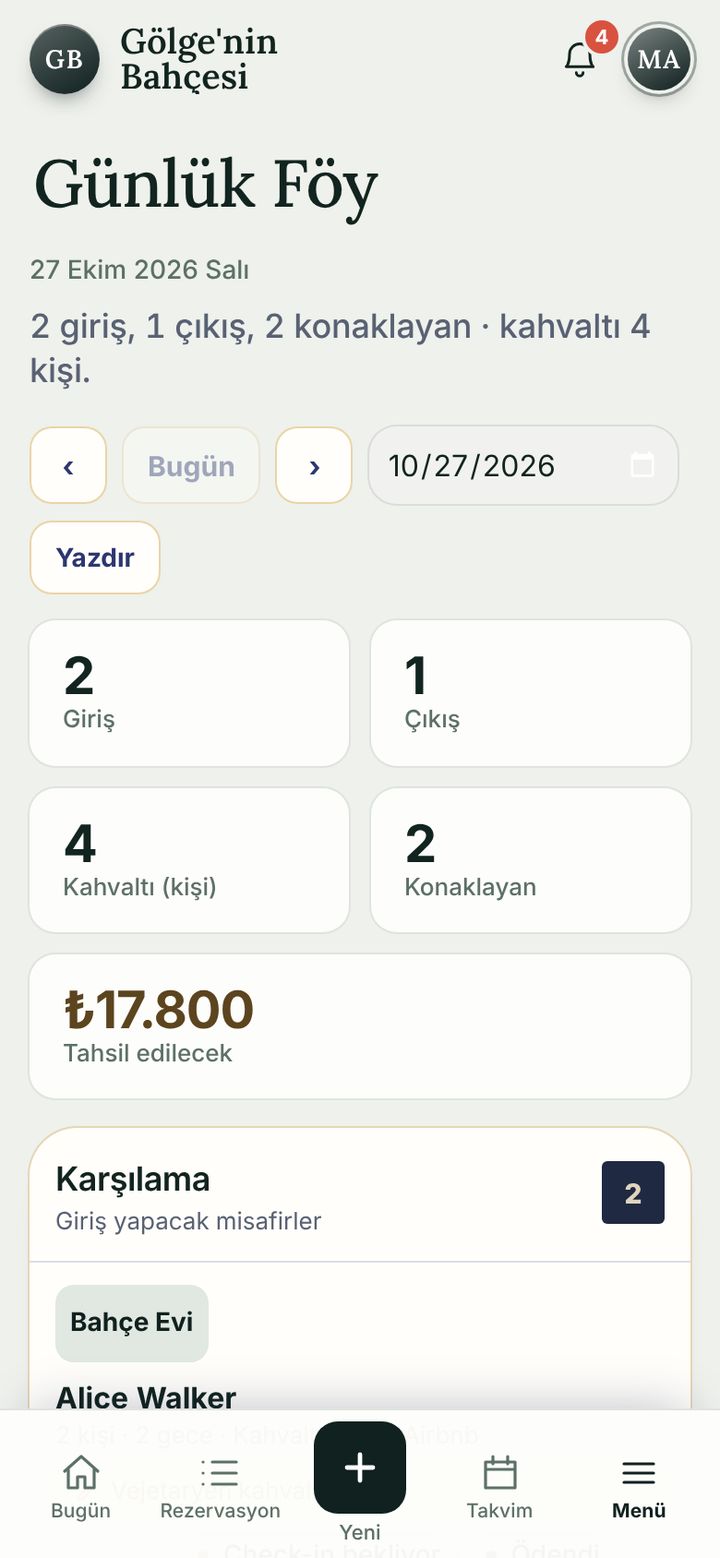
Tagesblatt

Die Zusammenfassung des Tages, druckfertig: Anreisen, Abreisen, Hausgäste und Frühstücksgedecke.

  • Anreisen, Abreisen, Frühstück (Personen), Hausgäste und offene Beträge.
  • Die Willkommensliste zeigt auch die Notiz des Gastes („Bitte ein Babybett bereitstellen“).
  • Datum wählen und drucken.
Tagesblatt-Bildschirm

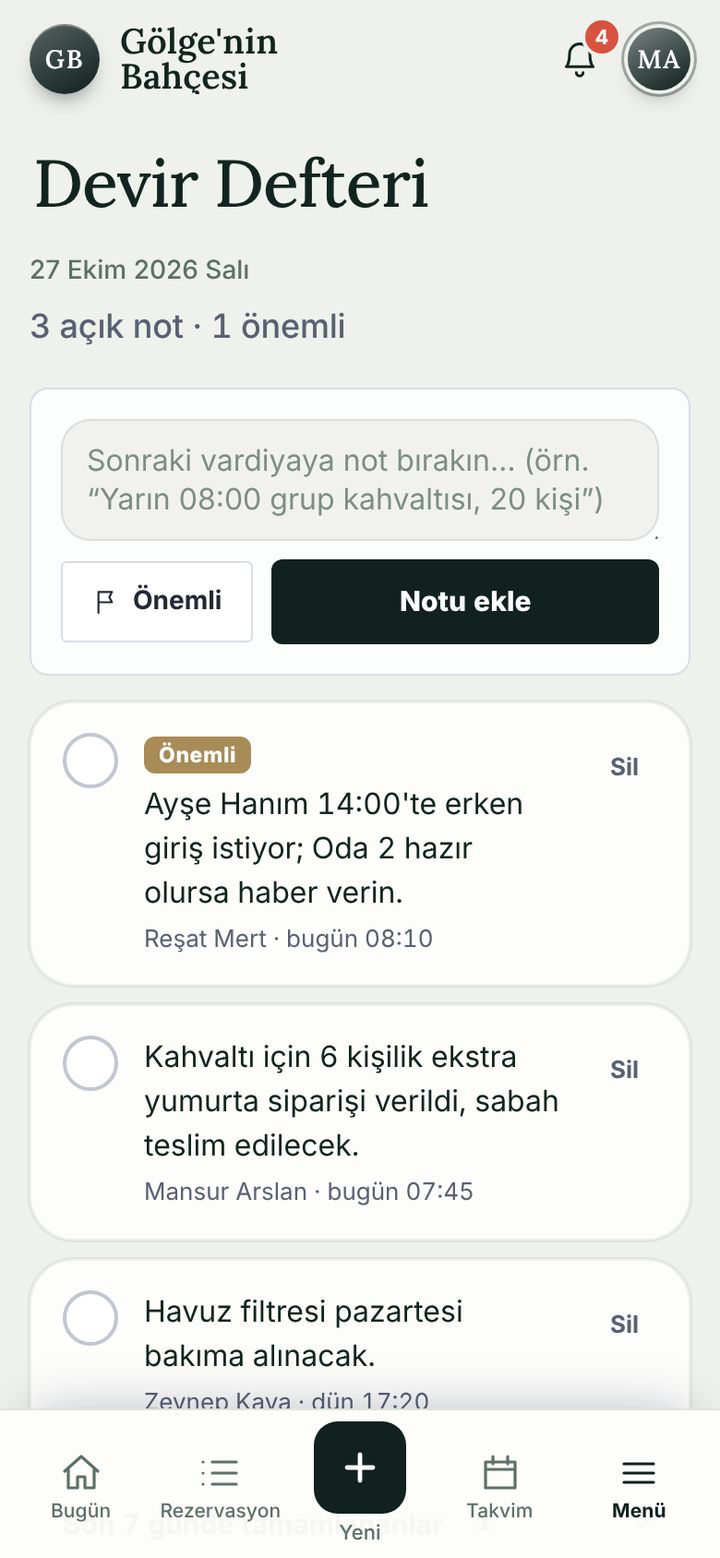
Übergabebuch

Hinterlassen Sie der nächsten Schicht eine Notiz und markieren Sie das Wichtige.

  • Wer wann eine Notiz geschrieben hat, ist sichtbar; Erledigtes wird abgehakt.
  • Eine als „Wichtig“ markierte Notiz geht direkt auf die Telefone des Teams.
  • Der Zähler zeigt offene und wichtige Notizen.
Übergabebuch-Bildschirm

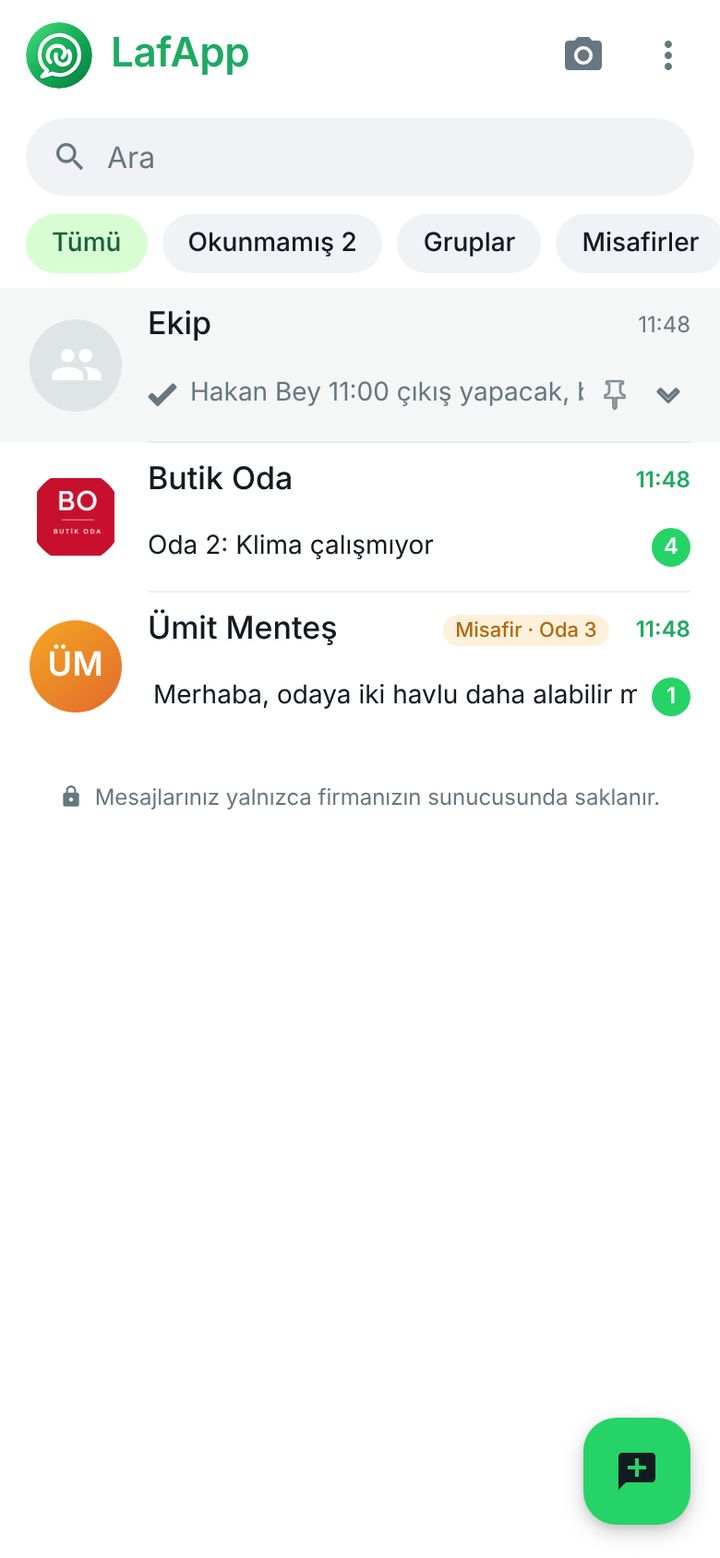
LafApp Team-Chat

Chatten Sie mit dem Team und mit Gästen, direkt in der App. Nachrichten werden nur auf Ihrem eigenen Server gespeichert.

  • Eine Teamgruppe, Einzelchats und ein „Butik Oda“-Kanal für Meldungen (Buchungen, Störungen, Tageszusammenfassung).
  • Der Gast schreibt von der Gästeseite des Hotels; Sie antworten hier.
  • Ungelesen-Zähler, Gruppen und angeheftete Chats.
In der Demo geschlossen, Bildschirmfoto
Bildschirm „LafApp Team-Chat“

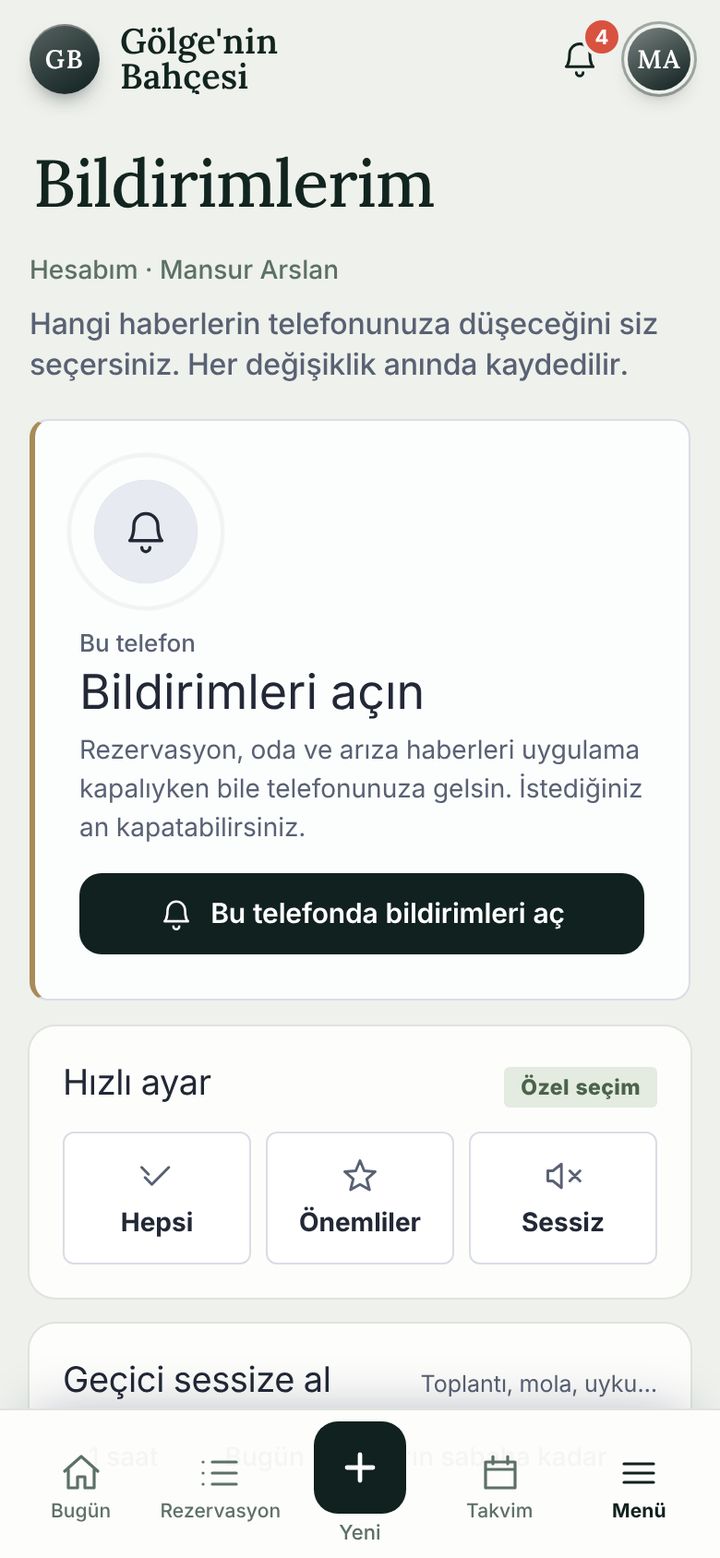
Benachrichtigungen

Sie wählen, welche Neuigkeiten aufs Telefon kommen; jede Änderung wird sofort gespeichert.

  • Neue Buchungen und Anfragen, Check-in, Zahlungen, Störungen, Zimmer bereit, Nichterscheinen, offener Betrag beim Check-out und eine Guten-Morgen-Zusammenfassung.
  • Schnelleinstellung: Alle, Wichtige, Stumm; „Eine Weile stumm“ für Besprechungen und Pausen.
  • Erreicht das Telefon auch bei geschlossener App (sobald Benachrichtigungen erlaubt sind).
In einer echten Installation erreichen Sofortbenachrichtigungen die Telefone Ihres Teams.
Benachrichtigungen-Bildschirm

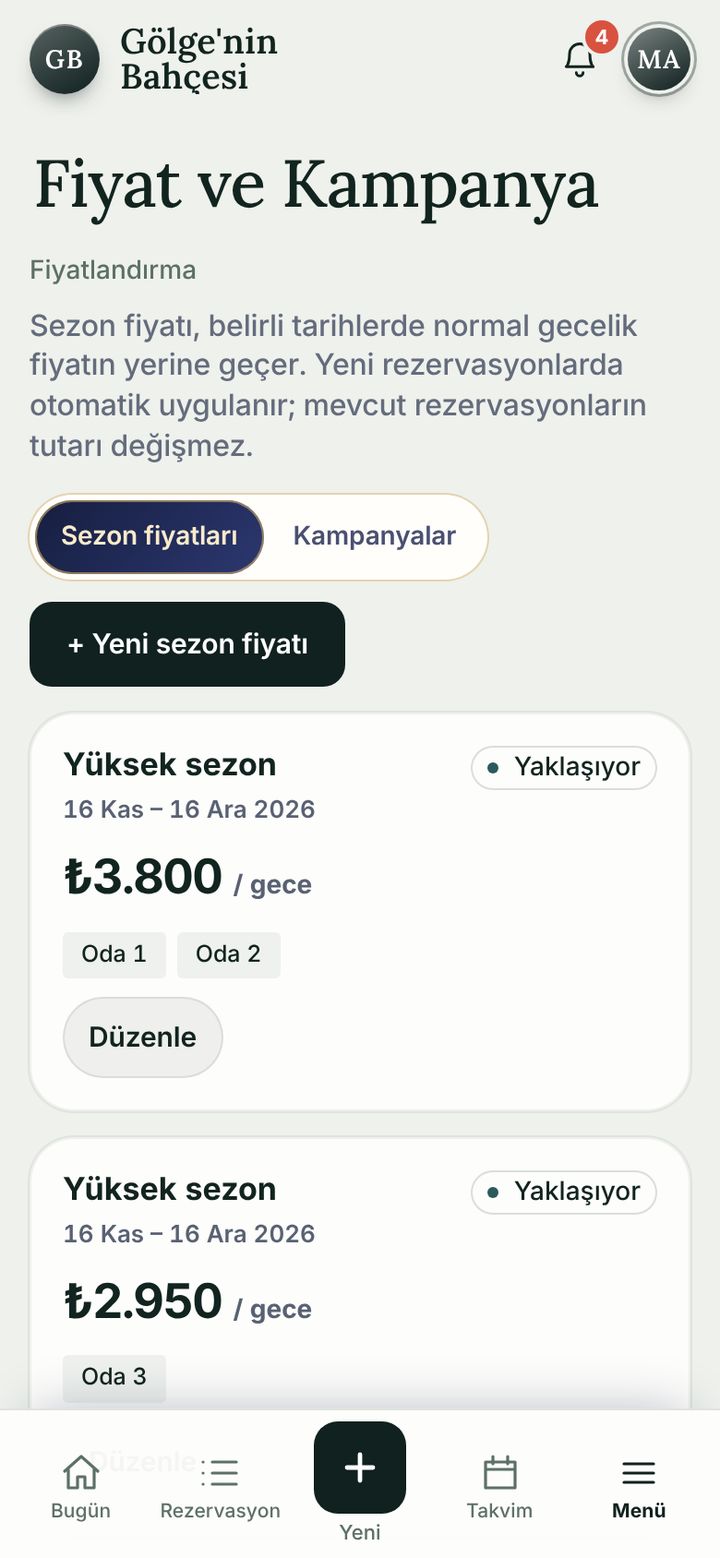
Preise und Aktionen

Saisonpreise nach Datum und Zimmer; Aktionen werden im Buchungsformular automatisch vorgeschlagen.

  • Saisonpreis: Zeitraum, Preis pro Nacht, welche Zimmer; mit einer Statusmarke wie „Demnächst“.
  • Aktionen: „Langer Aufenthalt 10 %“, „Wochentagsangebot 500 ₺ günstiger“; mit einem Tippen an und aus.
  • Wird automatisch auf neue Buchungen angewendet; bestehende Buchungen behalten ihren Betrag.
Bildschirm „Preise und Aktionen“

Finanzen

Die Netto-Tageskasse und jede Zahlung, ohne auf den Monatsabschluss zu warten.

  • Nettokasse, Einnahmen und Erstattungen; Aufteilung bar / Karte / Überweisung; Vergleich mit gestern und dem 14-Tage-Schnitt.
  • Die Bewegungen des Tages: wer, welches Zimmer, welche Zahlungsart, um wie viel Uhr.
  • „Zu kassieren“: offene Beträge mit bezahlten und Gesamtbeträgen.
Finanzansicht
Finanzen (Computer)

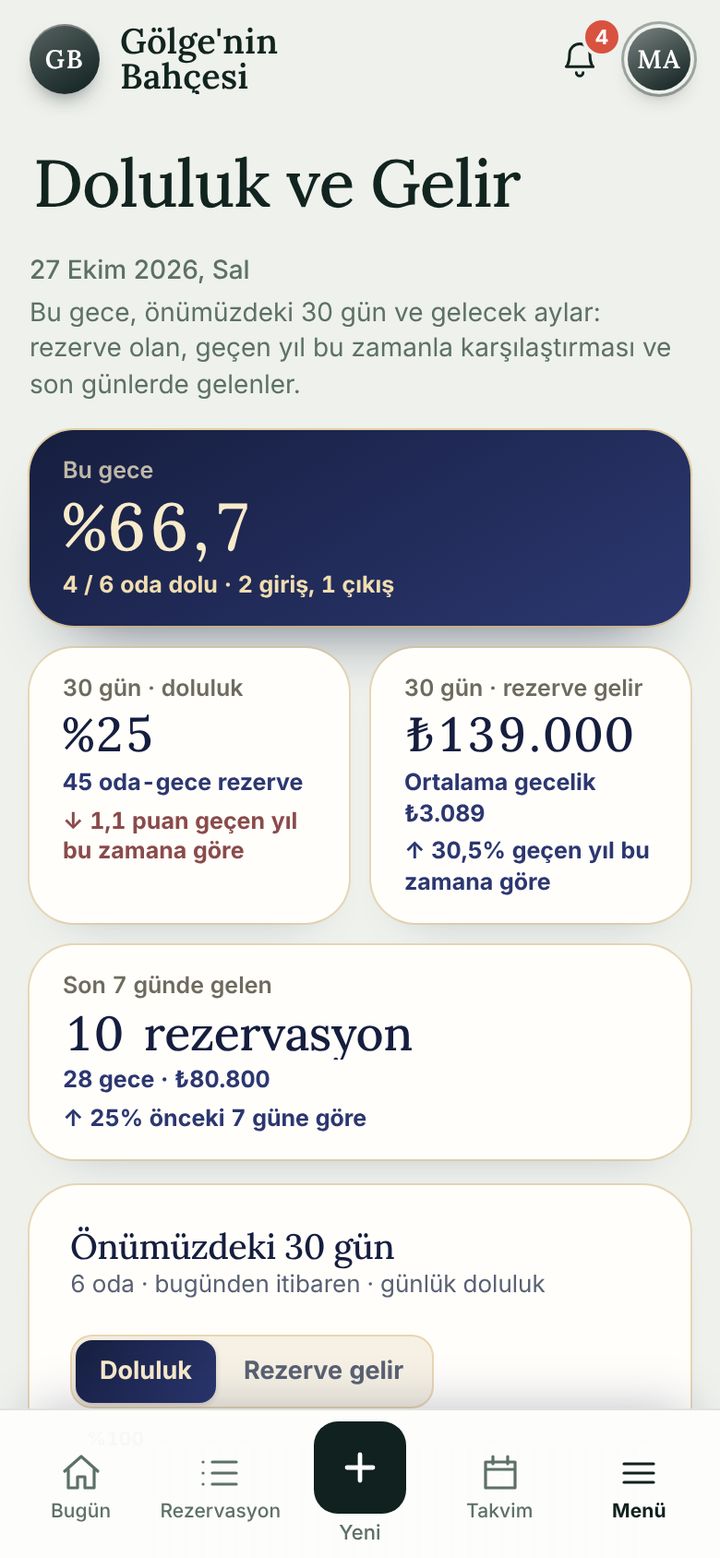
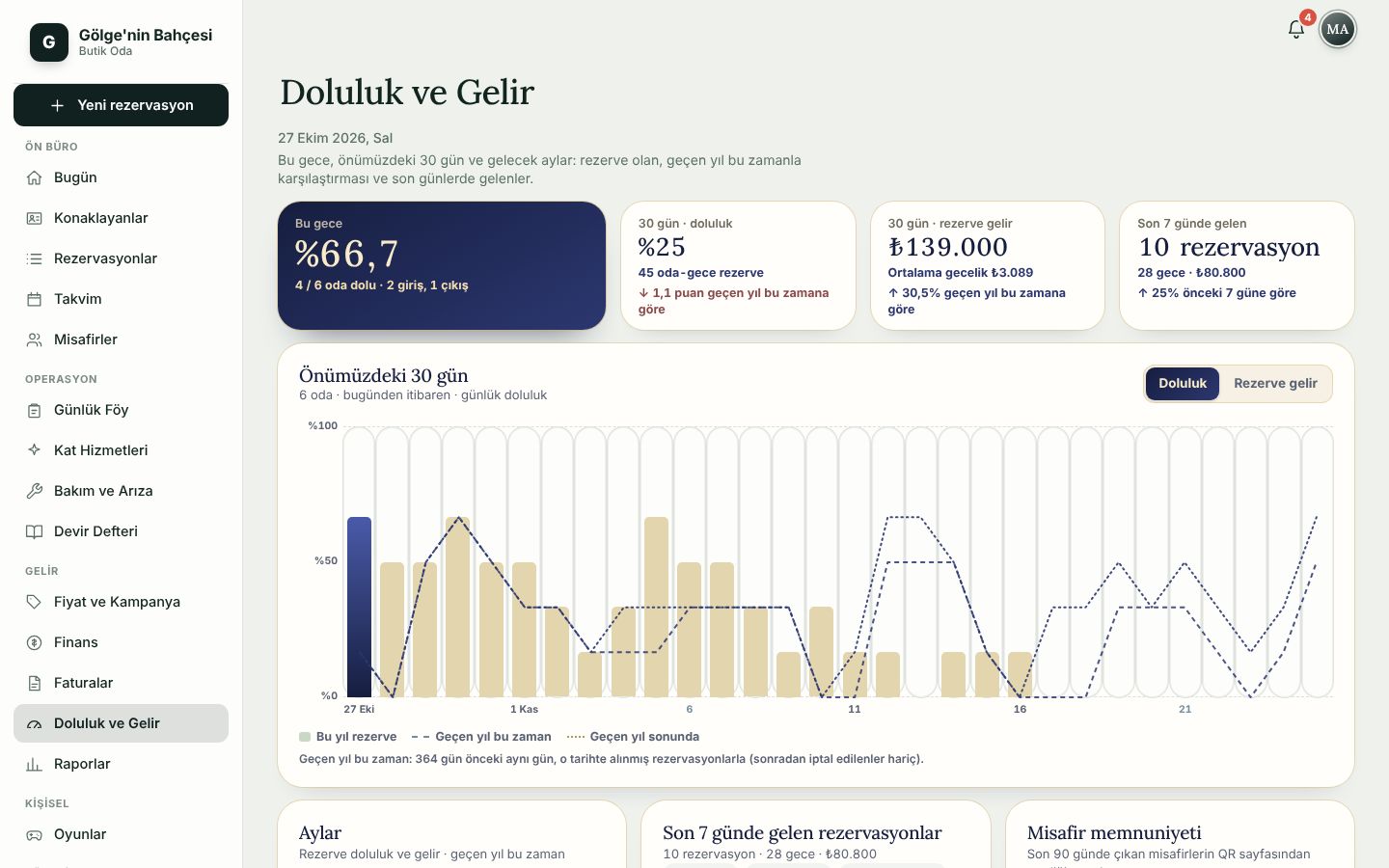
Auslastung und Umsatz

Auslastung heute Nacht, die nächsten 30 Tage und der Vergleich mit dem Vorjahreszeitraum.

  • Auslastung heute Nacht; 30-Tage-Auslastung und gebuchter Umsatz; Buchungen der letzten 7 Tage.
  • Monate, Zimmer und Wochentage; Aufenthaltsdauer und Buchungsvorlauf.
  • Woher die Buchungen kommen (Booking.com, Airbnb, Telefon …), Zahlungsarten, Stornierungen und Nichterscheinen.
Bildschirm „Auslastung und Umsatz“
Auslastung und Umsatz (Computer)

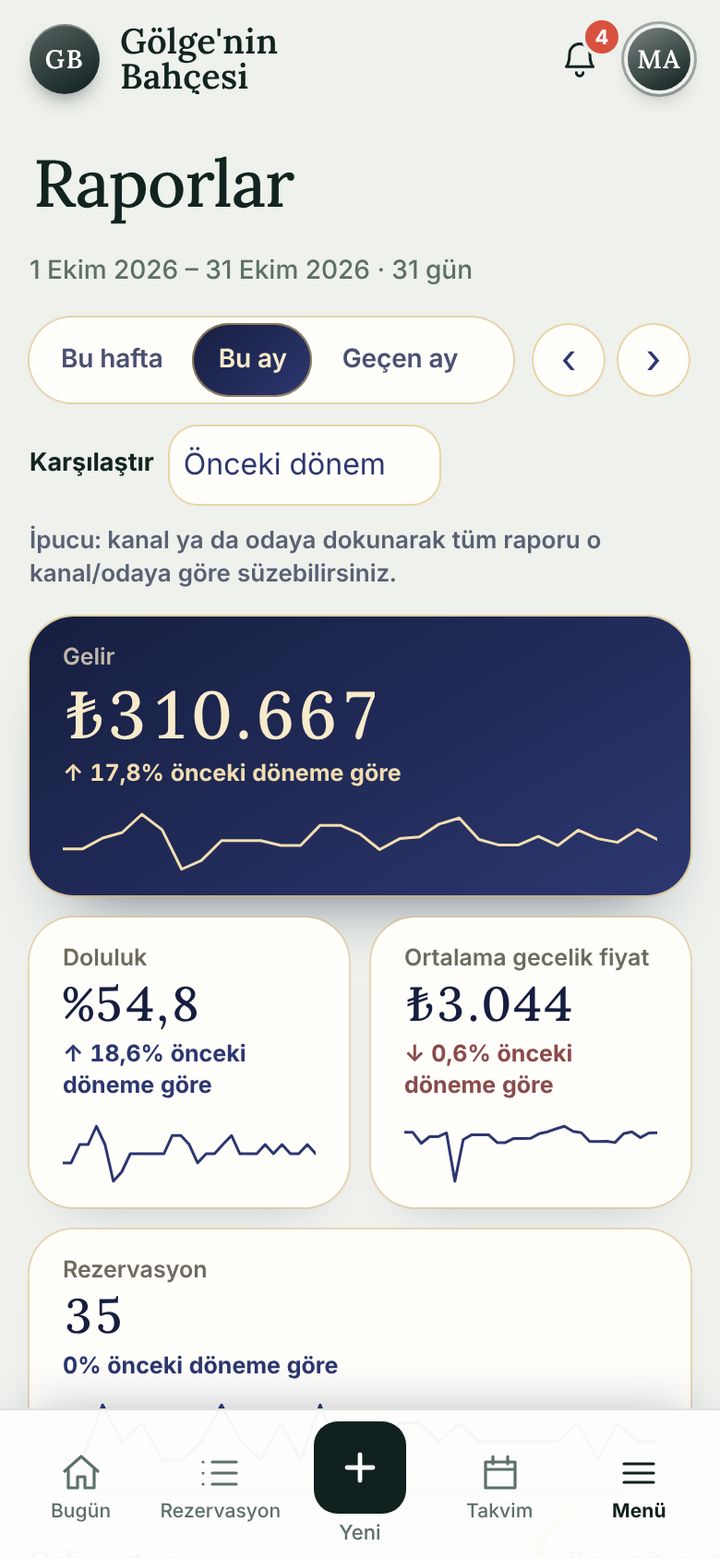
Berichte

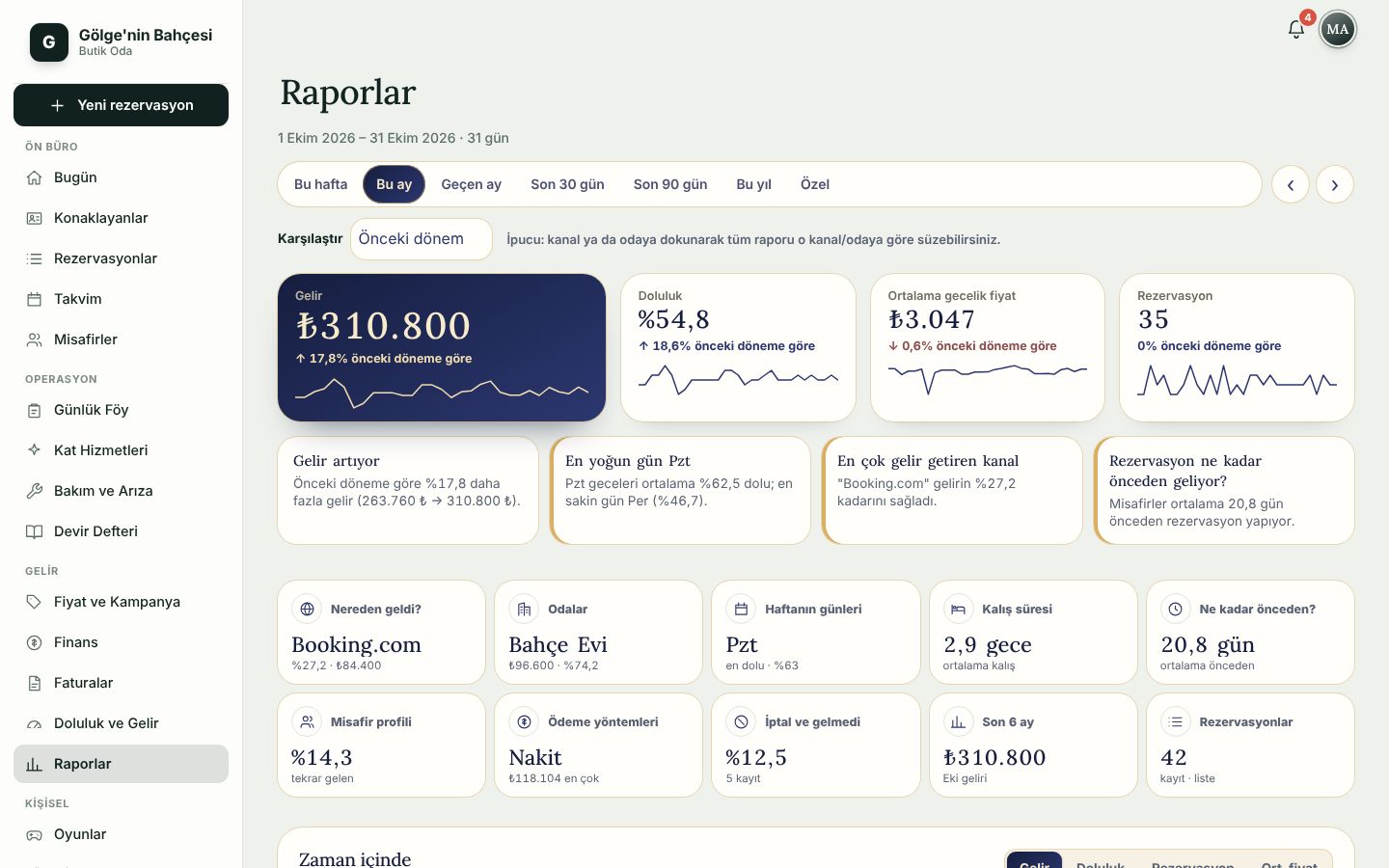
Umsatz, Auslastung, durchschnittlicher Zimmerpreis und Buchungsanzahl, jeweils im Vergleich zum Vorzeitraum.

  • Diese Woche, Dieser Monat, Letzter Monat und weitere Zeiträume; „Vergleichen“ für den Vorzeitraum.
  • Tippen Sie auf einen Kanal oder ein Zimmer, um den ganzen Bericht danach zu filtern.
  • Berechtigte Rollen können den Bericht als CSV exportieren.
Berichte-Bildschirm
Berichte (Computer)

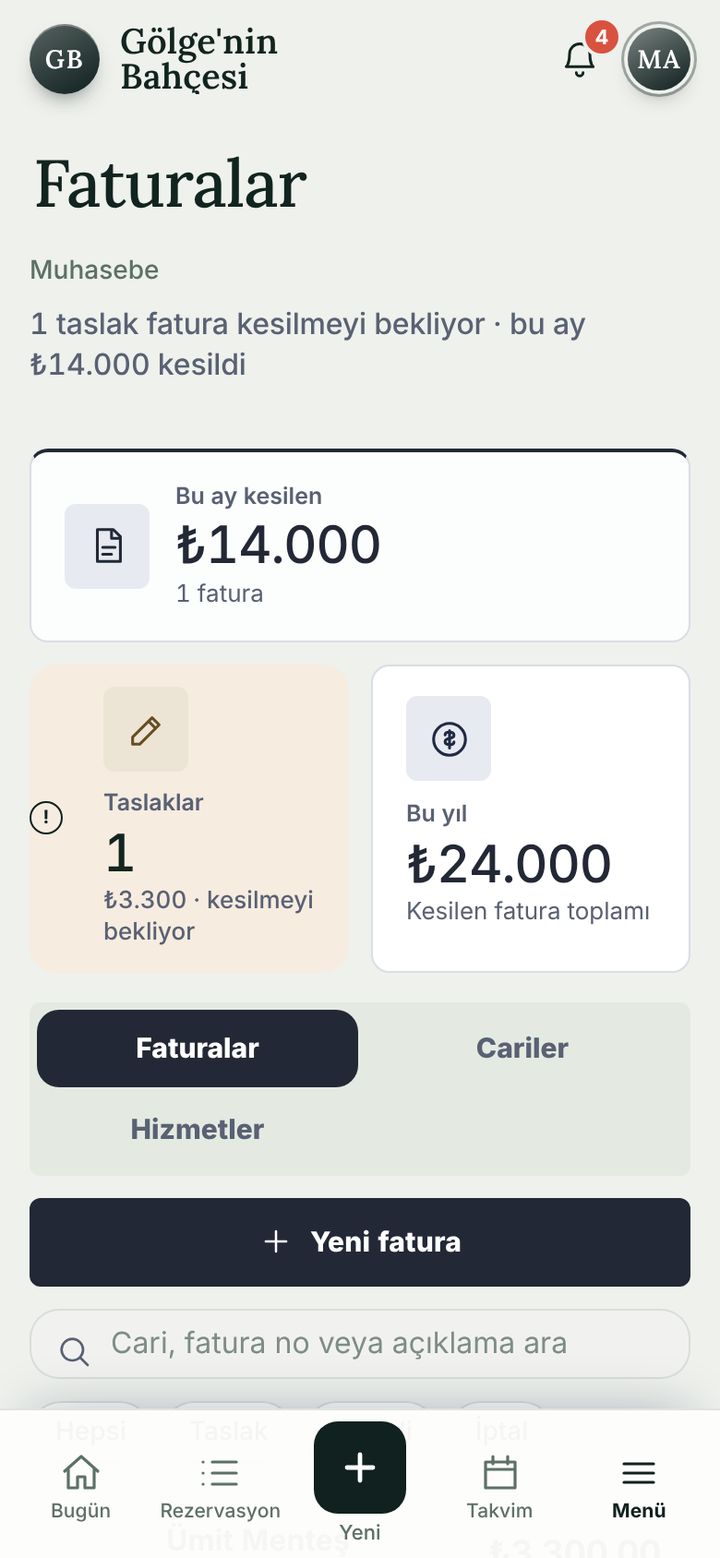
Rechnungen

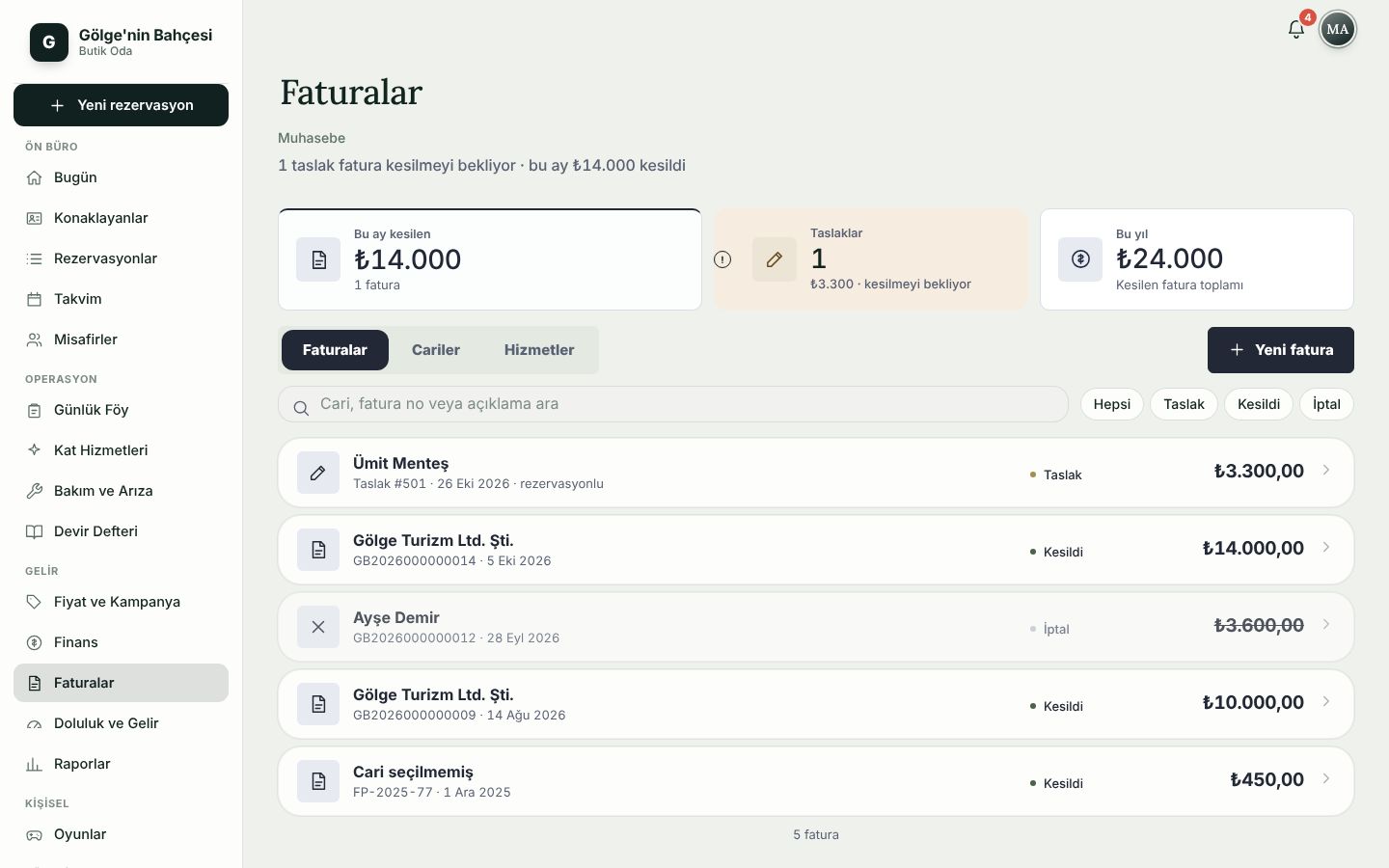
Rechnungsentwurf vorbereiten und mit einem Faturaport-Konto direkt dorthin senden.

  • Reiter für Entwürfe, Rechnungen, Kunden und Leistungen; Monatssumme und wartende Entwürfe.
  • Rechnungsübersicht: Verkäufer, Käufer (Steuernummer), Positionen und MwSt.; Druck oder PDF.
  • Ein Entwurf ist „keine offizielle Rechnung“; die offizielle Ausstellung erfolgt in Faturaport, die Nummer wird in der App gespeichert.
Die Faturaport-Verbindung wird einmal mit Ihrem eigenen Konto eingerichtet; danach gehen Entwürfe mit einem Tippen raus.
Rechnungen-Bildschirm
Rechnungen (Computer)

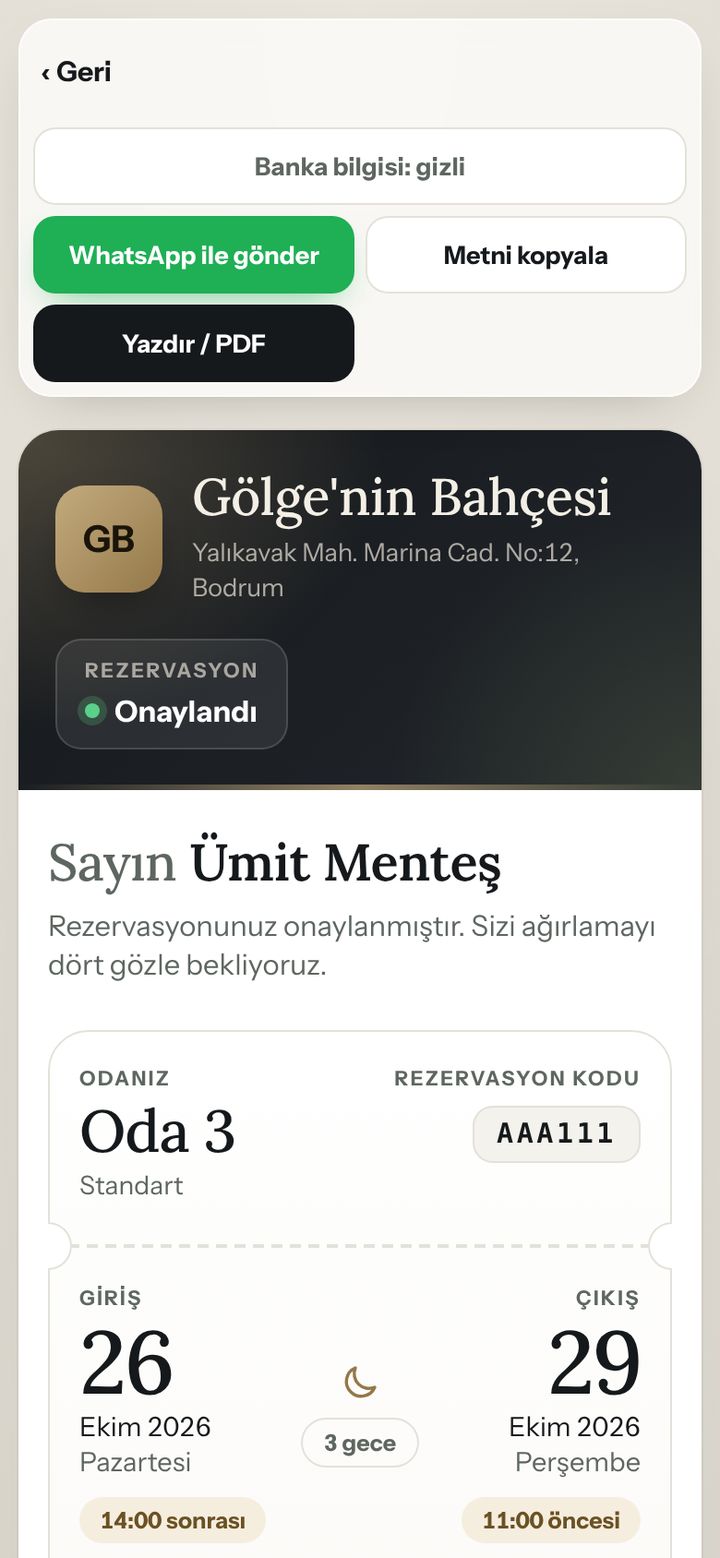
Buchungsbestätigung

Die Buchungsbestätigung geht per WhatsApp an den Gast oder wird gedruckt; Bankdaten lassen sich ausblenden.

  • Zimmer, Buchungscode, Check-in- und Check-out-Zeiten, eine Willkommensnachricht.
  • „Per WhatsApp senden“, „Text kopieren“ und „Drucken / PDF“.
  • Bankkonten und die IBAN-Nachricht werden in den Einstellungen festgelegt.
Bildschirm „Buchungsbestätigung“

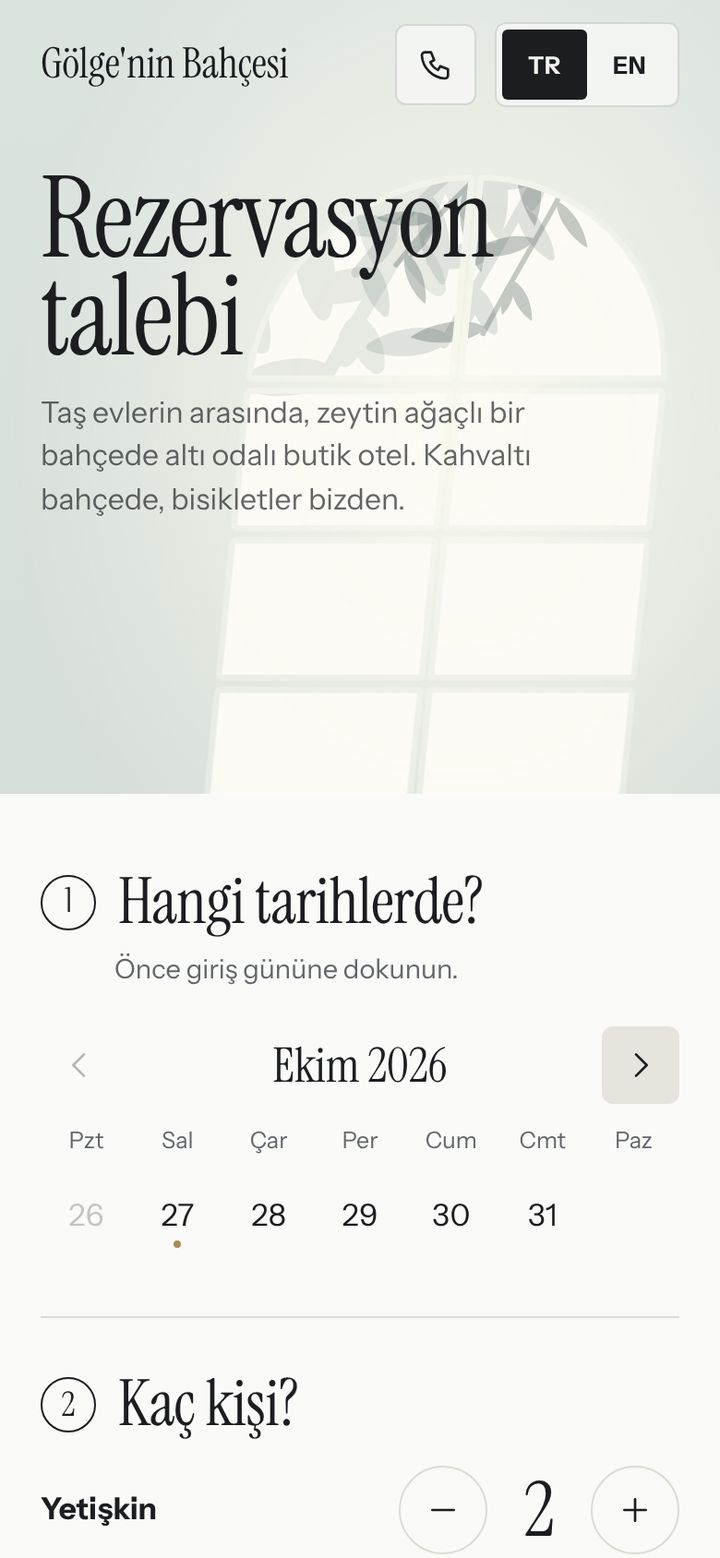
Online-Buchungsseite

Den Link auf Instagram oder WhatsApp, den QR-Code an die Rezeption – Gäste senden eine Anfrage.

  • Vier Schritte: Daten, Gäste, Zimmer, Kontakt. Es gibt auch die Option „beliebiges Zimmer“.
  • Es wird keine Zahlung erhoben; Ihr Team ruft an, um Verfügbarkeit und Preis zu bestätigen. Die Anfrage erscheint auf dem „Heute“-Bildschirm.
  • Die Seite ist auf Türkisch und Englisch; Preise zeigen oder ausblenden und die Seite an- oder abschalten, entscheiden Sie.
In der Demo geschlossen, Bildschirmfoto
Bildschirm „Online-Buchungsseite“

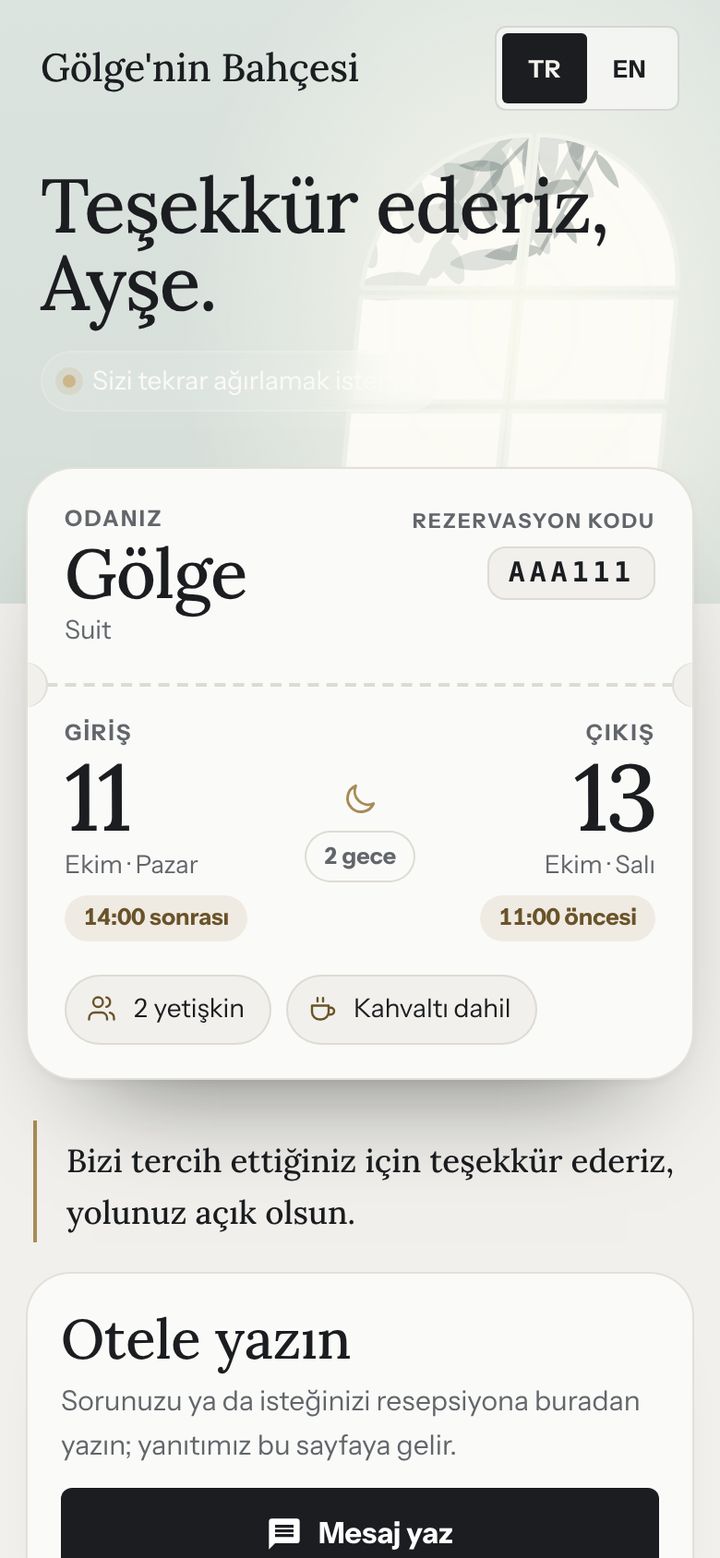
Gästeseite (QR)

Ein Link pro Buchung: Gäste sehen WLAN, Hausregeln und Frühstückszeiten ohne Konto.

  • Zimmer, Buchungscode, Check-in- und Check-out-Zeiten; „An das Hotel schreiben“ öffnet einen Chat mit der Rezeption.
  • Eine Bewertung „Wie war Ihr Aufenthalt?“ und ein optionaler Link zu Google-Rezensionen.
  • Ein Feld „Für Ihren nächsten Aufenthalt“: Sie formulieren das Angebot für die Direktbuchung.
In der Demo geschlossen, Bildschirmfoto
Bildschirm „Gästeseite (QR)“

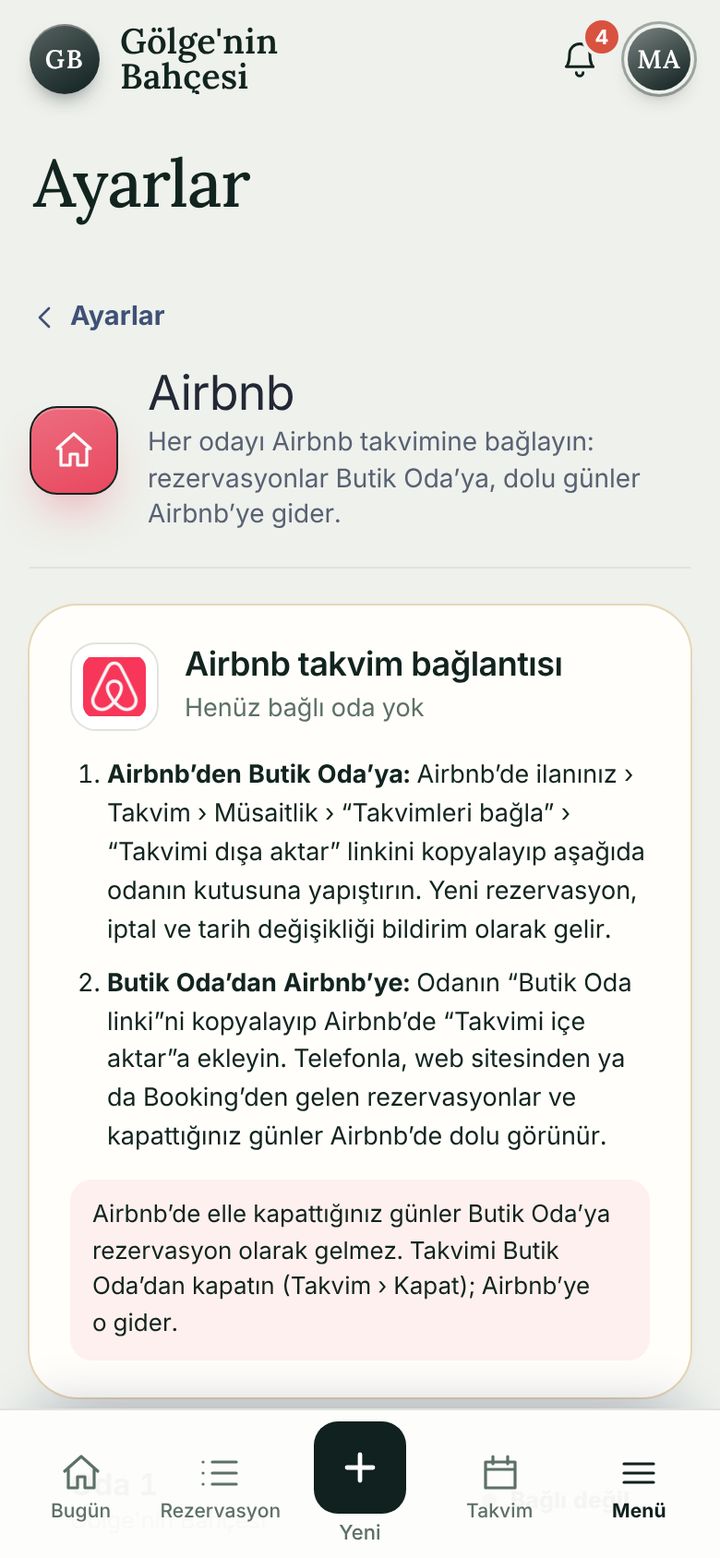
Airbnb-Kalenderabgleich

Jedes Airbnb-Inserat einem Zimmer zuordnen; beide Kalender zeigen dieselben Tage.

  • Airbnb-Buchungen erscheinen im Kalender; Airbnb erhält Ihre belegten und gesperrten Nächte.
  • Funktioniert über iCal-Links; der Bildschirm zeigt die Schritte für beide Richtungen.
  • Booking.com und andere Kanäle werden bei der Buchungseingabe als „Kanal“ gewählt.
Airbnb und andere iCal-Kalender werden alle 15 Minuten automatisch abgeglichen.
Bildschirm „Airbnb-Kalenderabgleich“

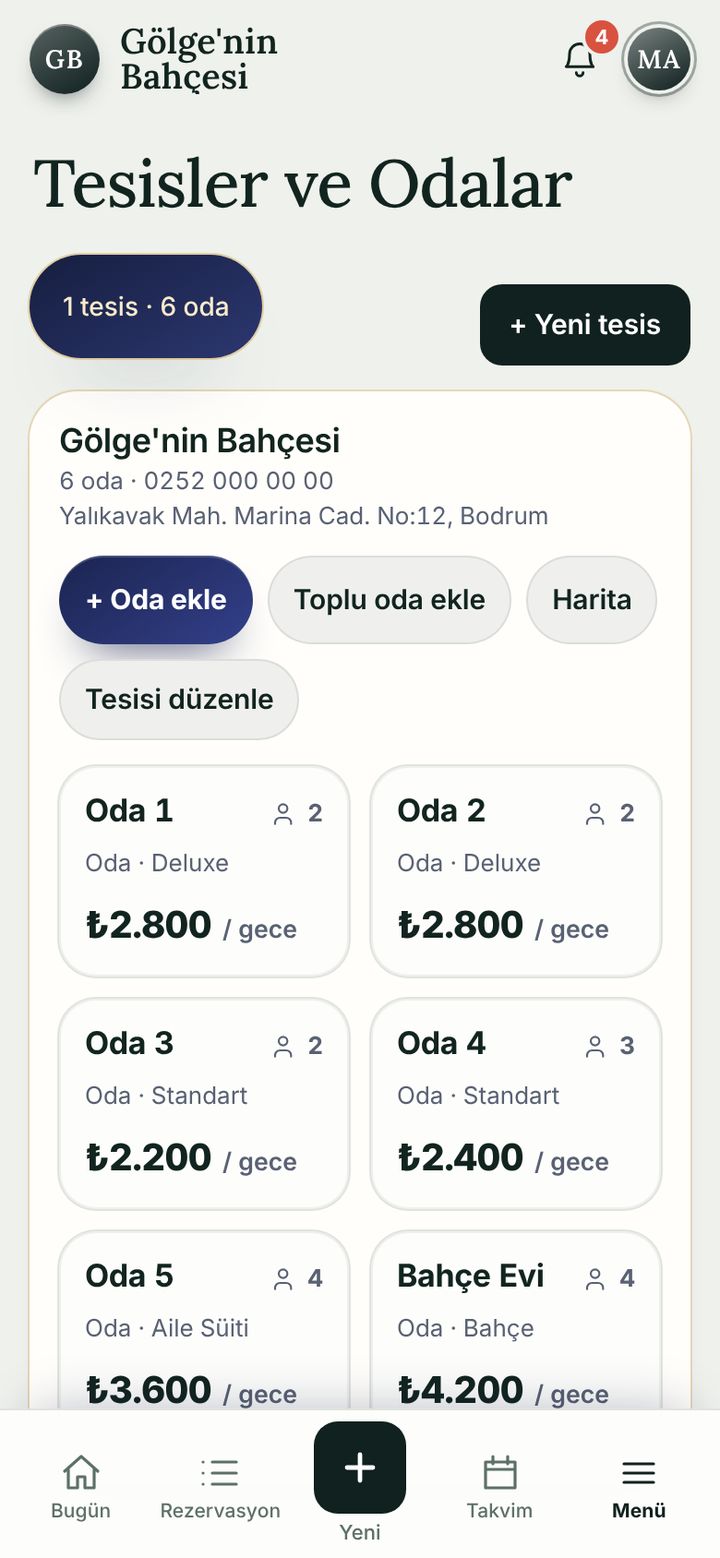
Häuser und Zimmer

Haus, Zimmertyp, Kapazität und Preis pro Nacht; mehrere Häuser in einem Konto.

  • Zimmer einzeln oder per „Zimmer gesammelt anlegen“ hinzufügen; Zimmer oder ganzes Haus, Mindestaufenthalt.
  • Bleibt der Preis pro Nacht leer, wird er bei der Buchung von Hand eingetragen.
  • Hausdaten, Kartenposition und Telefon; ein weiteres mit „+ Neues Haus“ anlegen.
Bildschirm „Häuser und Zimmer“

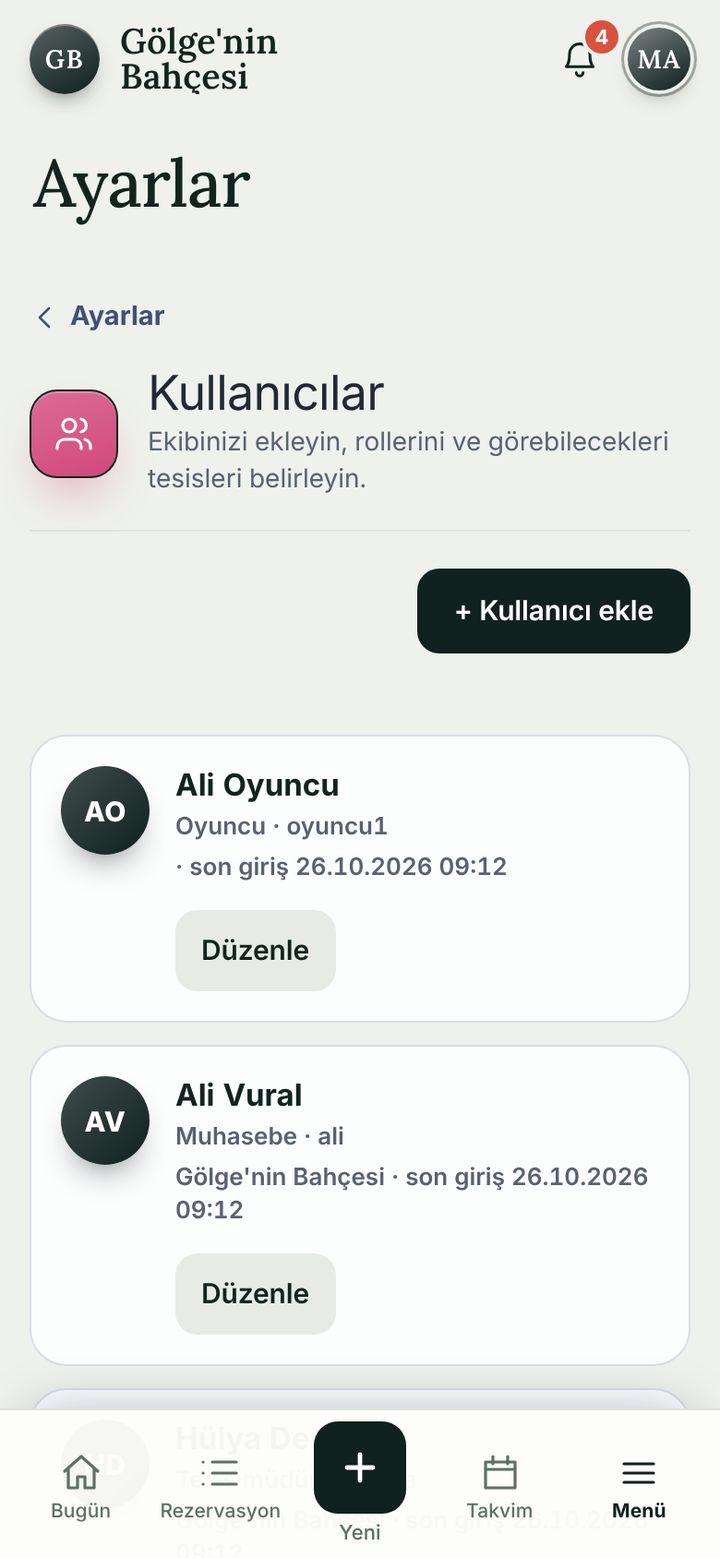
Benutzer und Rollen

Team hinzufügen, Rolle wählen und festlegen, welche Häuser jemand sehen darf.

  • Sieben Rollen: Inhaber, Hausleitung, Rezeption, Buchhaltung, Housekeeping, Nur-Lesen, Spieler.
  • Neue Benutzer erhalten ein vorläufiges Passwort und einen einmaligen Anmeldelink und wählen dann ihr eigenes Passwort.
  • Sitzungen beenden und Passwörter zurücksetzen ist Sache des Inhabers.
Bildschirm „Benutzer und Rollen“

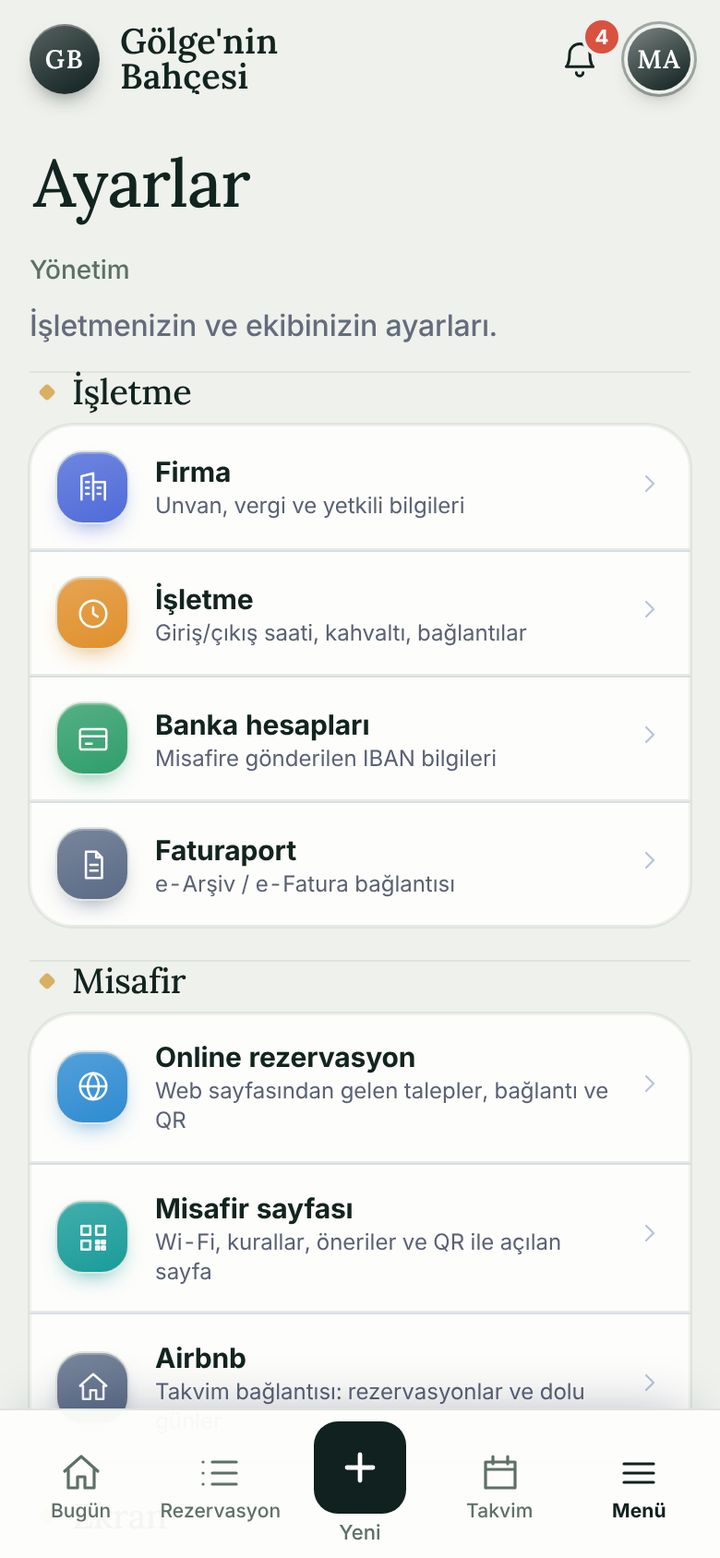
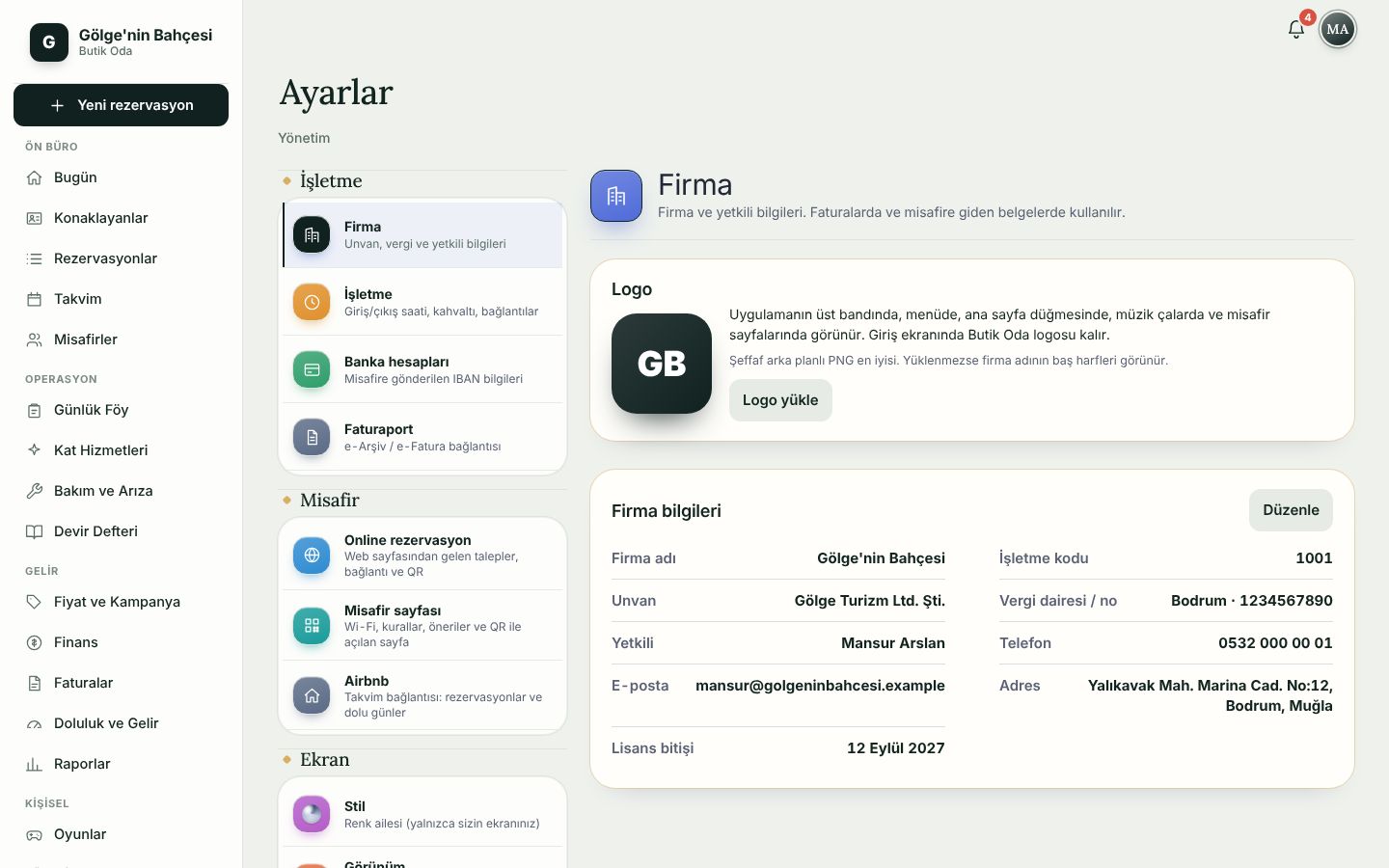
Einstellungen

Firma, Betrieb, Bankkonten, Faturaport, Online-Buchung, Gästeseite und Airbnb in einer Liste.

  • Betrieb: Check-in- / Check-out-Zeiten, Frühstück und die Willkommensnachricht.
  • Bankkonten und IBAN; werden Gästen auf der Bestätigung gezeigt.
  • Faturaport: Firmencode, Client-ID, Client-Secret, Umgebung und E-Archiv-Serie.
Einstellungen-Bildschirm
Einstellungen (Computer)

Aussehen und Stil

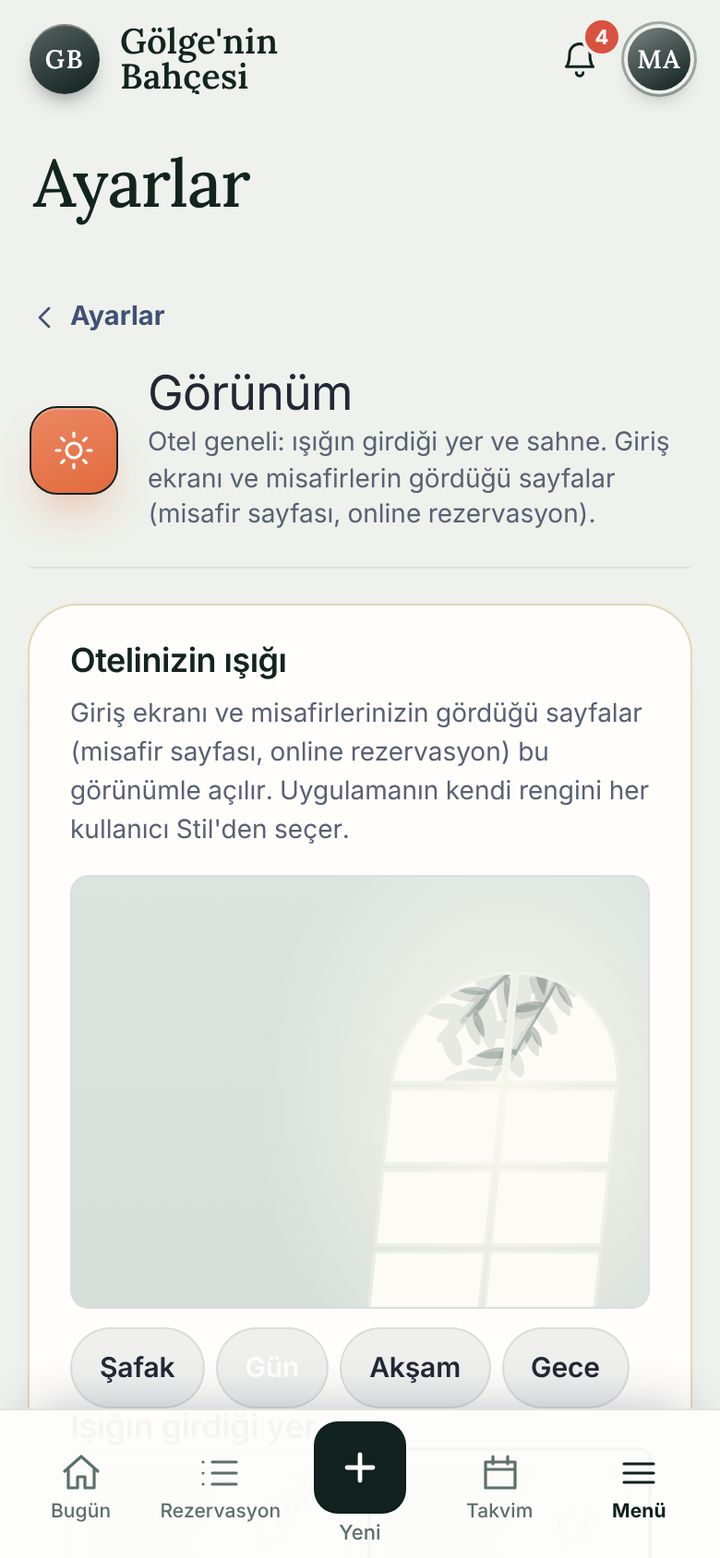
Passen Sie das Aussehen an Ihr Hotel an; jeder kann außerdem eigene Farbe und Nachtmodus wählen.

  • „Das Licht Ihres Hotels“: das Aussehen von Anmeldebildschirm und Gästeseiten; Morgengrauen, Tag, Dämmerung, Nacht.
  • Stil: 34 Farben (Lebhaft, Kühl und luftig, Blumig und pastell …); ändert nur Ihr eigenes Konto.
  • „Zurück zum Standard“ macht es mit einem Tippen rückgängig.
Bildschirm „Aussehen und Stil“

Sicherungen und Überwachung

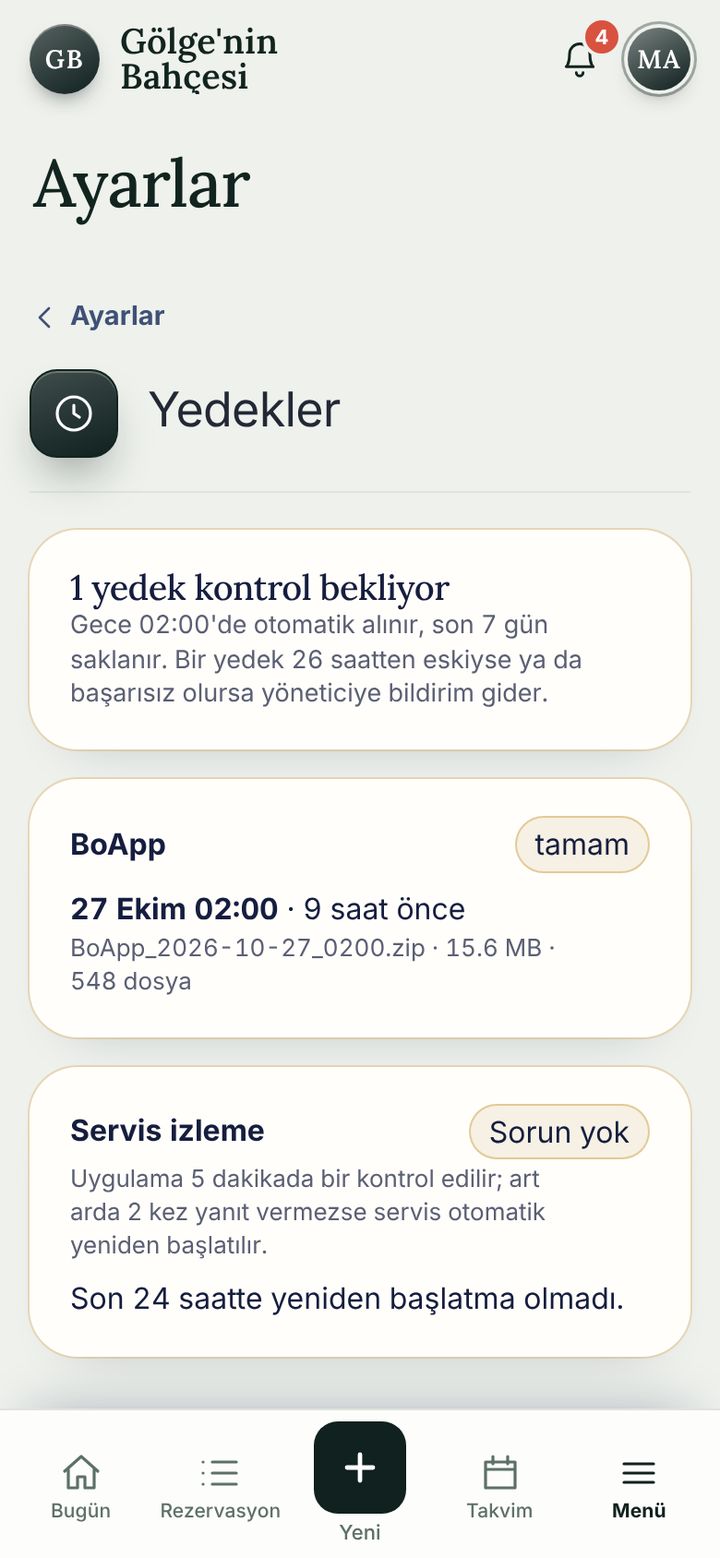
Jede Nacht um 02:00 läuft eine automatische Sicherung; die letzten 7 Tage werden aufbewahrt.

  • Ist eine Sicherung älter als 26 Stunden oder schlägt sie fehl, wird die Leitung benachrichtigt.
  • Dienstüberwachung: Die App wird alle 5 Minuten geprüft und neu gestartet, wenn sie zweimal hintereinander nicht antwortet.
  • Jede Sicherung zeigt Datum, Größe und Dateianzahl.
Bildschirm „Sicherungen und Überwachung“

Hilfe und Assistent

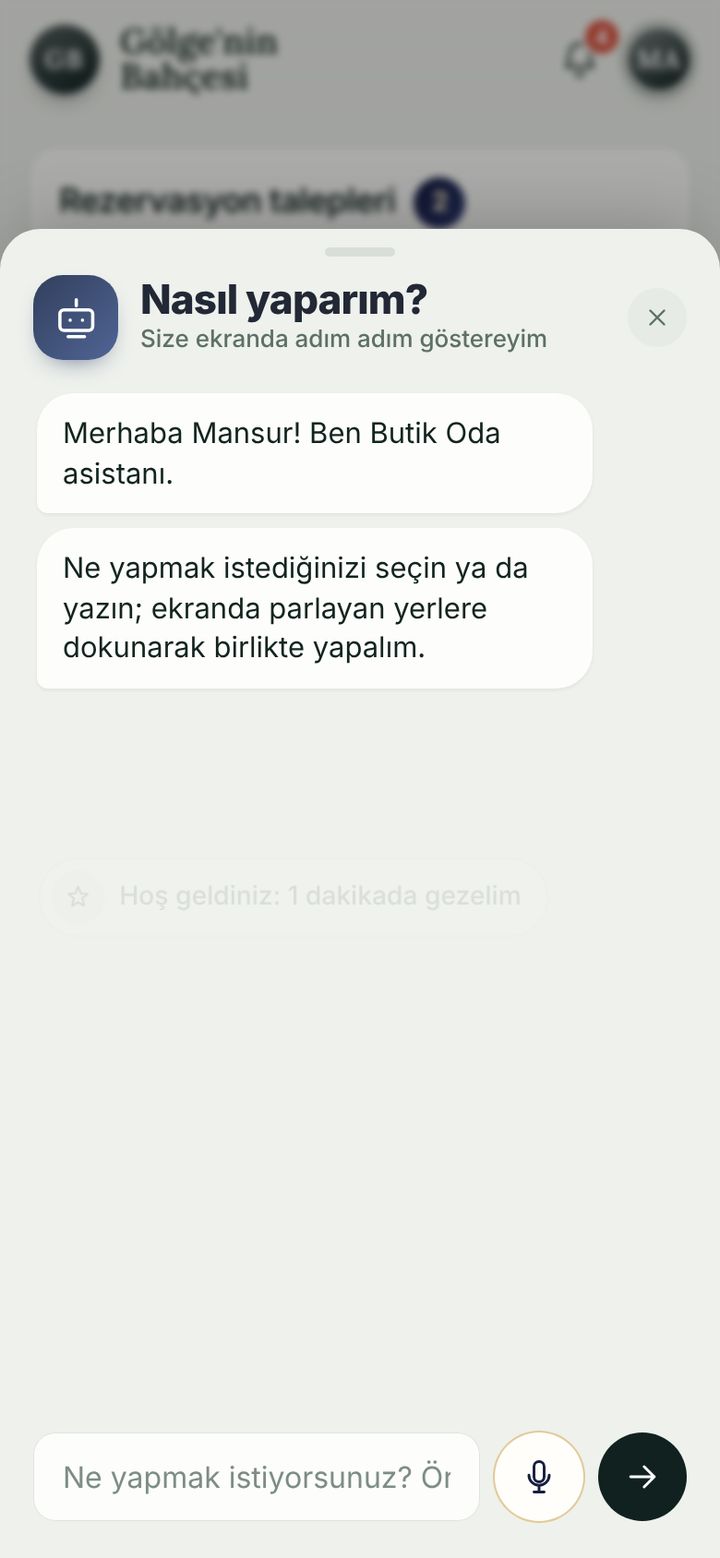
72 Hilfethemen und ein „Wie mache ich …?“-Assistent, der die richtige Taste auf dem Bildschirm Schritt für Schritt hervorhebt.

  • Frage tippen oder sprechen; der Assistent führt Sie über den Bildschirm.
  • Themen sind unter Täglich, Reservierungen und mehr gruppiert; eine „Lernliste“ verfolgt Ihren Fortschritt.
  • „Zeig es mir“ führt Sie auf dem Bildschirm der App selbst durch das Thema.
Bildschirm „Hilfe und Assistent“

Anmeldung und Sicherheit

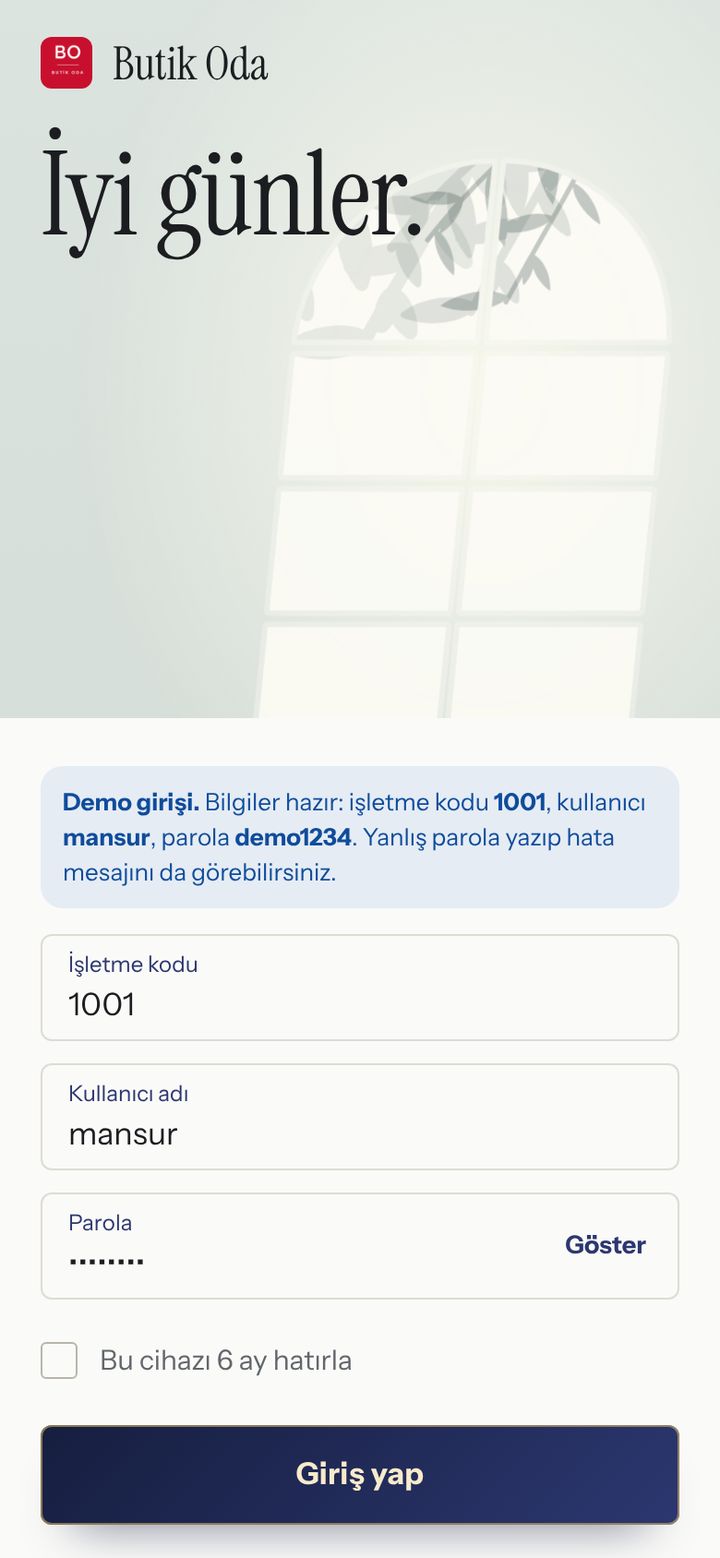
Betriebscode, Benutzername und Passwort; eine klare Meldung, wenn etwas nicht stimmt.

  • Bei falscher Anmeldung: „Betriebscode, Benutzername oder Passwort ist falsch.“
  • Option „Dieses Gerät 6 Monate merken“.
  • Auf einer nicht erlaubten Seite erscheint ein Hinweis wie „Kein Zugriff auf die Finanzseite.“; das untere Menü zeigt nur die Seiten der Rolle.
Bildschirm „Anmeldung und Sicherheit“

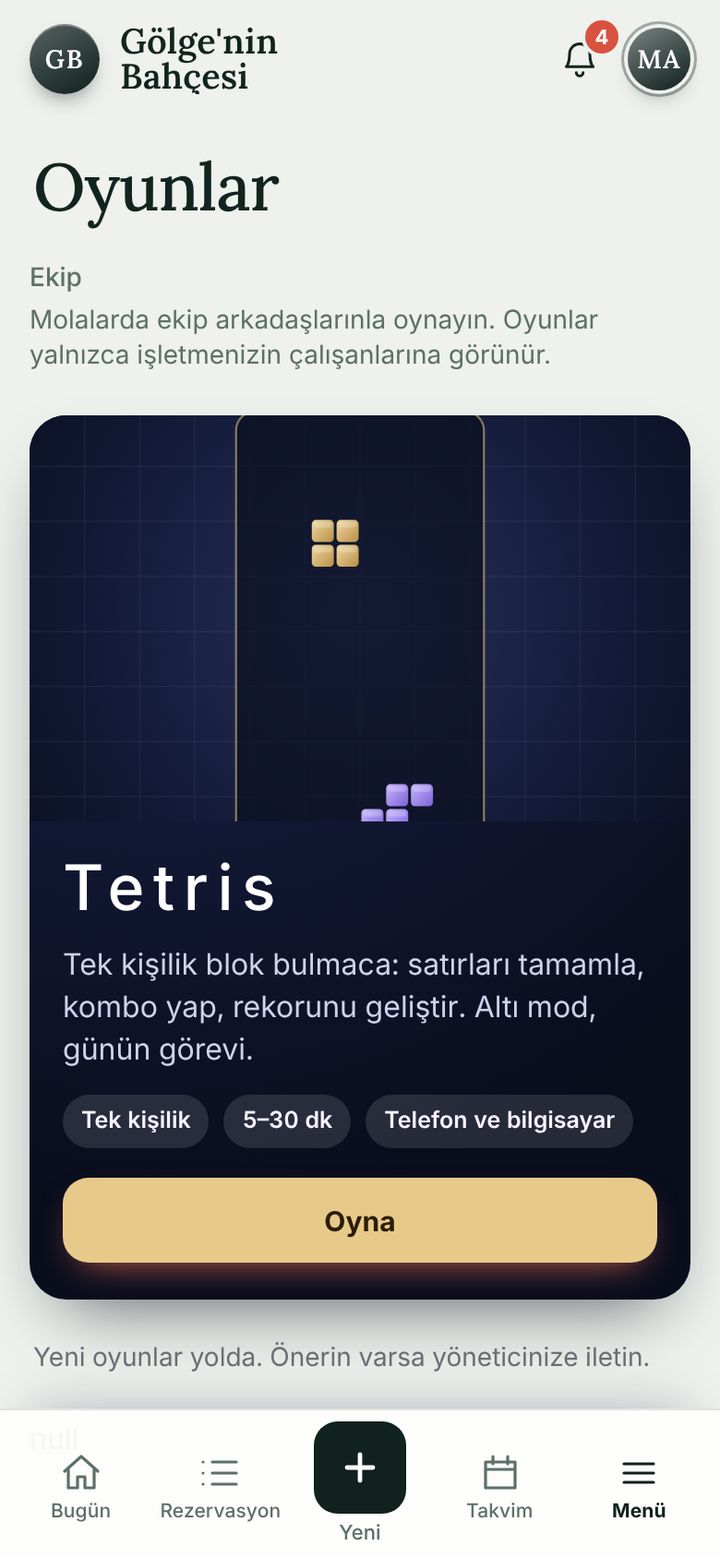
Spiele

Spielen Sie in Pausen mit Kollegen; die Spiele sind nur für das Personal des Betriebs sichtbar.

  • Yabu, Okey, Wer bin ich? und Tetris auf einem Bildschirm.
  • Ein „Spieler“-Konto sieht nur die Spiele; auf Hausdaten hat es keinen Zugriff.
  • Arbeitsbildschirme und Spiele lassen sich über Rollen trennen.
Spiele-Bildschirm

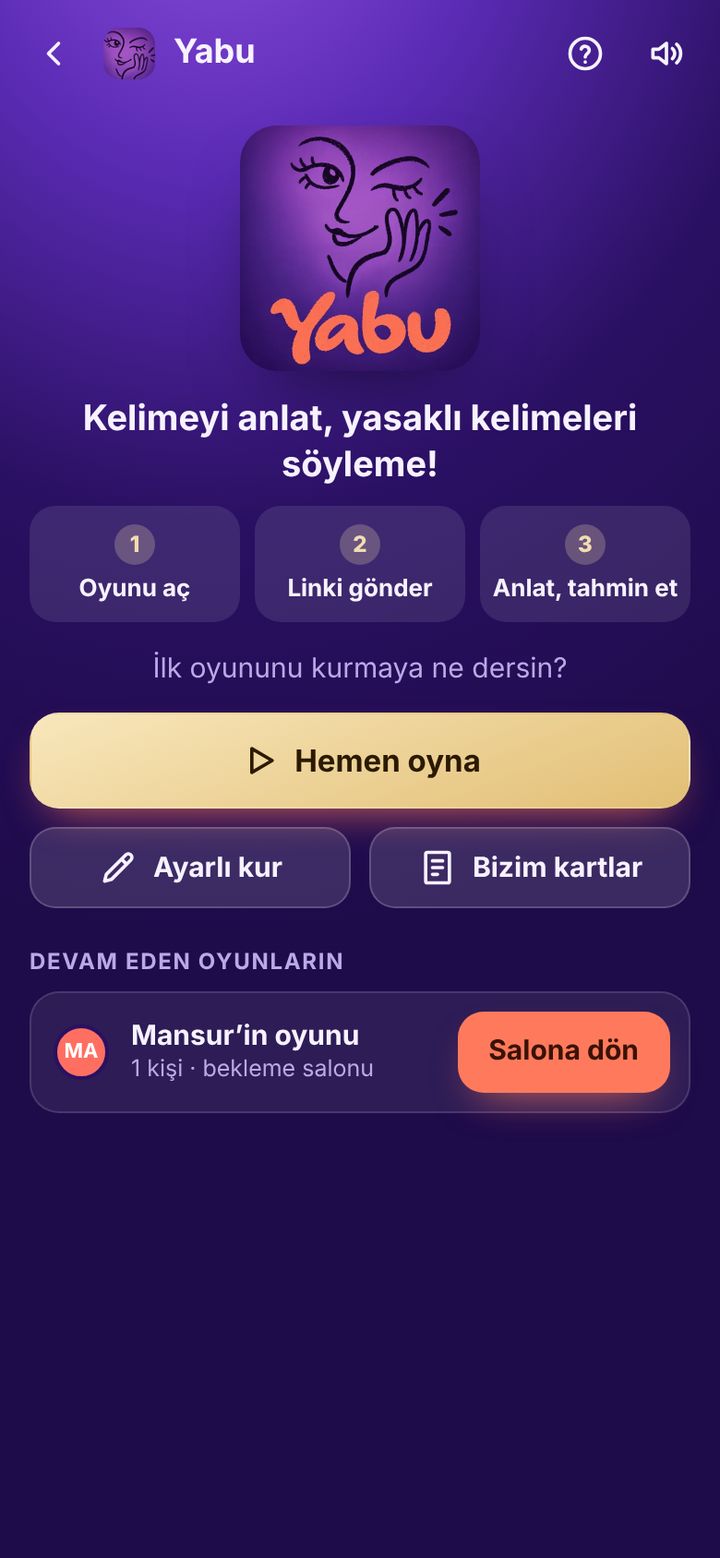
Yabu

Teams bilden, das Wort umschreiben, die verbotenen Wörter vermeiden.

  • 2 bis 20 Spieler, 10–30 Minuten; im selben Raum oder per Sprachanruf.
  • „Spiel öffnen, Link senden, beschreiben und raten“ in drei Schritten.
In der Demo geschlossen, Bildschirmfoto
Yabu-Bildschirm

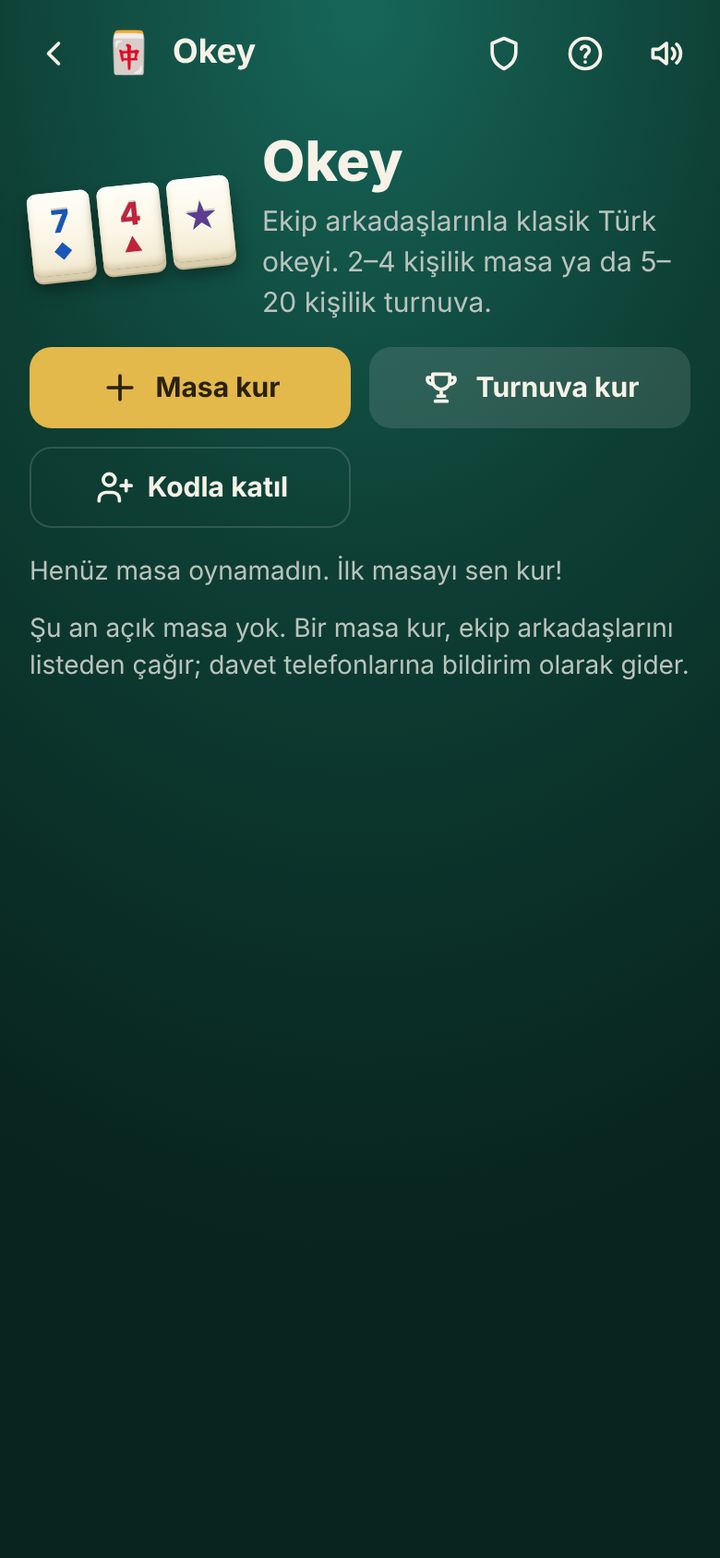
Okey

Okey für 2–4 Spieler, mit einer Schritt-für-Schritt-Anleitung für alle, die es noch nie gespielt haben.

  • Die Steine werden sortiert, wer zuerst eine Hand vollendet, gewinnt; jeder Schritt steht in der Anleitung.
In der Demo geschlossen, Bildschirmfoto
Okey-Bildschirm

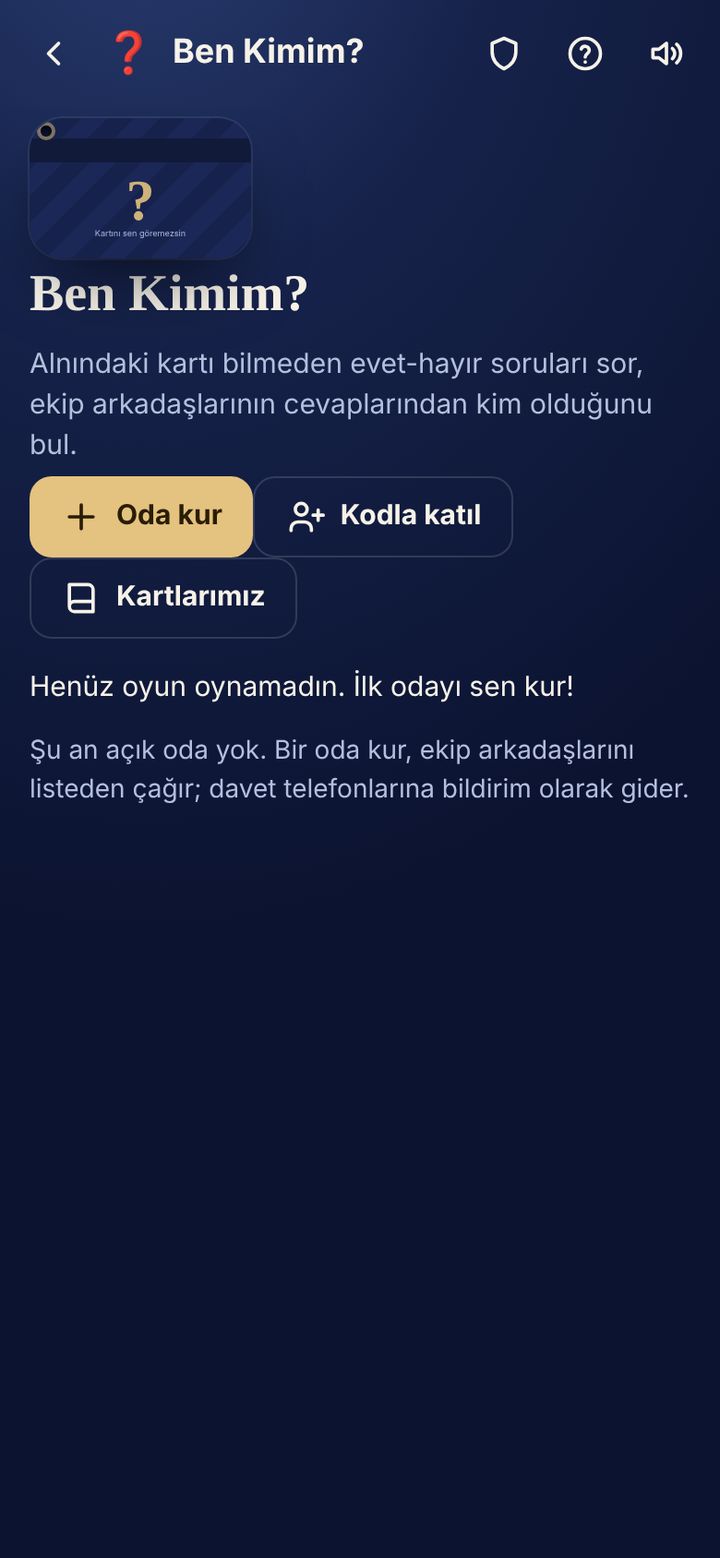
Wer bin ich?

Die Karte ist auf Ihrem Telefon; Sie sehen sie nicht, Ihre Freunde schon. Finden Sie sie mit Ja-/Nein-Fragen.

  • 2 bis 20 Spieler; fertige Fragen, kein Tippen nötig.
In der Demo geschlossen, Bildschirmfoto
Bildschirm „Wer bin ich?“

Tetris

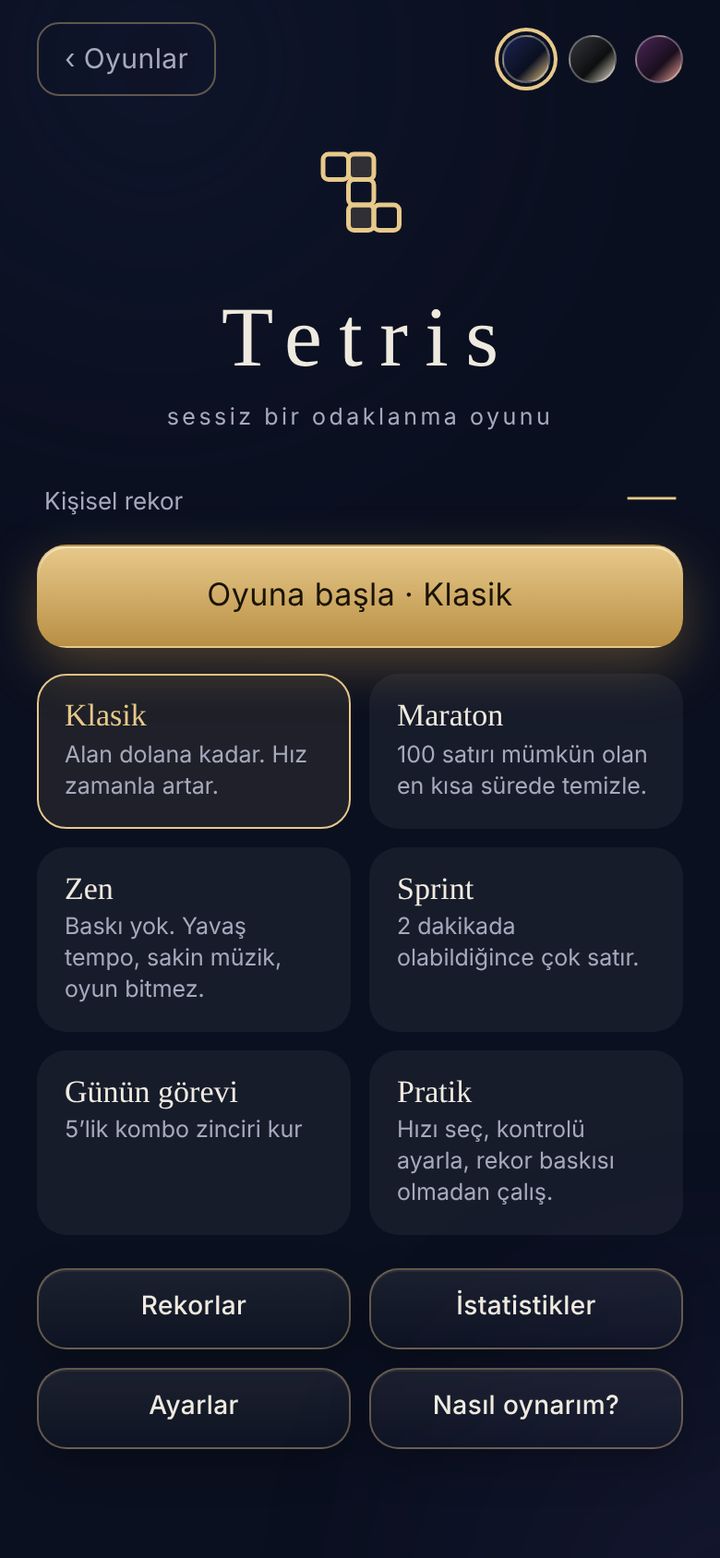
Ein ruhiges Konzentrationsspiel: Reihen füllen und Kombos bauen.

  • Modi Klassisch, Marathon, Zen, Sprint, Tagesaufgabe und Training.
  • Persönliche Rekorde und Statistiken; läuft auf Smartphone und Computer.
Tetris-Bildschirm

Tıngırify

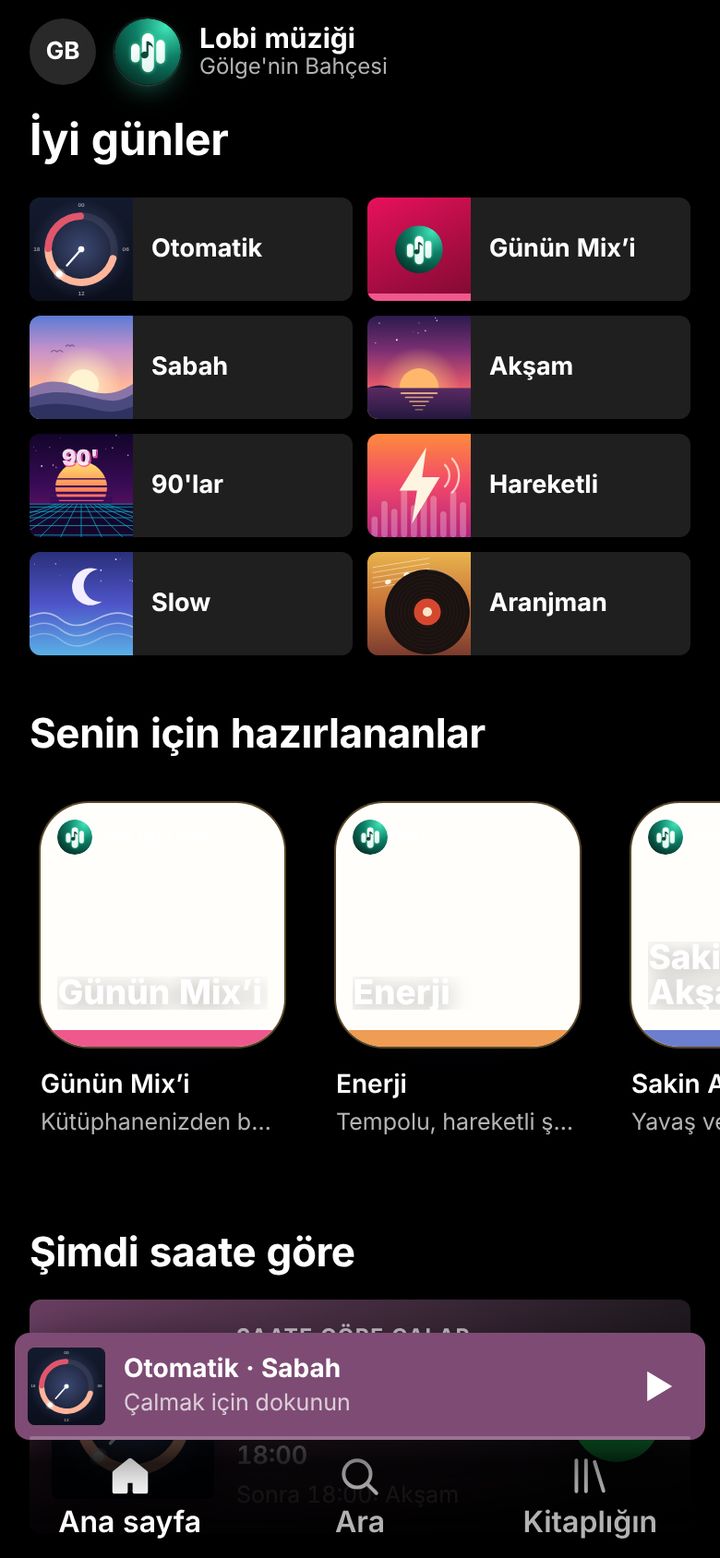
Die eigene Musik-App des Hotels: Stimmungskacheln wie Morgen, Abend, Schwungvoll, Ruhig.

  • Mixe passend zur Tageszeit und eigene Playlists.
  • Lautsprecher in Lobby oder Garten von hier steuern; Ein- und Ausschalten ist Sache des Inhabers.
In der Demo geschlossen, Bildschirmfoto
Tıngırify-Bildschirm

Die Bildschirmfotos stammen aus der echten App.

Dieselbe App auf dem Computer.

Auf einem breiten Bildschirm öffnet sich ein Seitenmenü und die Seiten verteilen sich auf Spalten. Konto und Daten bleiben dieselben.

HeuteKalenderReservierungenNeue ReservierungFinanzenAuslastung und UmsatzBerichteHousekeeping
Global

Acht Sprachen, acht Städte, ein Tag.

Sehen Sie live, was gerade in Hotels passiert – Stadt für Stadt. Drehen Sie den Globus mit dem Finger; tippen Sie auf eine Stadt, und die Seite öffnet sich in ihrer Sprache, mit Preisen in ihrer Währung.

Jeder sieht nur seine eigene Arbeit.

Sieben Rollen, jede mit eigenen Rechten. Eine Seite, die eine Rolle nicht öffnen darf, steht nicht einmal im Menü. Sehen Sie sich die Tabelle an und wechseln Sie dann in der Demo die Rolle.

InhaberSieht und verwaltet alles.
HausleitungFührt das Haus; Preise und Aktionen.
RezeptionBuchungen, Check-in/-out, Zahlungen.
BuchhaltungZahlungen, Finanzen und Berichte.
HousekeepingNur der Bildschirm für die Zimmerreinigung.
Nur-LesenNur ansehen.
SpielerSpielt nur; sieht sonst nichts.
RechtInhaberHausleitungRezeptionBuchhaltungHousekeepingNur-LesenSpieler
Rezeption
Reservierungen ansehenErlaubtErlaubtErlaubtErlaubtNicht erlaubtErlaubtNicht erlaubt
Reservierungen anlegen und bearbeitenErlaubtErlaubtErlaubtNicht erlaubtNicht erlaubtNicht erlaubtNicht erlaubt
Stornieren, Nichterscheinen markierenErlaubtErlaubtErlaubtNicht erlaubtNicht erlaubtNicht erlaubtNicht erlaubt
Preis von Hand überschreibenErlaubtErlaubtErlaubtNicht erlaubtNicht erlaubtNicht erlaubtNicht erlaubt
Check-in, Check-out, AusweisscanErlaubtErlaubtErlaubtNicht erlaubtNicht erlaubtNicht erlaubtNicht erlaubt
Ausweisfotos ansehen / löschenErlaubtErlaubtNicht erlaubtNicht erlaubtNicht erlaubtNicht erlaubtNicht erlaubt
Zahlungen erfassenErlaubtErlaubtErlaubtErlaubtNicht erlaubtNicht erlaubtNicht erlaubt
Sperrliste verwaltenErlaubtErlaubtNicht erlaubtNicht erlaubtNicht erlaubtNicht erlaubtNicht erlaubt
Betrieb
Reinigungsstatus von Zimmern ändernErlaubtErlaubtErlaubtNicht erlaubtErlaubtNicht erlaubtNicht erlaubt
Störung meldenErlaubtErlaubtErlaubtNicht erlaubtErlaubtNicht erlaubtNicht erlaubt
Störungen und Schichtnotizen sehenErlaubtErlaubtErlaubtNicht erlaubtErlaubtErlaubtNicht erlaubt
Gästewünsche bearbeitenErlaubtErlaubtErlaubtNicht erlaubtErlaubtNicht erlaubtNicht erlaubt
Übergabenotizen schreibenErlaubtErlaubtErlaubtNicht erlaubtNicht erlaubtNicht erlaubtNicht erlaubt
Tagesblatt sehenErlaubtErlaubtNicht erlaubtNicht erlaubtNicht erlaubtNicht erlaubtNicht erlaubt
LafApp Team-ChatErlaubtErlaubtErlaubtErlaubtErlaubtNicht erlaubtNicht erlaubt
Finanzen
Finanzen (Tageskasse)ErlaubtErlaubtNicht erlaubtErlaubtNicht erlaubtNicht erlaubtNicht erlaubt
Berichte ansehenErlaubtErlaubtNicht erlaubtErlaubtNicht erlaubtErlaubtNicht erlaubt
Berichte exportierenErlaubtErlaubtNicht erlaubtErlaubtNicht erlaubtNicht erlaubtNicht erlaubt
Rechnungen ansehenErlaubtErlaubtNicht erlaubtErlaubtNicht erlaubtNicht erlaubtNicht erlaubt
Rechnungen vorbereitenErlaubtNicht erlaubtNicht erlaubtErlaubtNicht erlaubtNicht erlaubtNicht erlaubt
Aktionen, Zimmer und PreiseErlaubtErlaubtNicht erlaubtNicht erlaubtNicht erlaubtNicht erlaubtNicht erlaubt
Verwaltung
Firma, IBAN und Faturaport-EinstellungenErlaubtNicht erlaubtNicht erlaubtNicht erlaubtNicht erlaubtNicht erlaubtNicht erlaubt
Benutzer verwaltenErlaubtNicht erlaubtNicht erlaubtNicht erlaubtNicht erlaubtNicht erlaubtNicht erlaubt
BenachrichtigungsregelnErlaubtNicht erlaubtNicht erlaubtNicht erlaubtNicht erlaubtNicht erlaubtNicht erlaubt
Lobbymusik abspielenErlaubtErlaubtErlaubtNicht erlaubtNicht erlaubtNicht erlaubtNicht erlaubt
SpieleErlaubtErlaubtErlaubtErlaubtErlaubtNicht erlaubtErlaubt

Geben Sie den Namen Ihres Hotels ein. Sehen Sie es in Butik Oda.

Wählen Sie Zimmerzahl und Saison – der „Heute“-Bildschirm erwacht mit Ihrem Hotel zum Leben. Danach testen Sie genau diese Einrichtung 30 Tage kostenlos.

Zimmer8
Saison
Farbe
Diese Einrichtung 30 Tage kostenlos testen

Diese Vorschau ist beispielhaft; in der App füllen sich die Zimmer mit Ihren echten Buchungen.

Monatlich oder jährlich. Die ersten 30 Tage kostenlos.

Testen Sie jedes Paket 30 Tage kostenlos; Sie machen nur weiter, wenn es Ihnen gefällt. Alle Module der App sind enthalten; die Pakete unterscheiden sich nur in der Laufzeit. Die Preise kommen aus der Verwaltung von Butik Oda und stehen hier so, wie sie heute gelten.

30 Tage kostenlos testen.

Während des Tests sind alle Module offen und kostenlos. Die Preise richten sich nach Haus und Zimmerzahl; schreiben Sie uns, wir antworten am selben Tag.

Kostenlosen Test starten

Der Start in drei Schritten.

Kein Handbuch nötig; Sie lernen direkt in der App.

  1. Schreiben Sie uns

    Schreiben Sie uns auf WhatsApp oder rufen Sie an. Wir hören uns Ihr Hotel an und klären gemeinsam, was es braucht.

  2. Haus, Zimmer und Team eintragen

    Ihr Haus, Ihre Zimmer, Preise und Mitarbeitenden mit ihren Rollen werden in der App angelegt.

  3. Aufs Telefon legen und loslegen

    Die App wird aus dem Browser auf den Startbildschirm gelegt. Die erste Buchung mit der +-Taste anlegen; der Hilfe-Assistent ist da, wenn Sie nicht weiterwissen.

Häufige Fragen

Läuft es auf dem Smartphone oder auf dem Computer?

Auf beiden, mit demselben Konto. Die Oberfläche wurde zuerst fürs Smartphone gestaltet: Menü unten, Bedienung mit einer Hand. Am Computer öffnen sich dieselben Seiten breiter mit Seitenmenü.

Ist die Demo die echte App?

Ja: Es ist die App selbst, mit Beispieldaten in Ihrem Browser. Beim Schließen des Tabs werden sie gelöscht, und nichts wird an einen Server gesendet – probieren Sie also nach Herzenslust.

Wo werden meine Daten gespeichert?

In der SQL-Server-Datenbank auf dem Server, auf dem die App installiert ist. Jede Nacht um 02:00 läuft eine automatische Sicherung, die letzten 7 Tage bleiben erhalten; die Leitung wird über die Sicherungen informiert.

Können alle Mitarbeitenden alles sehen?

Nein, jeder sieht nur seine eigene Arbeit. Es gibt sieben eigene Rollen: Die Rezeption kann Finanzen nicht öffnen, das Housekeeping sieht nur den Reinigungsbildschirm. Sehen Sie sich die Tabelle oben an und wechseln Sie in der Demo die Rolle.

Wie hilft es bei KBS und Rechnungen?

Für KBS sammelt es vollständige Ausweisdaten, zeigt Fehlendes an und verfolgt den Meldestatus; nach der Meldung markieren Sie sie mit einem Tippen. Es bereitet Rechnungsentwürfe vor und sendet sie mit einem Faturaport-Konto dorthin.

Funktioniert es mit Airbnb und Booking.com?

Es gleicht sich alle 15 Minuten automatisch per iCal mit dem Airbnb-Kalender ab. Buchungen von Booking.com, per Telefon, WhatsApp oder vor Ort stehen alle in derselben Liste, jeweils mit ihrem Kanal.

Ich habe mehr als ein Haus. Geht das?

Ja. Häuser und Zimmer werden in einem Konto angelegt, mit gesammelter Zimmereingabe und Ansicht pro Haus.

Kann ich in der Demo alles sehen?

Rezeption, Betrieb, Finanzen und Verwaltung sind in der Demo offen. LafApp, Yabu, Okey, Wer bin ich?, Tıngırify, die Gästeseite und die Online-Buchungsseite laufen auf einem echten Server; echte Bildschirmfotos davon finden Sie im Bereich „Module“.

In welcher Sprache ist die App?

Die Bildschirme sind auf Türkisch. Die Online-Buchungsseite und die Gästeseiten, die sich für Gäste öffnen, gibt es auf Türkisch und Englisch.

Muss ich etwas Neues lernen?

Die App bietet 72 Hilfethemen und einen „Wie mache ich …?“-Assistenten, der die richtige Taste auf dem Bildschirm Schritt für Schritt hervorhebt.

Lassen Sie uns Butik Oda in Ihrem Hotel ansehen.
Eine Nachricht genügt. Wir hören zu und zeigen die App dann mit Ihren eigenen Zimmern.

+90 532 340 93 05
Live testen WhatsApp
Möchten Sie diese Seite auf Deutsch lesen?Ja