Salt la conținut

Toată ziua hotelului dvs. boutique, pe un singur ecran.

Rezervări, check-in, curățenie, încasări și rapoarte. Aceeași aplicație pe telefon și pe calculator, iar fiecare membru al echipei își vede doar propria muncă.

  • Interfață în turcă
  • Telefon și calculator
  • Acces pe roluri

Telefonul de mai jos funcționează live: atingeți și încercați. Rulează cu date demonstrative; fără cont și fără instalare.

Ecranul calendarului
Ecranul financiar

O zi, de la început până la sfârșit.

Fiecare ecran de mai jos este aplicația reală. Așa decurge o zi obișnuită într-un hotel mic.

08:00

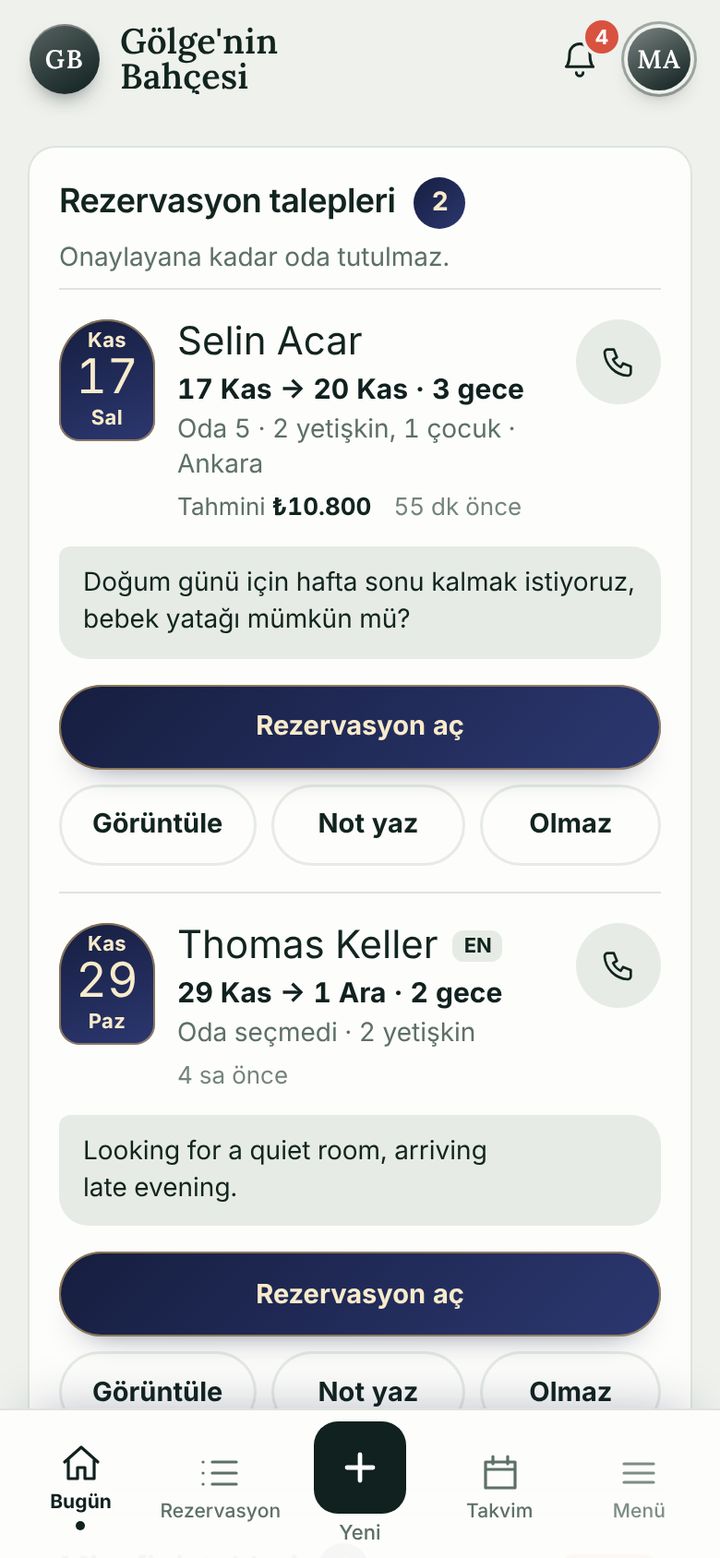
Începeți ziua de pe un singur ecran

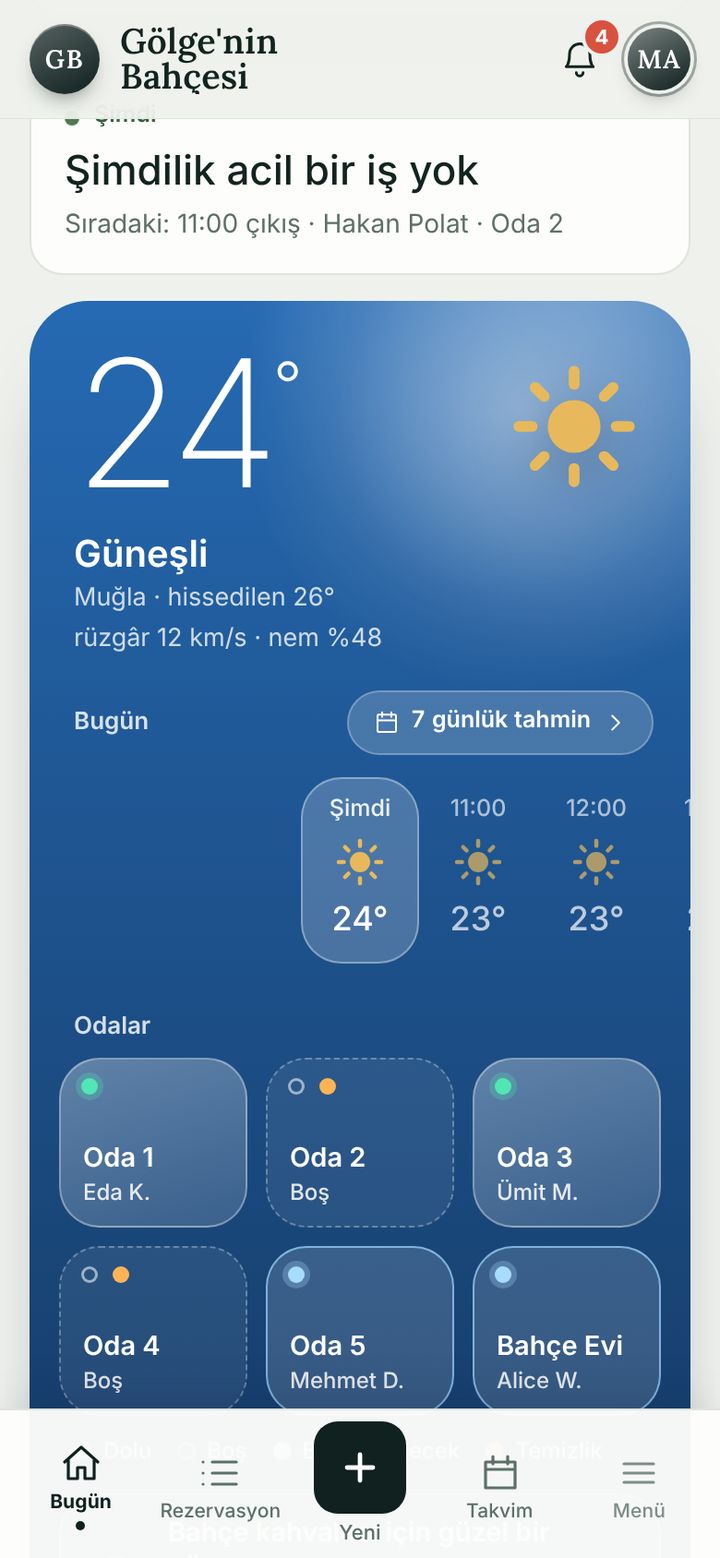
Cererile de rezervare, solicitările oaspeților, vremea și starea camerelor se adună pe ecranul „Azi”.

  • Răspundeți la o cerere cu „Deschide rezervarea”, „Adaugă notă” sau „Refuză”.
  • Camerele ocupate, libere și cu sosiri, dintr-o privire.
Cardul cererilor de rezervare
11:45

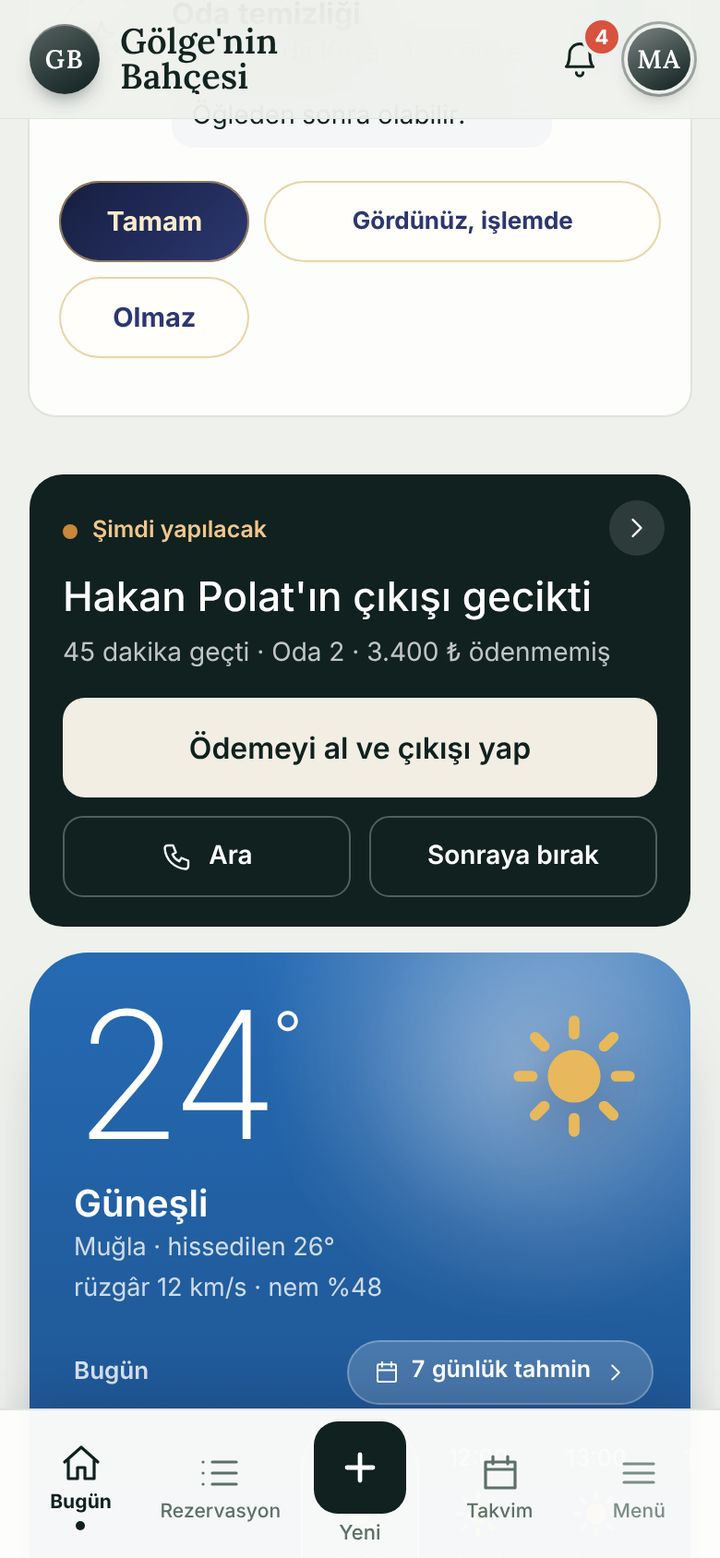
Un check-out întârziat, pe un singur card

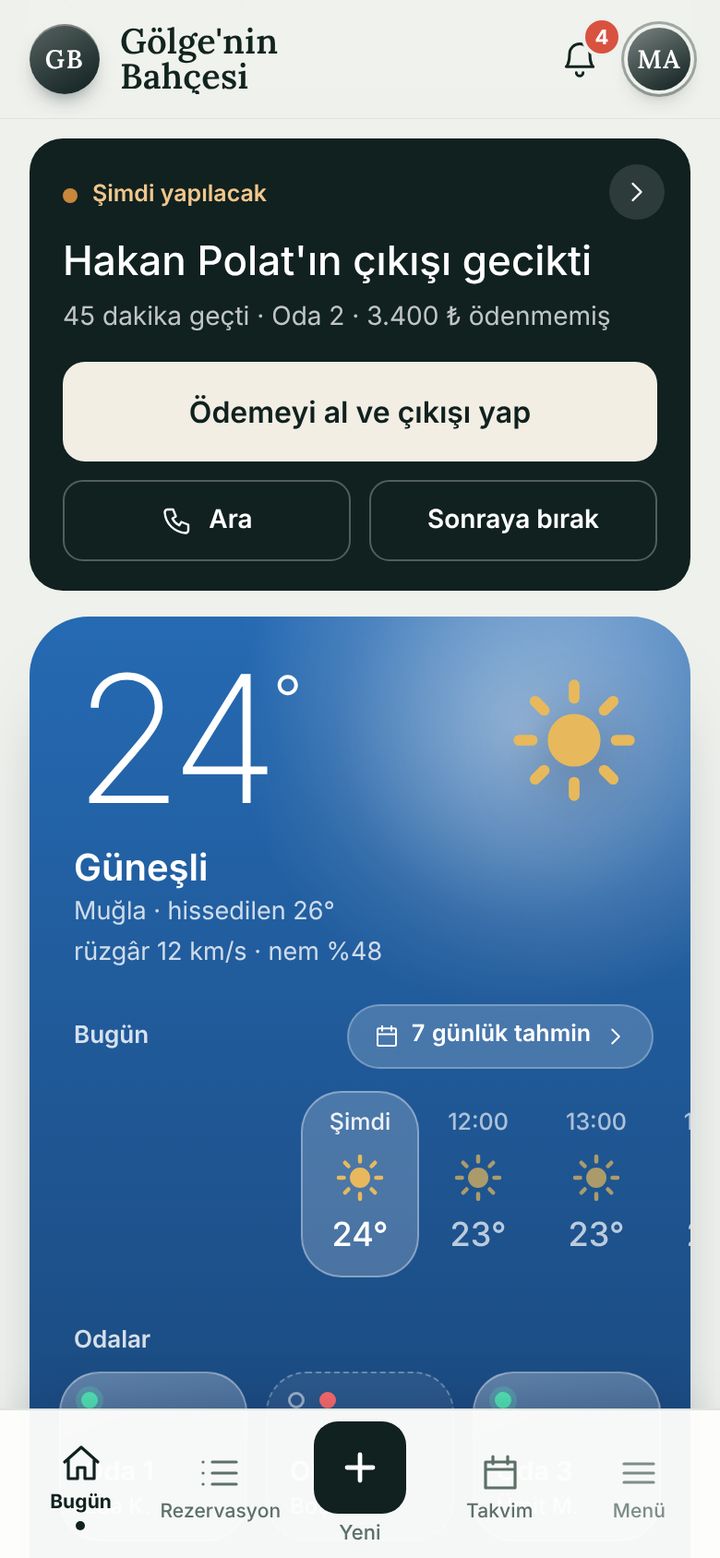
Când ceva devine scadent, sus apare cardul „De făcut acum”. Sunați oaspetele, amânați sau începeți imediat.

  • Soldul neplătit al oaspetelui întârziat apare pe card.
  • Încasare și check-out: un singur flux.
Cardul „De făcut acum”
14:00

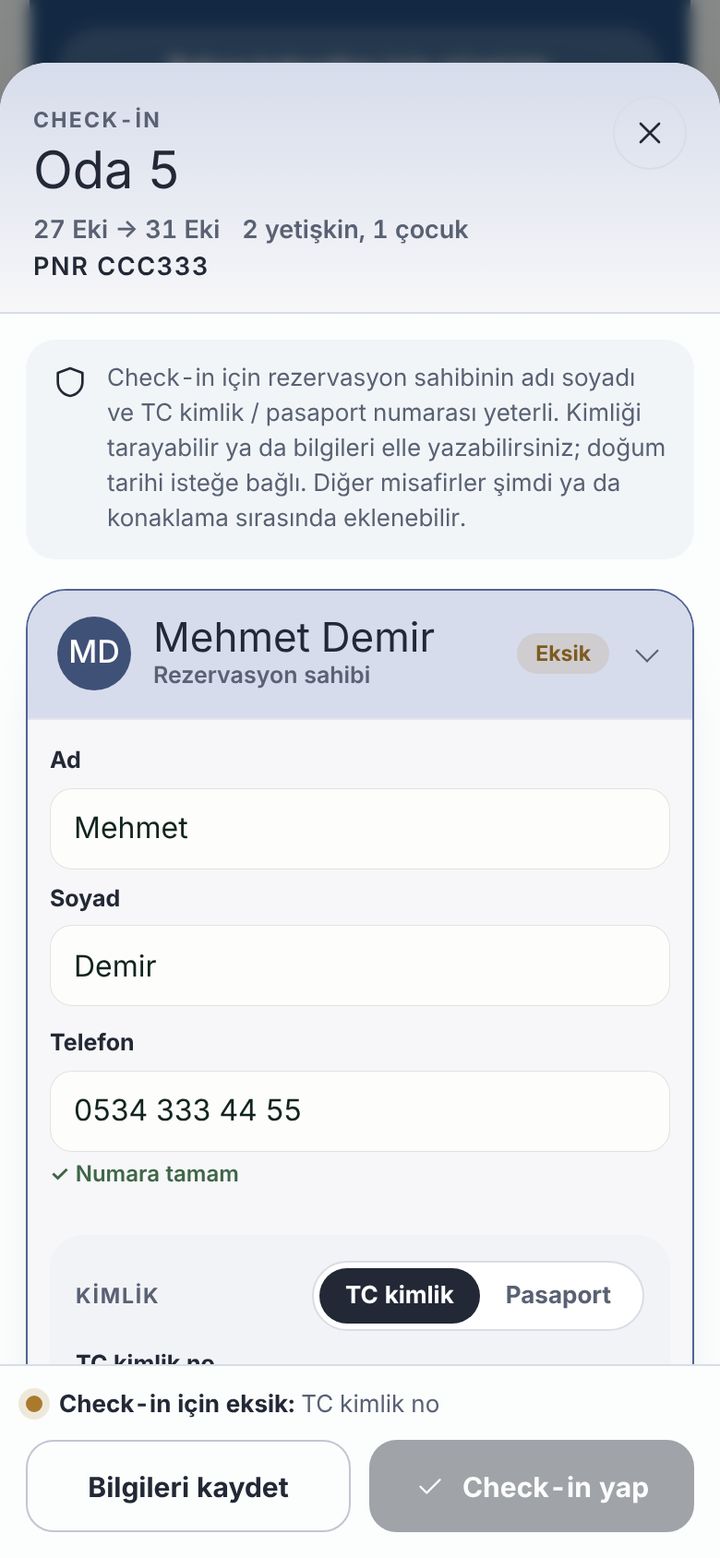
Check-in: scanați sau tastați actul

Ajung numele titularului rezervării și numărul actului de identitate sau al pașaportului. Numărul se verifică pe loc, iar dacă e greșit vi se spune de ce.

  • Scanarea actului e opțională; puteți tasta oricând datele.
  • Oaspeții cu date incomplete sunt marcați în listă.
Ecranul de check-in cu câmpul pentru act
15:30

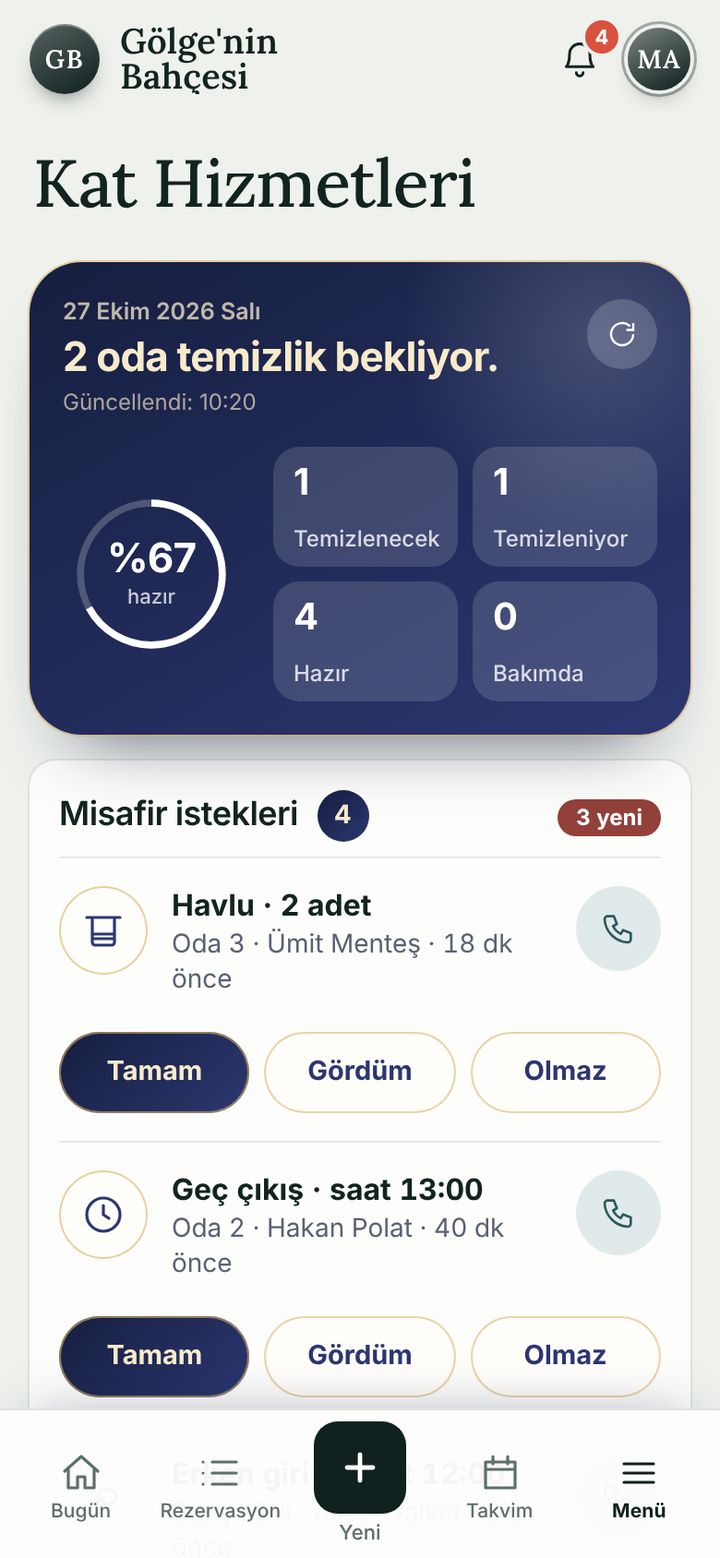
Camera e gata? Curățenia știe

O cameră eliberată ajunge singură pe lista de curățenie. La cererea de prosoape sau de check-out târziu se răspunde dintr-o atingere.

  • De curățat, În curățenie, Gata, Mentenanță: se vede câte camere sunt în fiecare stare.
  • Solicitări: Rezolvat, Văzut sau Nu se poate.
Ecranul de curățenie
18:30

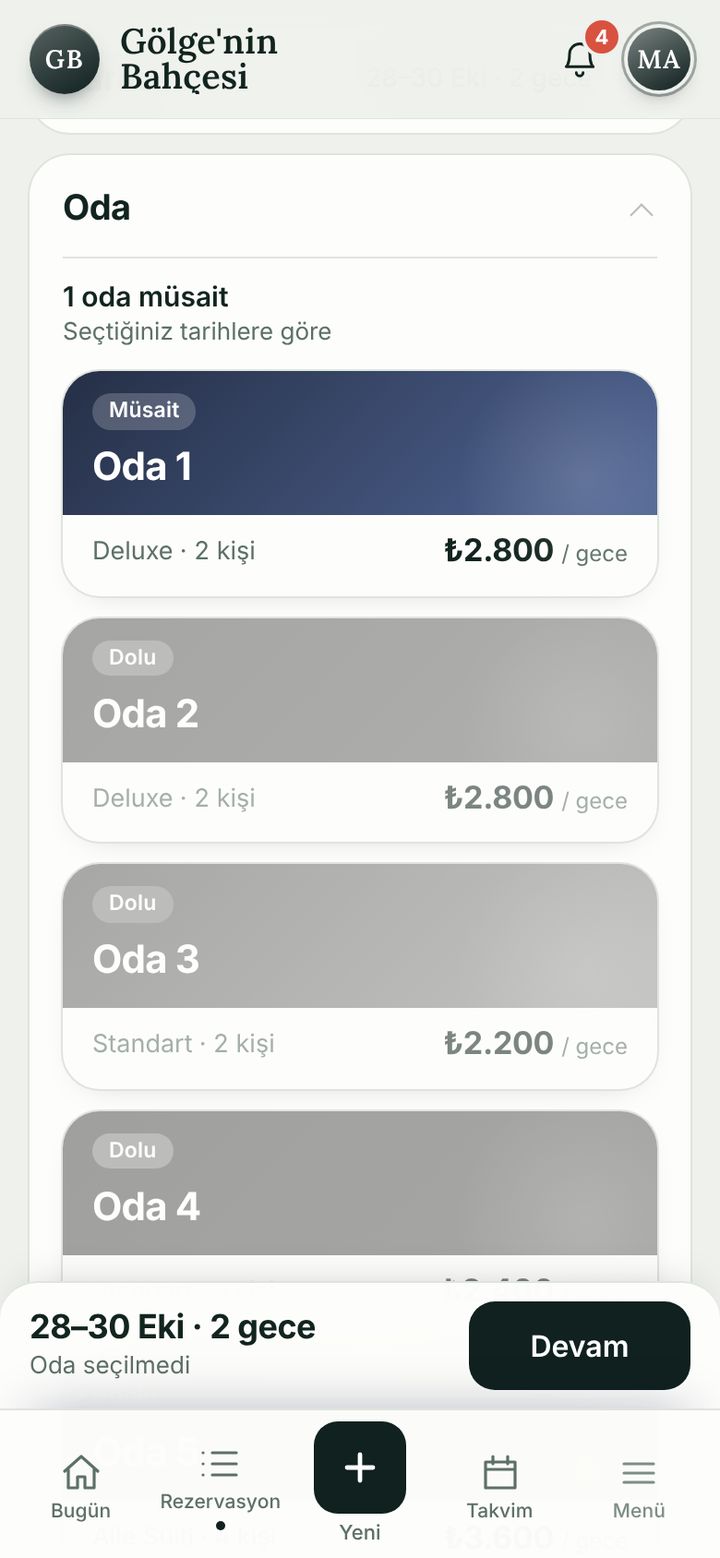
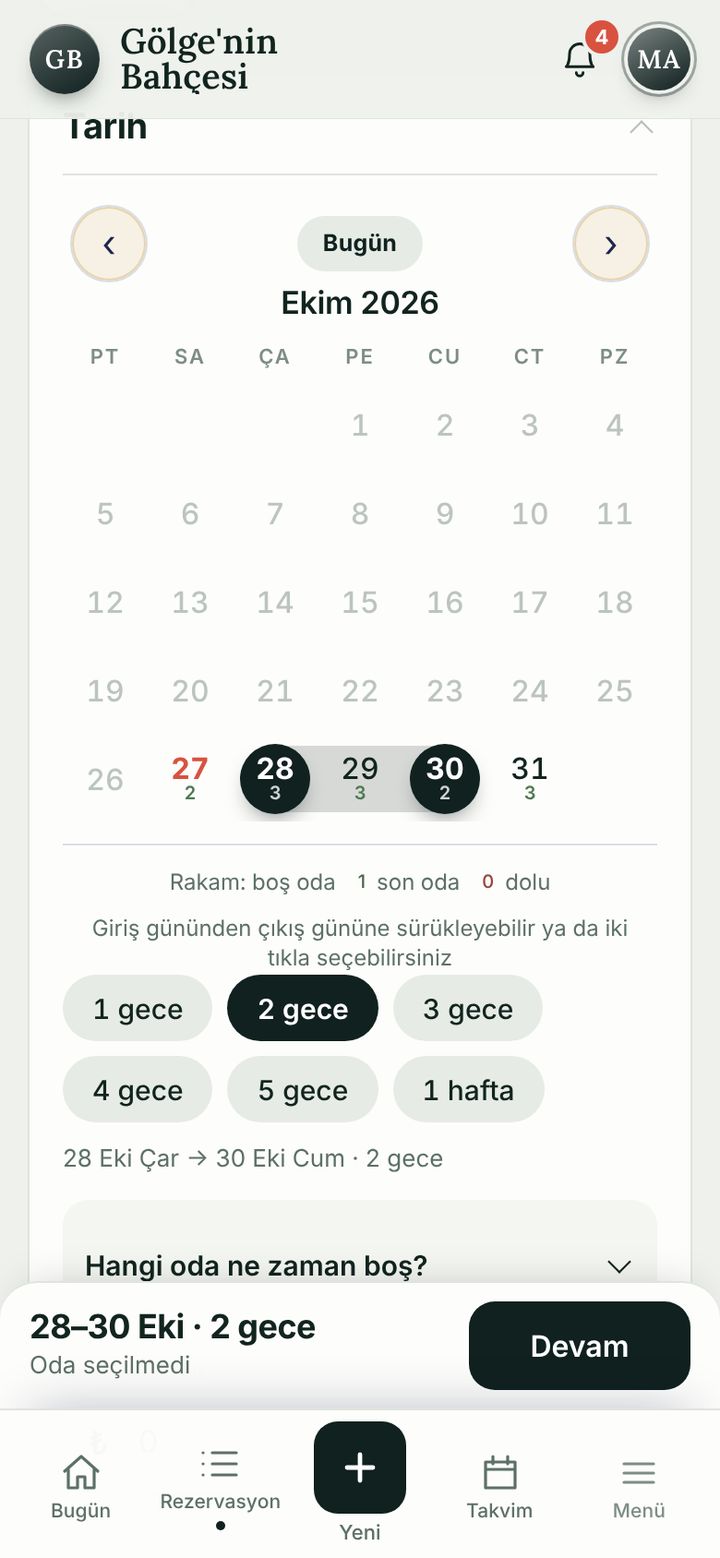
O rezervare nouă în patru pași

Date, cameră, oaspete și detalii. Camerele ocupate sunt marcate; dacă lipsește ceva, vi se spune ce câmp.

  • Alegeți canalul: telefon, WhatsApp, fără rezervare, Booking.com, Airbnb.
  • Rezervarea apare imediat în lista de rezervări.
Rezervare nouă, alegerea camerei
23:30

Închideți ziua: casa și nota de predare

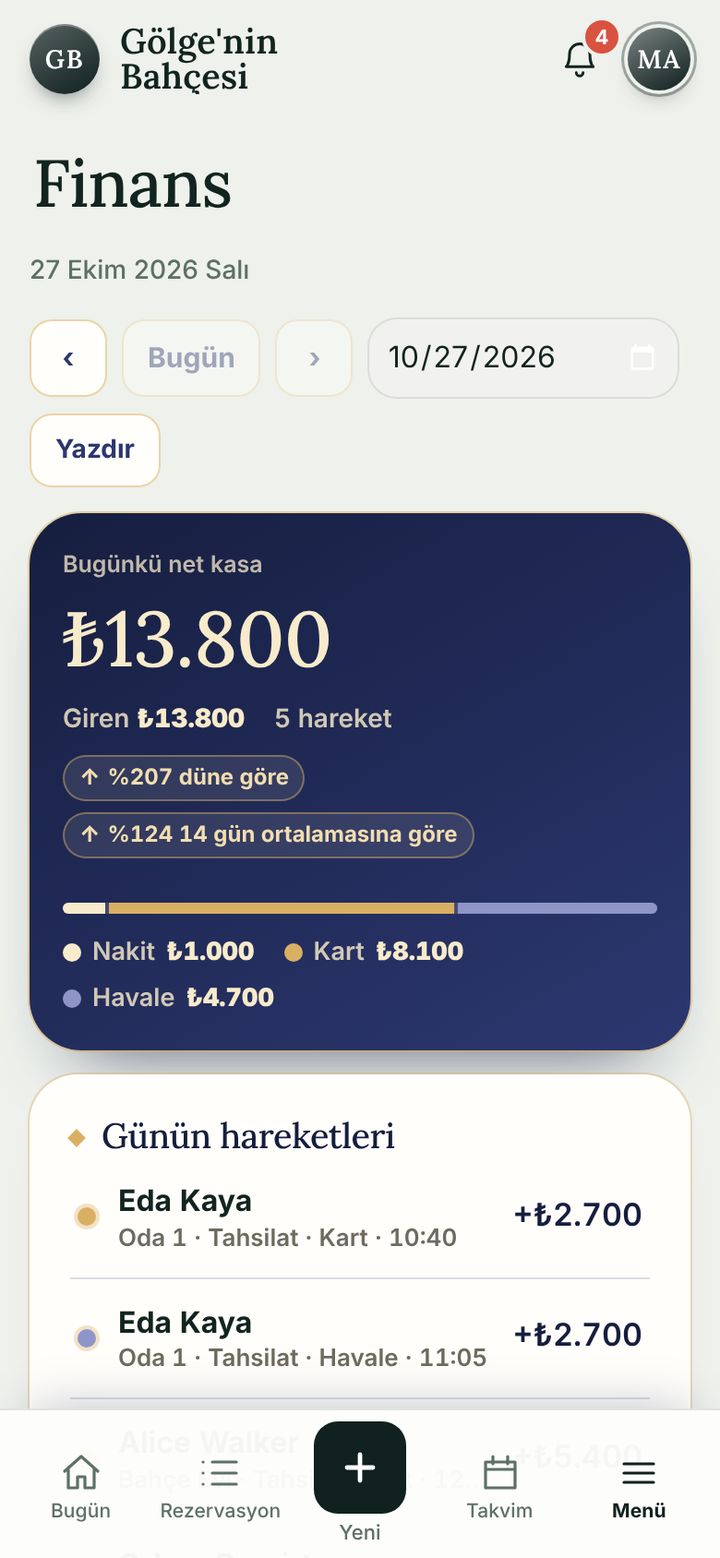
Încasarea netă a zilei, împărțirea numerar / card / transfer și fiecare plată într-o listă. Lăsați o notă pentru tura următoare în registrul de predare.

  • Doar rolurile autorizate văd Financiarul.
  • O notă de predare importantă ajunge pe telefoanele echipei.
Ecranul financiar, casa zilei

Încercați și simțiți diferența.

Demonstrația este aplicația reală și rulează în browserul dvs. cu date demonstrative. Alegeți un scenariu: aplicația se deschide pe ecranul potrivit și vă arată cum vă ușurează ziua.

Deschideți demonstrațiaLa închiderea filei, datele demonstrative se șterg; nu se salvează nimic.

Fiecare modul, unul câte unul.

Aici este fiecare ecran al aplicației. Alegeți un grup, atingeți un modul; cele deschise se pot încerca imediat în demonstrație.

Azi

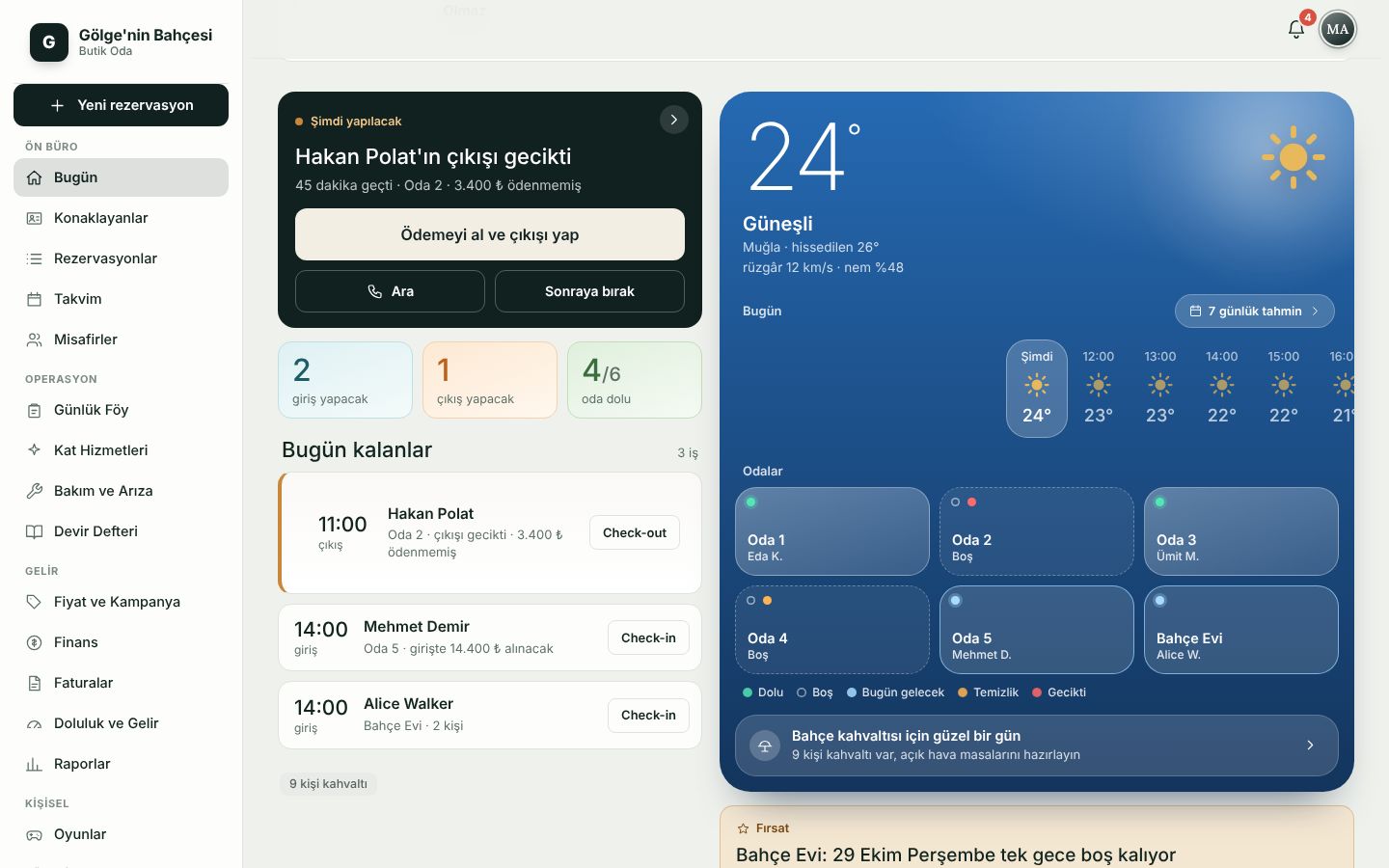
Primul ecran este un plan al zilei, nu un panou: cereri în așteptare, solicitări ale oaspeților, camere și următoarea sarcină.

  • Cereri de rezervare: transformați dintr-o atingere o cerere de pe pagina online într-o rezervare, adăugați o notă sau refuzați.
  • De făcut acum: când o sarcină devine scadentă, un card sus. Sunați, amânați sau începeți acțiunea.
  • Rămas pentru azi: sosiri și plecări în ordinea orei, cu suma neplătită lângă rând.
  • Oportunitate: găsește o noapte izolată între două rezervări și propune oferirea ei ca prelungire.
  • Săptămâna aceasta: un rând pe cameră, sejururile pe o linie a zilelor, cu procentul de ocupare.
Ecranul „Azi”
Azi (calculator)

Vremea

Vremea face parte din planul de lucru: micul dejun în grădină sau pregătim terasa?

  • Banda orară se derulează cu degetul; temperatura și cerul se schimbă cu ora.
  • Prognoza pe 7 zile se deschide pe tot ecranul; atingeți o zi pentru detalii.
  • În spatele cardului, cerul se mișcă liniștit: soare, nori, ploaie, zăpadă, o noapte înstelată.
Ecranul vremii

Rezervări

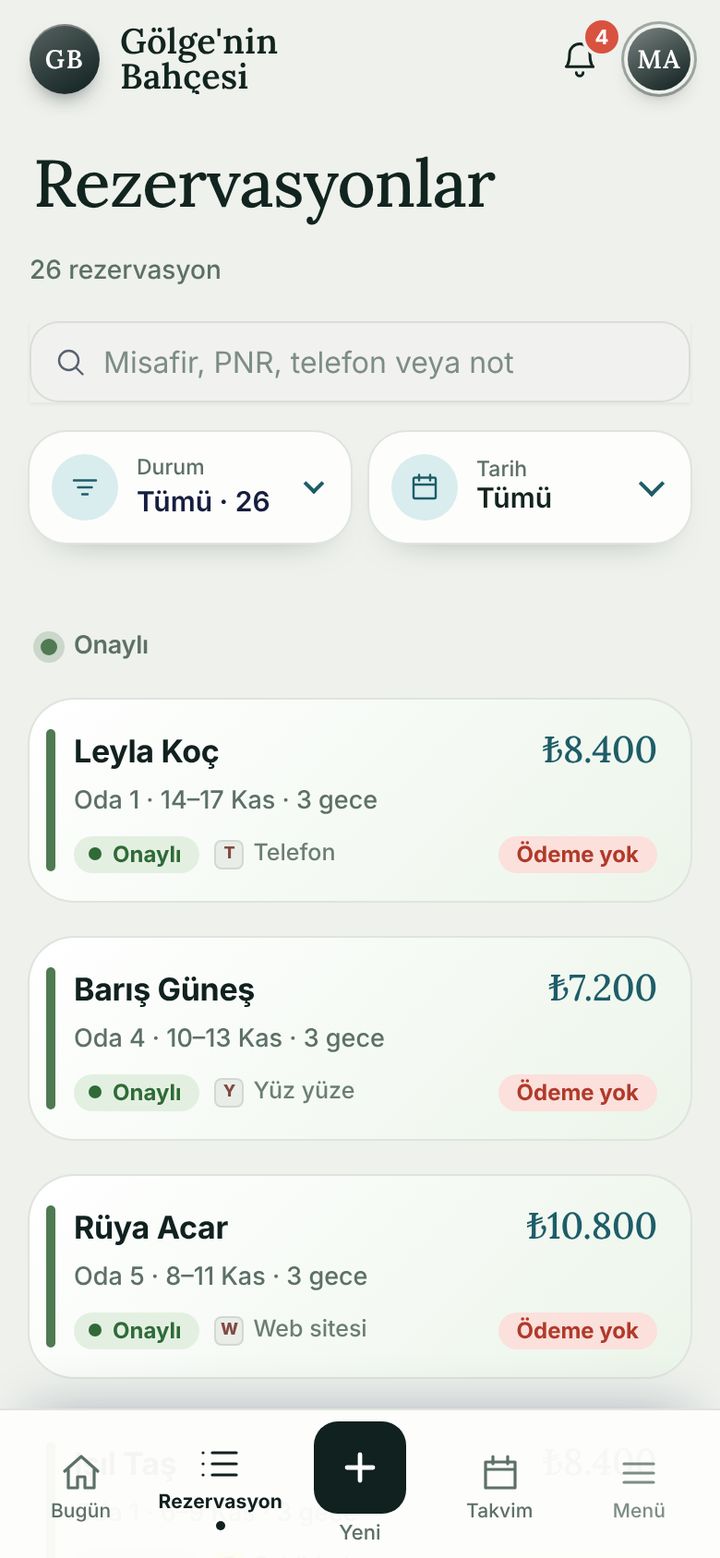
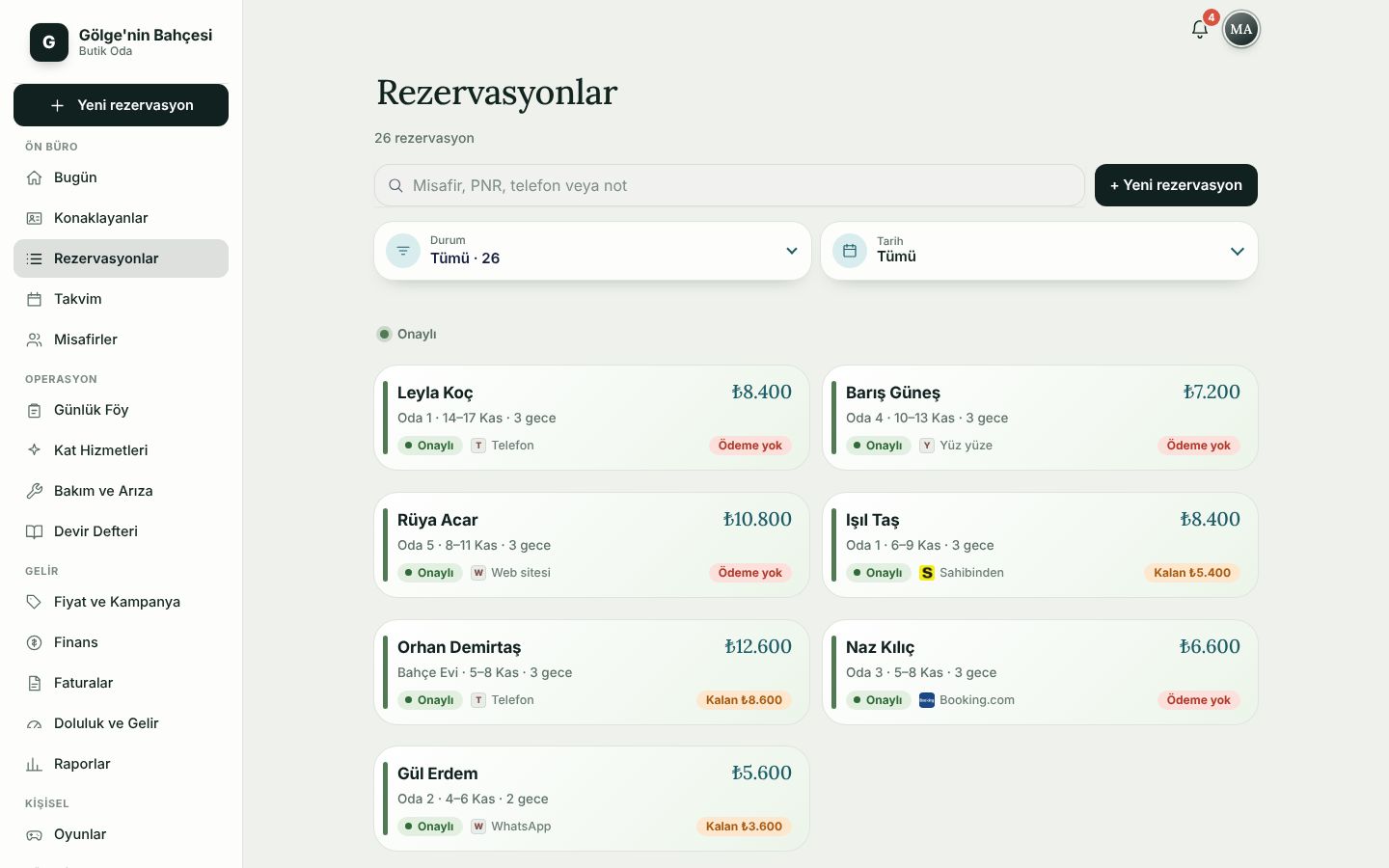
Toate rezervările într-o listă; căutarea și filtrarea nu cer nicio învățare.

  • Căutați după nume, PNR, telefon sau notă; filtrați după stare și dată.
  • Fiecare card arată canalul (Airbnb, telefon, fără rezervare…), suma și o etichetă „Fără plată” sau „Sold”.
  • În detalii: Sunați, WhatsApp, Confirmare, Factură, QR oaspete, Editare, Adăugare plată și Anulare.
Ecranul rezervărilor
Rezervări (calculator)

Rezervare nouă

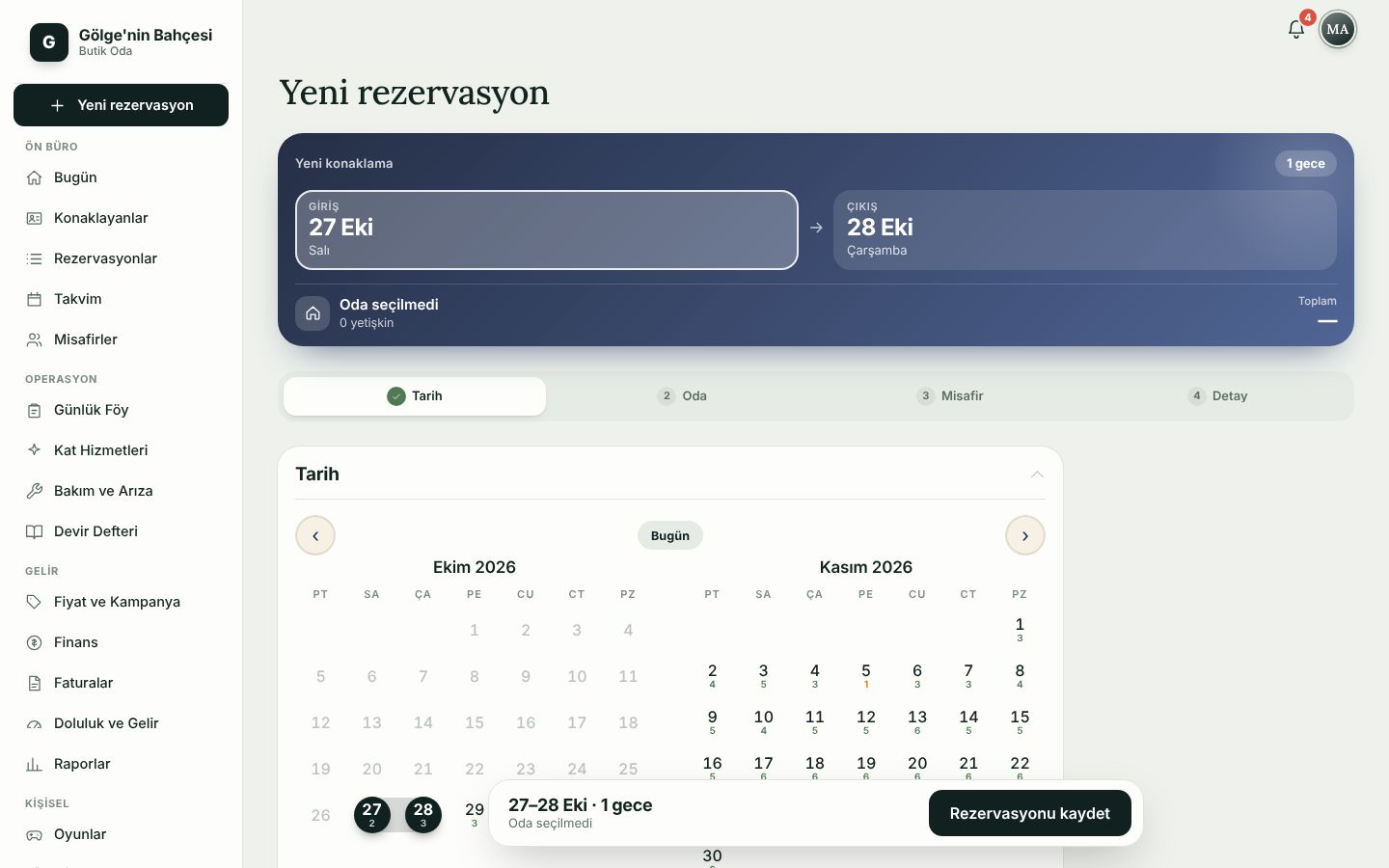
Butonul rotund + deschide un flux în patru pași: date, cameră, oaspete, detalii.

  • Camerele ocupate sunt marcate și nu pot fi alese; fără rezervări duble.
  • Dacă lipsește ceva, numește câmpul, rând cu rând („Introduceți prenumele”, „Introduceți telefonul”).
  • Se introduc canalul și avansul (numerar, card, transfer, POS virtual); „Avans în așteptare” apare ca bară hașurată în calendar.
  • La salvare se generează un PNR, iar rezervarea apare imediat în listă.
Ecranul rezervării noi
Rezervare nouă (calculator)

Calendar și planificare

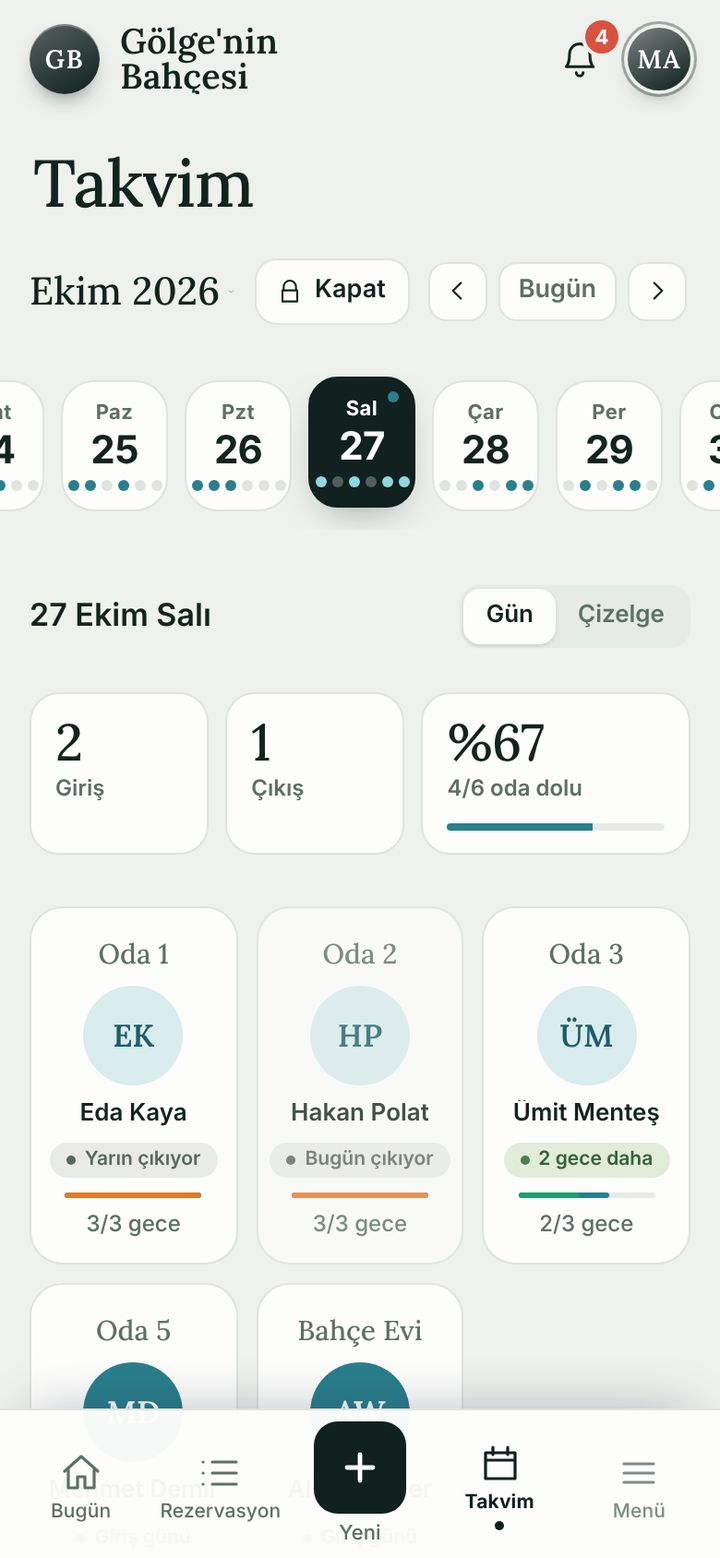
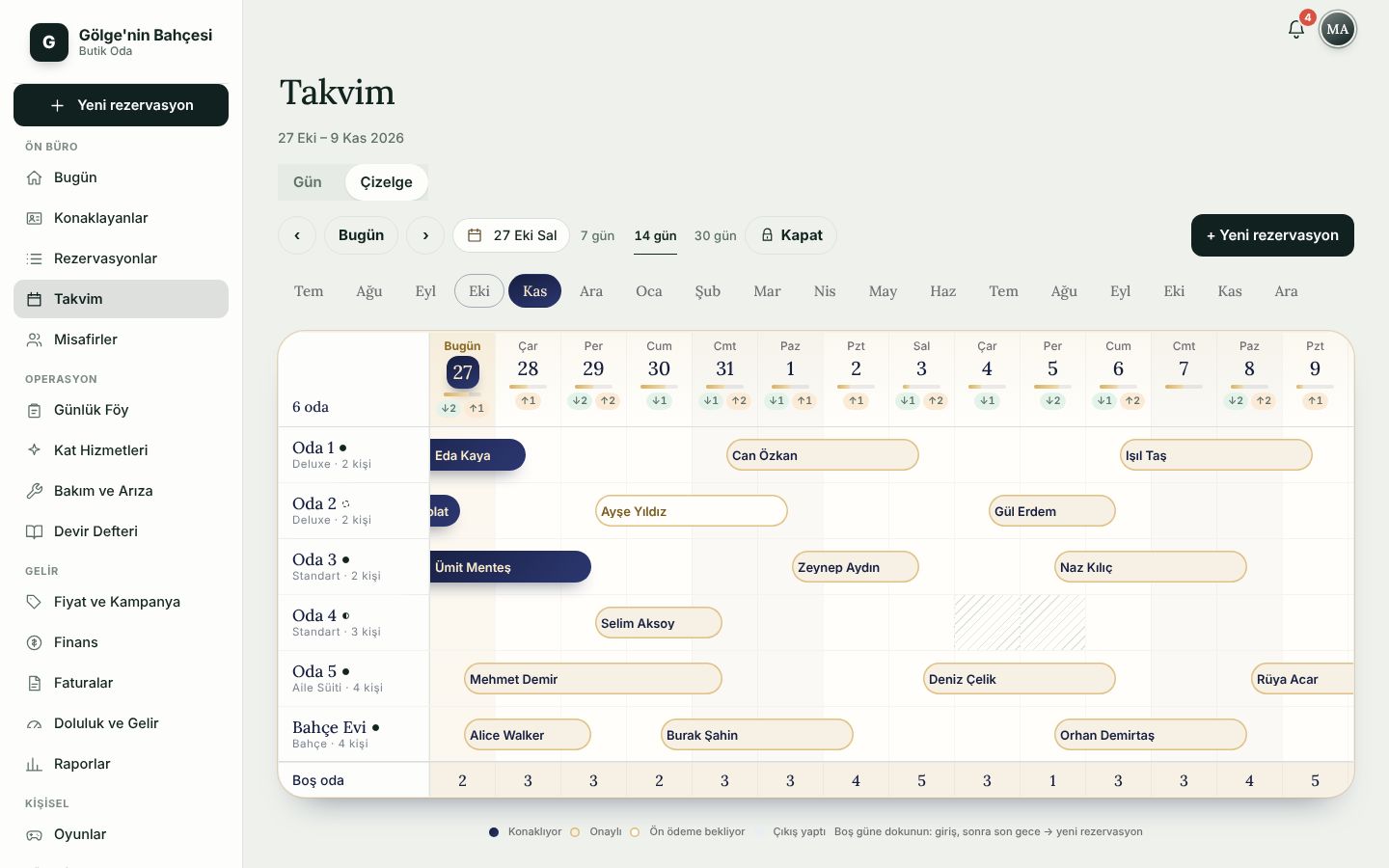
Vizualizarea zilei arată camerele zilei sub formă de carduri; planificarea arată toate camerele cu bare săptămânale.

  • Atingeți „+” pe un card liber pentru a rezerva; pe unul ocupat vedeți oaspetele și nopțile petrecute.
  • „Închide”: o cameră sau toată unitatea, un interval și un motiv (Renovare, Uz personal, Mentenanță, Sezon închis).
  • Nopțile închise ajung la Airbnb ca ocupate; niciun oaspete nu este anunțat.
Ecranul calendarului și al planificării
Calendar și planificare (calculator)

Check-in și act

Ajung numele titularului rezervării și numărul actului de identitate sau al pașaportului.

  • Numărul se verifică pe măsură ce scrieți: „Număr de act invalid” sau „Număr corect”.
  • Scanarea actului e opțională; puteți tasta oricând datele. Verificați mereu ce s-a citit.
  • Ceilalți oaspeți pot fi adăugați acum sau în timpul șederii.
Scanarea actelor folosește propria dvs. cheie Google Cloud Vision; fără cheie, datele se tastează în câteva secunde.
Ecranul de check-in și act

Check-out și plată

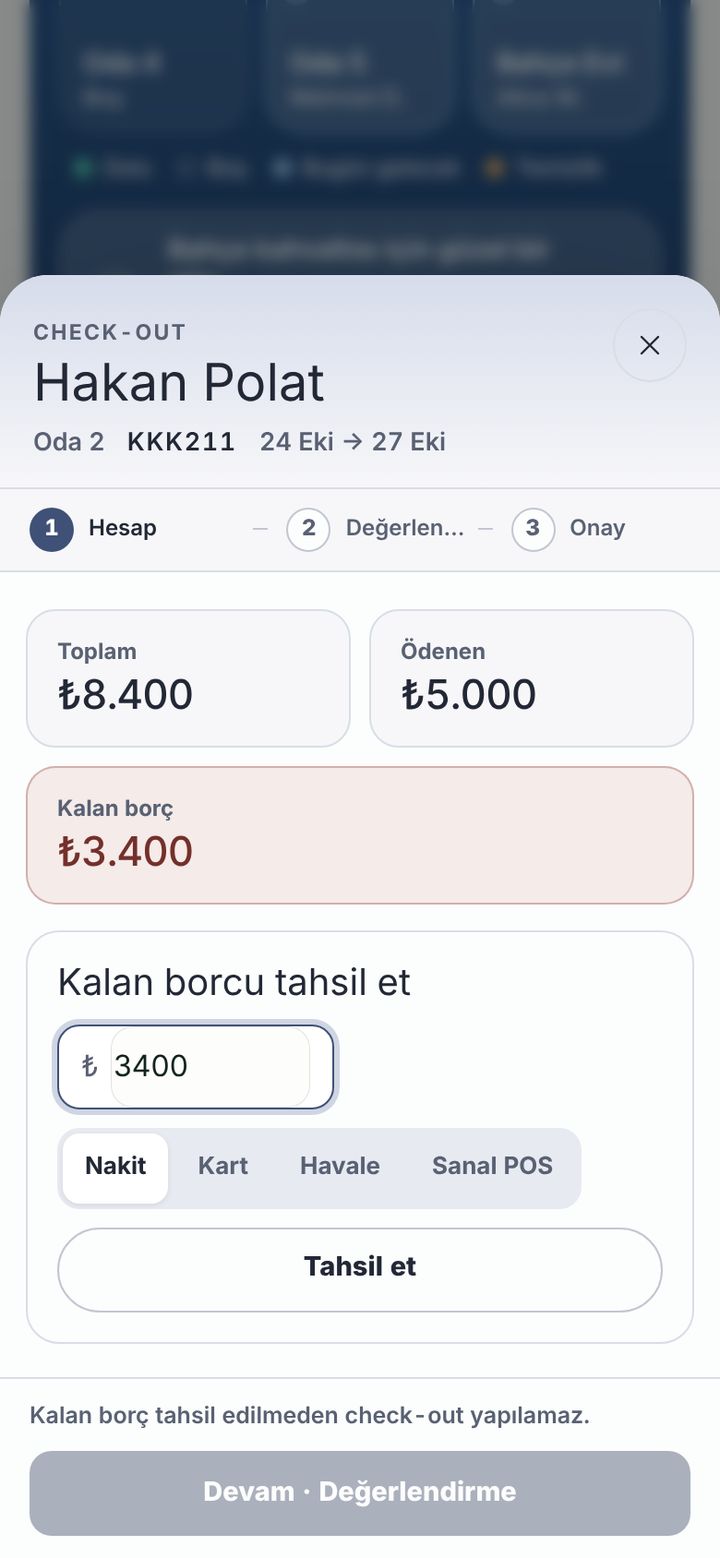
Trei pași: Notă de plată, Evaluare, Confirmare. Un oaspete nu poate pleca înainte să plătească.

  • Total, plătit și sold dintr-o privire; „Încasează soldul” în numerar, card, transfer sau POS virtual.
  • Cu sold restant, check-out-ul e blocat: „Check-out-ul nu este posibil până la încasarea soldului.”
  • Evaluarea oaspetelui e internă; oaspetele n-o vede niciodată. Camera eliberată ajunge pe lista de curățenie.
Ecranul de check-out și plată

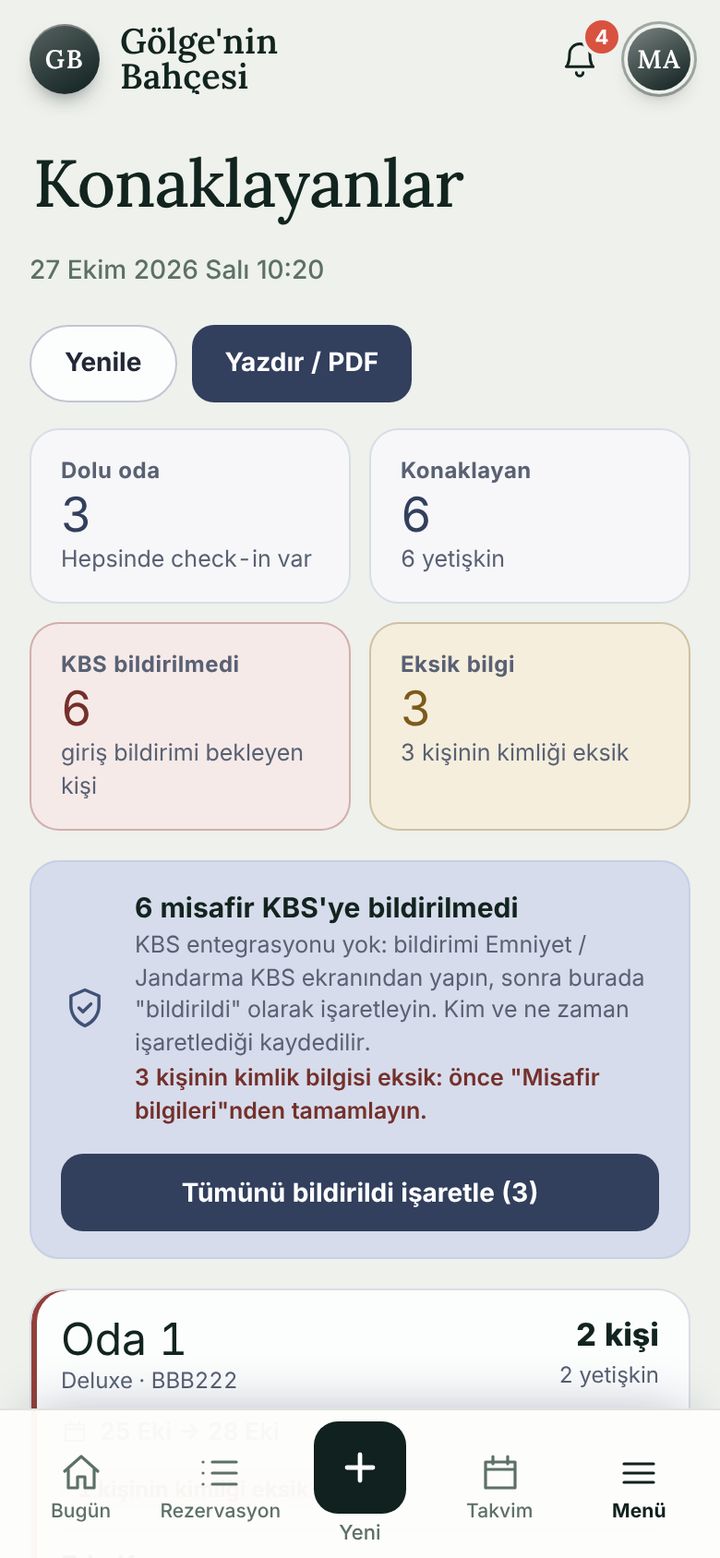
Oaspeți cazați și urmărire KBS

Cine e cazat, cui îi lipsesc datele din act și cine nu a fost încă raportat?

  • Camere ocupate, numărul de oaspeți și contoarele „Neraportat la KBS” și „Date lipsă”.
  • După raportarea pe ecranul KBS al poliției / jandarmeriei, marcați aici „raportat”; se înregistrează cine și când.
  • „Tipărire / PDF” vă dă lista pe hârtie.
Datele pentru KBS sunt mereu pregătite, iar starea raportării se urmărește de pe un singur ecran.
Ecranul oaspeților cazați și KBS

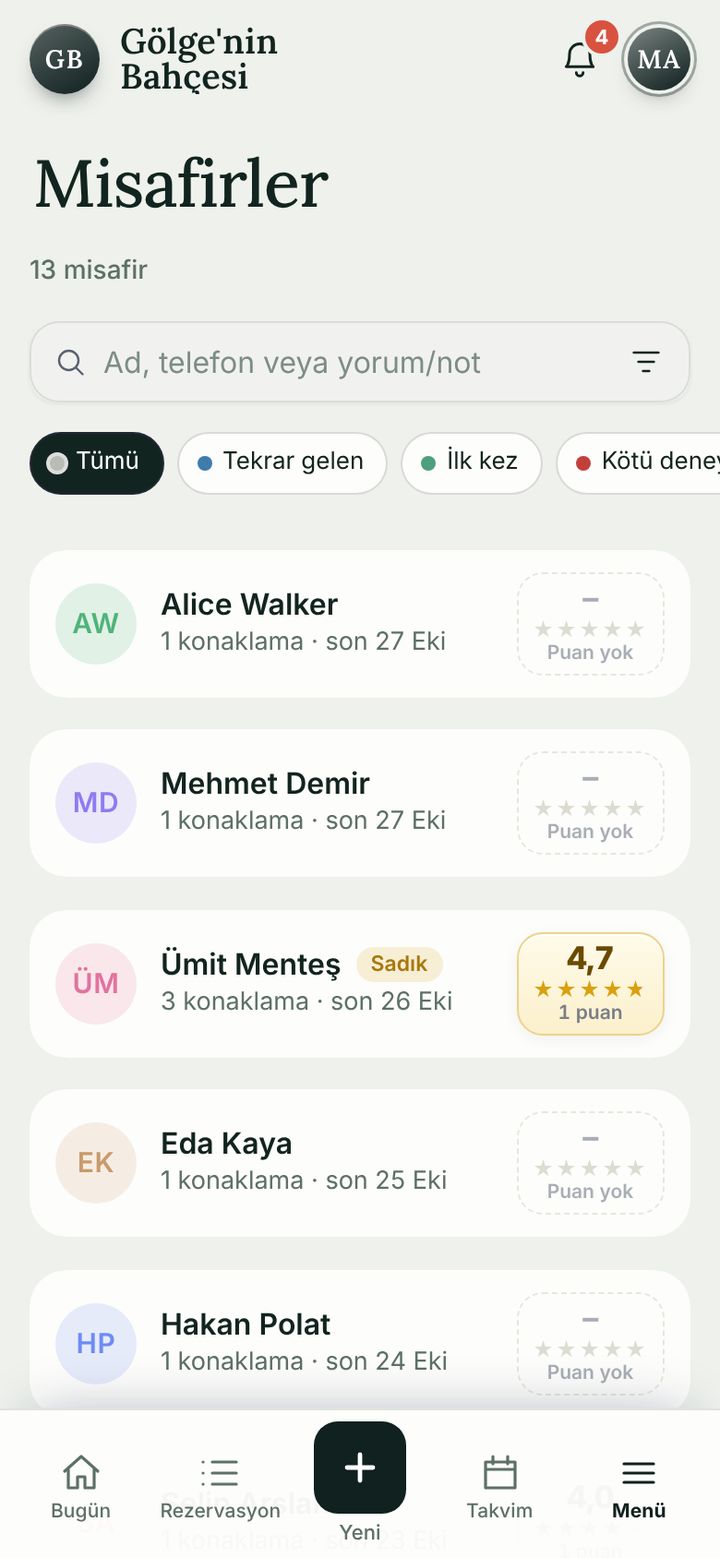
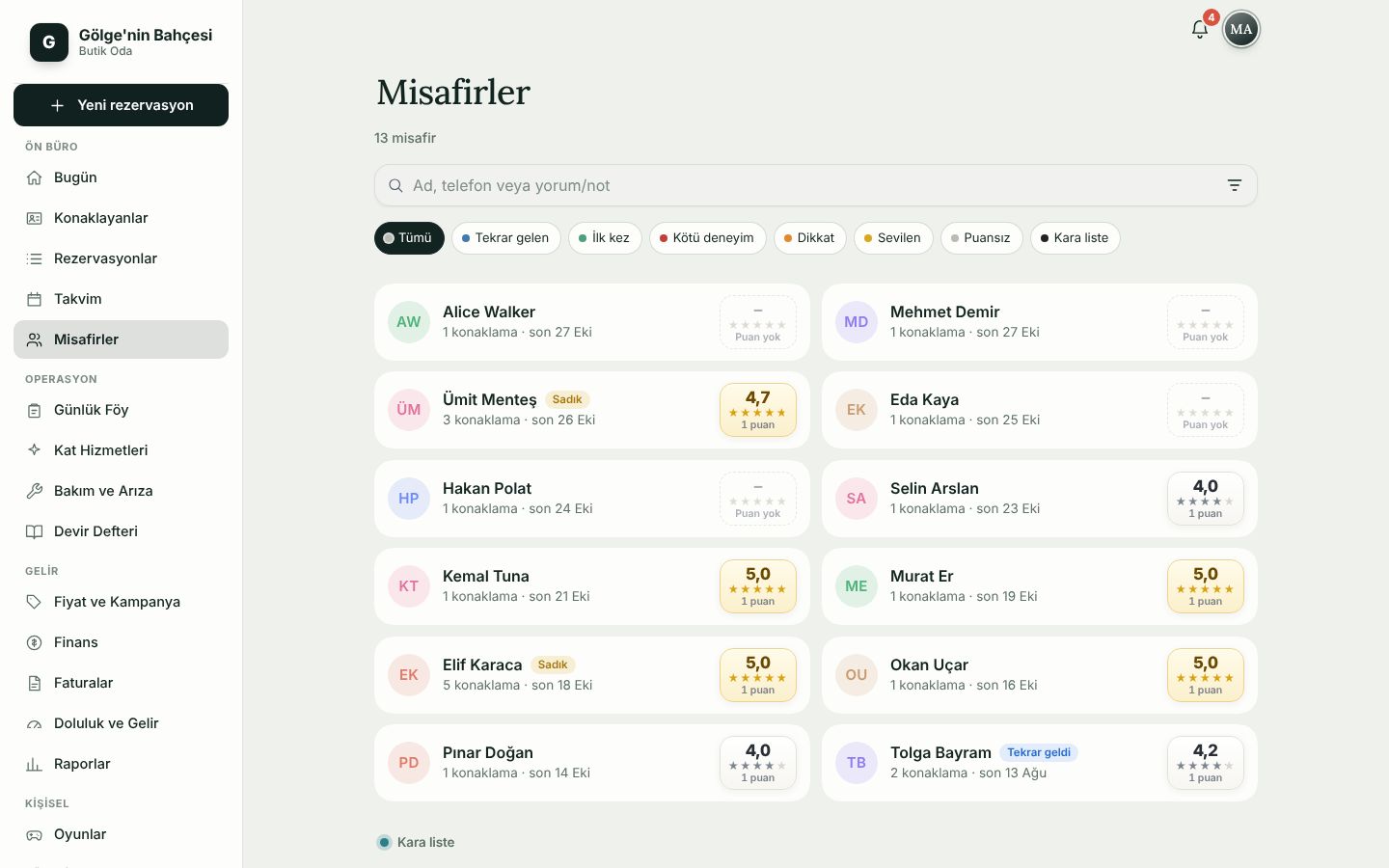
Oaspeți

Cunoașteți-vă oaspeții fideli: sejururi anterioare, evaluări și note la îndemână.

  • Căutați după nume, telefon sau notă; filtre „Revenit”, „Prima dată” și „Experiență proastă”.
  • Pentru fiecare oaspete: numărul de sejururi, ultimul sejur și o evaluare ★.
  • Lista neagră: rolurile autorizate adaugă și șterg înregistrări.
Ecranul oaspeților
Oaspeți (calculator)

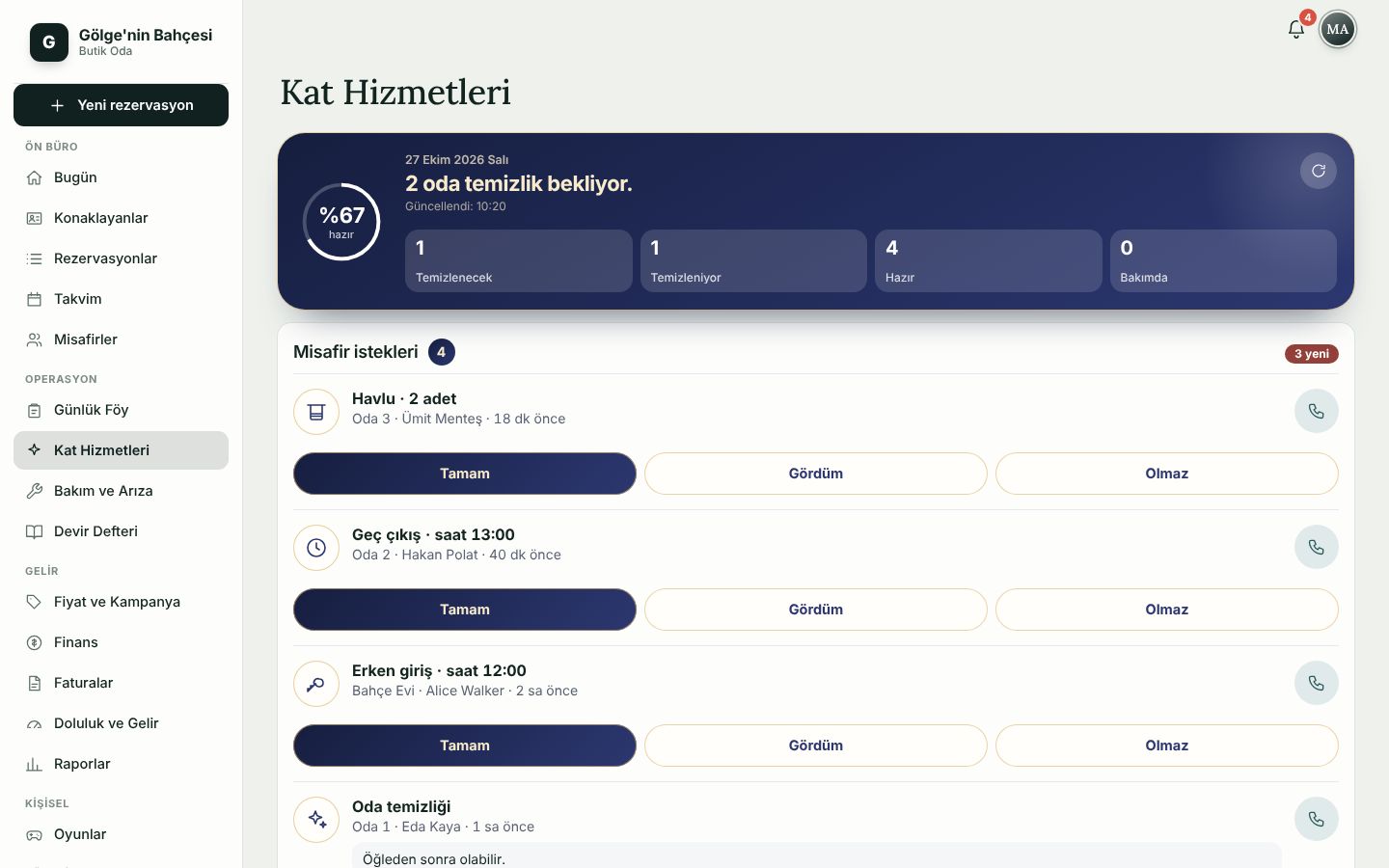
Curățenie

O cameră eliberată ajunge singură pe lista de curățenie; întrebarea „e gata camera?” are răspuns.

  • De curățat, În curățenie, Gata, Mentenanță: numărul de camere pe stare și procentul celor gata.
  • „Începe curățenia” trece camera în curățenie; camerele cu sosire sau plecare azi vin primele.
  • Solicitările oaspeților (prosoape, check-out târziu, check-in devreme): Rezolvat, Văzut sau Nu se poate.
Ecranul de curățenie
Curățenie (calculator)

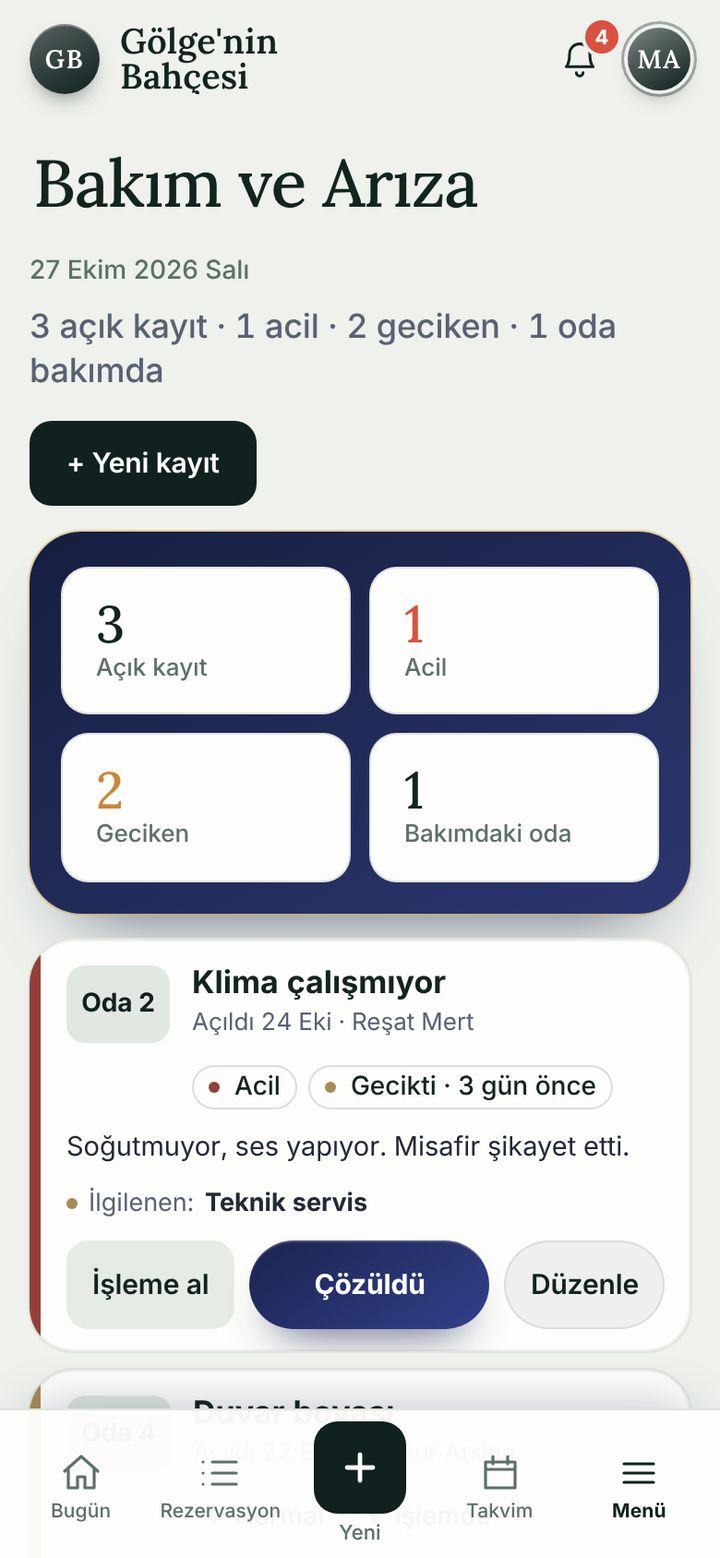
Mentenanță și defecțiuni

Raportați o defecțiune; cele urgente și întârziate ies în evidență, iar cine se ocupă e înregistrat.

  • Prioritate: Scăzută, Normală, Urgentă. Cameră, problemă, detalii și responsabil.
  • Butoanele „Preiau”, „Rezolvat” și „Editare”; contoare pentru deschise, urgente și întârziate.
  • „Scoate camera de la vânzare”: camera intră în mentenanță și revine la curățenie după rezolvare.
Ecranul de mentenanță și defecțiuni

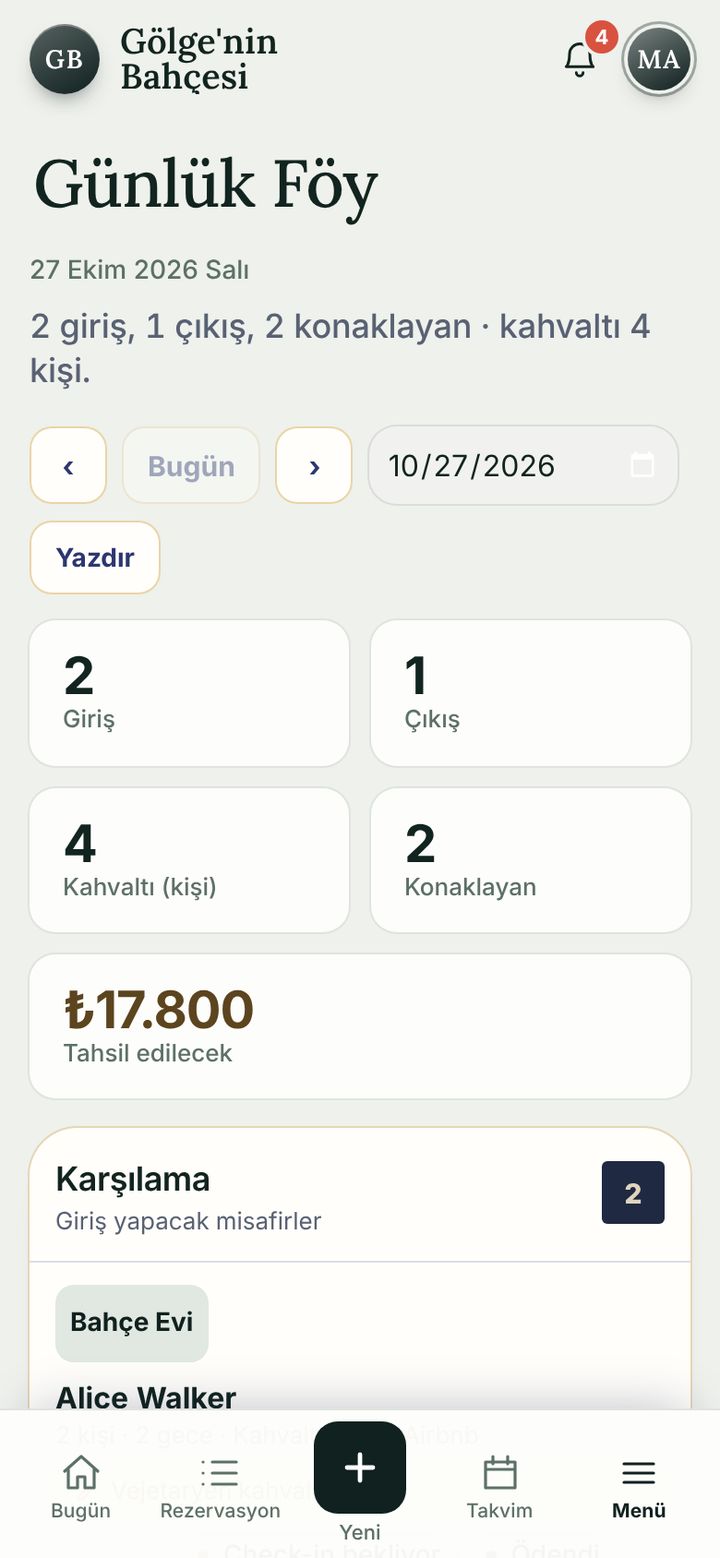
Foaia zilei

Rezumatul zilei, gata de tipărit: sosiri, plecări, oaspeți cazați și numărul de mic-dejunuri.

  • Sosiri, plecări, mic dejun (persoane), oaspeți cazați și suma de încasat.
  • Lista de bun venit arată și nota oaspetelui („Vă rugăm, un pătuț pentru bebeluș”).
  • Alegeți o dată și tipăriți.
Ecranul foii zilei

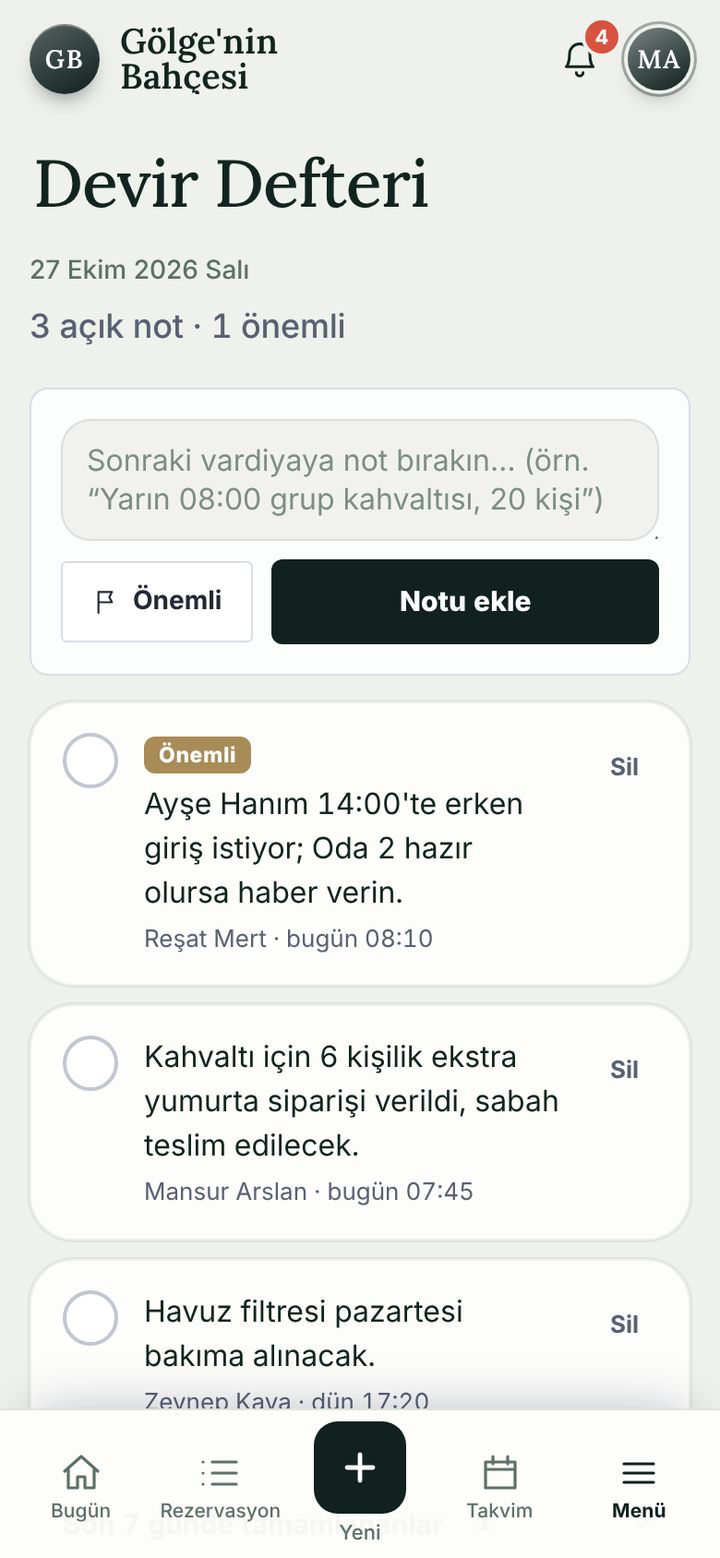
Registrul de predare

Lăsați o notă turei următoare și marcați ce contează.

  • Se vede cine a scris nota și când; cele terminate se bifează.
  • O notă marcată „Important” ajunge pe telefoanele echipei.
  • Contorul arată notele deschise și pe cele importante.
Ecranul registrului de predare

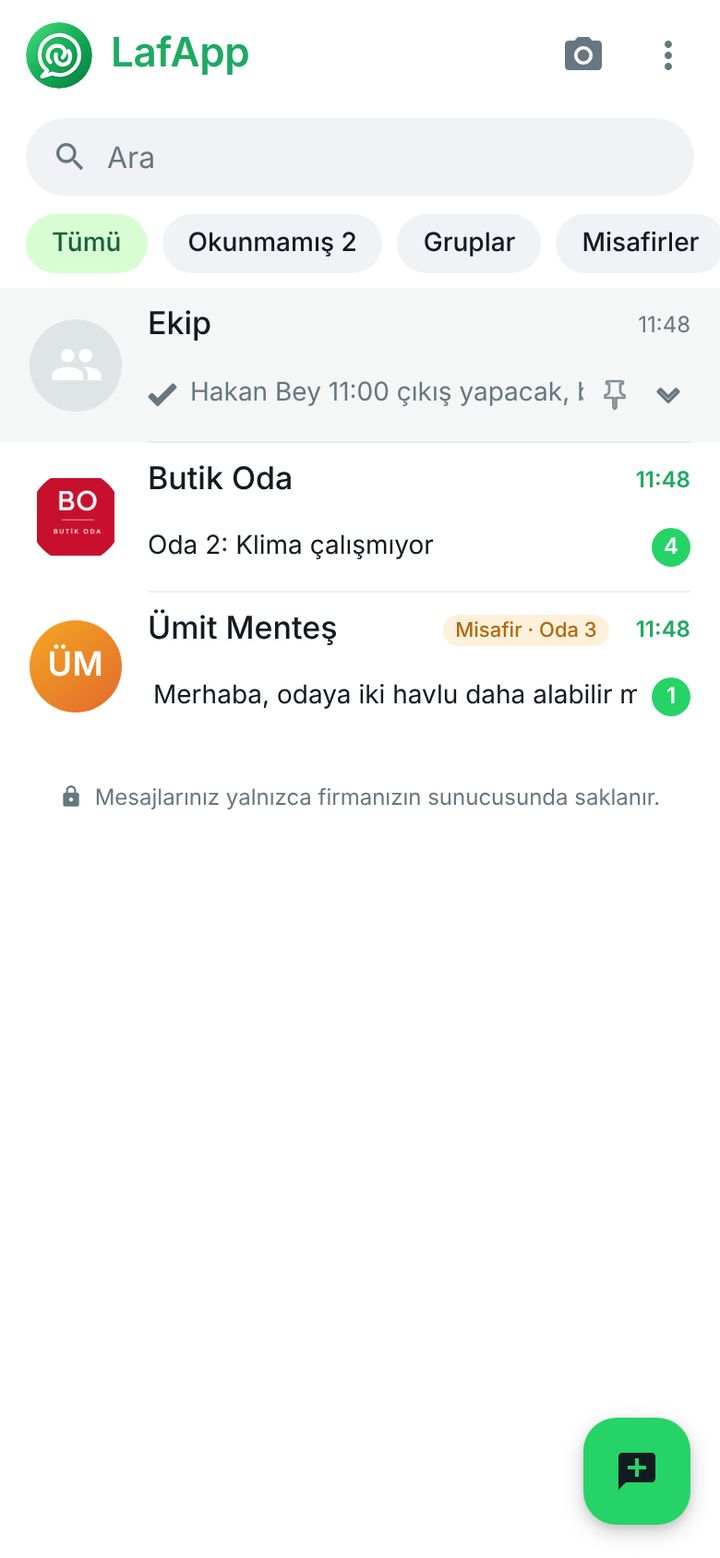
LafApp, chatul echipei

Discutați cu echipa și cu oaspeții direct în aplicație. Mesajele sunt păstrate doar pe propriul dvs. server.

  • Un grup al echipei, conversații individuale și un canal de notificări „Butik Oda” (rezervări, defecțiuni, rezumatul zilei).
  • Oaspetele scrie de pe pagina pentru oaspeți a hotelului; dvs. răspundeți de aici.
  • Contor de necitite, grupuri și conversații fixate.
Închis în demonstrație, captură de ecran
Ecranul chatului LafApp

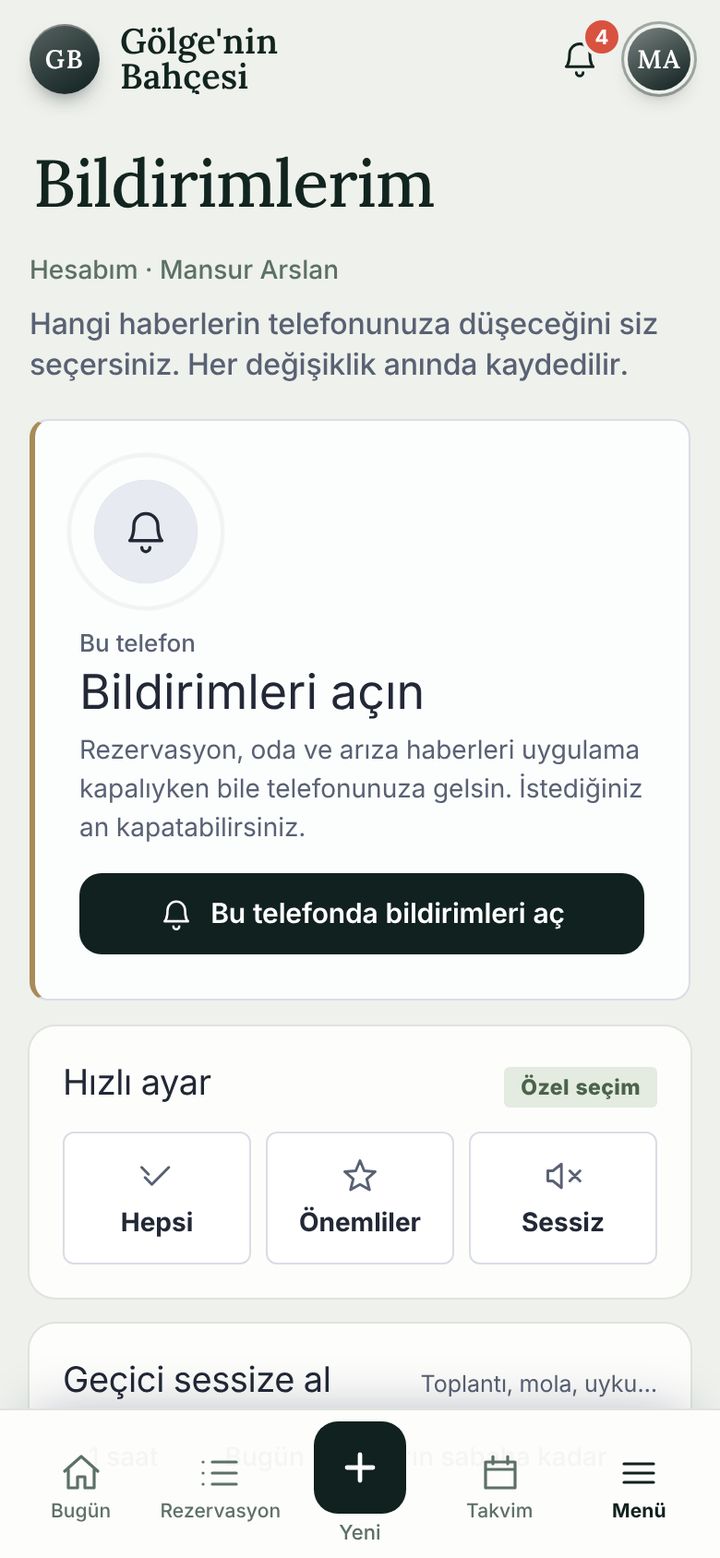
Notificări

Alegeți ce noutăți ajung pe telefon; fiecare schimbare se salvează imediat.

  • Rezervări și cereri noi, check-in, plăți, defecțiuni, cameră gata, neprezentări, sold restant la check-out și un rezumat de dimineață.
  • Setare rapidă: Toate, Importante, Silențios; „Silențios o vreme” pentru ședințe și pauze.
  • Ajung pe telefon chiar și cu aplicația închisă (după ce permiteți notificările).
Într-o instalare reală, notificările instant ajung pe telefoanele echipei.
Ecranul notificărilor

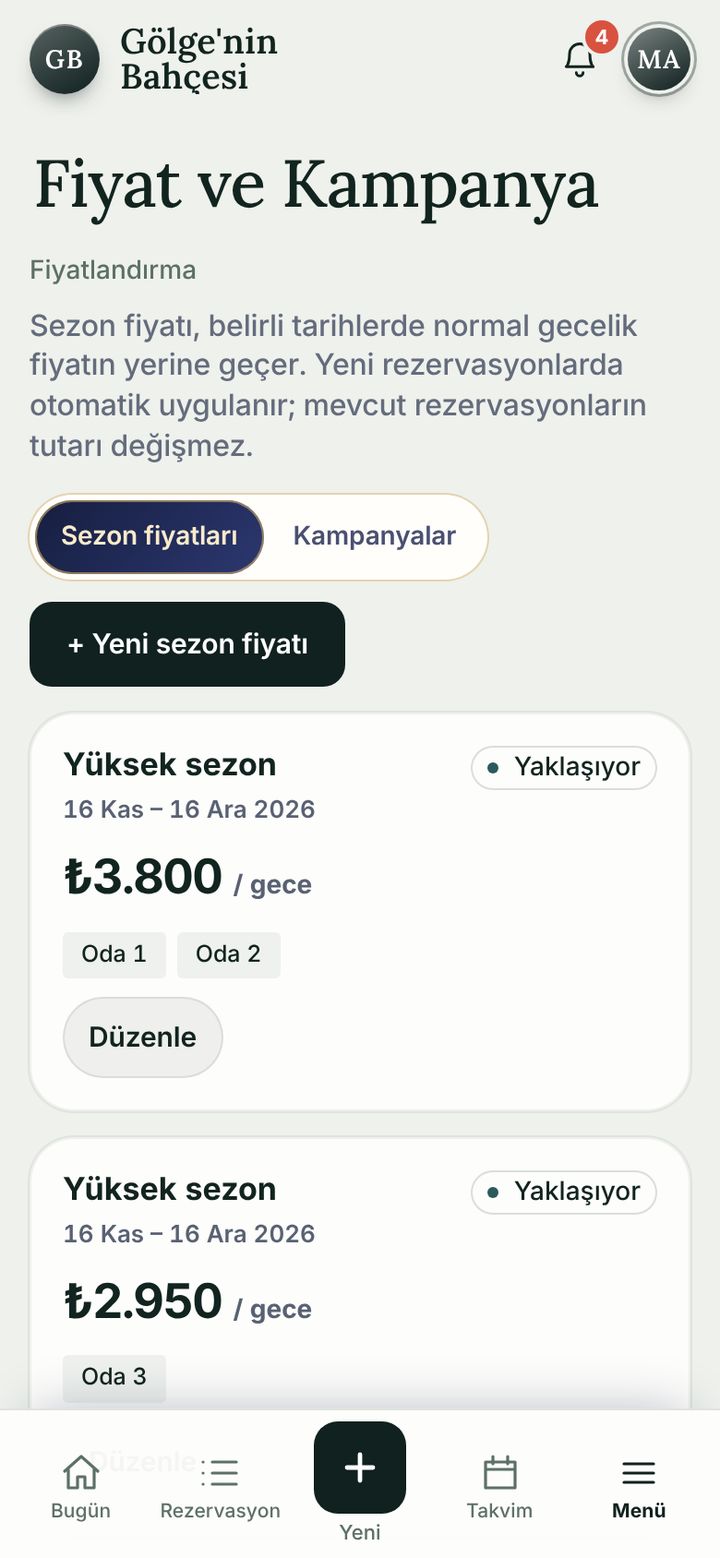
Prețuri și promoții

Prețuri de sezon pe dată și cameră; promoțiile sunt sugerate automat în formularul de rezervare.

  • Preț de sezon: interval, tarif pe noapte, ce camere; cu o etichetă de stare precum „În curând”.
  • Promoții: „Sejur lung 10%”, „Ofertă în timpul săptămânii, cu 500 ₺ mai puțin”; se pornesc și se opresc dintr-o atingere.
  • Se aplică automat rezervărilor noi; cele existente își păstrează suma.
Ecranul prețurilor și promoțiilor

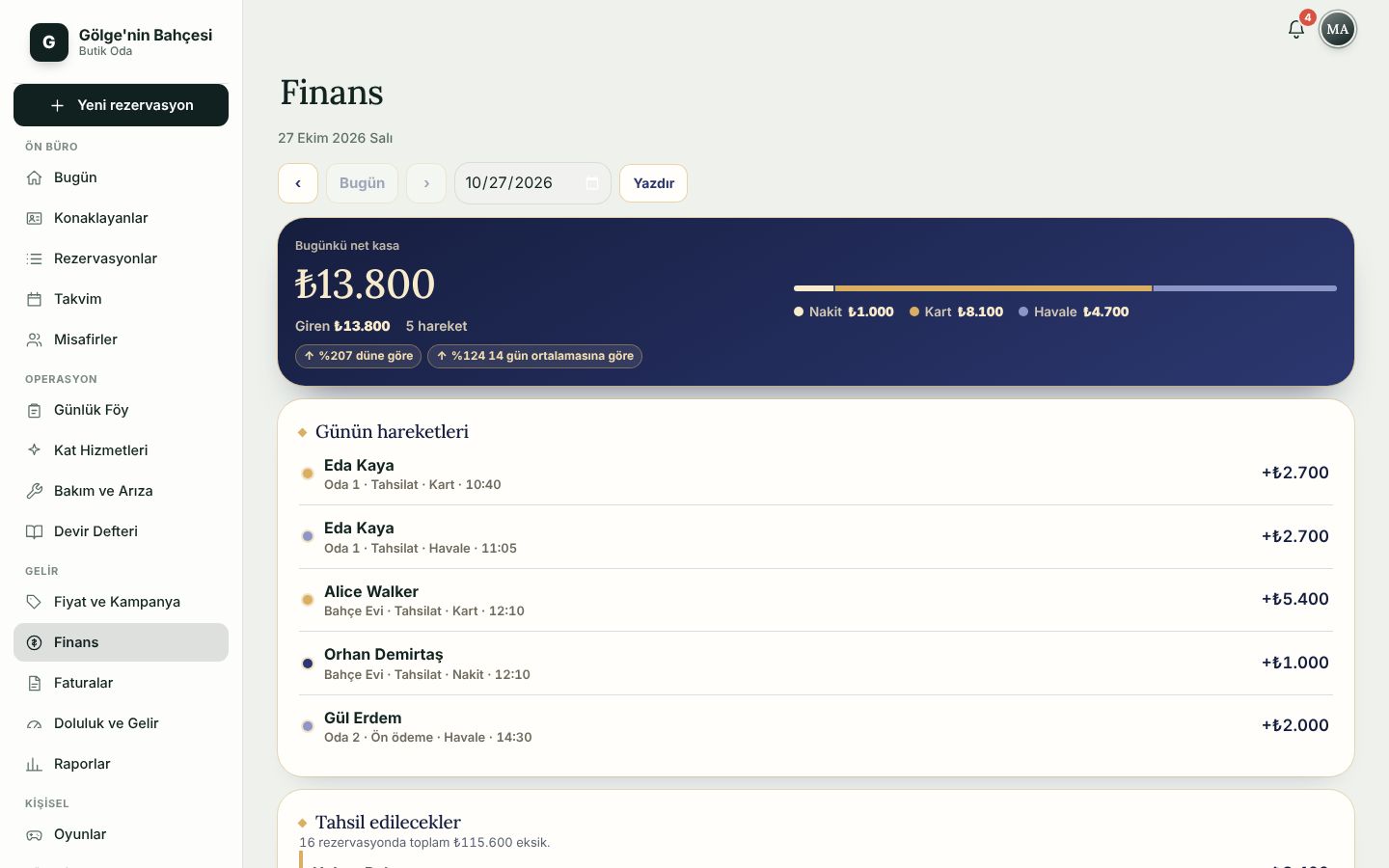
Financiar

Încasarea netă a zilei și fiecare plată, fără să așteptați sfârșitul lunii.

  • Încasare netă, intrări și rambursări; împărțirea numerar / card / transfer; comparație cu ieri și cu media pe 14 zile.
  • Mișcările zilei: cine, ce cameră, ce metodă, la ce oră.
  • „De încasat”: solduri restante, cu sumele plătite și totale.
Ecranul financiar
Financiar (calculator)

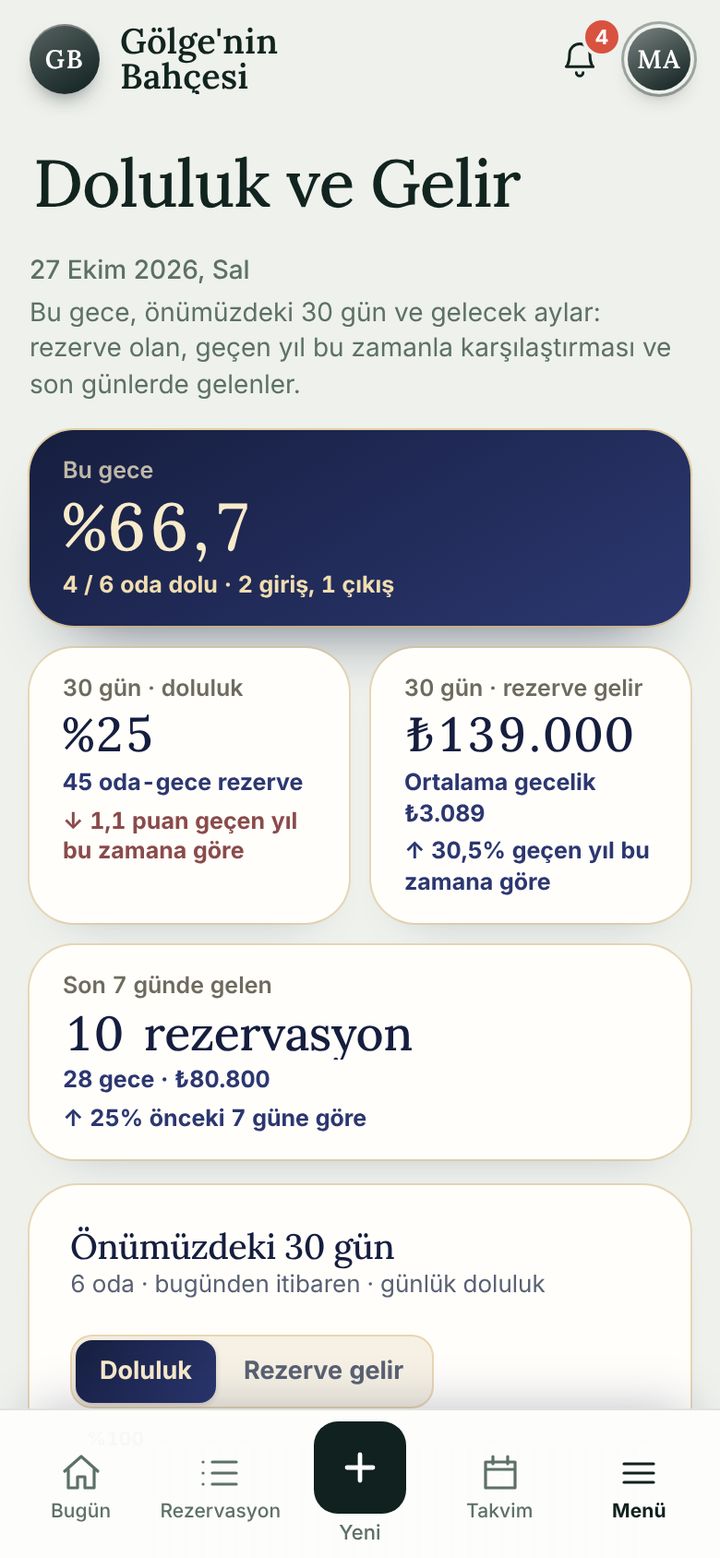
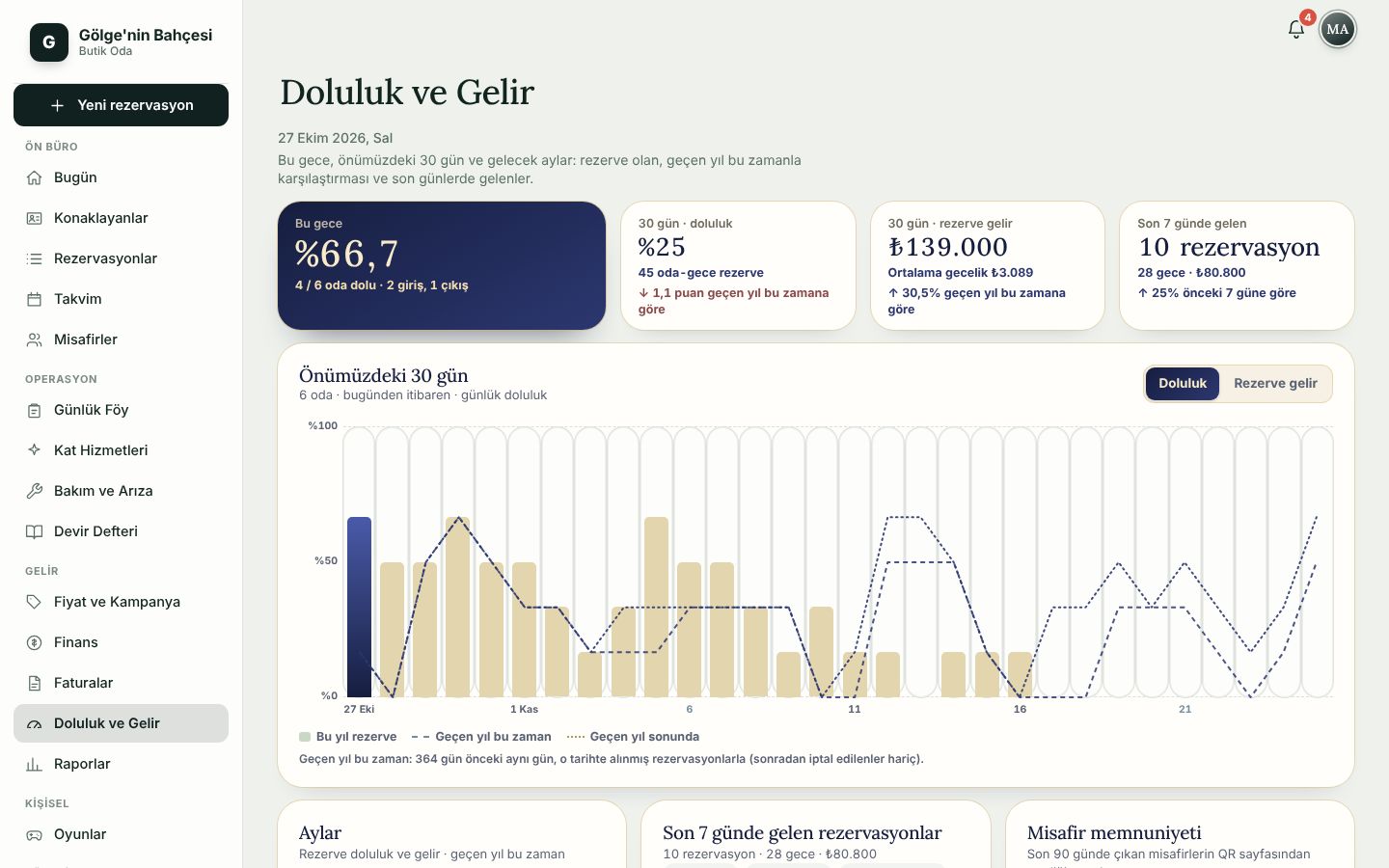
Ocupare și venituri

Ocuparea în noaptea aceasta, în următoarele 30 de zile și comparația cu aceeași perioadă de anul trecut.

  • Ocuparea în noaptea aceasta; ocuparea și veniturile rezervate pe 30 de zile; rezervările primite în ultimele 7 zile.
  • Luni, camere și zile ale săptămânii; durata sejurului și cât de devreme se rezervă.
  • De unde vin rezervările (Booking.com, Airbnb, telefon…), metode de plată, anulări și neprezentări.
Ecranul ocupării și veniturilor
Ocupare și venituri (calculator)

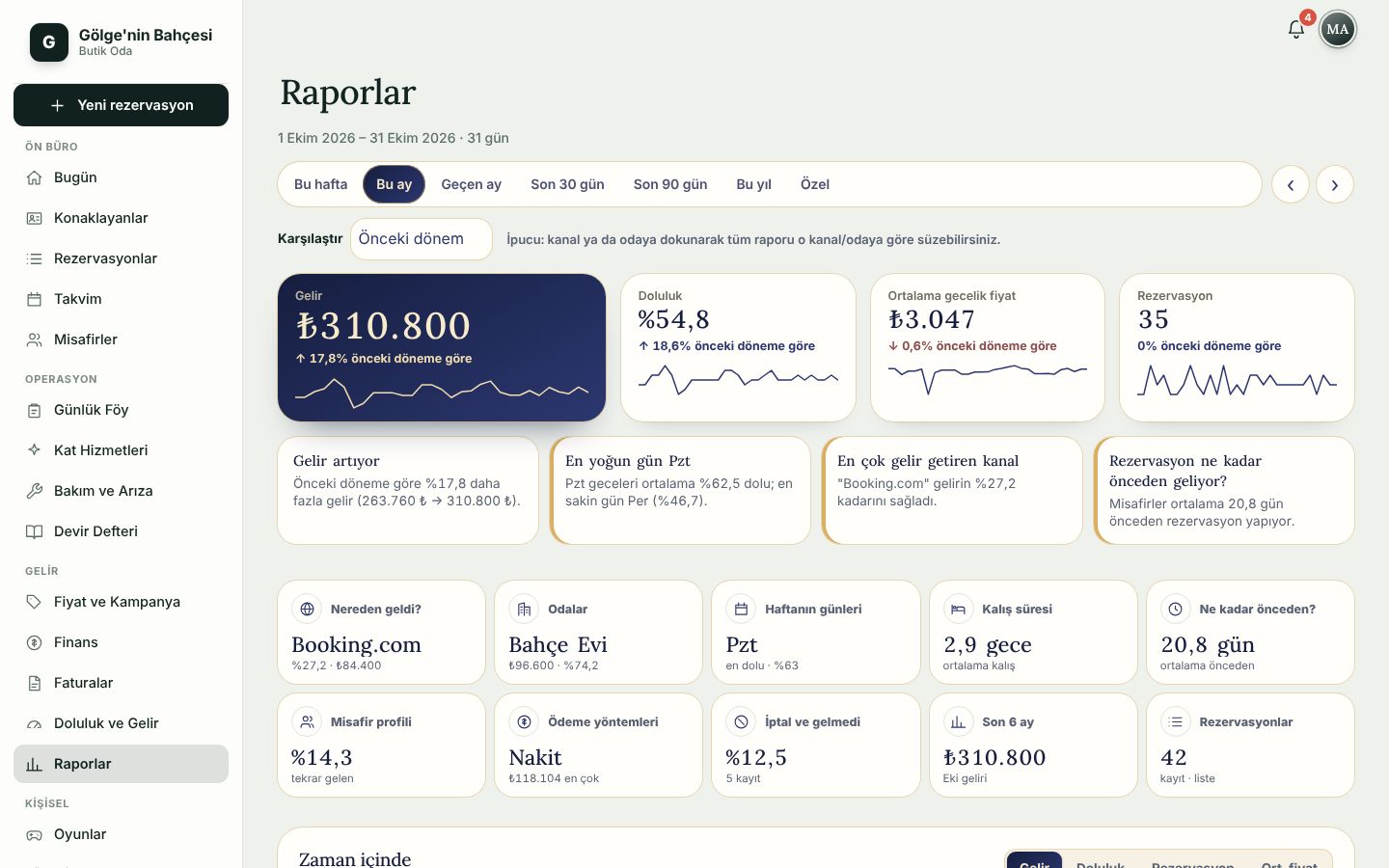
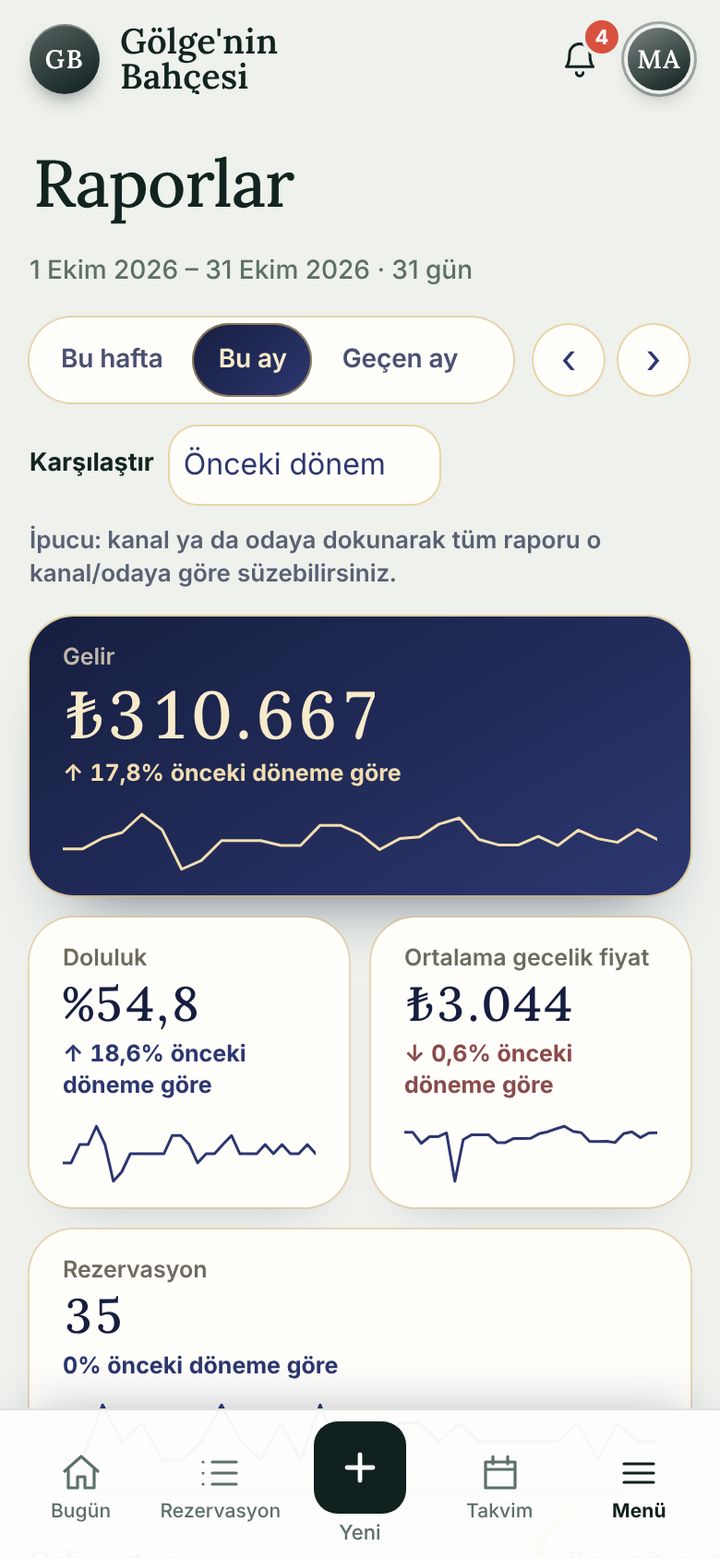
Rapoarte

Venituri, ocupare, tarif mediu pe noapte și număr de rezervări, fiecare comparat cu perioada anterioară.

  • Săptămâna aceasta, Luna aceasta, Luna trecută și alte perioade; „Compară” cu perioada anterioară.
  • Atingeți un canal sau o cameră pentru a filtra tot raportul.
  • Rolurile autorizate pot exporta raportul în CSV.
Ecranul rapoartelor
Rapoarte (calculator)

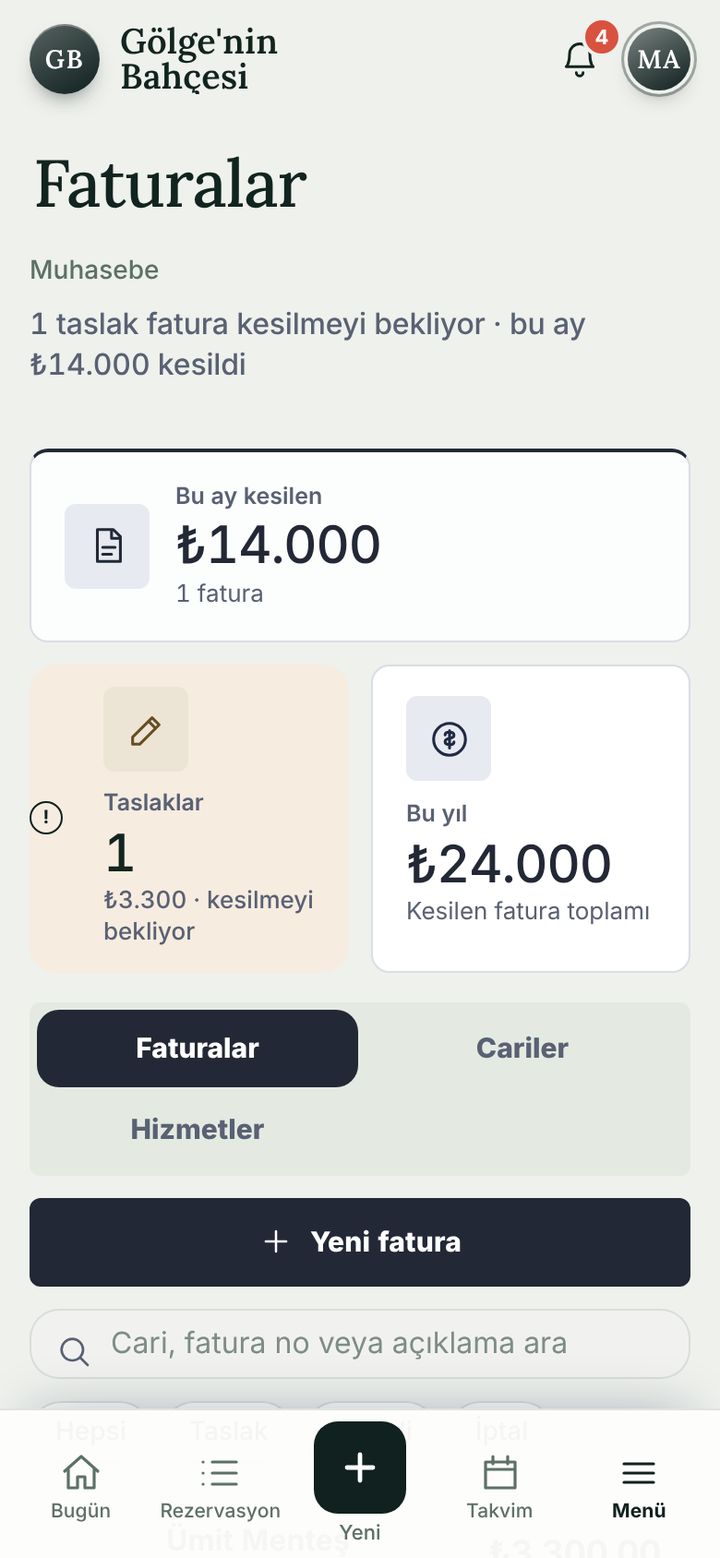
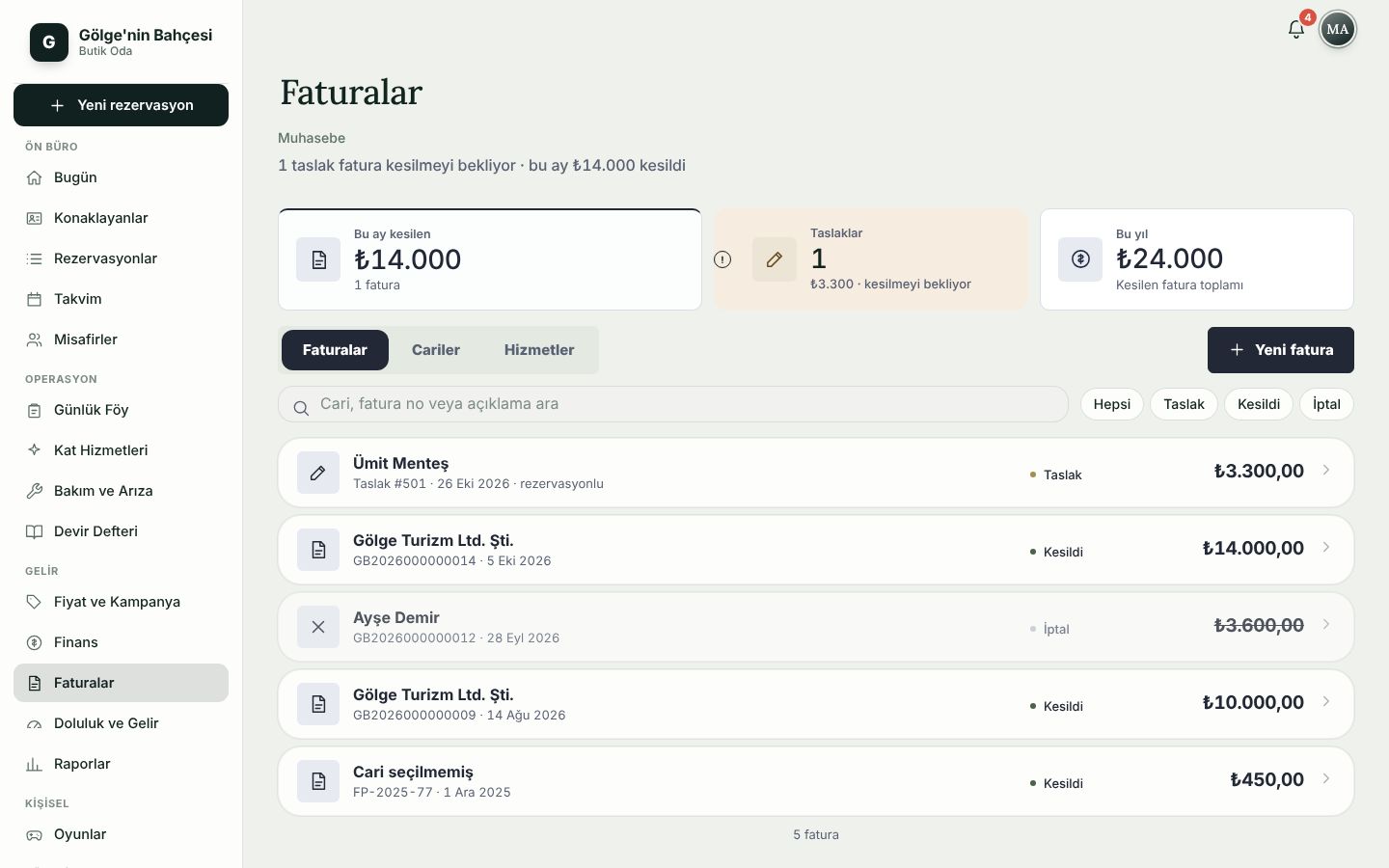
Facturi

Pregătiți ciorna facturii și, dacă aveți cont Faturaport, trimiteți-o acolo.

  • File pentru Ciorne, Facturi, Clienți și Servicii; totalul lunii și ciornele în așteptare.
  • Rezumatul facturii: vânzător, cumpărător (cod fiscal), poziții și TVA; tipărire sau PDF.
  • O ciornă „nu este o factură oficială”; emiterea oficială are loc în Faturaport, iar numărul se salvează în aplicație.
Conexiunea Faturaport se configurează o singură dată cu propriul cont; apoi ciornele pleacă dintr-o atingere.
Ecranul facturilor
Facturi (calculator)

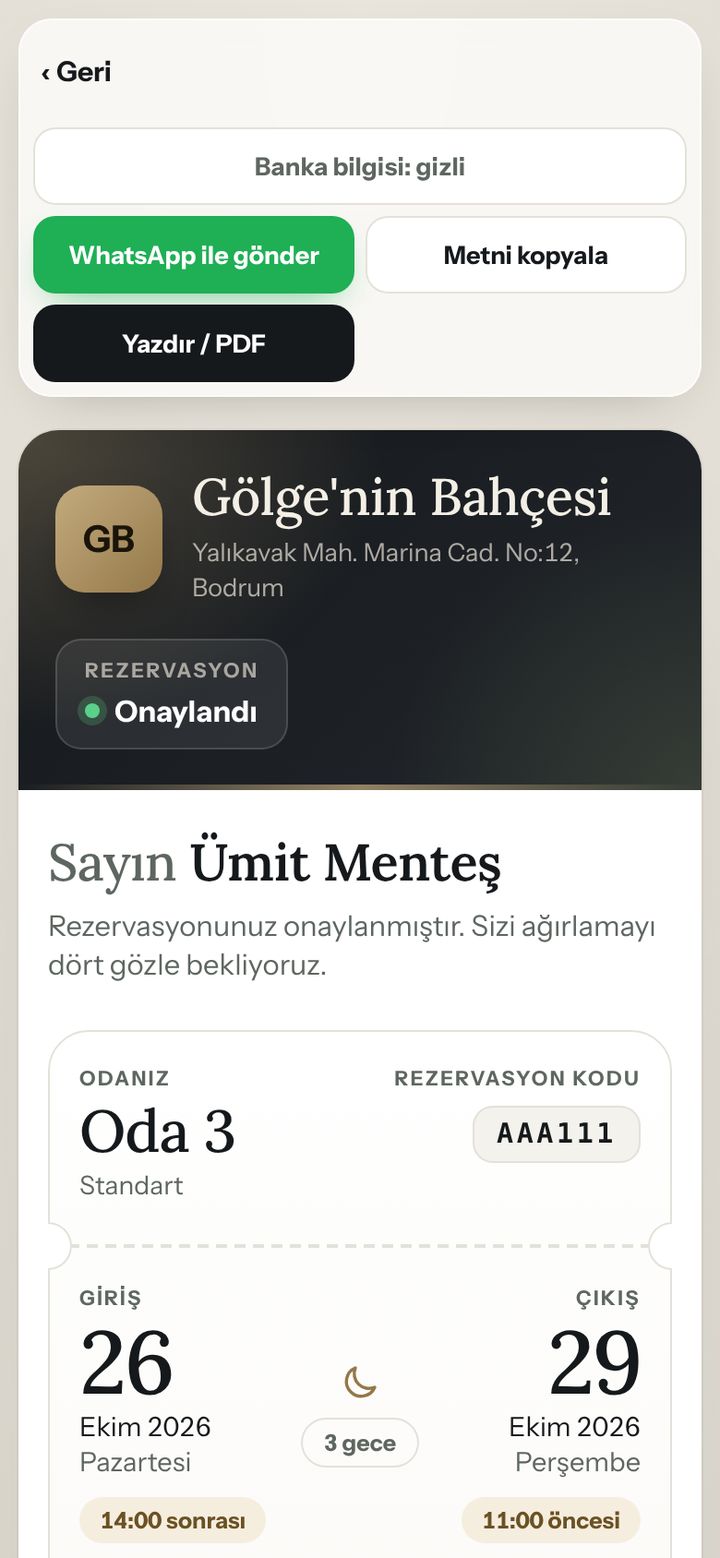
Confirmarea rezervării

Confirmarea rezervării ajunge la oaspete pe WhatsApp sau se tipărește; datele bancare pot fi ascunse.

  • Camera, codul rezervării, orele de check-in și check-out, un mesaj de bun venit.
  • „Trimite pe WhatsApp”, „Copiază textul” și „Tipărire / PDF”.
  • Conturile bancare și mesajul cu IBAN se setează în Setări.
Ecranul confirmării rezervării

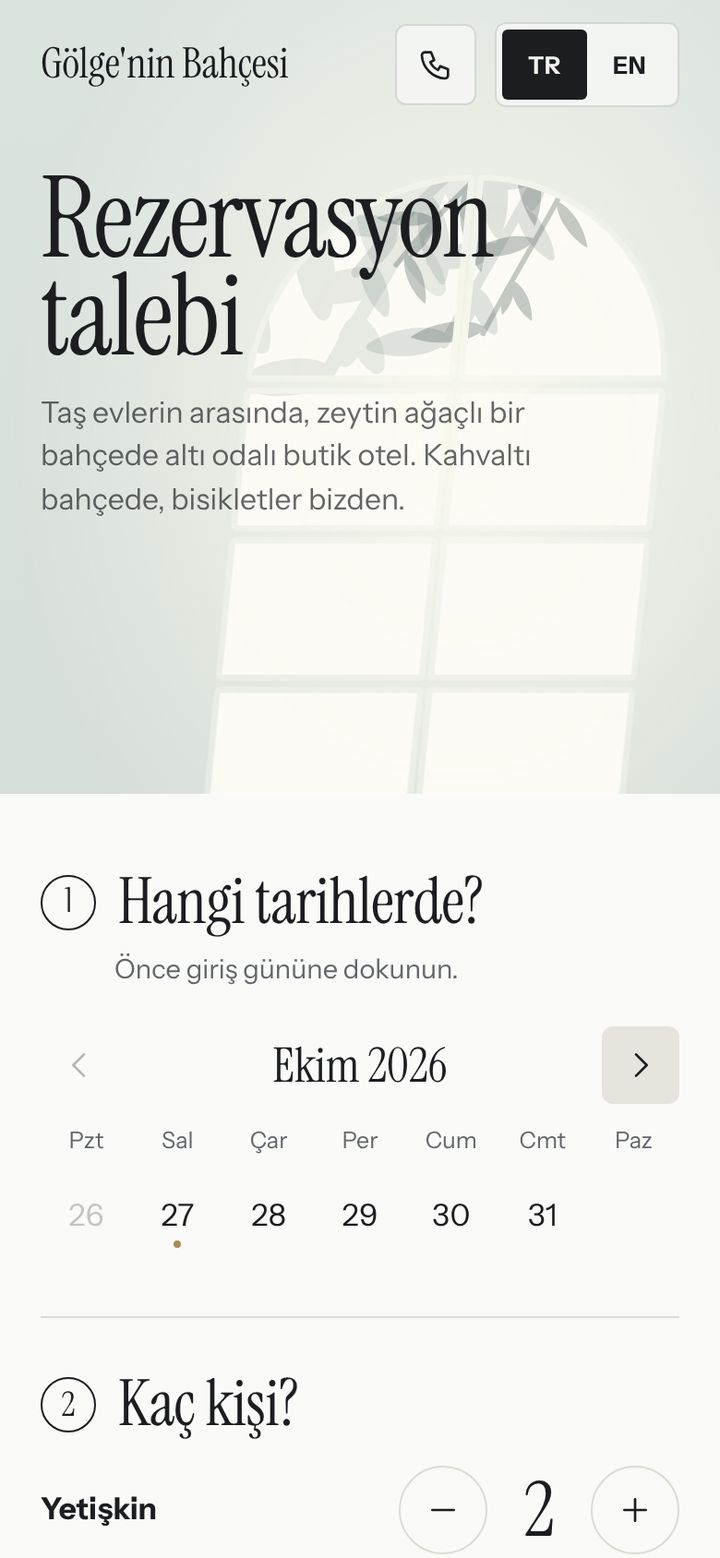
Pagina de rezervări online

Puneți linkul pe Instagram sau WhatsApp și codul QR la recepție; oaspeții trimit o cerere.

  • Patru pași: date, oaspeți, cameră, contact. Există și opțiunea „orice cameră”.
  • Nu se încasează nimic; echipa dvs. sună pentru a confirma disponibilitatea și prețul. Cererea apare pe ecranul „Azi”.
  • Pagina este în turcă și engleză; afișarea sau ascunderea prețurilor și activarea paginii depind de dvs.
Închis în demonstrație, captură de ecran
Ecranul paginii de rezervări online

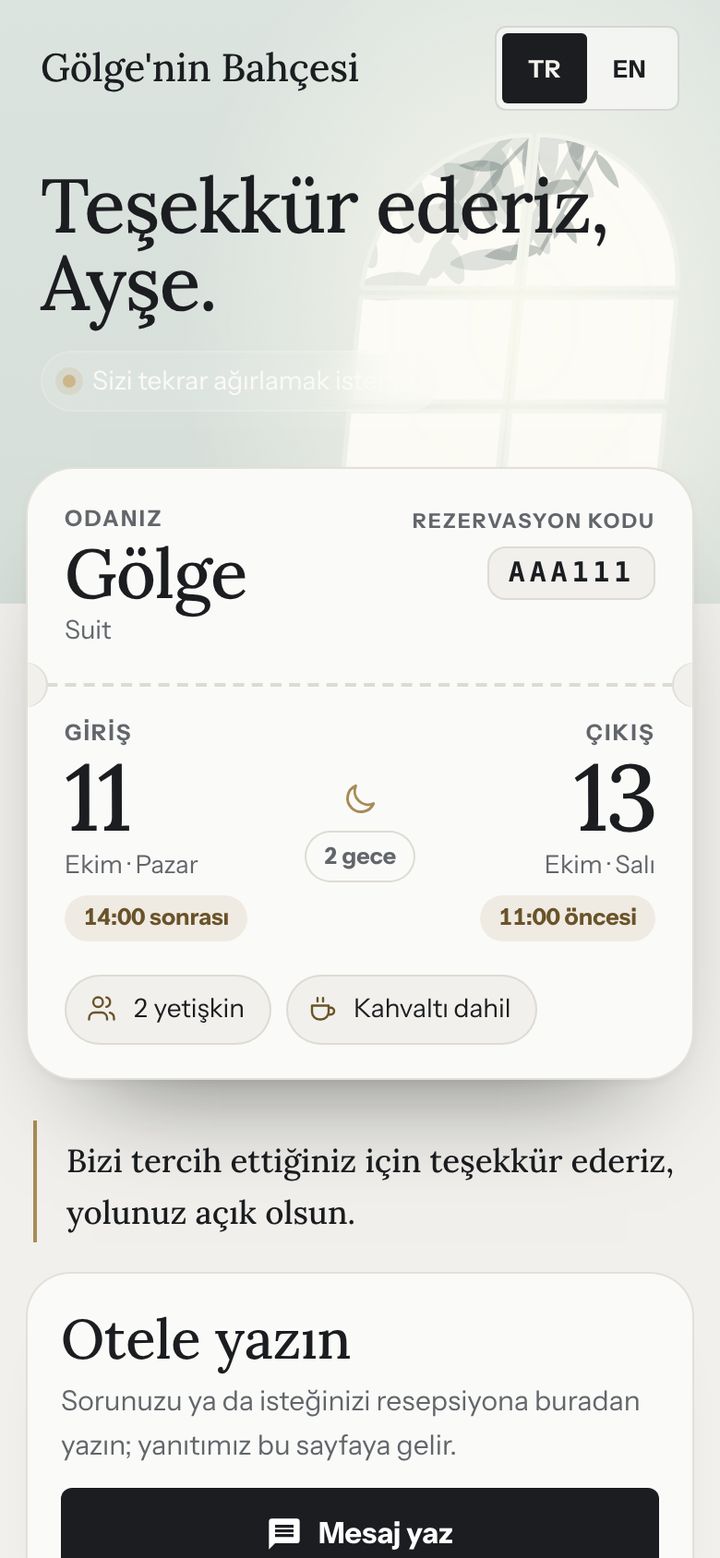
Pagina oaspetelui (QR)

Un link pentru fiecare rezervare: oaspeții văd Wi-Fi-ul, regulile casei și programul micului dejun fără să-și facă cont.

  • Camera, codul rezervării, orele de check-in și check-out; „Scrie hotelului” deschide un chat cu recepția.
  • O evaluare „Cum a fost sejurul?” și un link opțional către recenziile Google.
  • O casetă „Pentru următorul sejur”: dvs. scrieți oferta de rezervare directă.
Închis în demonstrație, captură de ecran
Ecranul paginii oaspetelui (QR)

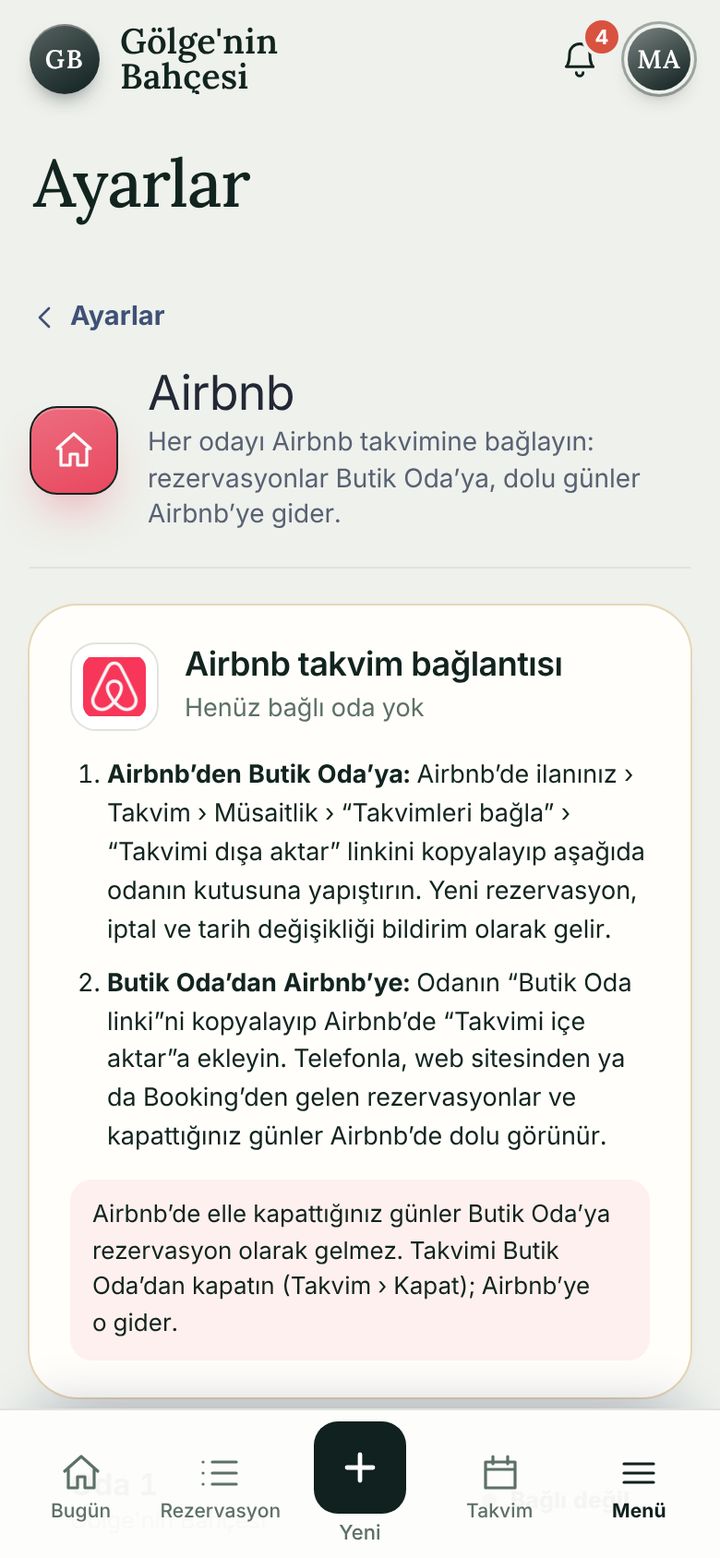
Sincronizarea calendarului Airbnb

Asociați fiecare anunț Airbnb cu o cameră; ambele calendare arată aceleași zile.

  • Rezervările Airbnb apar în calendar; Airbnb primește nopțile dvs. ocupate și închise.
  • Funcționează prin linkuri iCal; ecranul descrie pașii în ambele sensuri.
  • Booking.com și alte canale se aleg drept „canal” la introducerea rezervării.
Airbnb și alte calendare iCal se sincronizează automat la fiecare 15 minute.
Ecranul sincronizării calendarului Airbnb

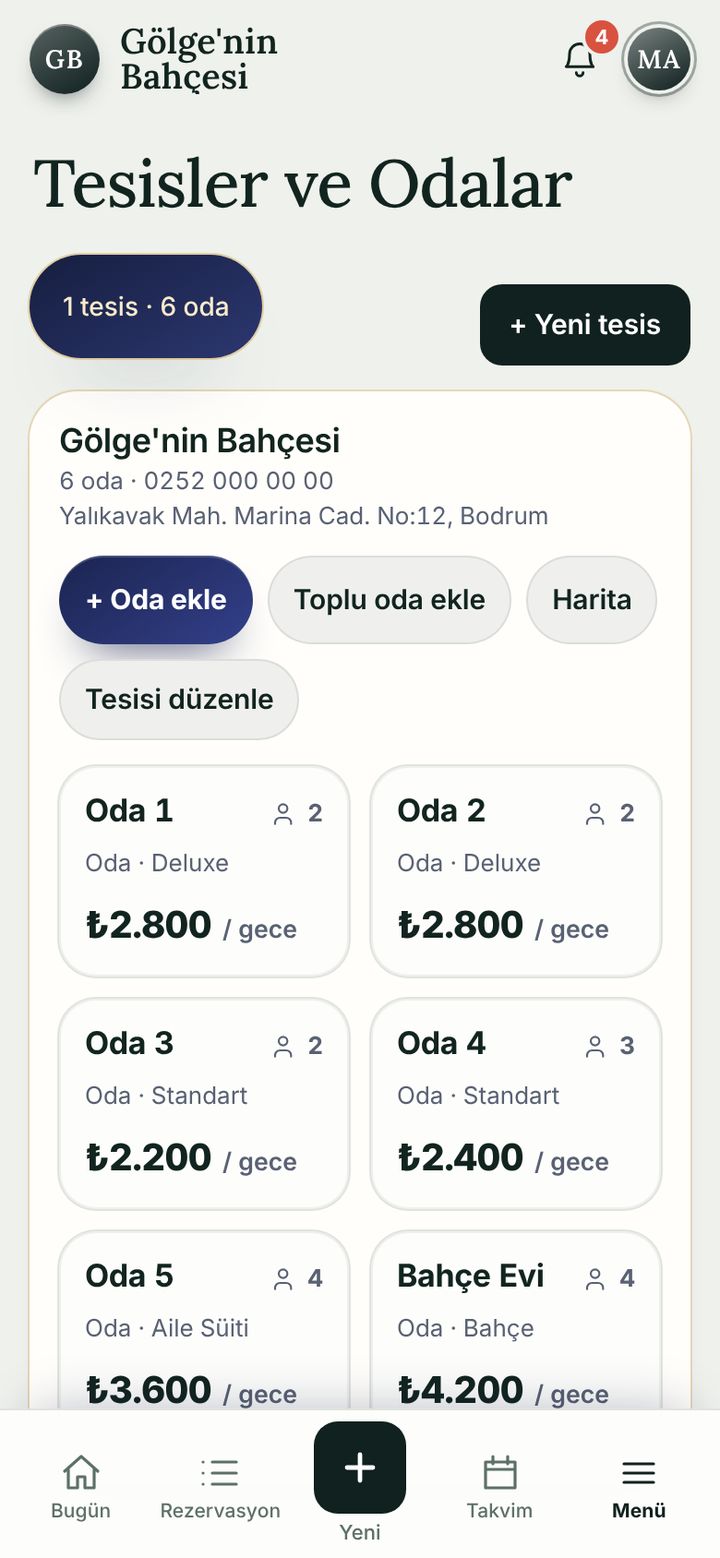
Unități și camere

Unitate, tip de cameră, capacitate și tarif pe noapte; mai multe unități într-un singur cont.

  • Adăugați o cameră sau folosiți „Adaugă camere în bloc”; cameră sau casă întreagă, regula numărului minim de nopți.
  • Dacă tariful pe noapte rămâne gol, prețul se introduce manual în rezervare.
  • Datele unității, locația pe hartă și telefonul; adăugați alta cu „+ Unitate nouă”.
Ecranul unităților și camerelor

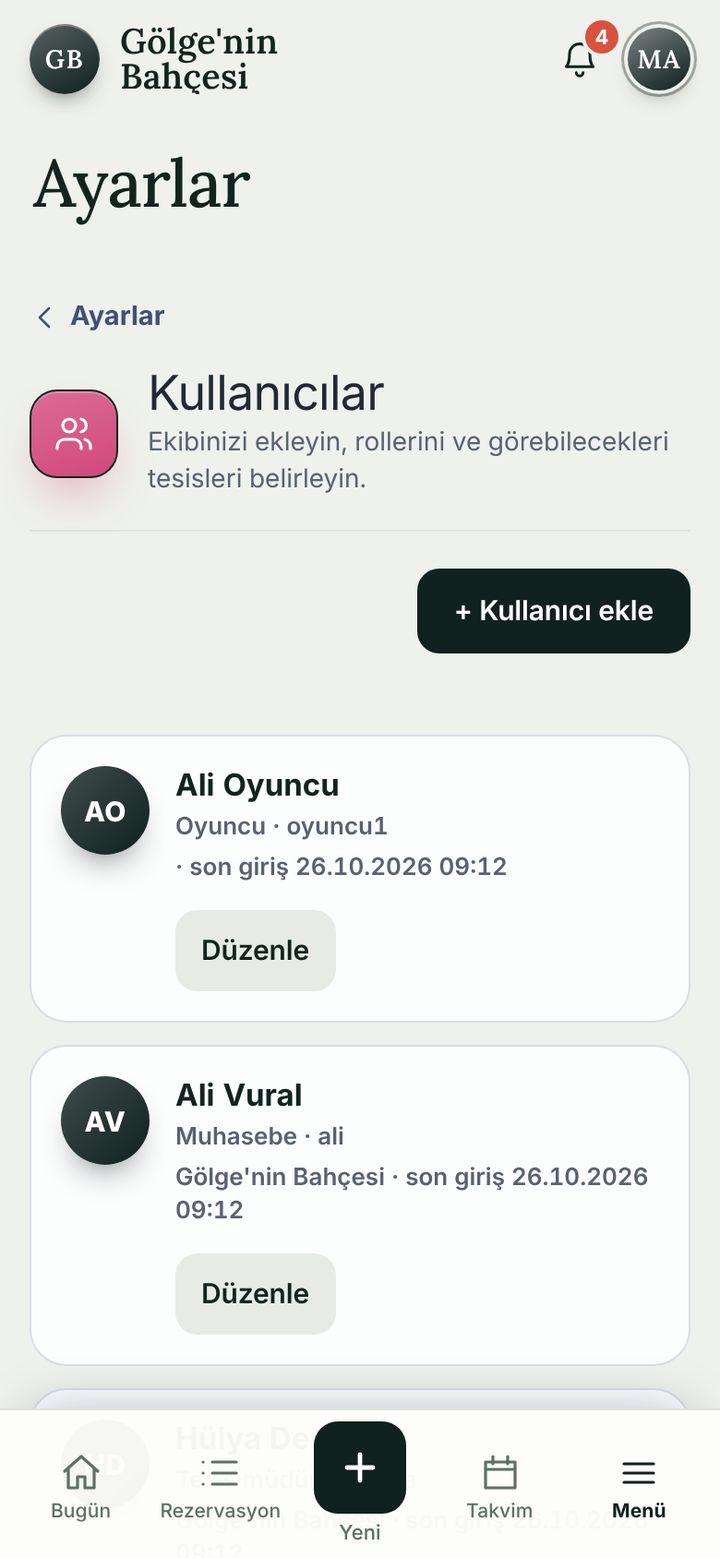
Utilizatori și roluri

Adăugați echipa, alegeți un rol și decideți ce unități poate vedea fiecare.

  • Șapte roluri: proprietar, director de unitate, recepție, contabilitate, curățenie, doar citire, jucător.
  • Un utilizator nou primește o parolă temporară și un link de autentificare de unică folosință, apoi își alege propria parolă.
  • Închiderea sesiunilor și resetarea parolelor țin de proprietar.
Ecranul utilizatorilor și rolurilor

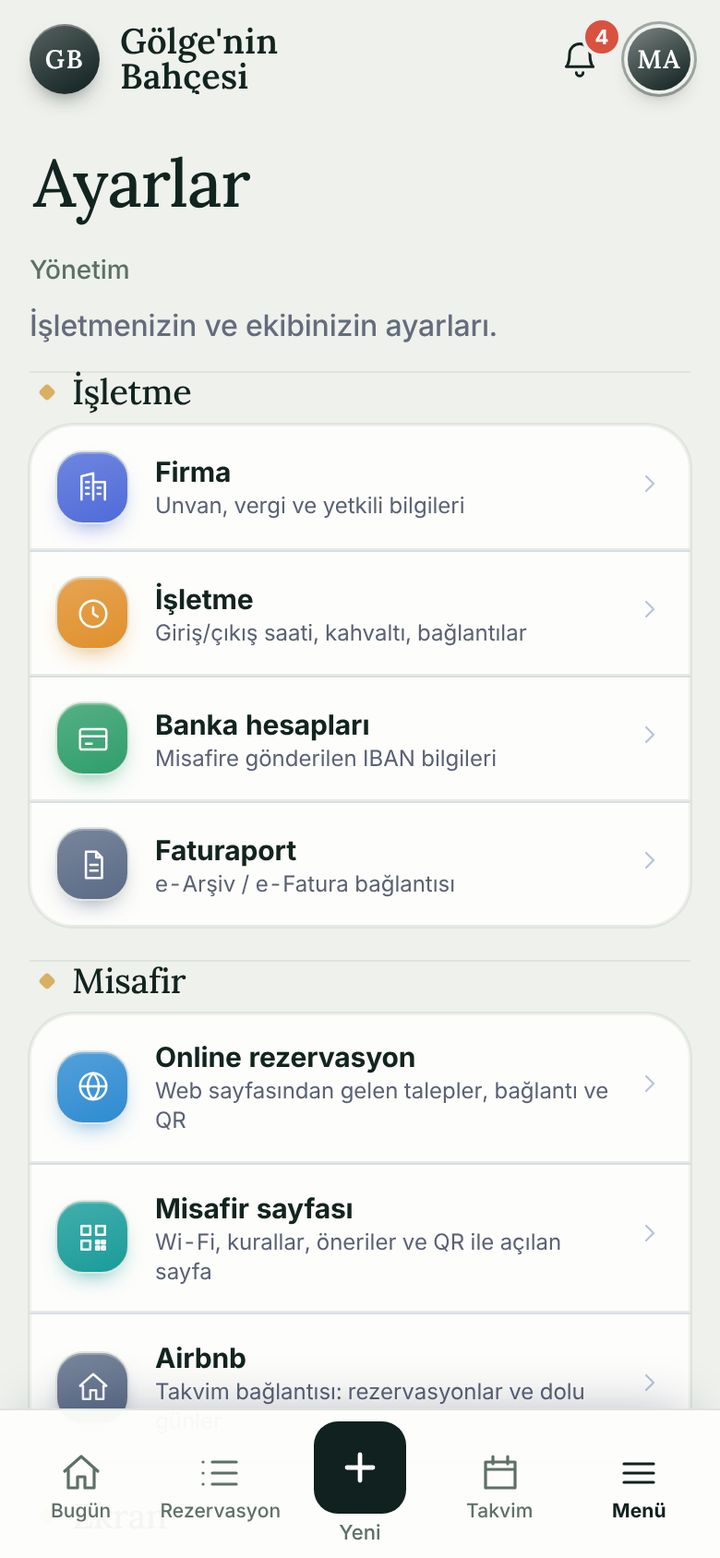
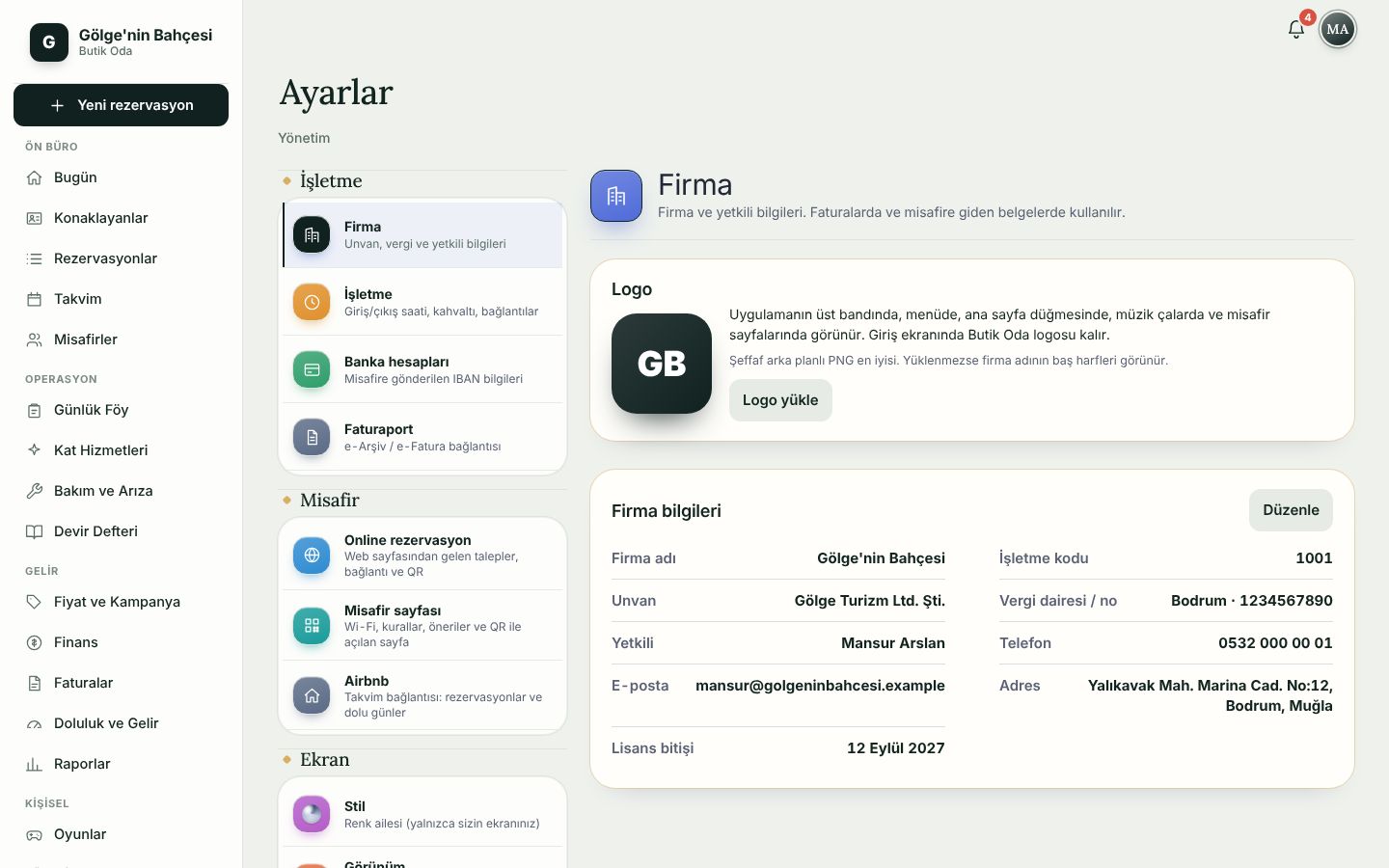
Setări

Firmă, afacere, conturi bancare, Faturaport, rezervări online, pagina oaspetelui și Airbnb într-o singură listă.

  • Afacere: orele de check-in / check-out, micul dejun și mesajul de bun venit.
  • Conturi bancare și IBAN; afișate oaspeților pe confirmare.
  • Faturaport: cod firmă, client ID, client secret, mediu și seria e-Arhivă.
Ecranul setărilor
Setări (calculator)

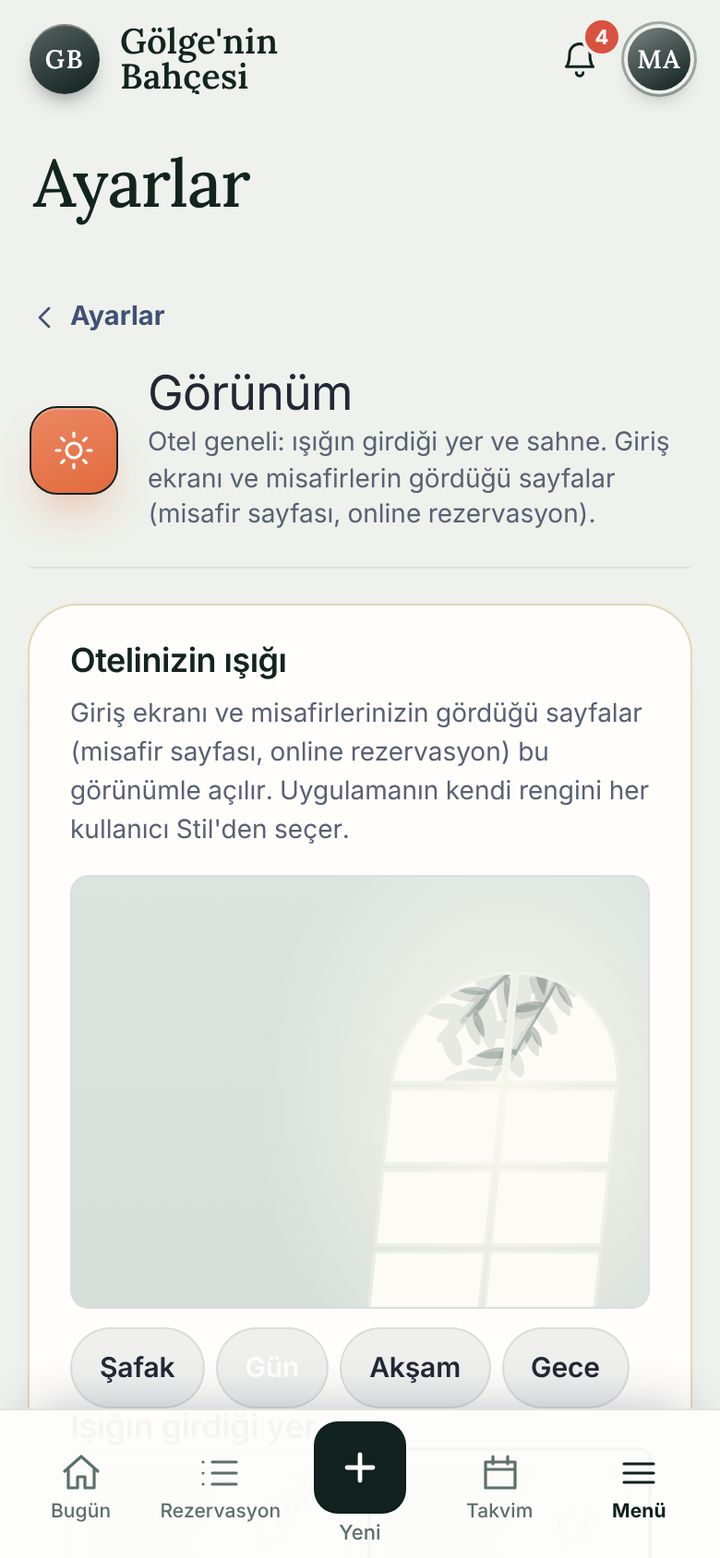
Aspect și stil

Potriviți aspectul cu hotelul dvs.; fiecare își poate alege și propria culoare și modul de noapte.

  • „Lumina hotelului dvs.”: aspectul ecranului de autentificare și al paginilor pentru oaspeți; Zori, Zi, Amurg, Noapte.
  • Stil: 34 de culori (Vii, Proaspete și aerisite, Flori și pastel…); se schimbă doar contul dvs.
  • „Înapoi la implicit” anulează totul dintr-o atingere.
Ecranul aspectului și stilului

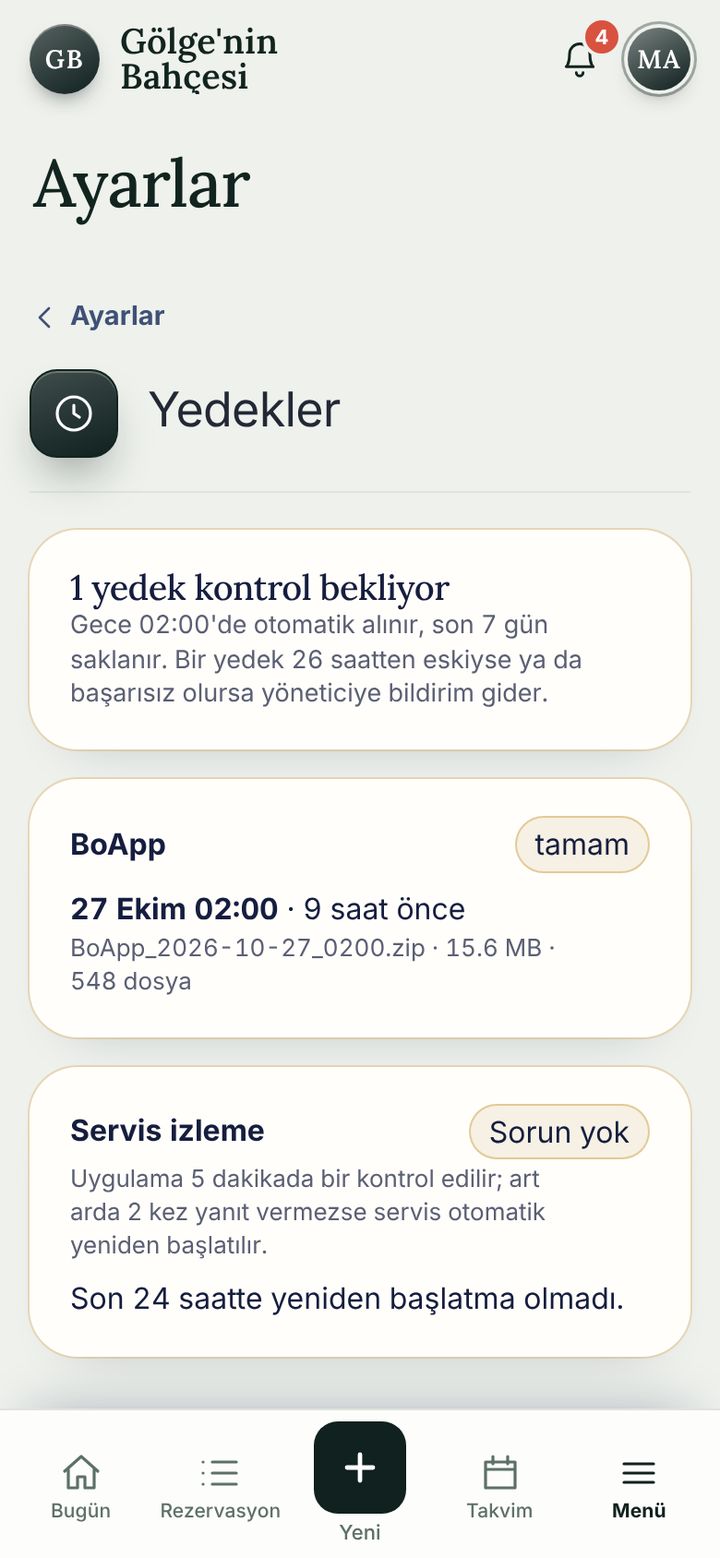
Copii de siguranță și monitorizare

În fiecare noapte la 02:00 se face o copie de siguranță automată și se păstrează ultimele 7 zile.

  • Dacă o copie e mai veche de 26 de ore sau eșuează, responsabilul este anunțat.
  • Supravegherea serviciului: aplicația e verificată la fiecare 5 minute și repornită dacă nu răspunde de două ori la rând.
  • Fiecare copie arată data, dimensiunea și numărul de fișiere.
Ecranul copiilor de siguranță și monitorizării

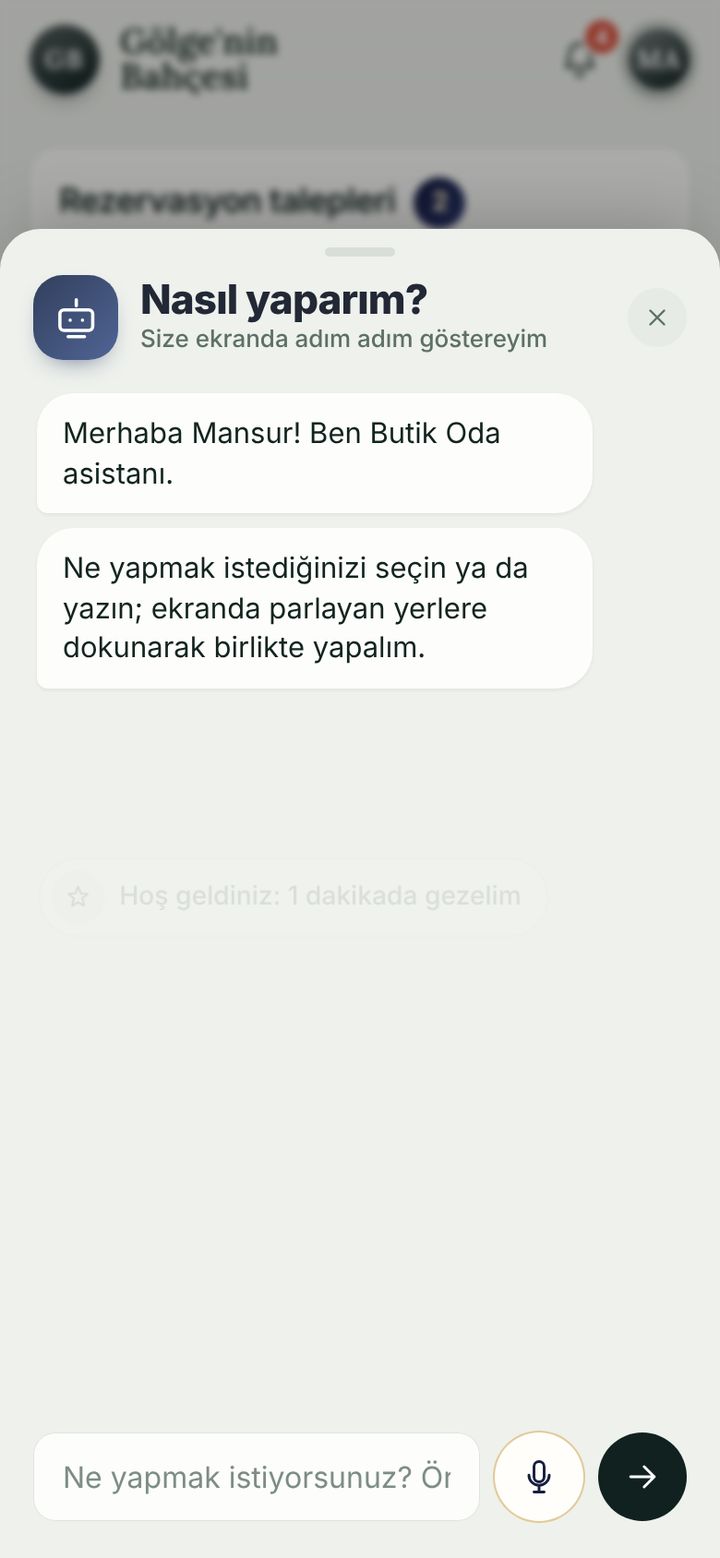
Ajutor și asistent

72 de subiecte de ajutor și un asistent „Cum fac…?” care evidențiază pe ecran butonul potrivit, pas cu pas.

  • Scrieți sau spuneți întrebarea; asistentul vă ghidează pe ecran.
  • Subiectele sunt grupate pe Zilnic, Rezervări și altele; o „Listă de învățare” vă urmărește progresul.
  • „Arată-mi” vă poartă prin subiect chiar pe ecranul aplicației.
Ecranul ajutorului și asistentului

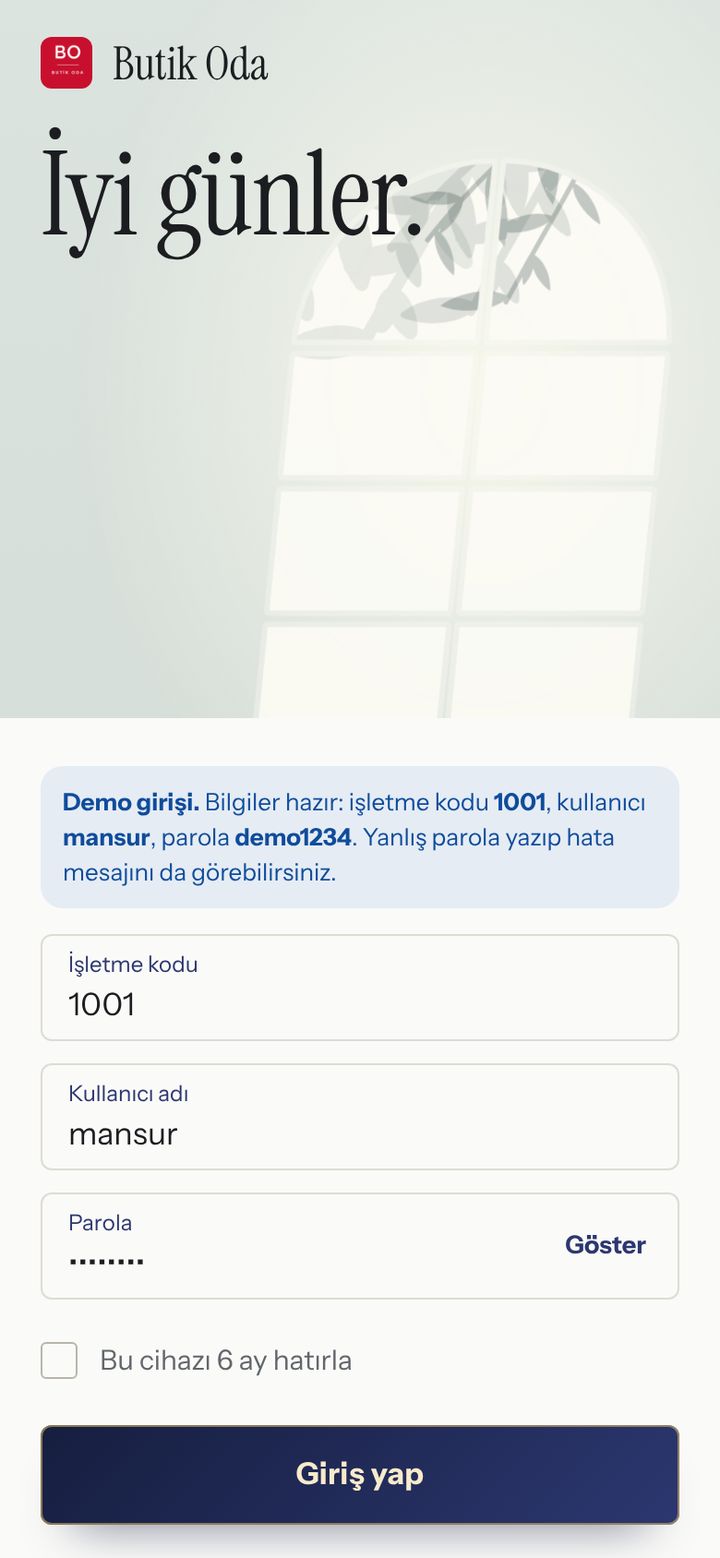
Autentificare și securitate

Cod afacere, nume de utilizator și parolă; un mesaj clar când ceva nu e în regulă.

  • La o autentificare greșită: „Codul afacerii, numele de utilizator sau parola sunt greșite.”
  • O opțiune „Ține minte acest dispozitiv 6 luni”.
  • Pe o pagină nepermisă apare un avertisment precum „Fără acces la pagina Financiar.”; meniul de jos arată doar paginile rolului.
Ecranul autentificării și securității

Jocuri

Jucați-vă cu colegii în pauze; jocurile sunt vizibile doar personalului afacerii.

  • Yabu, Okey, Cine sunt eu? și Tetris pe un singur ecran.
  • Un cont „Jucător” vede doar jocurile; nu poate accesa datele unității.
  • Ecranele de lucru și jocurile se separă prin roluri.
Ecranul jocurilor

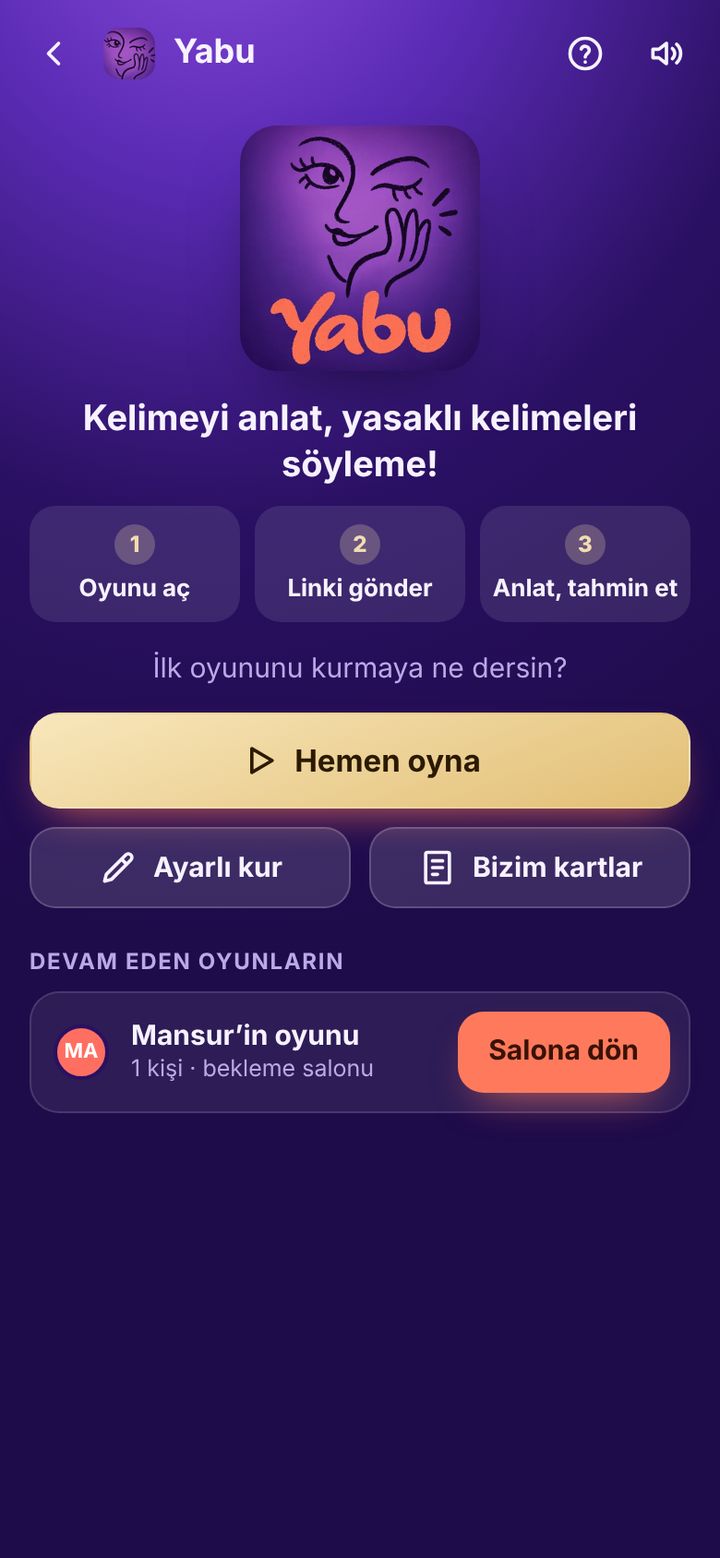
Yabu

Formați echipe, descrieți cuvântul, evitați cuvintele interzise.

  • De la 2 la 20 de jucători, 10-30 de minute; în aceeași cameră sau prin apel.
  • „Deschide jocul, trimite linkul, descrie și ghicește” în trei pași.
Închis în demonstrație, captură de ecran
Ecranul Yabu

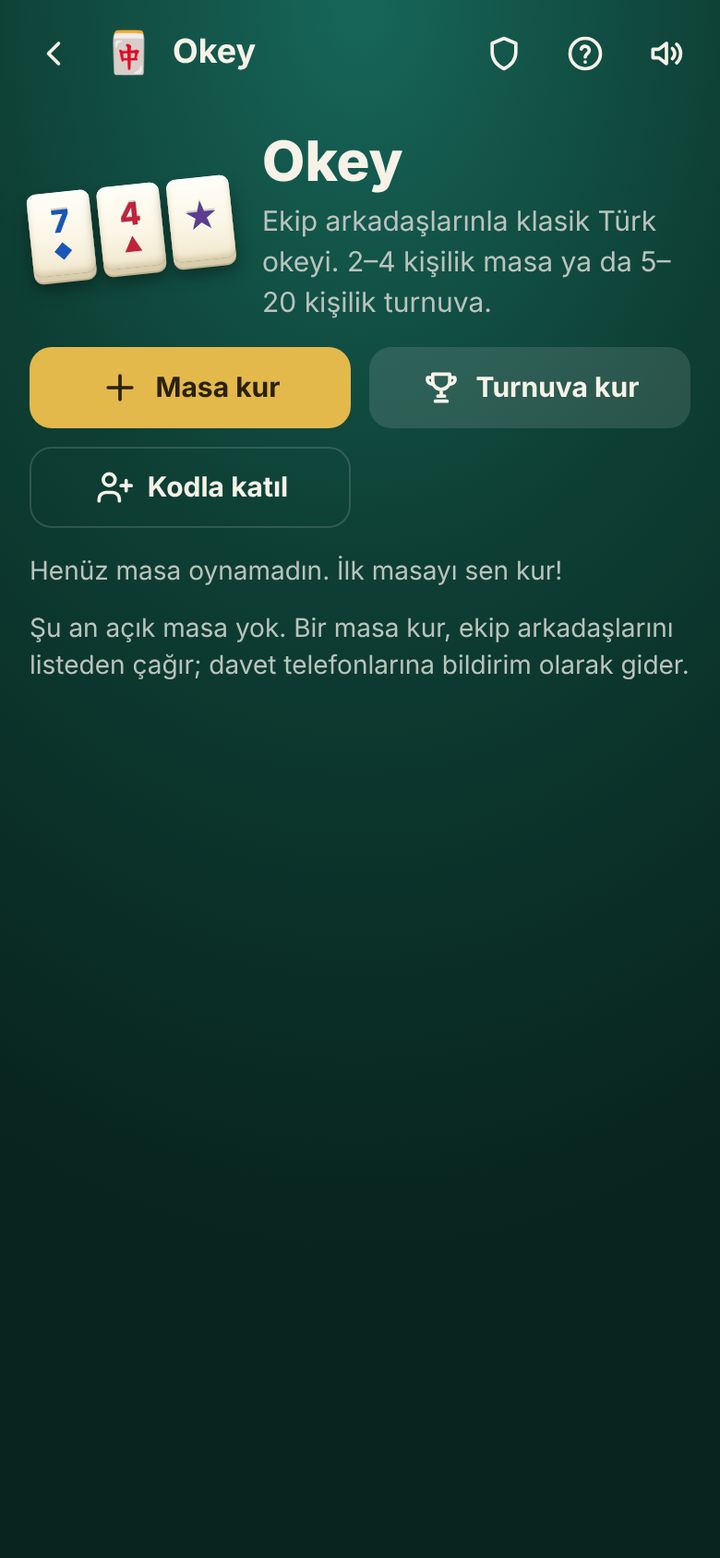
Okey

Okey pentru 2-4 jucători, cu un ghid pas cu pas pentru cei care n-au jucat niciodată.

  • Piesele se ordonează și câștigă cine își completează primul mâna; fiecare pas este în ghid.
Închis în demonstrație, captură de ecran
Ecranul Okey

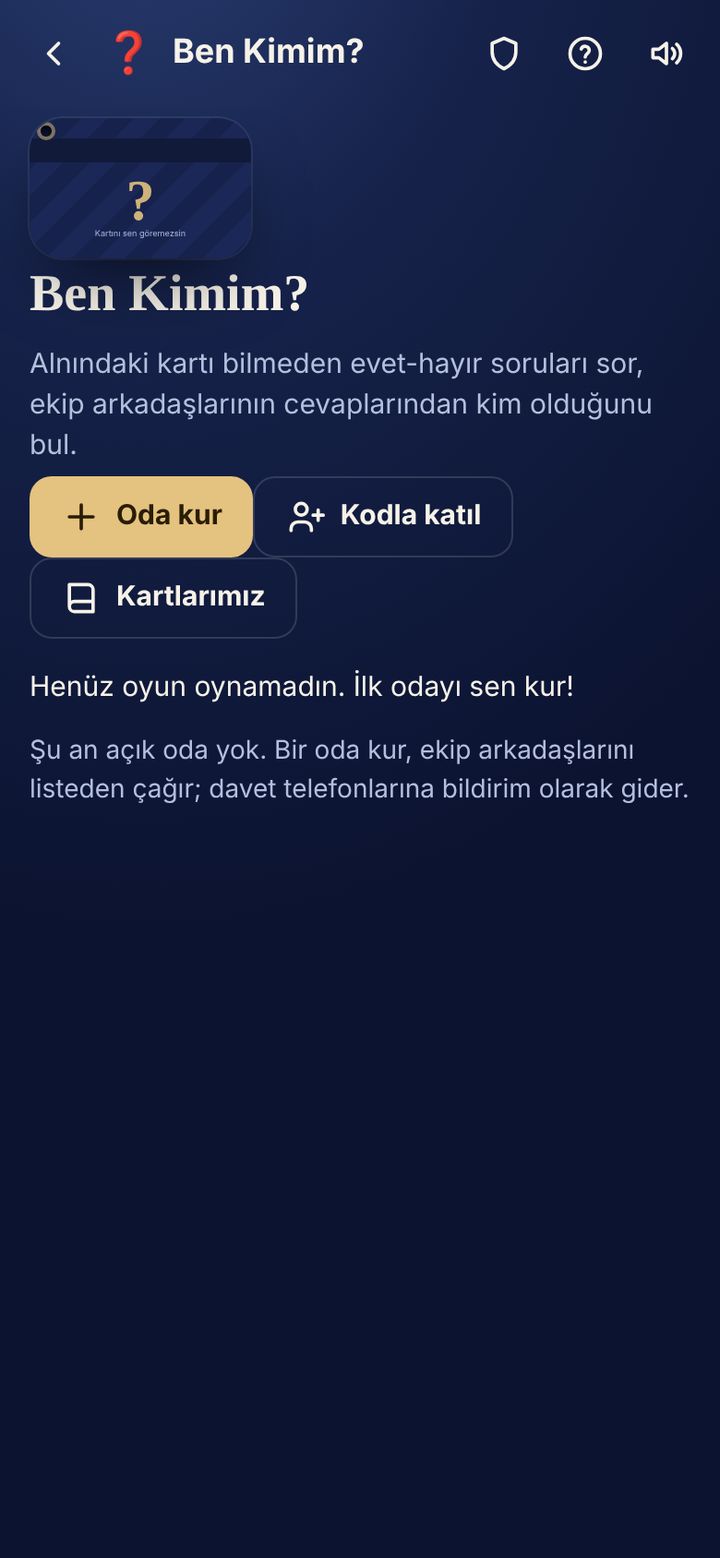
Cine sunt eu?

Cartea e pe telefonul dvs.; dvs. n-o vedeți, prietenii da. Ghiciți-o cu întrebări da / nu.

  • De la 2 la 20 de jucători; întrebări gata făcute, fără să scrieți nimic.
Închis în demonstrație, captură de ecran
Ecranul „Cine sunt eu?”

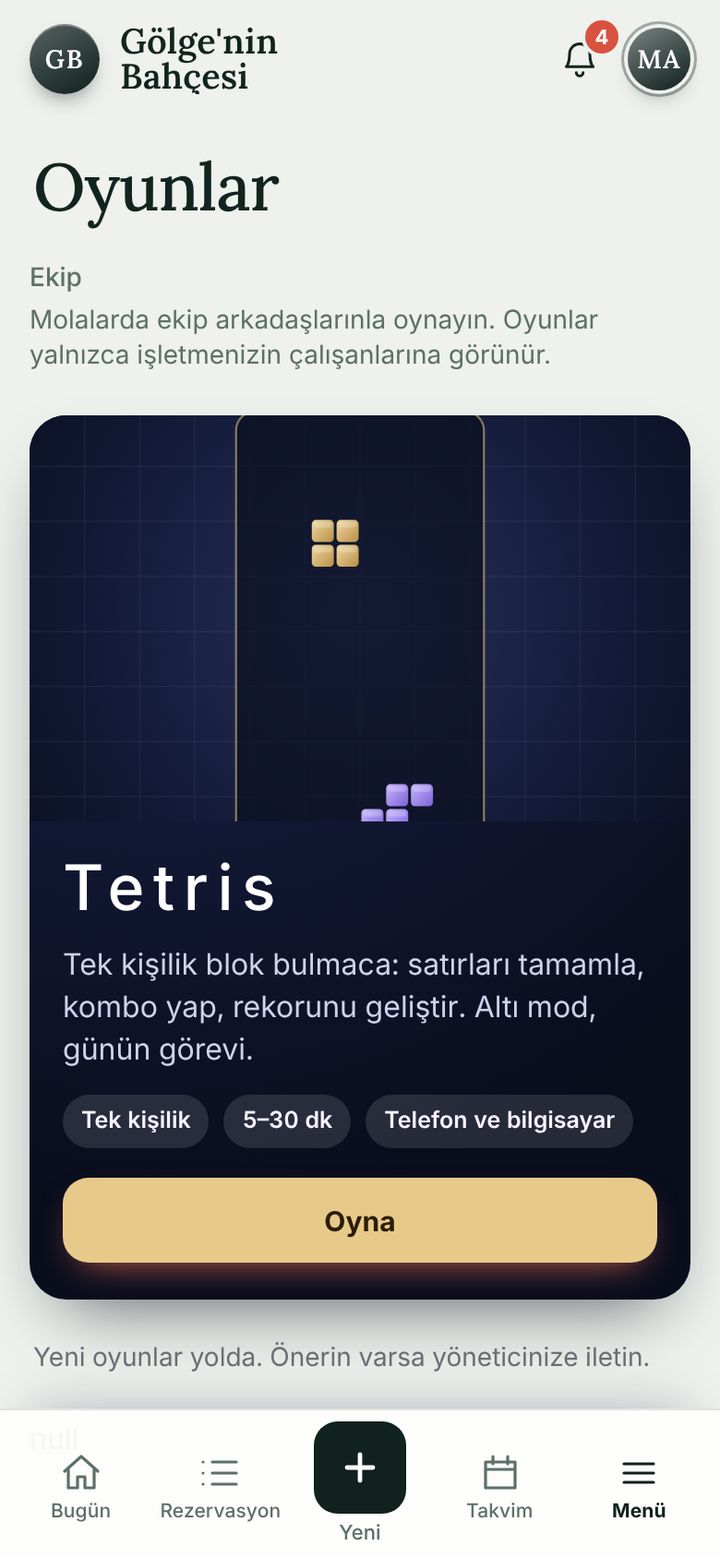
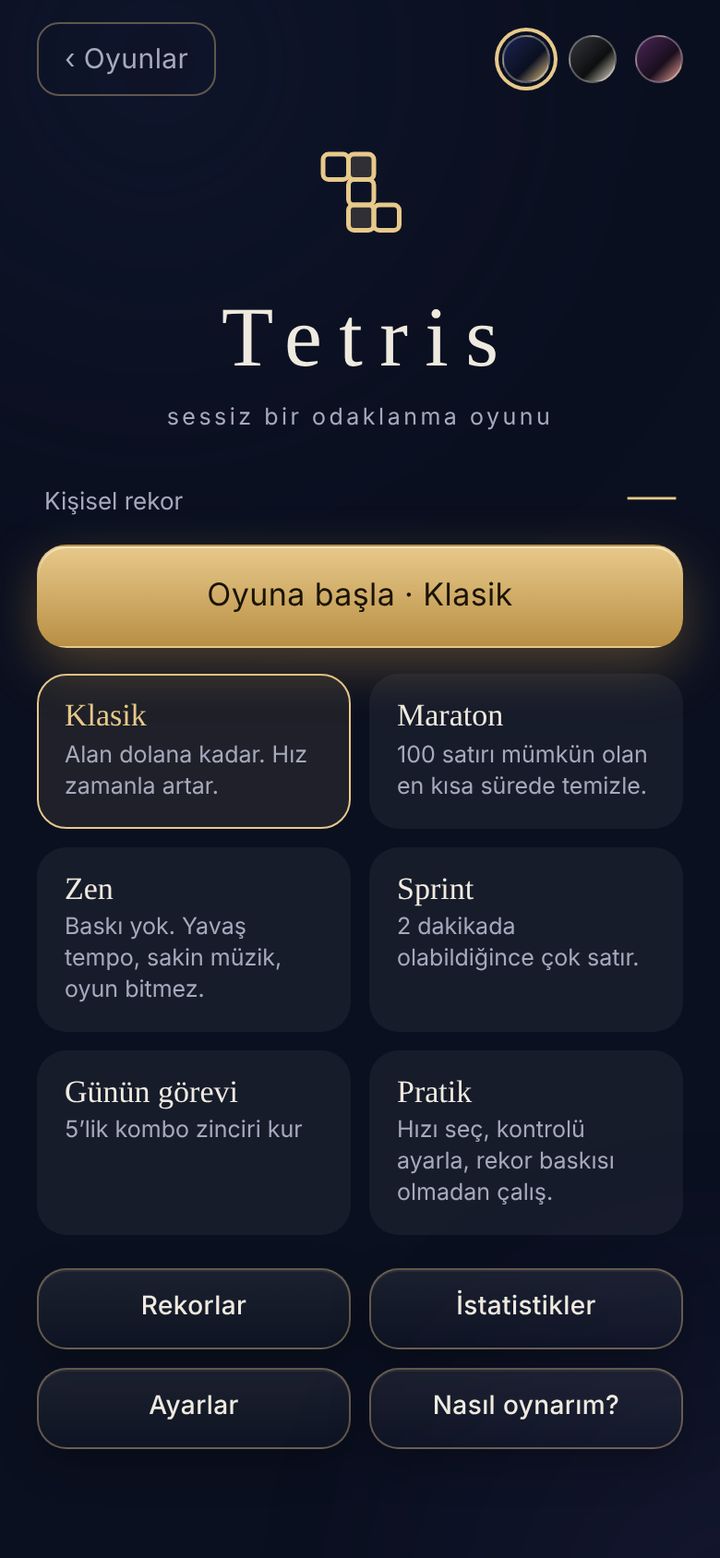
Tetris

Un joc liniștit de concentrare: completați rânduri și faceți combinații.

  • Modurile Clasic, Maraton, Zen, Sprint, Provocarea zilei și Exercițiu.
  • Recorduri personale și statistici; merge pe telefon și pe calculator.
Ecranul Tetris

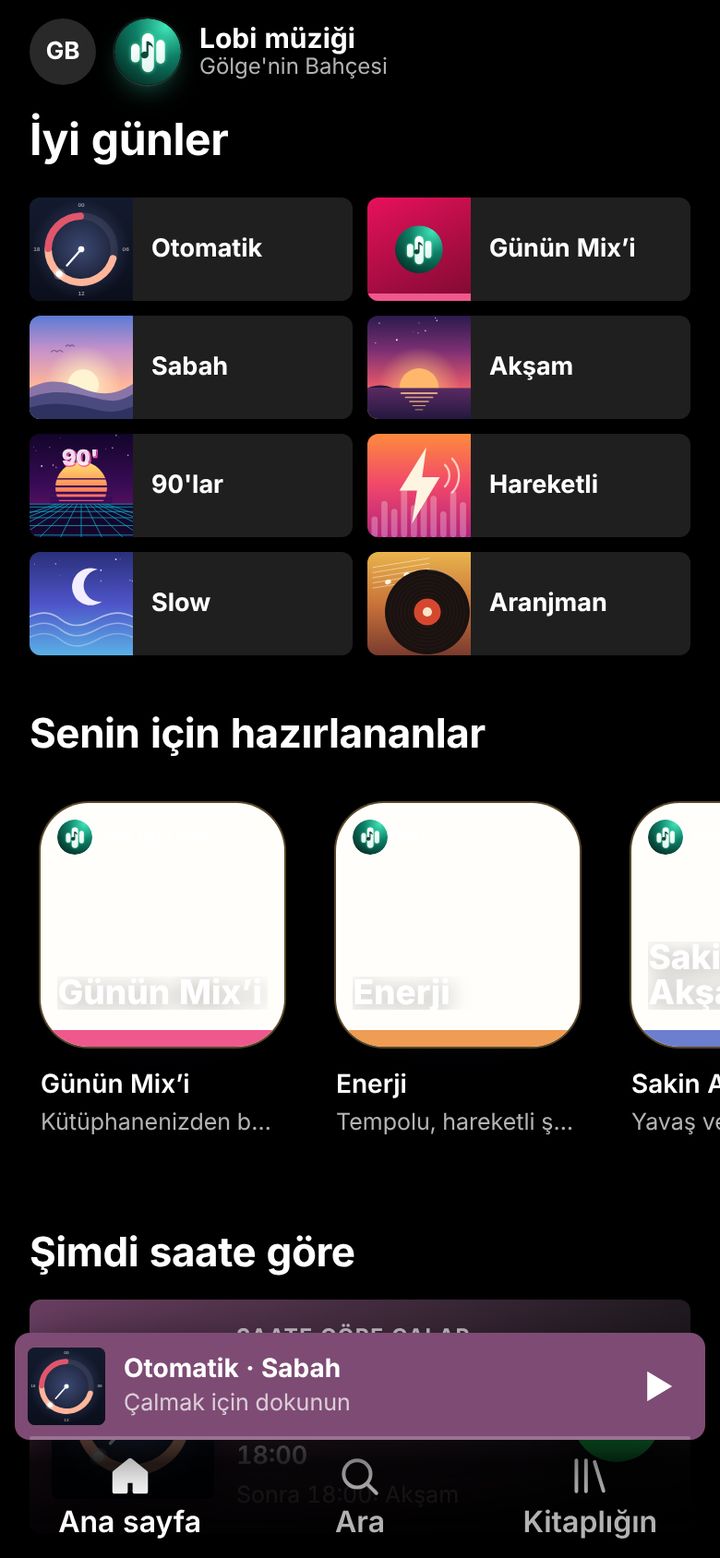
Tıngırify

Aplicația de muzică a hotelului: plăci de atmosferă precum Dimineață, Seară, Energic, Lent.

  • Mixuri alese după ora din zi și propriile playlisturi.
  • Controlați de aici boxa din hol sau din grădină; pornirea și oprirea țin de proprietar.
Închis în demonstrație, captură de ecran
Ecranul Tıngırify

Capturile de ecran provin din aplicația reală.

Aceeași aplicație pe calculator.

Pe un ecran lat se deschide un meniu lateral, iar paginile se întind pe coloane. Contul și datele dvs. sunt aceleași.

AziCalendarRezervăriRezervare nouăFinanciarOcupare și venituriRapoarteCurățenie
Global

Opt limbi, opt orașe, aceeași zi.

Vedeți live ce se întâmplă acum în hoteluri, oraș cu oraș. Rotiți globul cu degetul; atingeți un oraș și pagina se deschide în limba lui, cu prețuri în moneda lui.

Fiecare își vede doar propria muncă.

Șapte roluri, fiecare cu permisiunile sale. O pagină pe care un rol nu o poate deschide nici nu apare în meniu. Studiați tabelul, apoi schimbați rolul în demonstrație.

ProprietarVede și administrează totul.
Director de unitateConduce unitatea; prețuri și promoții.
RecepțieRezervări, check-in/out, încasări.
ContabilitateÎncasări, financiar și rapoarte.
CurățenieDoar ecranul de curățenie a camerelor.
Doar citireDoar vizualizare.
JucătorDoar se joacă; nu vede nimic altceva.
PermisiuneProprietarDirector de unitateRecepțieContabilitateCurățenieDoar citireJucător
Recepție
Vizualizare rezervăriPermisPermisPermisPermisNepermisPermisNepermis
Creare și editare rezervăriPermisPermisPermisNepermisNepermisNepermisNepermis
Anulare, marcare neprezentarePermisPermisPermisNepermisNepermisNepermisNepermis
Modificarea manuală a prețuluiPermisPermisPermisNepermisNepermisNepermisNepermis
Check-in, check-out, scanare actPermisPermisPermisNepermisNepermisNepermisNepermis
Vizualizare / ștergere fotografii actePermisPermisNepermisNepermisNepermisNepermisNepermis
Înregistrare plățiPermisPermisPermisPermisNepermisNepermisNepermis
Gestionarea listei negrePermisPermisNepermisNepermisNepermisNepermisNepermis
Operațiuni
Schimbarea stării de curățenie a camerelorPermisPermisPermisNepermisPermisNepermisNepermis
Raportați o defecțiunePermisPermisPermisNepermisPermisNepermisNepermis
Vizualizare defecțiuni și note de turăPermisPermisPermisNepermisPermisPermisNepermis
Rezolvarea solicitărilor oaspețilorPermisPermisPermisNepermisPermisNepermisNepermis
Scrierea notelor de predarePermisPermisPermisNepermisNepermisNepermisNepermis
Vizualizarea foii zileiPermisPermisNepermisNepermisNepermisNepermisNepermis
LafApp, chatul echipeiPermisPermisPermisPermisPermisNepermisNepermis
Bani
Financiar (casa zilei)PermisPermisNepermisPermisNepermisNepermisNepermis
Vizualizare rapoartePermisPermisNepermisPermisNepermisPermisNepermis
Export rapoartePermisPermisNepermisPermisNepermisNepermisNepermis
Vizualizare facturiPermisPermisNepermisPermisNepermisNepermisNepermis
Pregătire facturiPermisNepermisNepermisPermisNepermisNepermisNepermis
Promoții, camere și prețuriPermisPermisNepermisNepermisNepermisNepermisNepermis
Administrare
Setări firmă, IBAN și FaturaportPermisNepermisNepermisNepermisNepermisNepermisNepermis
Gestionarea utilizatorilorPermisNepermisNepermisNepermisNepermisNepermisNepermis
Reguli de notificarePermisNepermisNepermisNepermisNepermisNepermisNepermis
Muzică în holPermisPermisPermisNepermisNepermisNepermisNepermis
JocuriPermisPermisPermisPermisPermisNepermisPermis

Scrieți numele hotelului dvs. Vedeți-l în Butik Oda.

Alegeți numărul de camere și sezonul: ecranul „Azi” prinde viață cu hotelul dvs. Apoi încercați această configurare gratuit timp de 30 de zile.

Camere8
Sezon
Culoare
Încercați această configurare gratuit 30 de zile

Previzualizarea este ilustrativă; în aplicație, camerele se umplu cu rezervările dvs. reale.

Lunar sau anual. Primele 30 de zile gratuit.

Încercați orice pachet gratuit timp de 30 de zile; continuați doar dacă vă place. Toate modulele aplicației sunt incluse; pachetele diferă doar prin durată. Prețurile vin din panoul de administrare Butik Oda și sunt afișate aici așa cum sunt astăzi.
Încercați gratuit 30 de zile.

În perioada de probă toate modulele sunt deschise și gratuite. Prețul depinde de unitate și de numărul de camere; scrieți-ne și vă răspundem în aceeași zi.

Începeți proba gratuită

Începutul înseamnă trei pași.

Nu e nevoie de manual; învățați direct în aplicație.

  1. Scrieți-ne

    Scrieți-ne pe WhatsApp sau sunați. Ascultăm cum e hotelul dvs. și stabilim împreună ce e nevoie.

  2. Introduceți unitatea, camerele și echipa

    Unitatea, camerele, prețurile și personalul cu rolurile lor sunt configurate în aplicație.

  3. Adăugați-o pe telefon și începeți

    Aplicația se adaugă pe ecranul principal din browser. Deschideți prima rezervare cu butonul +; asistentul de ajutor e acolo când vă blocați.

Întrebări frecvente

Funcționează pe telefon sau pe calculator?

Pe amândouă, cu același cont. Interfața a fost gândită întâi pentru telefon: meniu jos, folosire cu o mână. Pe calculator, aceleași pagini se deschid mai larg, cu meniu lateral.

Demonstrația este aplicația reală?

Da: este chiar aplicația, cu date demonstrative păstrate în browserul dvs. Se șterg la închiderea filei și nimic nu este trimis către vreun server, așa că explorați liniștit.

Unde sunt păstrate datele mele?

În baza de date SQL Server de pe serverul unde este instalată aplicația. În fiecare noapte la 02:00 se face o copie automată și se păstrează ultimele 7 zile; responsabilul este mereu informat despre copii.

Toți angajații văd totul?

Nu, fiecare își vede doar propria muncă. Există șapte roluri separate: recepția nu poate deschide Financiarul, curățenia vede doar ecranul de curățenie. Consultați tabelul de mai sus și schimbați rolul în demonstrație.

Cum ajută la KBS și la facturare?

Pentru KBS adună datele complete din acte, semnalează ce lipsește și urmărește starea raportării; după raportare, o marcați dintr-o atingere. Pregătește ciorne de facturi și, cu un cont Faturaport, le trimite acolo.

Funcționează cu Airbnb și Booking.com?

Se sincronizează automat cu calendarul Airbnb prin iCal la fiecare 15 minute. Rezervările de pe Booking.com, prin telefon, WhatsApp sau fără rezervare stau toate în aceeași listă, fiecare cu canalul ei.

Am mai multe unități. Se poate?

Da. Unitățile și camerele se definesc într-un singur cont, cu adăugare de camere în bloc și vizualizări pe unitate.

Pot vedea totul în demonstrație?

Recepția, operațiunile, banii și administrarea sunt deschise în demonstrație. LafApp, Yabu, Okey, Cine sunt eu?, Tıngırify, pagina oaspetelui și pagina de rezervări online rulează pe un server real; capturile lor reale sunt în secțiunea „Module”.

În ce limbă este aplicația?

Ecranele sunt în turcă. Pagina de rezervări online și paginile care se deschid pentru oaspeți sunt în turcă și engleză.

Va trebui să învăț ceva nou?

Aplicația are 72 de subiecte de ajutor și un asistent „Cum fac…?” care evidențiază pe ecran butonul potrivit, pas cu pas.

Să vedem Butik Oda în hotelul dvs.
Un mesaj e de ajuns. Vă ascultăm, apoi vă arătăm aplicația cu propriile camere.
+90 532 340 93 05
Încercați WhatsApp
Doriți să citiți această pagină în română?Da