İçeriğe geç

Butik otelinizin bütün günü, tek ekranda.

Rezervasyon, check-in, temizlik, tahsilat ve raporlar. Telefonda da bilgisayarda da aynı uygulama; ekibiniz yalnızca kendi işini görür.

  • Türkçe arayüz
  • Telefon ve bilgisayar
  • Rol bazlı yetki

Bu bir ekran görüntüsü değil. Sağdaki telefon şu an gerçek uygulamayı çalıştırıyor — dokunun, deneyin. Örnek verilerle çalışır; kayıt ya da kurulum gerekmez.

Takvim ekranı
Canlı · gerçek
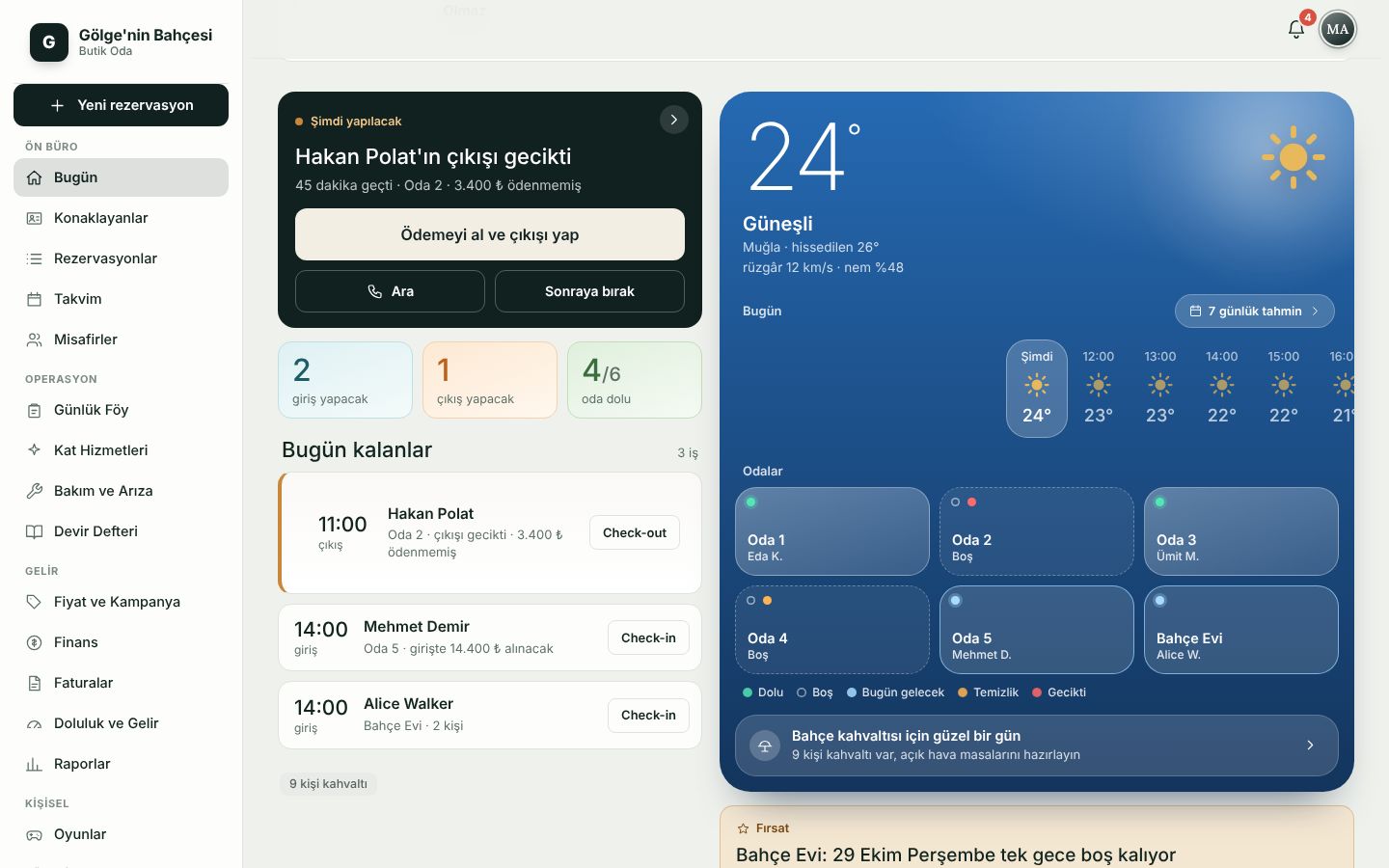
Butik Oda Bugün ekranı: hava durumu, odalar ve bekleyen işler
Finans ekranı

Bir günü baştan sona görün.

Aşağıdaki ekranlar uygulamanın kendisi. Bir otelde sıradan bir gün böyle akar.

08:00

Güne tek ekrandan başlayın

Gelen rezervasyon talepleri, misafir istekleri, hava ve odaların durumu Bugün ekranında toplanır.

  • Talebi “Rezervasyon aç”, “Not yaz” ya da “Olmaz” ile yanıtlayın.
  • Dolu, boş ve bugün gelecek odalar bir bakışta görünür.
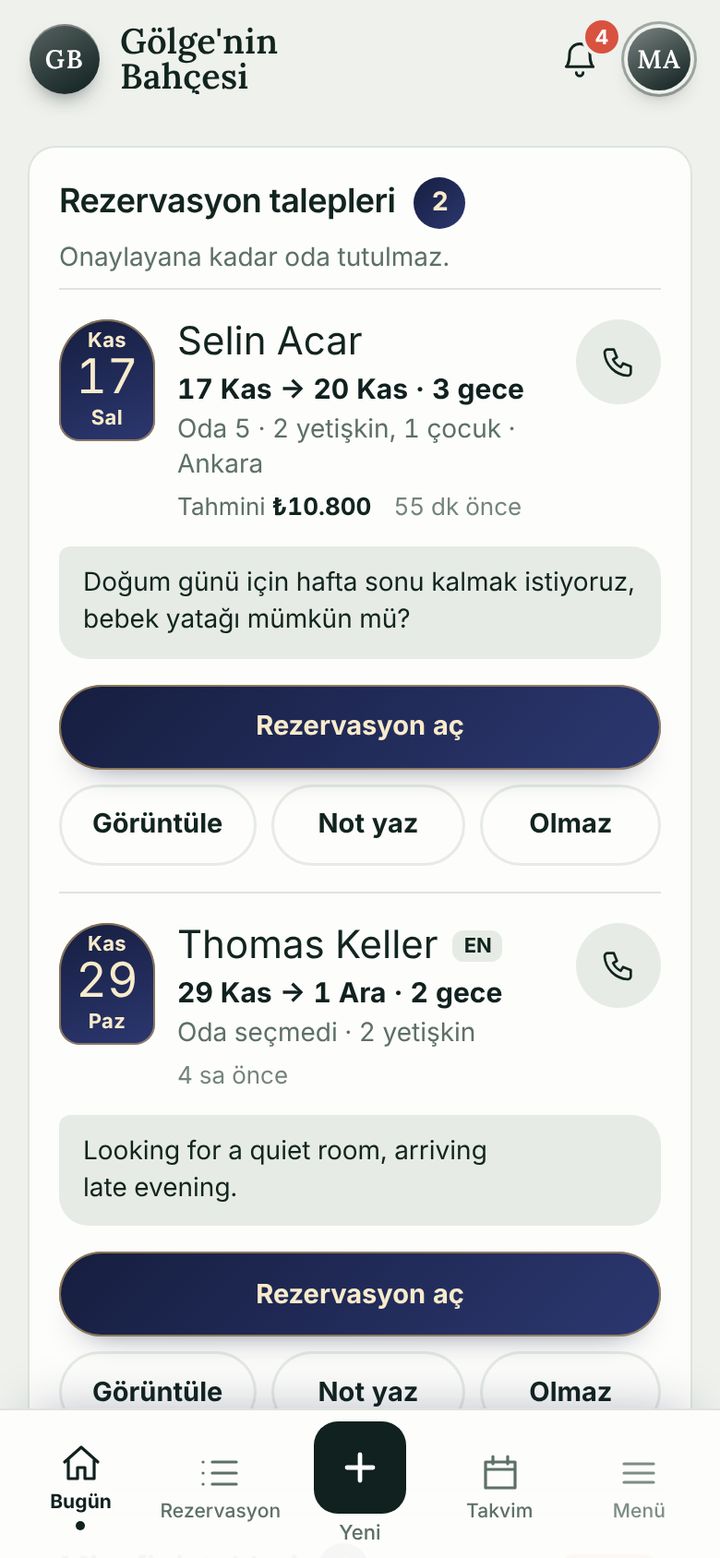
Rezervasyon talepleri kartı
11:45

Geciken çıkış tek kartta

Yapılacak bir iş zamanı gelince ekranın en üstüne “Şimdi yapılacak” kartı çıkar. Ara, sonraya bırak ya da hemen işlemi başlat.
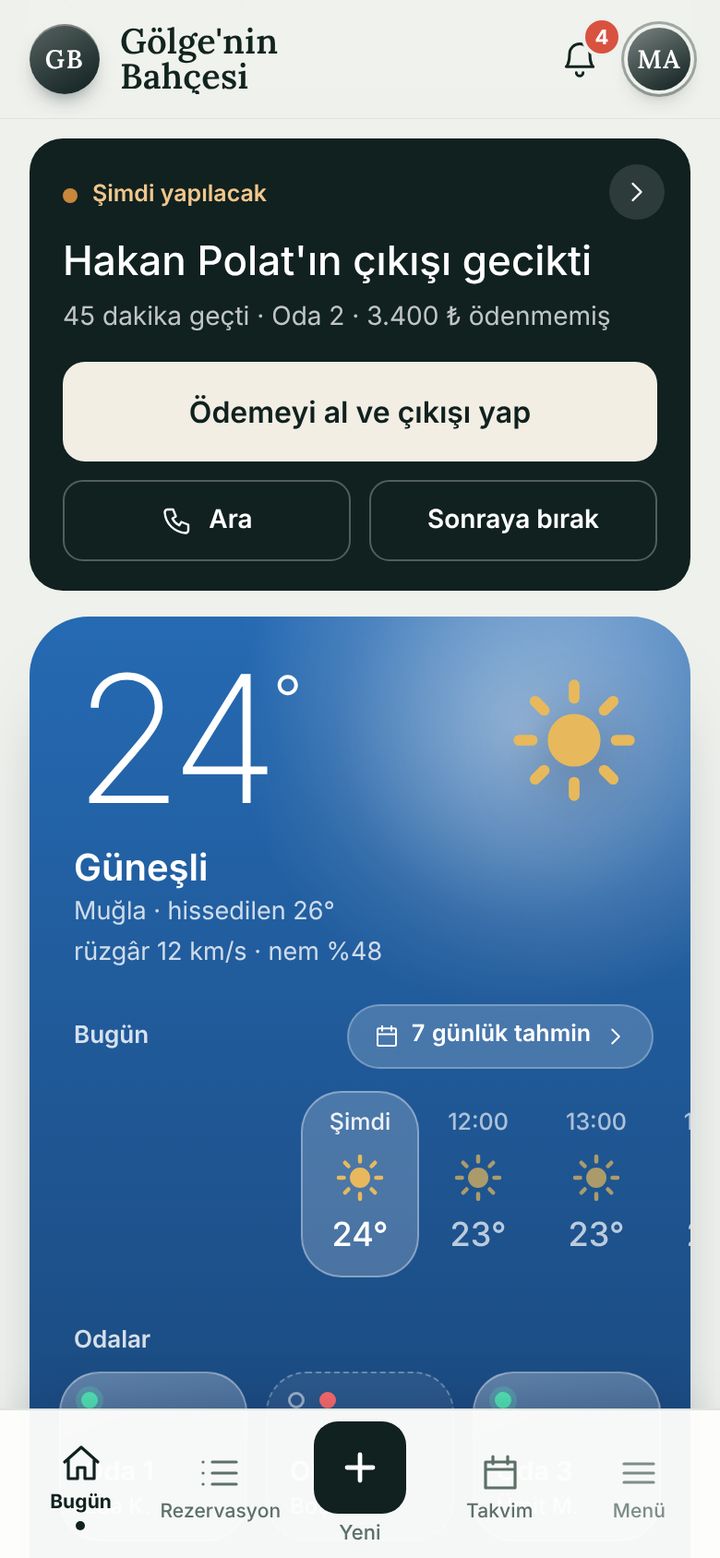
  • Çıkışı gecikmiş misafirin ödenmemiş tutarı kartta yazar.
  • Ödemeyi al ve çıkışı yap: tek akışta.
Şimdi yapılacak iş kartı
14:00

Check-in: kimliği okutun ya da yazın

Rezervasyon sahibinin adı, soyadı ve kimlik ya da pasaport numarası yeterli. Numara hemen doğrulanır; hatalıysa nedenini söyler.
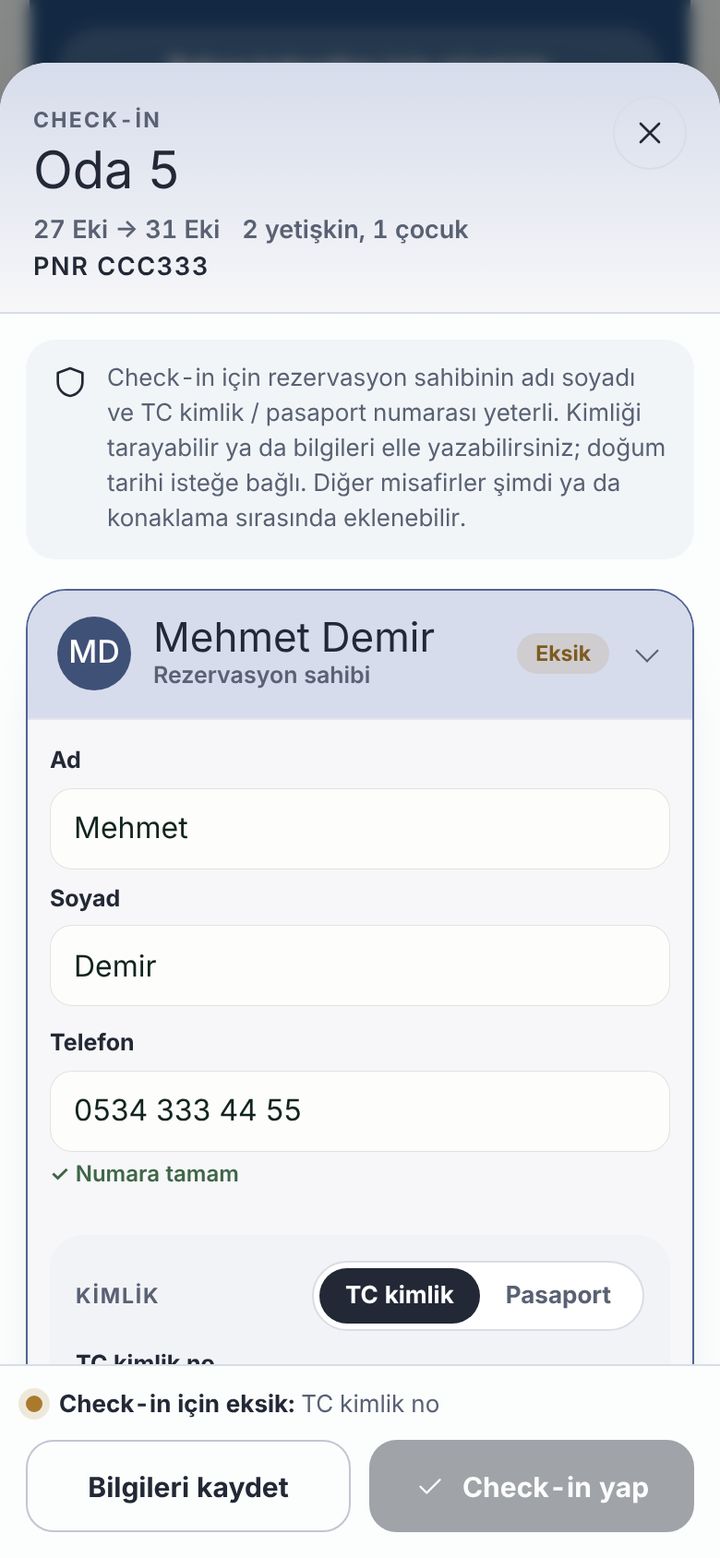
  • Kimlik taraması isteğe bağlı; bilgiler elle de yazılır.
  • Eksik bilgi olan misafirler listede işaretlenir.
Check-in ekranı, kimlik alanı
15:30

Oda hazır mı? Kat hizmetleri bilir

Çıkış yapan oda temizlik listesine kendiliğinden düşer. Misafirin havlu ya da geç çıkış isteği, ekip telefonuna tek dokunuşla yanıtlanır.
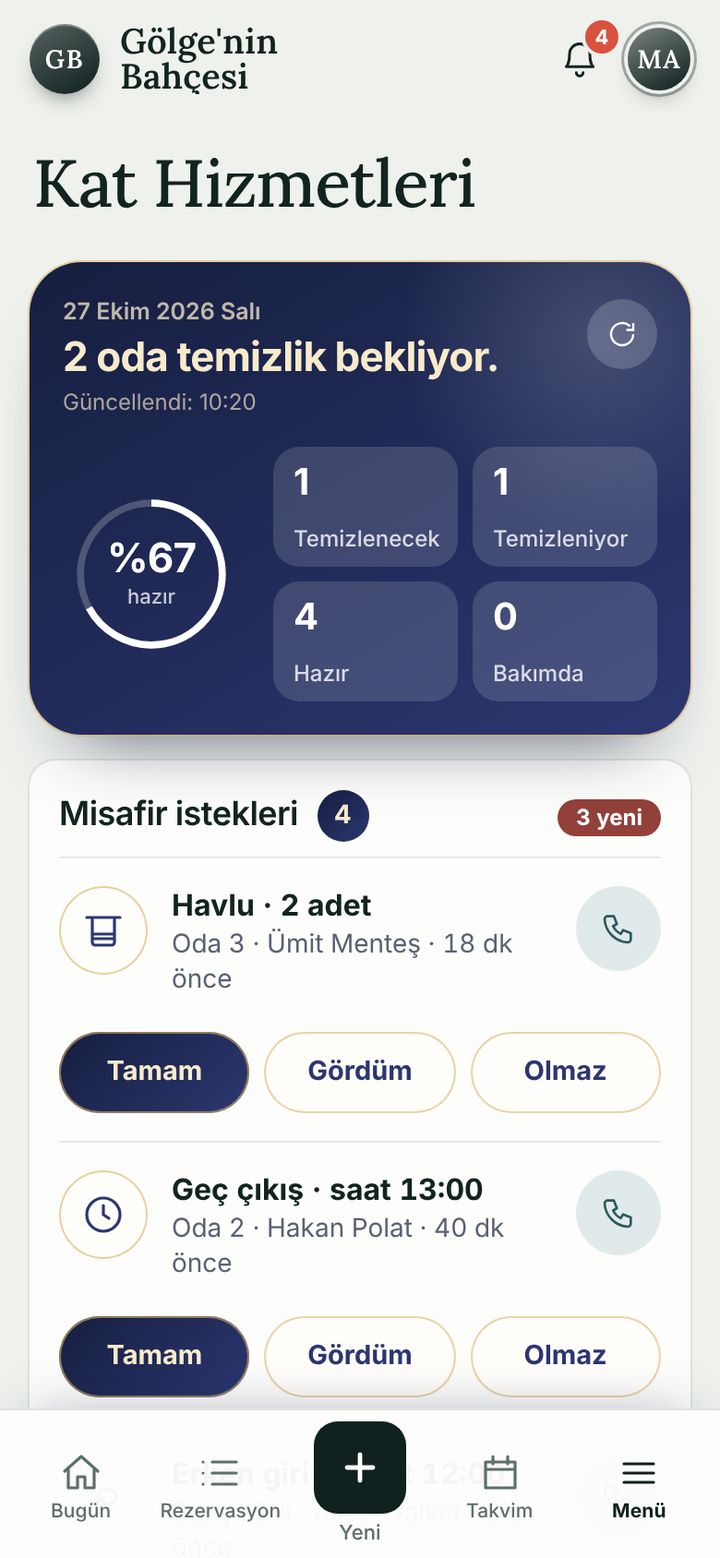
  • Temizlenecek, Temizleniyor, Hazır, Bakımda: her durumda kaç oda var görünür.
  • İstekler: Tamam, Gördüm ya da Olmaz.
Kat Hizmetleri ekranı
18:30

Yeni rezervasyon, dört adımda

Tarih, oda, misafir ve ayrıntı. Dolu odalar işaretlenir; eksik bilgi varsa hangisi olduğunu satır satır söyler.
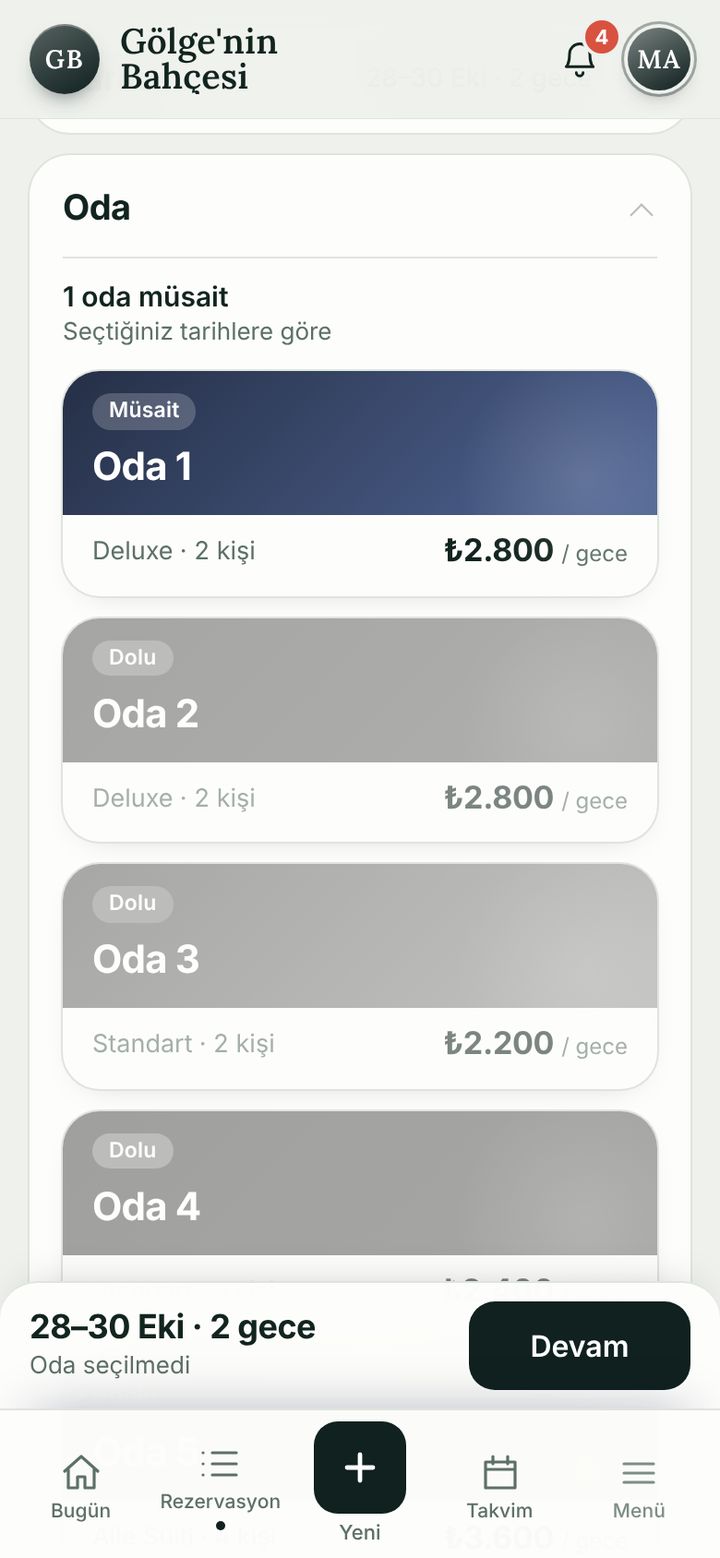
  • Kanal seçilir: telefon, WhatsApp, yüz yüze, Booking.com, Airbnb.
  • Kayıt, Rezervasyonlar listesine hemen düşer.
Yeni rezervasyon, oda seçimi
23:30

Günü kapatın: kasa ve devir notu

Günün net kasası, nakit-kart-havale dağılımı ve her tahsilat tek listede. Sonraki vardiya için Devir Defteri’ne not bırakılır.
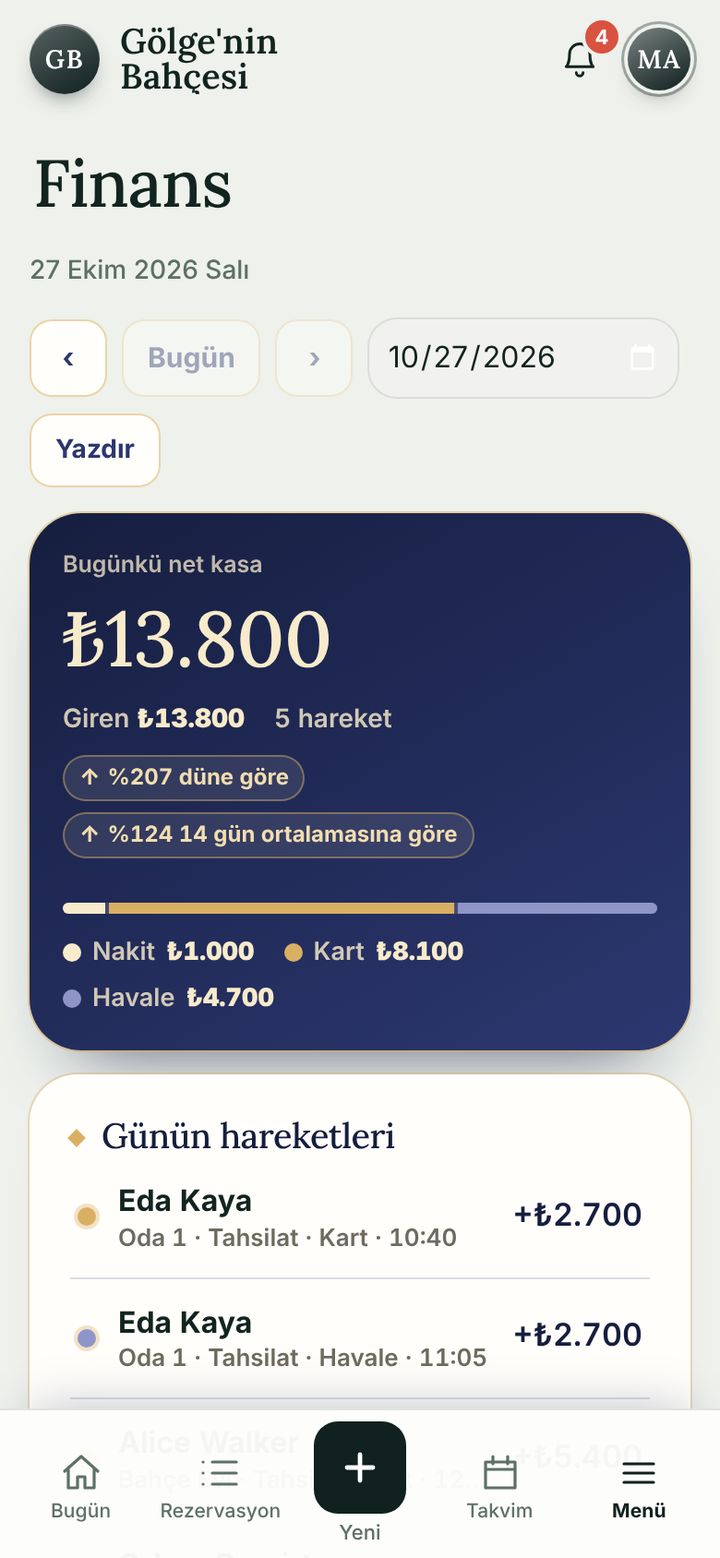
  • Finansı yalnızca yetkili roller görür.
  • Önemli devir notu ekibin telefonuna bildirim olarak gider.
Finans ekranı, günün kasası

Deneyin, farkı hemen görün.

Demo, gerçek uygulamanın kendisi; örnek verilerle tarayıcınızda çalışır. Bir senaryo seçin, uygulama doğru ekranda açılır ve işinizi nasıl kolaylaştırdığını gösterir.

Demoyu açSekmeyi kapatınca örnek veriler silinir; hiçbir şey kaydedilmez.

Her modül, tek tek.

Uygulamanın bütün ekranları burada. Bir grup seçin, modüle dokunun; açık olanları demoda hemen deneyebilirsiniz.

Bugün

İlk ekran bir panel değil, günün planı: bekleyen talepler, istekler, odalar ve sıradaki iş.
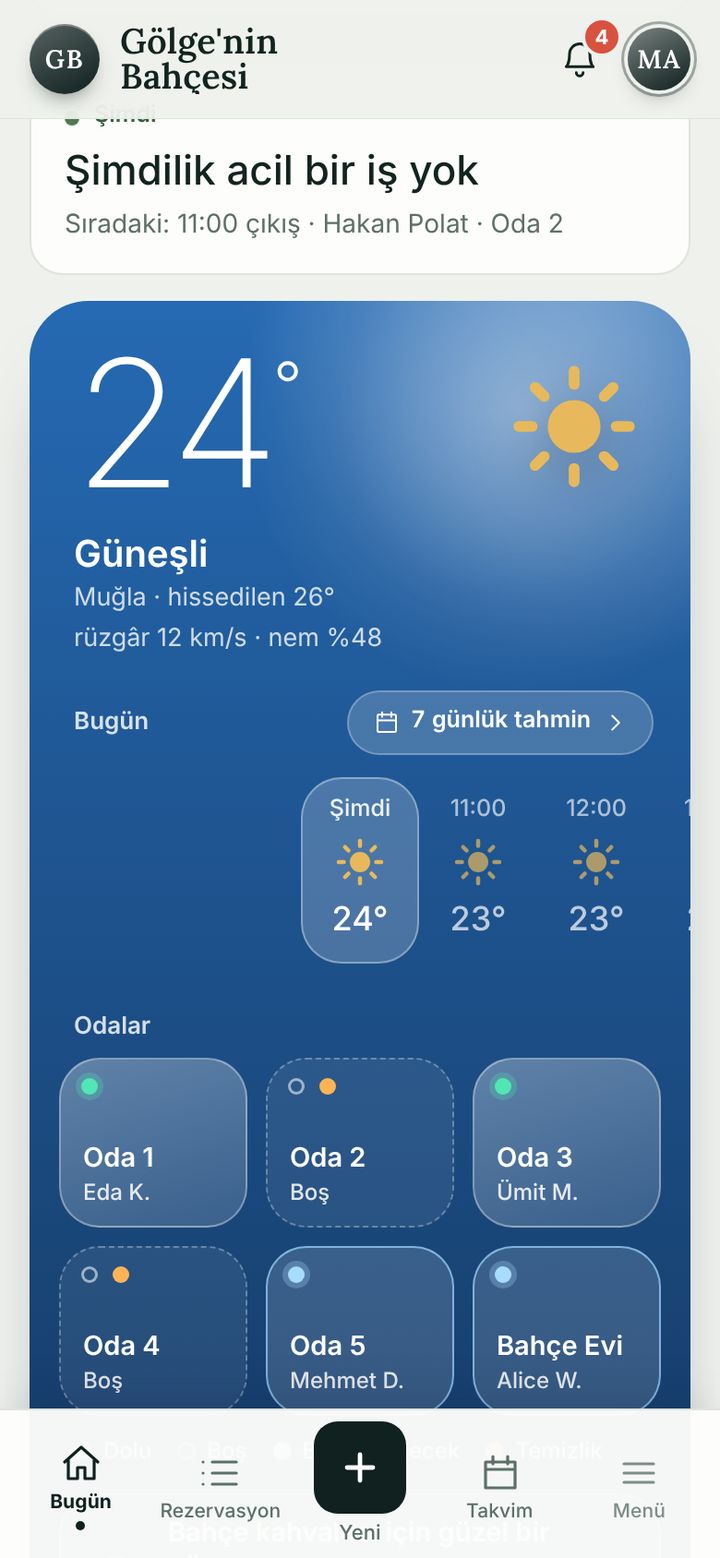
  • Rezervasyon talepleri: online sayfadan gelen talebi tek dokunuşla rezervasyona çevirin, not yazın ya da “Olmaz” deyin.
  • Şimdi yapılacak: işin zamanı gelince en üstte tek kart. Ara, sonraya bırak ya da işlemi başlat.
  • Bugün kalanlar: giriş ve çıkışlar saat sırasıyla; ödenmemiş tutar satırın yanında yazar.
  • Fırsat: iki rezervasyon arasında kalan tek geceyi bulur, uzatma olarak önermenizi sağlar.
  • Bu hafta: her oda bir satır, konaklamalar gün çizgisinde; doluluk yüzdesi yanında.
Bugün ekranı
Bugün (bilgisayar)

Hava durumu

Hava, iş planının bir parçası: kahvaltıyı bahçede mi yapacaksınız, terası hazırlayacak mısınız?
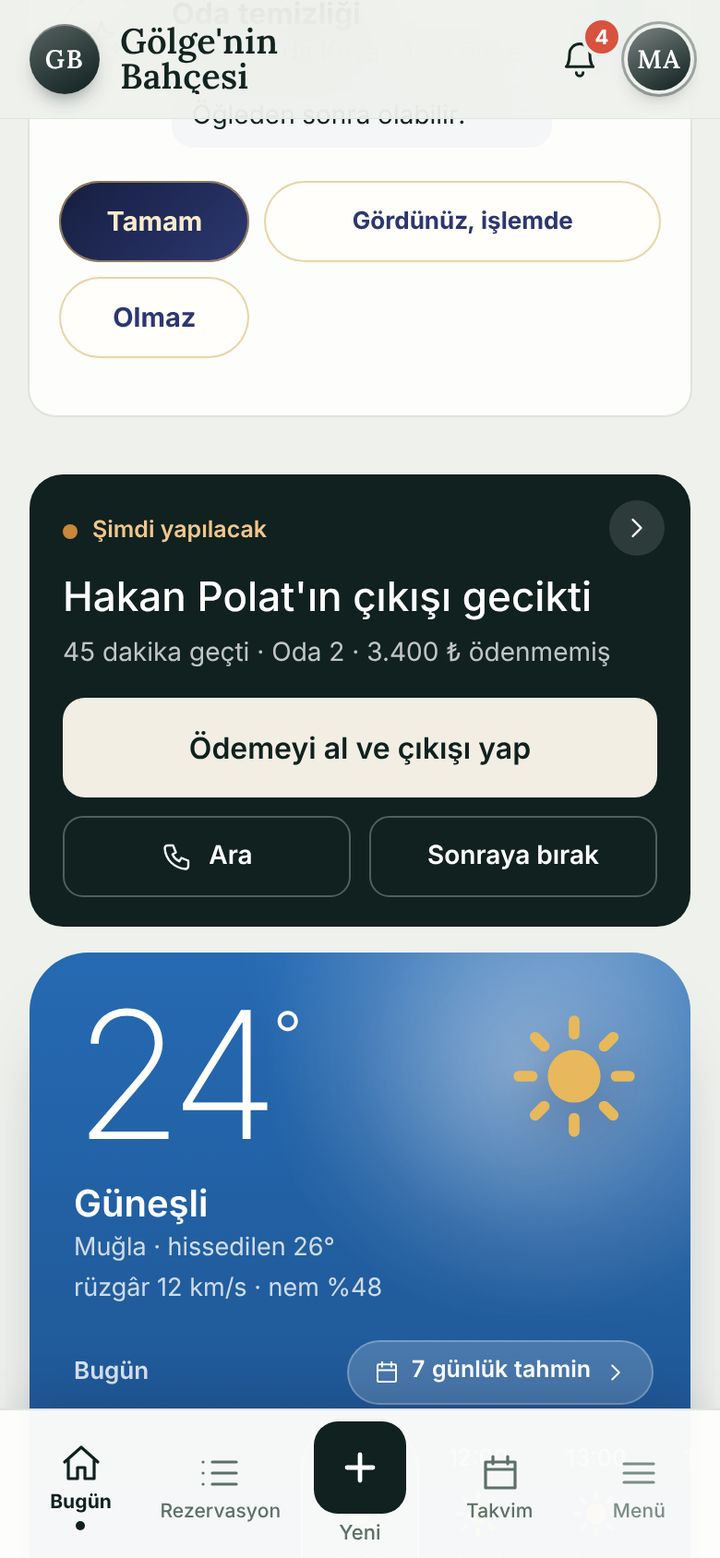
  • Saatlik şerit parmakla gezilir; kaydırdıkça sıcaklık ve gökyüzü o saate göre değişir.
  • 7 günlük tahmin tam ekranda açılır; her güne dokununca ayrıntısı görünür.
  • Gökyüzü kartın arkasında sakin bir şekilde akar: güneş, bulut, yağmur, kar, yıldızlı gece.
Hava durumu ekranı

Rezervasyonlar

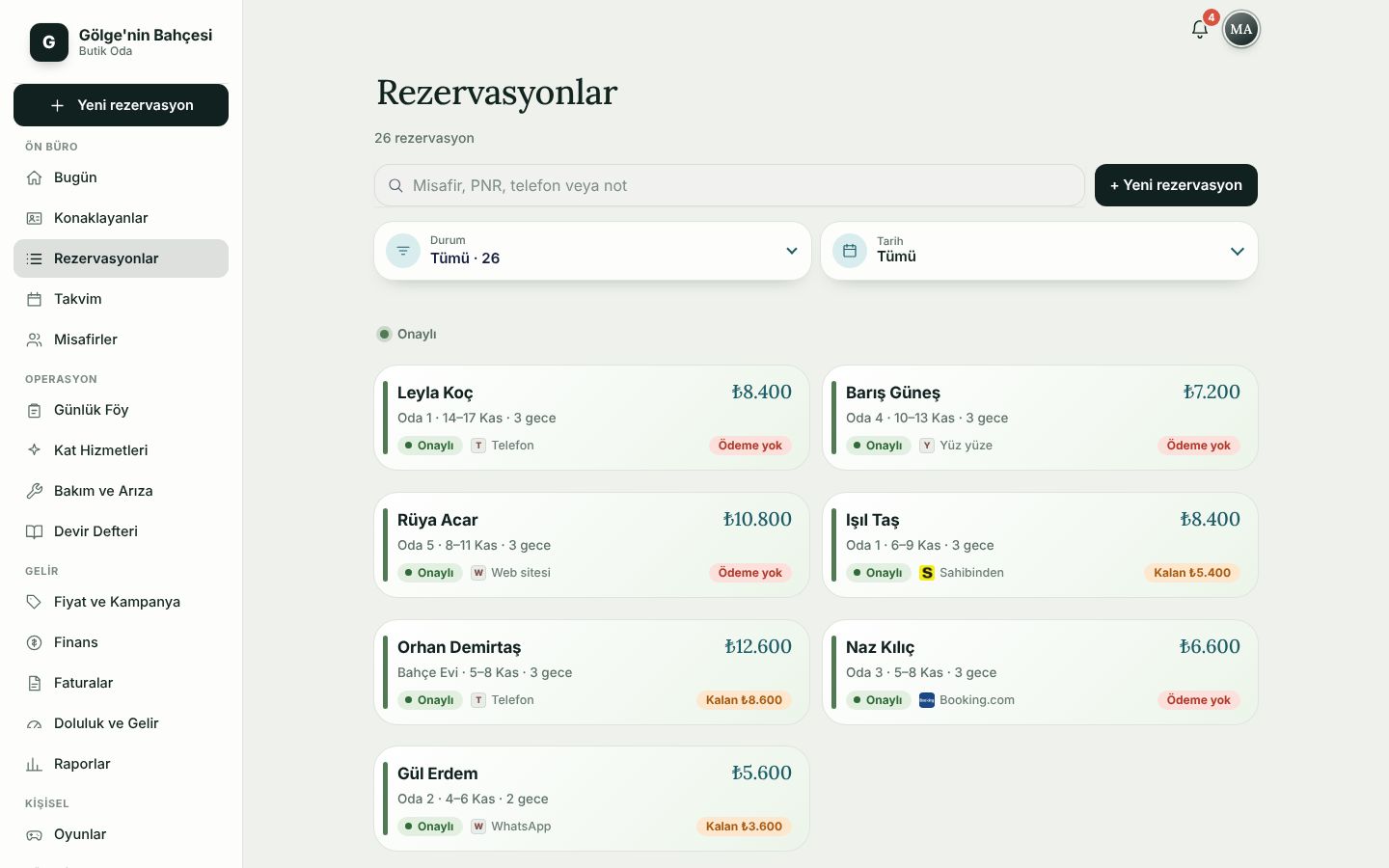
Bütün rezervasyonlar tek listede; aramak ve süzmek için fazla bir şey öğrenmeniz gerekmez.
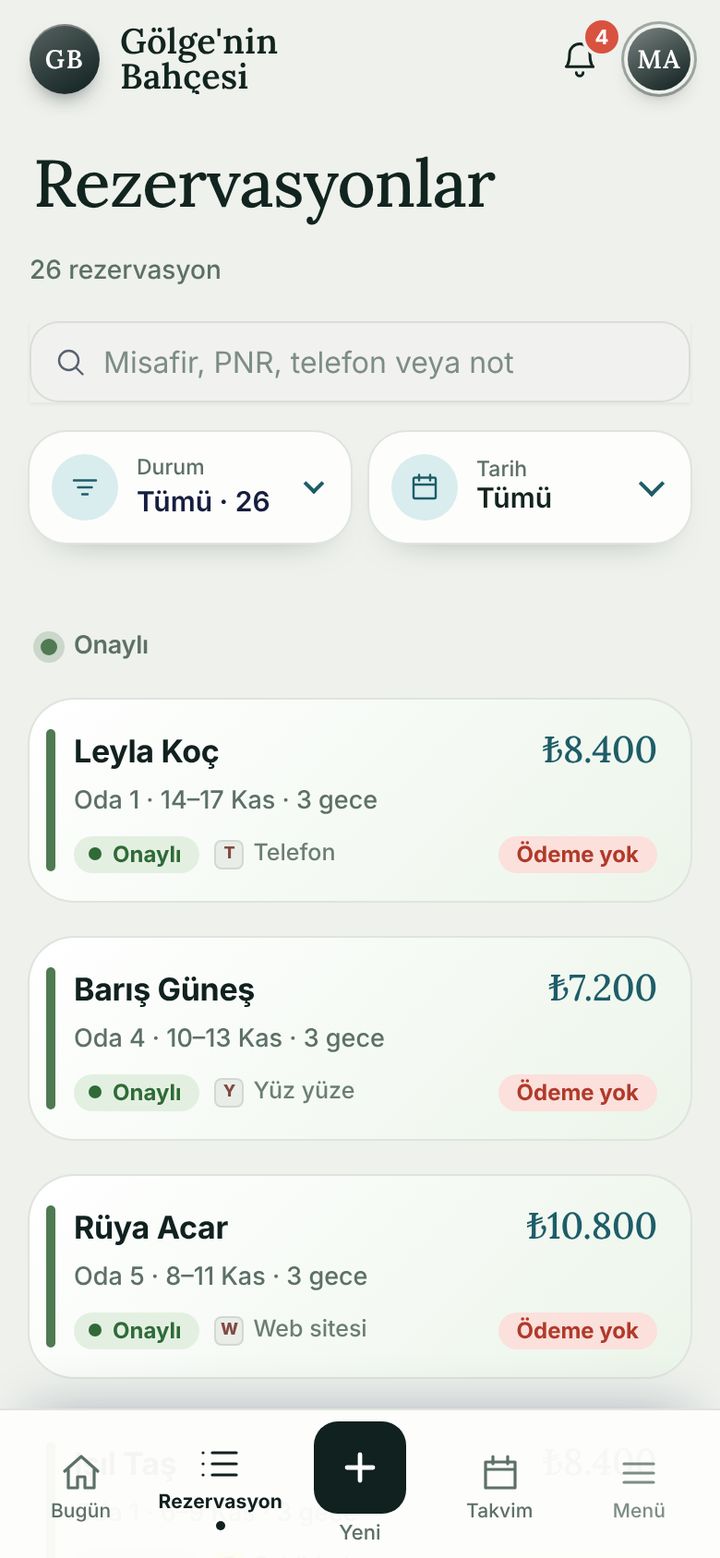
  • İsim, PNR, telefon ya da nota göre arayın; duruma ve tarihe göre süzün.
  • Her kartta kanal (Airbnb, telefon, yüz yüze…), tutar ve “Ödeme yok” ya da “Kalan” etiketi görünür.
  • Detayda: Ara, WhatsApp, Onay belgesi, Fatura, Misafir QR, Düzenle, Ödeme gir ve İptal et.
Rezervasyonlar ekranı
Rezervasyonlar (bilgisayar)

Yeni rezervasyon

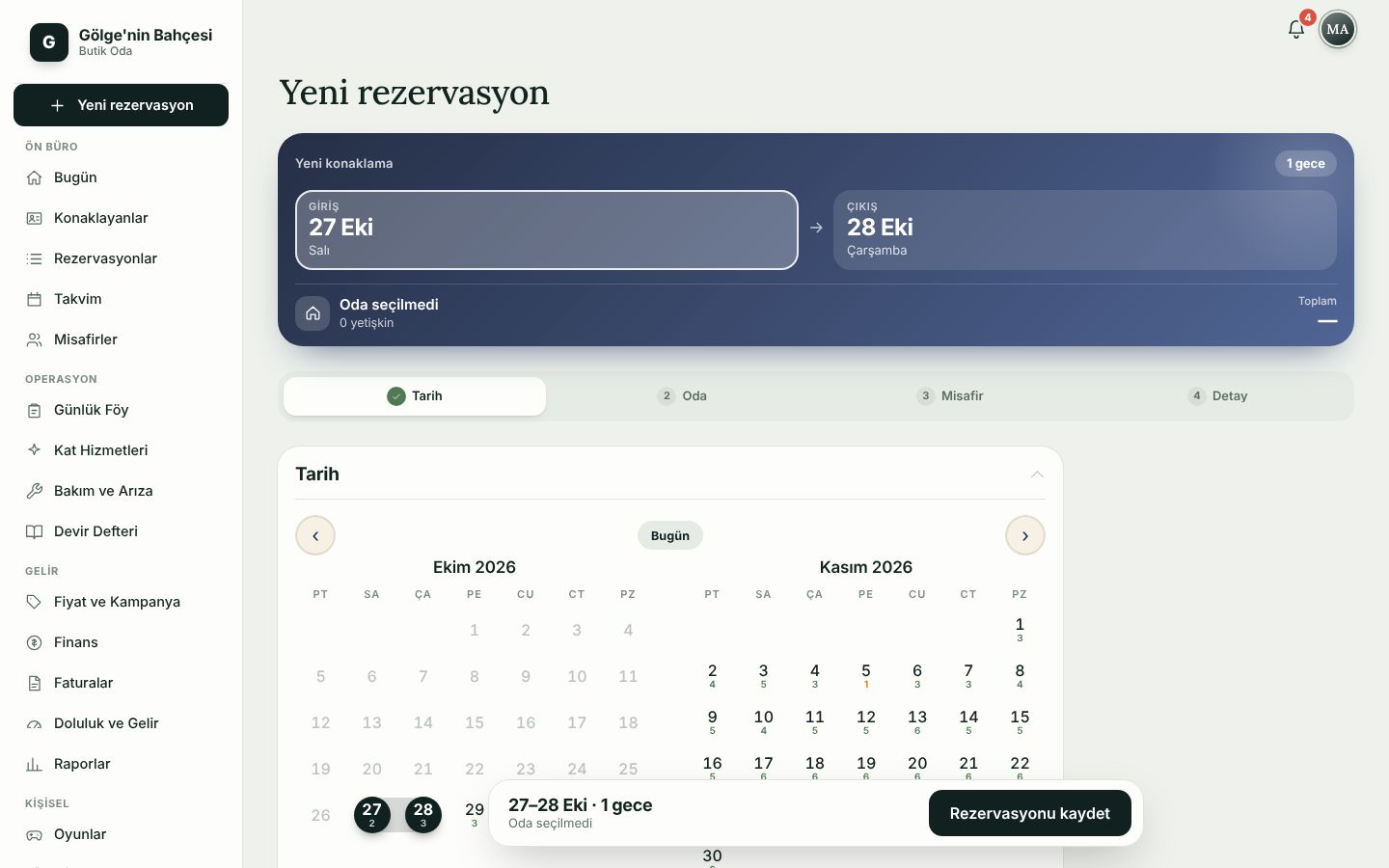
Alttaki yuvarlak + düğmesi dört adımlı bir akış açar: tarih, oda, misafir, ayrıntı.
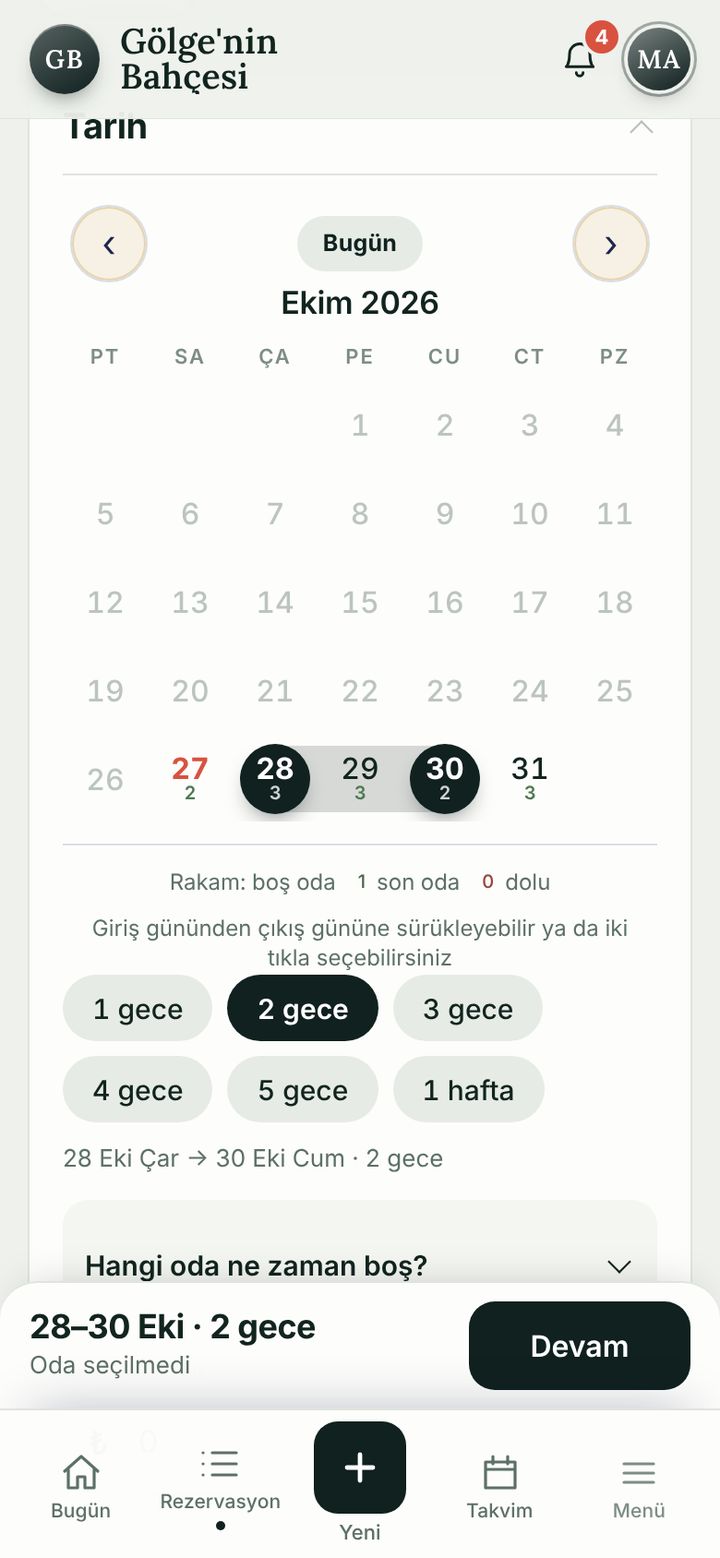
  • Dolu odalar işaretlenir, seçilemez; çakışma olmaz.
  • Eksik bilgi varsa hangi alanın eksik olduğunu satır satır söyler (“Ad yazın”, “Telefon numarası yazın”).
  • Kanal ve ön ödeme (nakit, kart, havale, sanal POS) girilir; “Ön ödeme bekleniyor” seçeneği takvimde taralı çubuk olarak görünür.
  • Kayıt bitince PNR üretilir; Rezervasyonlar listesine hemen düşer.
Yeni rezervasyon ekranı
Yeni rezervasyon (bilgisayar)

Takvim ve çizelge

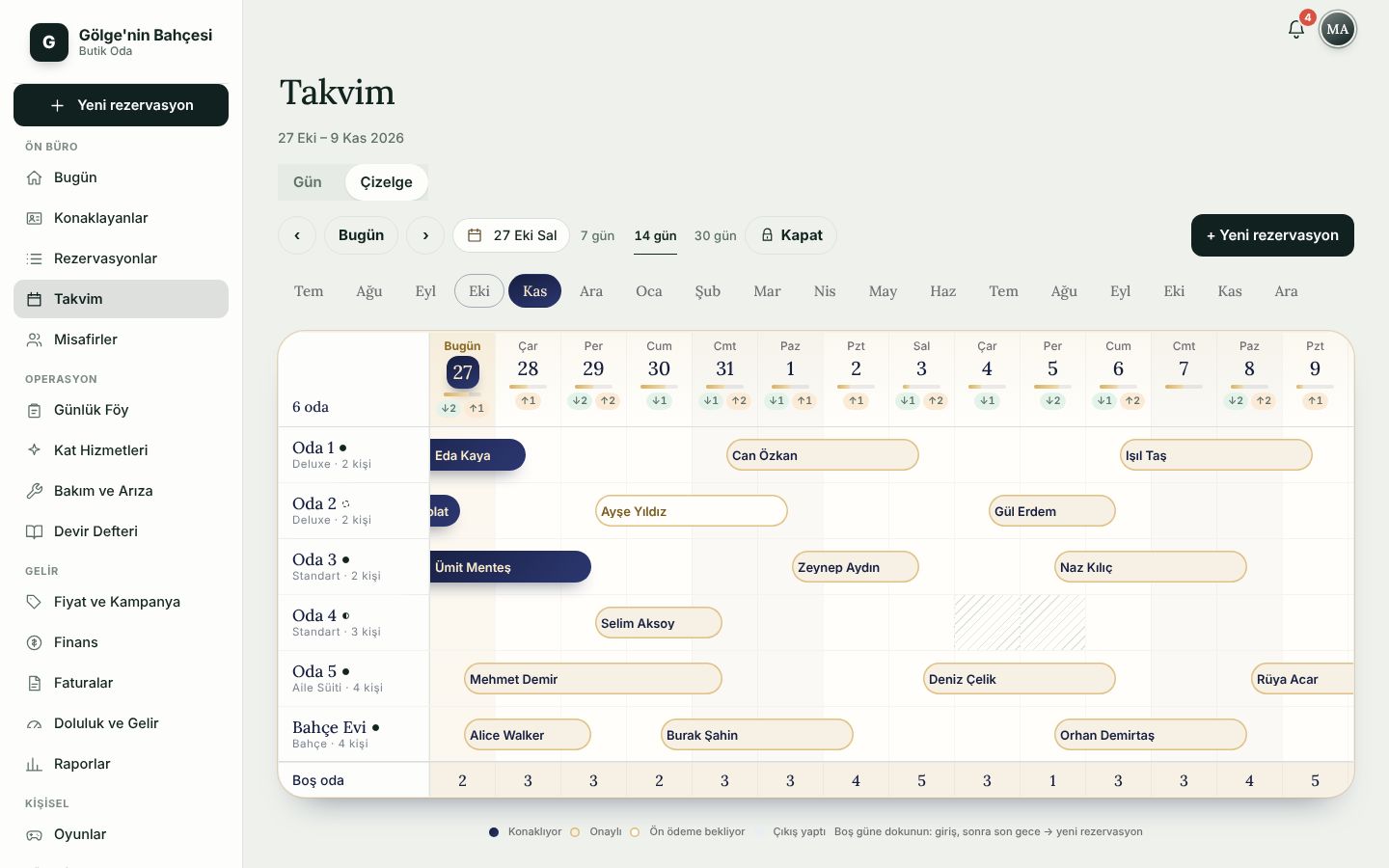
Gün görünümünde o günün odaları kart kart; çizelgede bütün odalar, haftalık çubuklarla.
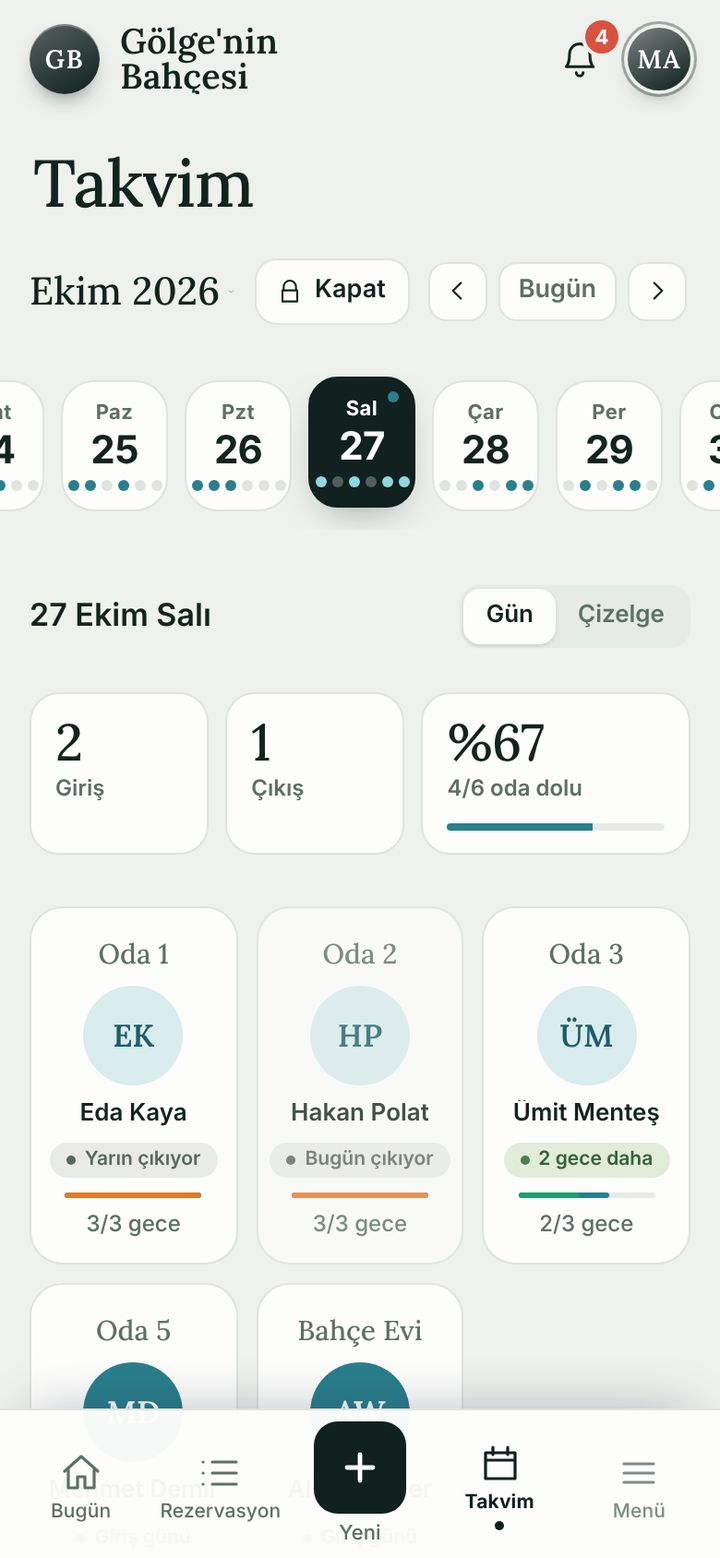
  • Boş kartta “+” ile hemen rezervasyon; dolu kartta misafir ve kaç gecenin geçtiği.
  • “Kapat”: oda ya da evin tamamı, tarih aralığı ve neden (Tadilat, Kişisel kullanım, Bakım, Sezon kapalı).
  • Kapalı geceler Airbnb’ye dolu olarak gider; misafire bildirim gitmez.
Takvim ve çizelge ekranı
Takvim ve çizelge (bilgisayar)

Check-in ve kimlik

Rezervasyon sahibinin adı, soyadı ve TC kimlik ya da pasaport numarası yeterlidir.

  • Numara girerken doğrulanır: hatalıysa “TC kimlik no hatalı”, doğruysa “Numara tamam”.
  • Kimlik taraması isteğe bağlı; bilgiler elle de yazılır. Okunan bilgiler her zaman kontrol edilmelidir.
  • Diğer misafirler şimdi yazılabilir ya da konaklama sırasında eklenebilir.
Kimlik taraması kendi Google Cloud Vision anahtarınızla çalışır; anahtar olmadan da bilgiler saniyeler içinde elle girilir.
Check-in ve kimlik ekranı

Check-out ve tahsilat

Üç adım: Hesap, Değerlendirme, Onay. Ödeme alınmadan çıkış yapılamaz.
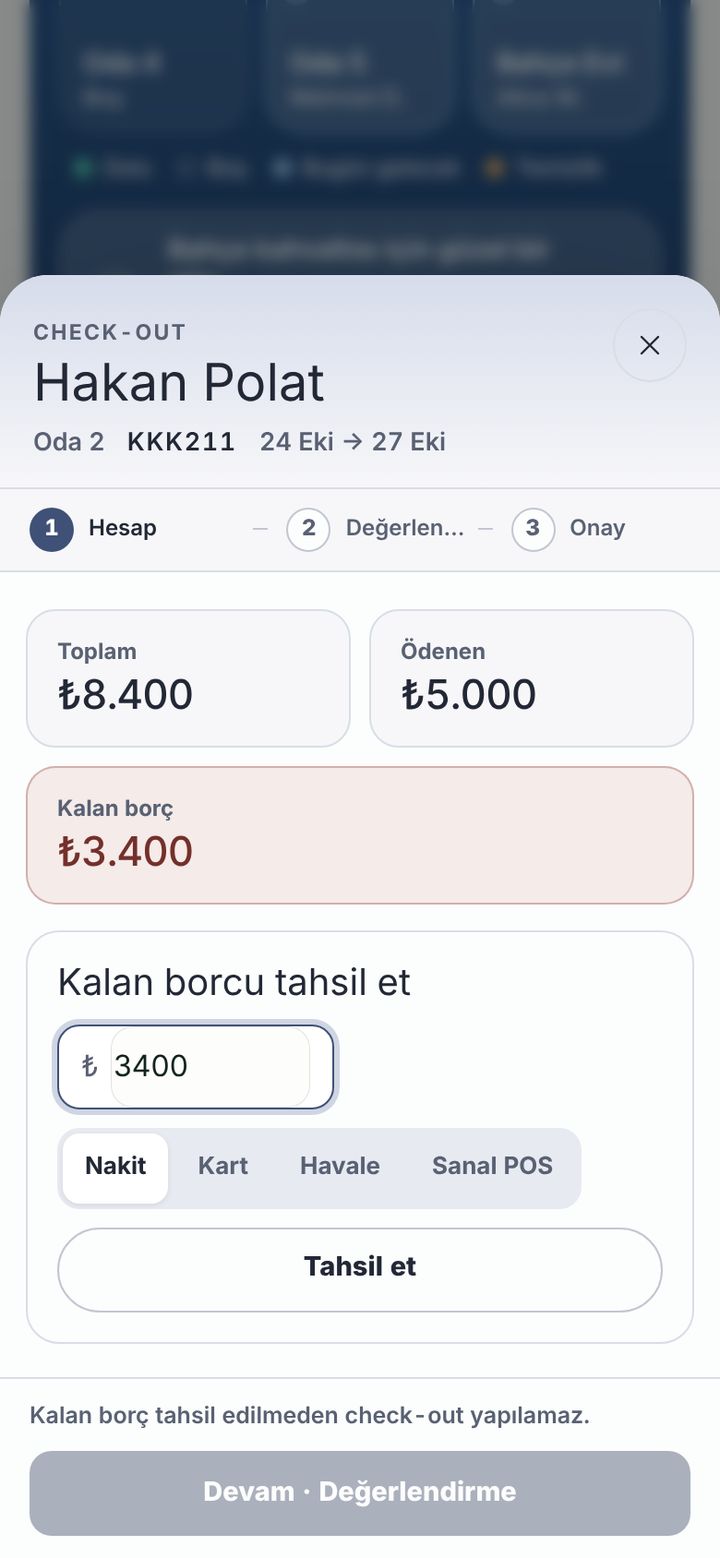
  • Toplam, ödenen ve kalan borç tek bakışta; “Kalan borcu tahsil et” ile nakit, kart, havale ya da sanal POS.
  • Kalan borç varken çıkış kilitlidir: “Kalan borç tahsil edilmeden check-out yapılamaz.”
  • Misafir değerlendirmesi yalnızca işletme içindir; misafir görmez. Çıkan oda temizlik listesine düşer.
Check-out ve tahsilat ekranı

Konaklayanlar ve KBS takibi

Şu an otelde kimler var, kimlik bilgisi eksik olan kim, bildirimi yapılmayan kim?
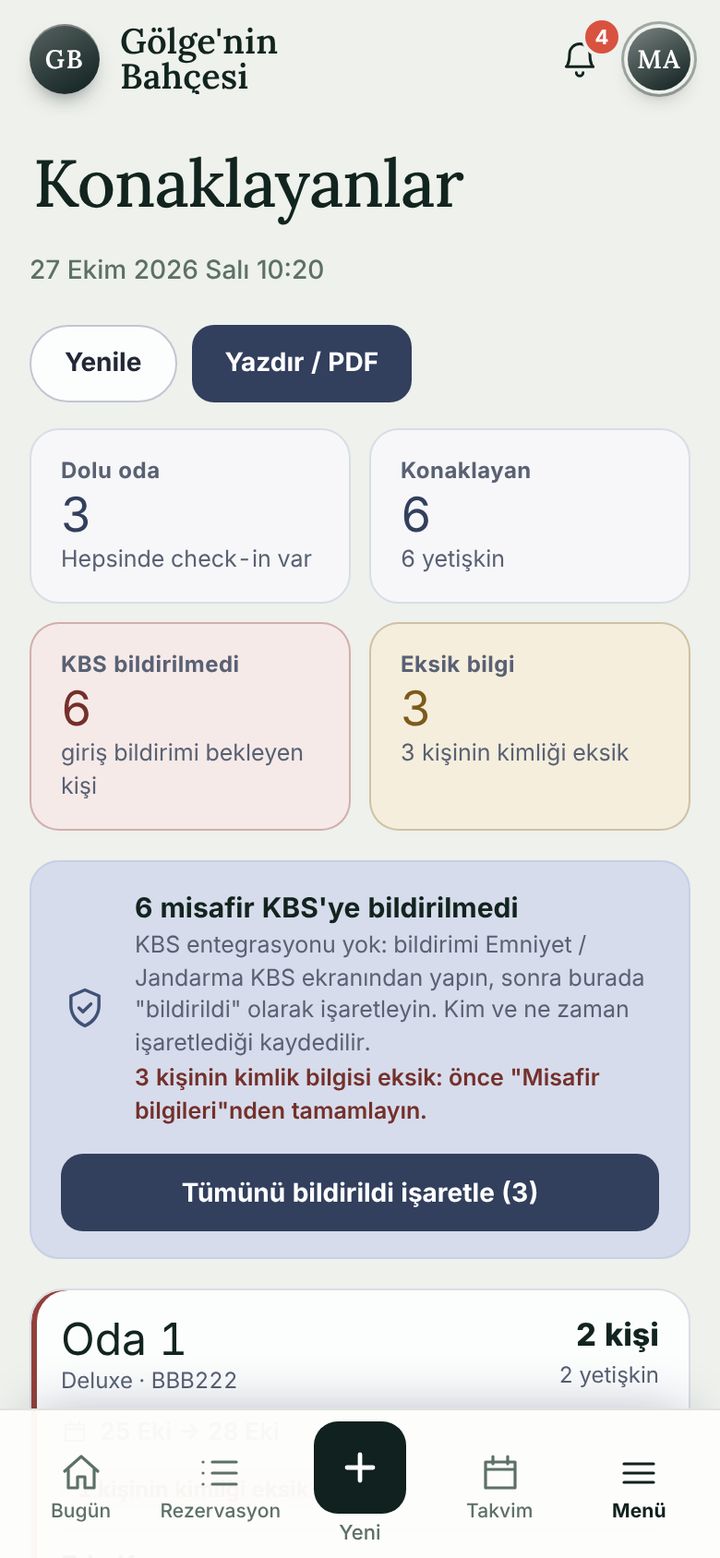
  • Dolu oda, konaklayan sayısı, “KBS bildirilmedi” ve “Eksik bilgi” sayaçları.
  • Bildirimi Emniyet / Jandarma KBS ekranından yaptıktan sonra “Bildirildi işaretle” ile kaydedersiniz; kim, ne zaman işaretledi saklanır.
  • Yazdır / PDF ile liste çıktı alınır.
KBS için bilgiler hazır tutulur, bildirim durumu tek ekrandan takip edilir.
Konaklayanlar ve KBS takibi ekranı

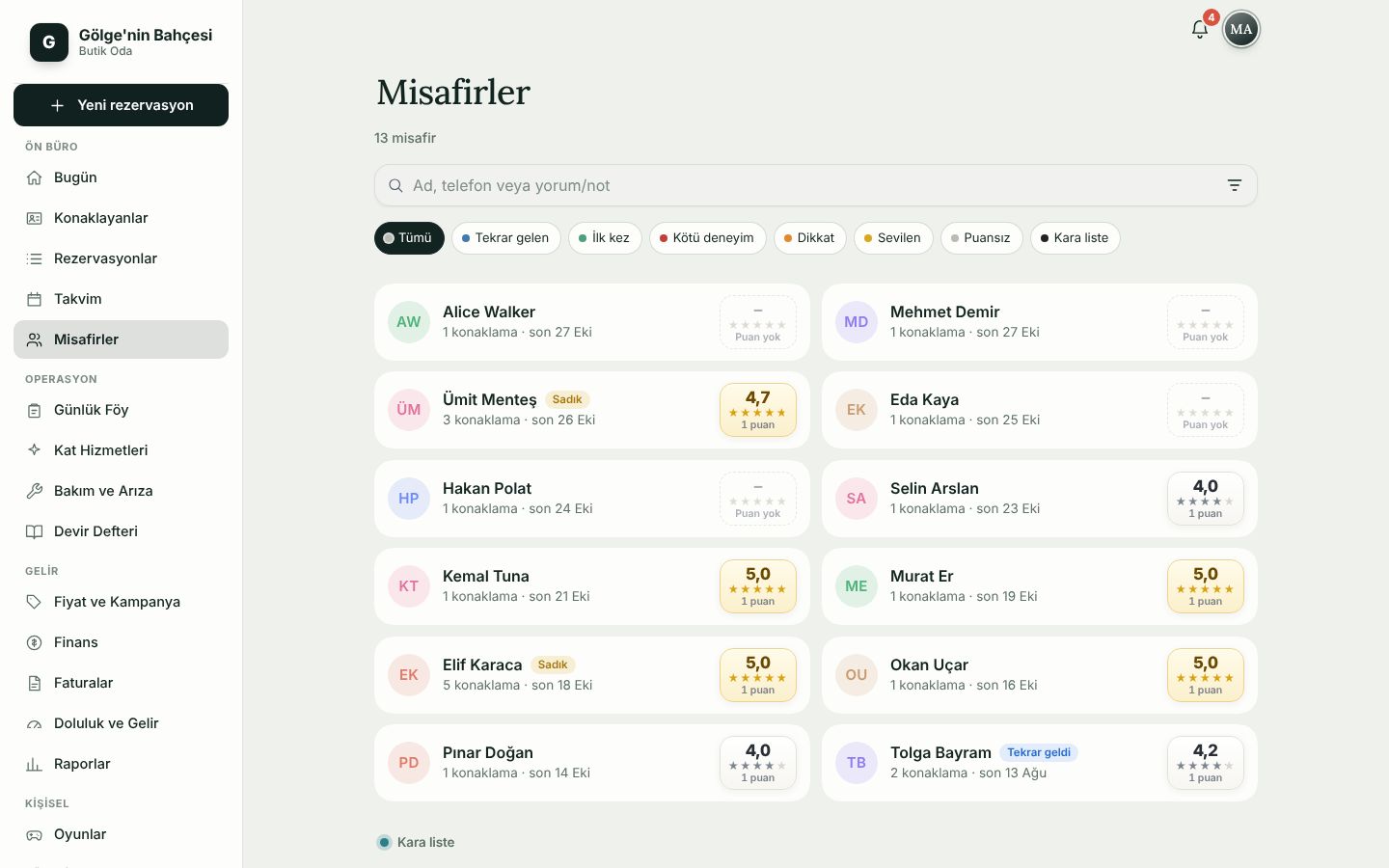
Misafirler

Tekrar gelen misafiri tanıyın: geçmiş konaklamalar, puan ve notlar elinizin altında.
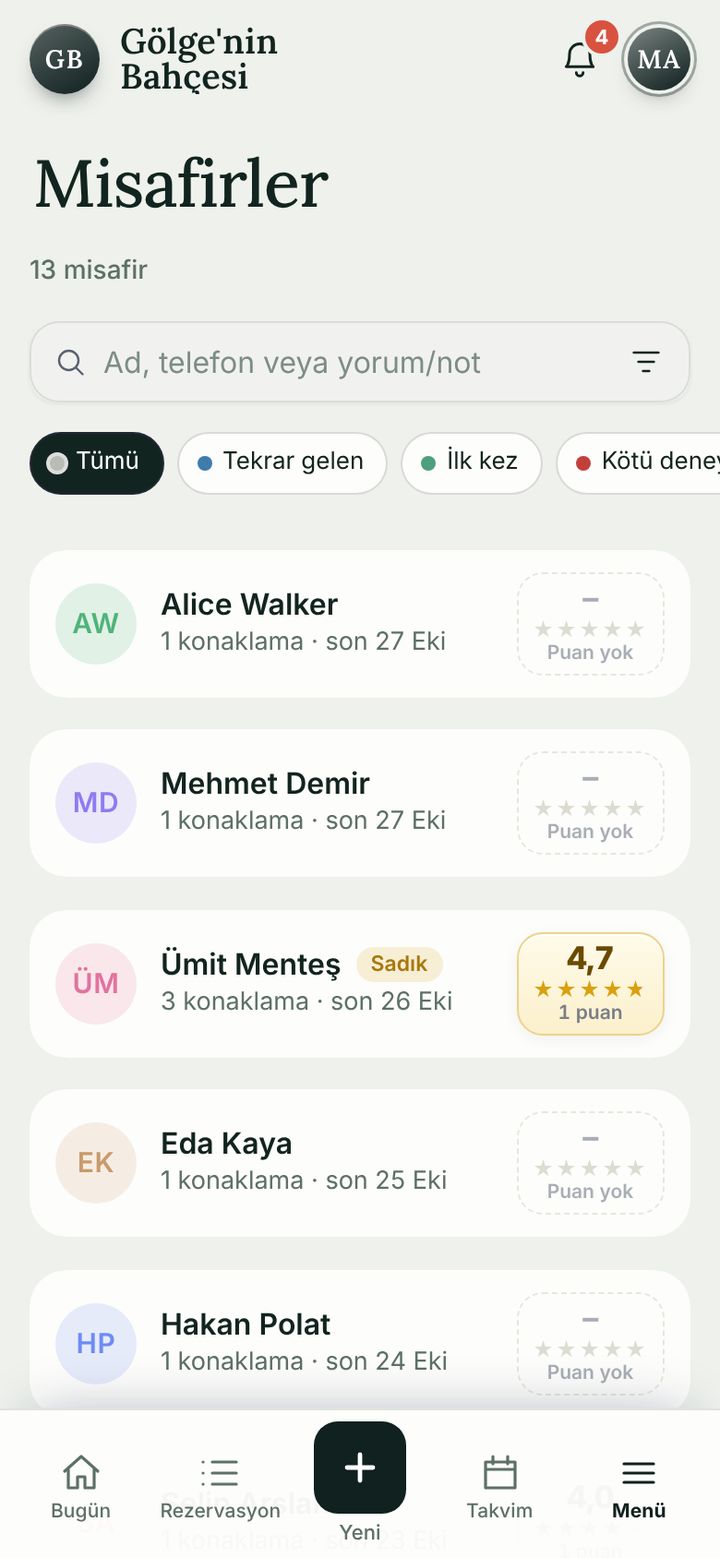
  • Ad, telefon ya da nota göre arama; “Tekrar gelen”, “İlk kez” ve “Kötü deneyim” süzgeçleri.
  • Her misafirde konaklama sayısı, son konaklama tarihi ve ★ puan.
  • Kara liste: yetkili roller ekler ve çıkarır.
Misafirler ekranı
Misafirler (bilgisayar)

Kat hizmetleri

Çıkış yapan oda kendiliğinden temizlik listesine düşer; “oda hazır mı?” sorusu biter.
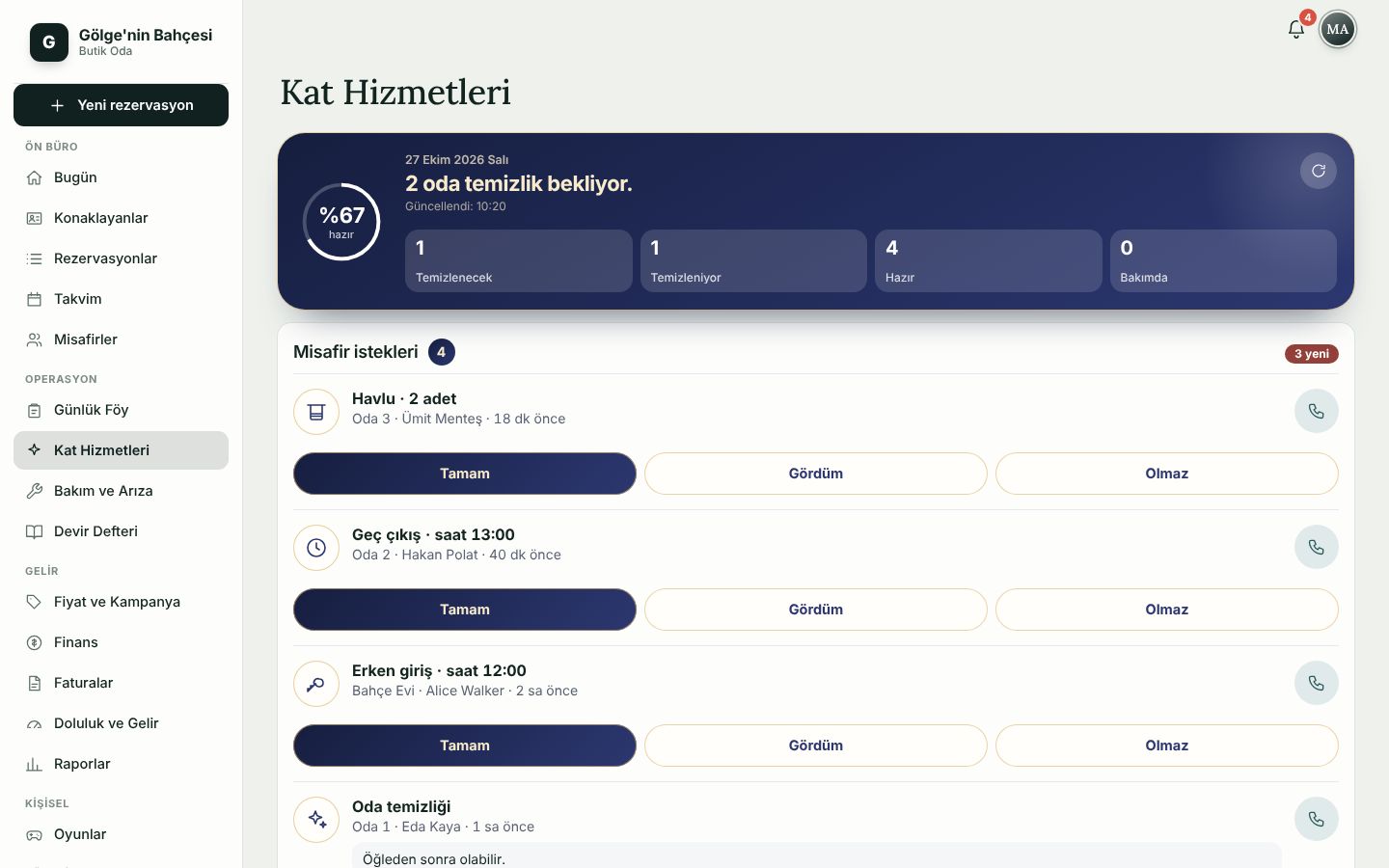
  • Temizlenecek, Temizleniyor, Hazır ve Bakımda: her durumda kaç oda olduğu ve hazır yüzdesi.
  • “Temizliğe başla” ile oda “Temizleniyor”a geçer; bugün giriş ya da çıkışı olan odalar öne alınır.
  • Misafir istekleri (havlu, geç çıkış, erken giriş): Tamam, Gördüm ya da Olmaz.
Kat hizmetleri ekranı
Kat hizmetleri (bilgisayar)

Bakım ve arıza

Arıza kaydı açın; acil ve geciken olanlar ayrı görünür, kimin ilgilendiği yazılır.
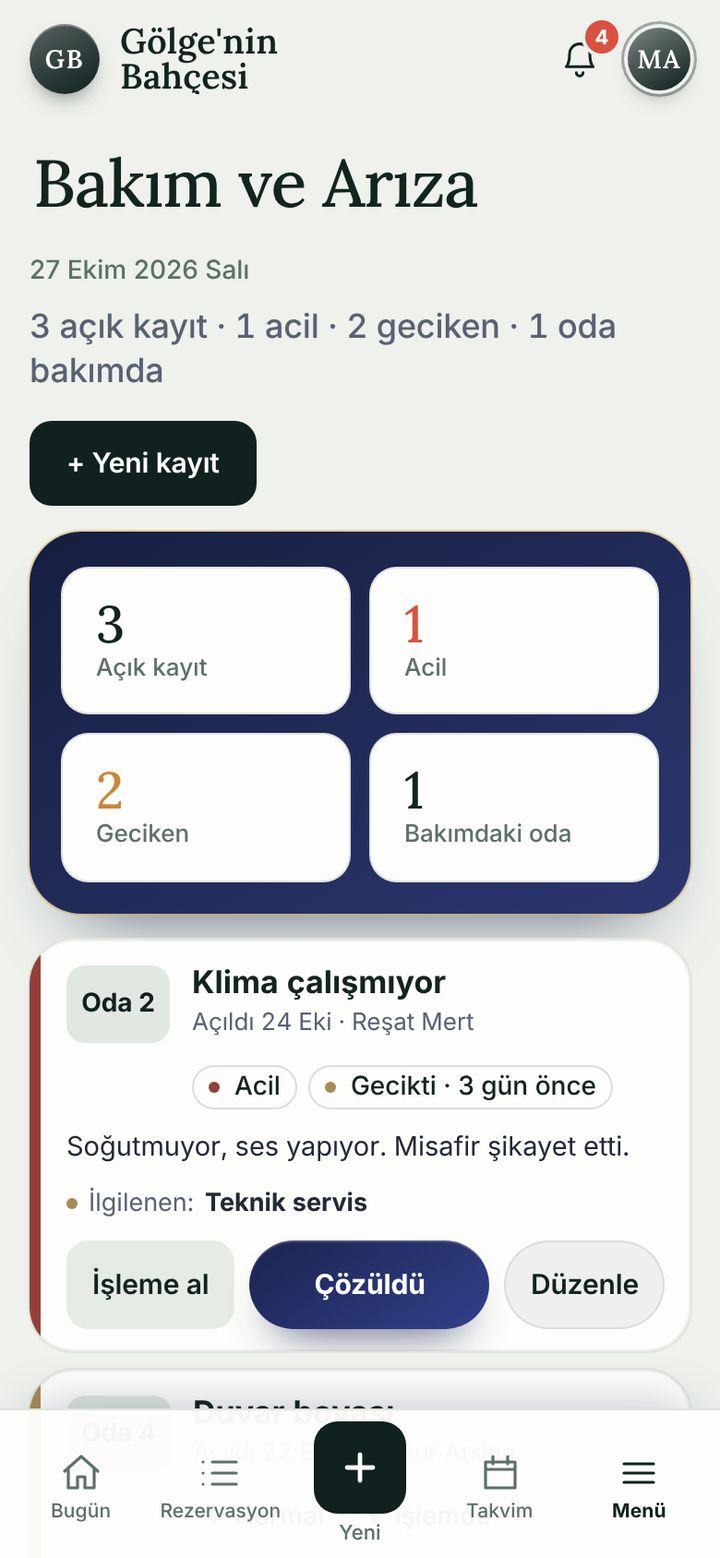
  • Öncelik: Düşük, Normal, Acil. Oda, sorun, ayrıntı ve ilgilenecek kişi ya da servis.
  • “İşleme al”, “Çözüldü” ve “Düzenle” düğmeleri; sayaçlarda açık, acil ve geciken kayıt.
  • “Odayı satışa kapat”: oda bakımda olur, sorun çözülünce temizliğe alınır.
Bakım ve arıza ekranı

Günlük föy

Günün özeti kâğıda dökülebilir: girişler, çıkışlar, konaklayan ve kahvaltı kişi sayısı.
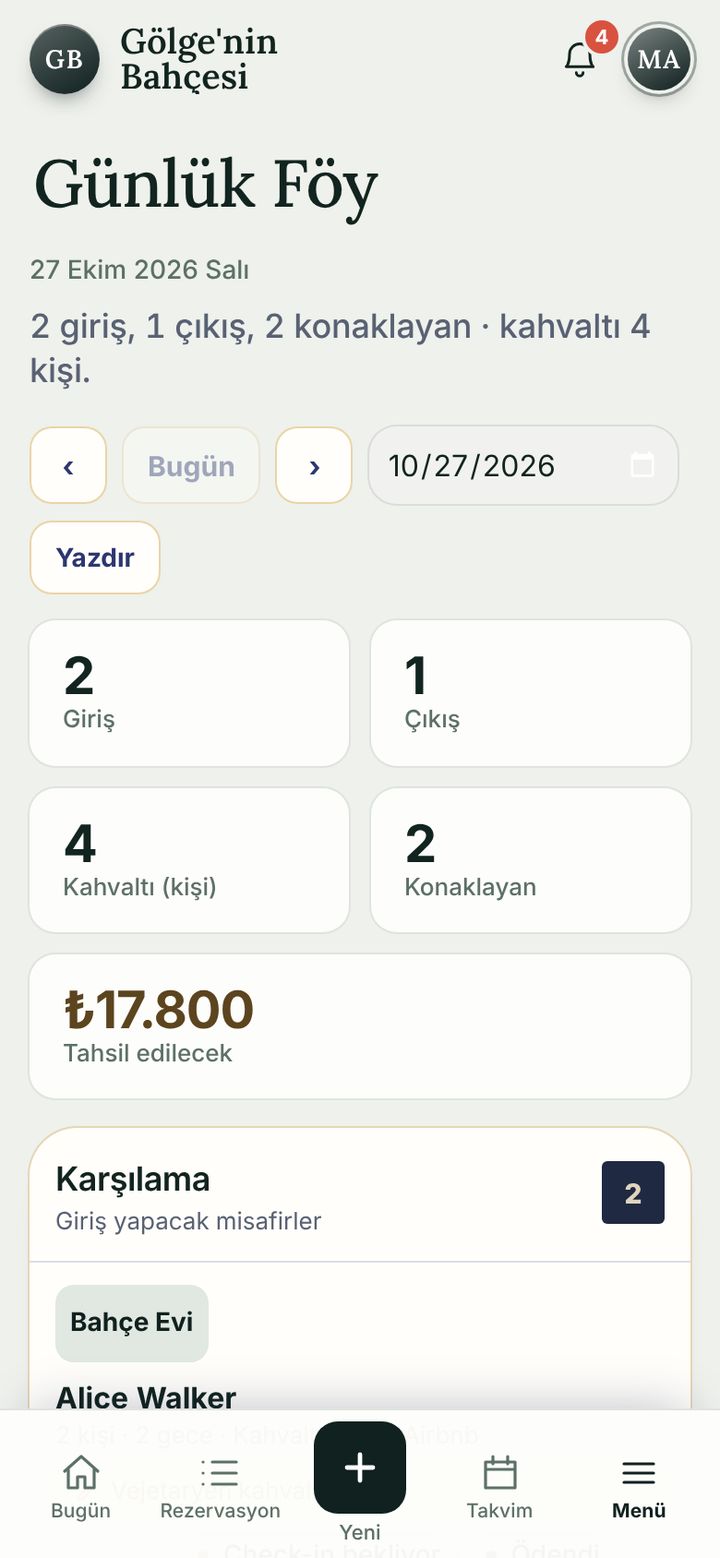
  • Giriş, çıkış, kahvaltı (kişi), konaklayan ve tahsil edilecek tutar.
  • Karşılama listesinde misafirin notu da çıkar (“Bebek yatağı hazır olsun”).
  • Tarih seçilir, Yazdır ile çıktı alınır.
Günlük föy ekranı

Devir defteri

Sonraki vardiyaya not bırakın; önemli olanı işaretleyin.
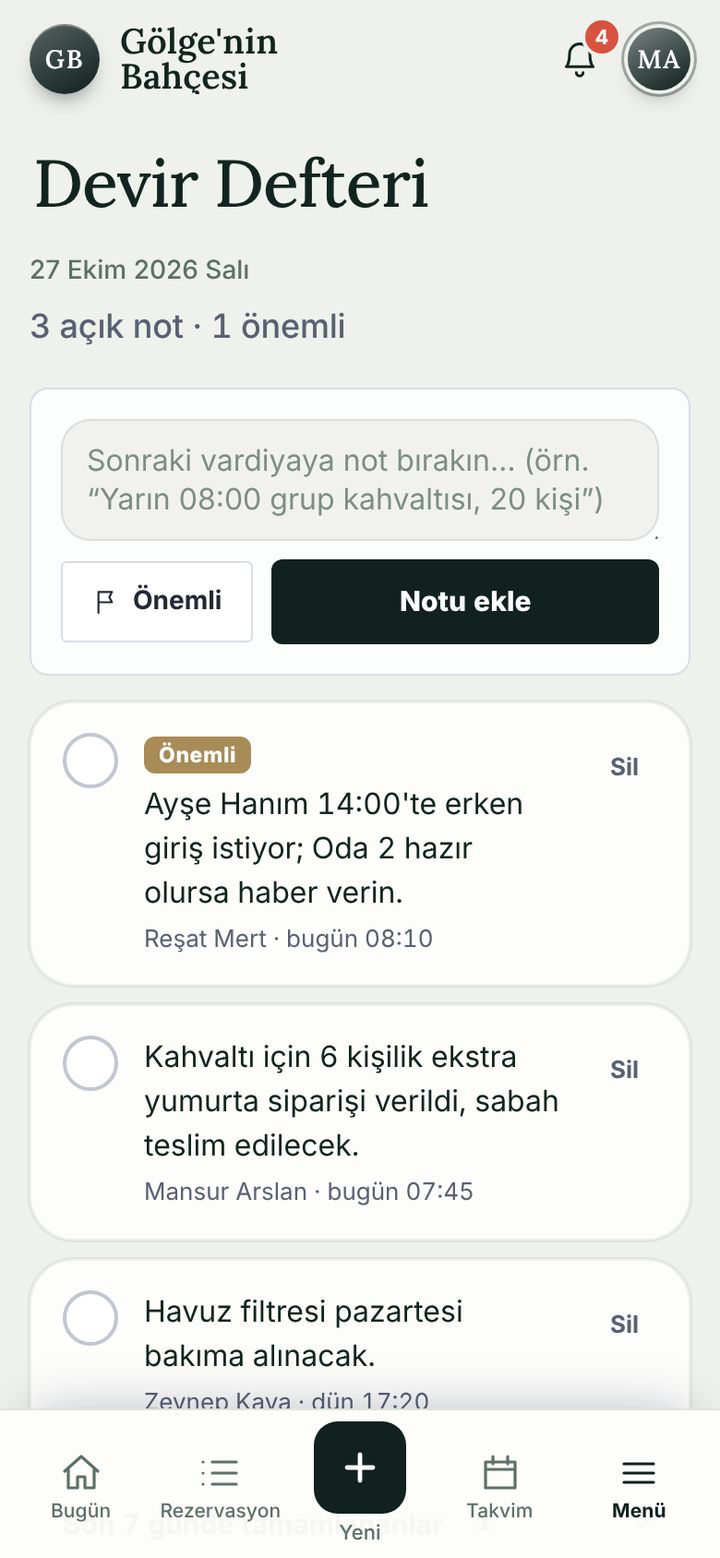
  • Notun kim tarafından ve ne zaman yazıldığı görünür; tamamlananlar işaretlenir.
  • “Önemli” işaretli not ekibin telefonuna bildirim olarak gider.
  • Sayaçta açık not ve önemli not sayısı.
Devir defteri ekranı

Akıllı ev · Kasa

Bahçe ışıklandırmasını ve ortak alan prizlerini telefonunuzdan açıp kapatın; hiçbiri kablo çekmeden.
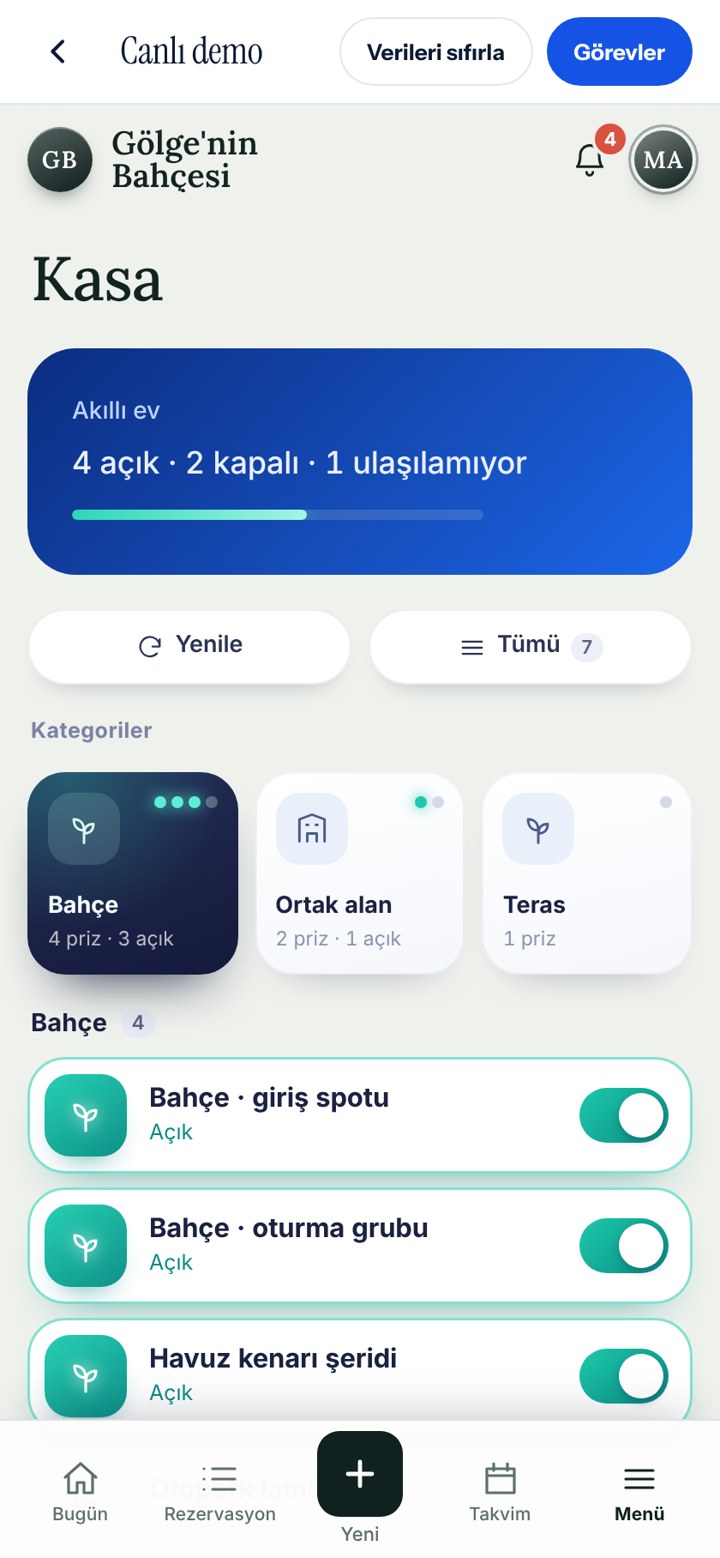
  • Kategoriye göre gruplanmış prizler: Bahçe, Teras, Ortak alan… tek dokunuşla aç/kapat.
  • Her kategoride kaç priz açık olduğu anında görünür; ulaşılamayan priz ayrı işaretlenir.
  • Ağ adresiyle ya da “Ağda bul” ile yeni priz ekleyin; ad ve kategori sizin elinizde.
Kasa akıllı ev ekranı

Kişi sayımı

Giriş kamerası kaç kişinin içeride olduğunu sayar; kayıtlı konaklayanla karşılaştırıp ziyaretçi sayısını tahmin eder.
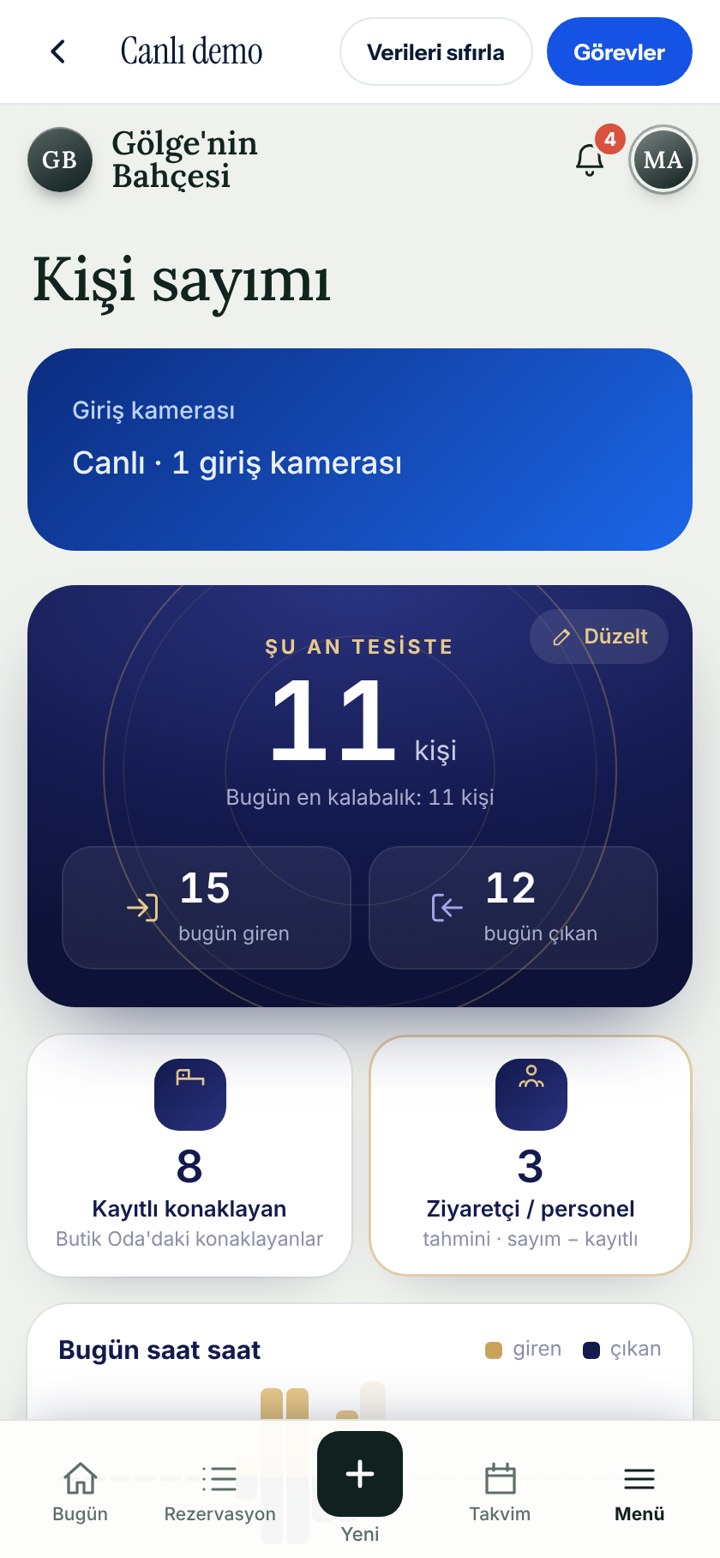
  • Şu an tesiste kaç kişi, bugün giren/çıkan ve saatlik akış tek ekranda.
  • Kayıtlı konaklayan ile karşılaştırma: aradaki fark tahmini ziyaretçi/personel sayısını verir.
  • Sayı yanlışsa “Düzelt” ile elle girilir; sayım o andan itibaren devam eder.
Kişi sayımı ekranı

LafApp ekip yazışması

Ekiple ve misafirle yazışma, uygulamanın içinde. Mesajlar yalnızca firmanızın sunucusunda saklanır.
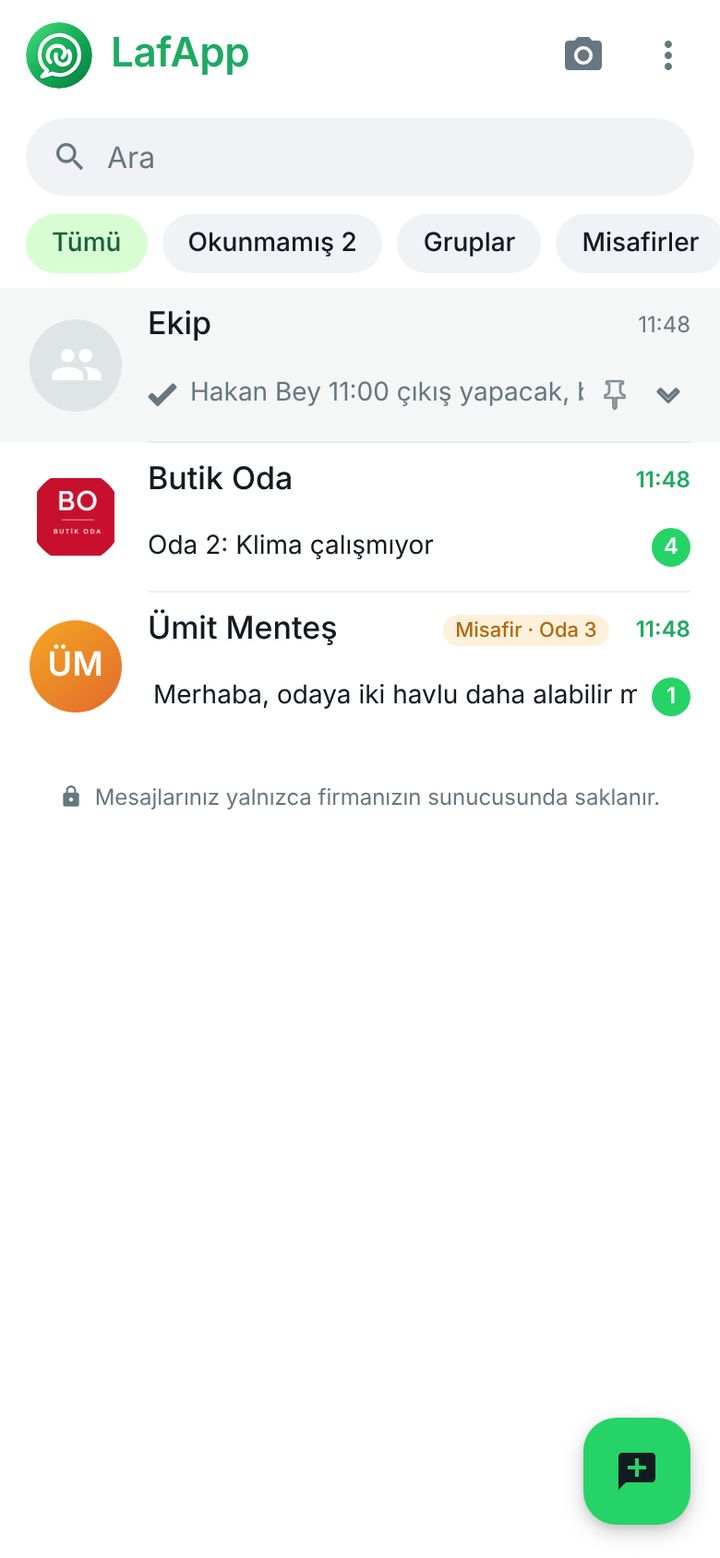
  • Ekip grubu, bire bir sohbetler ve “Butik Oda” bildirim hattı (rezervasyon, arıza, günün özeti).
  • Misafir, otelin misafir sayfasından yazar; siz buradan yanıtlarsınız.
  • Okunmamış sayacı, gruplar ve sabitlenen sohbetler.
Demoda kapalı, ekran görüntüsü
LafApp ekip yazışması ekranı

Bildirimler

Hangi haberlerin telefona düşeceğini siz seçersiniz; her değişiklik anında kaydedilir.
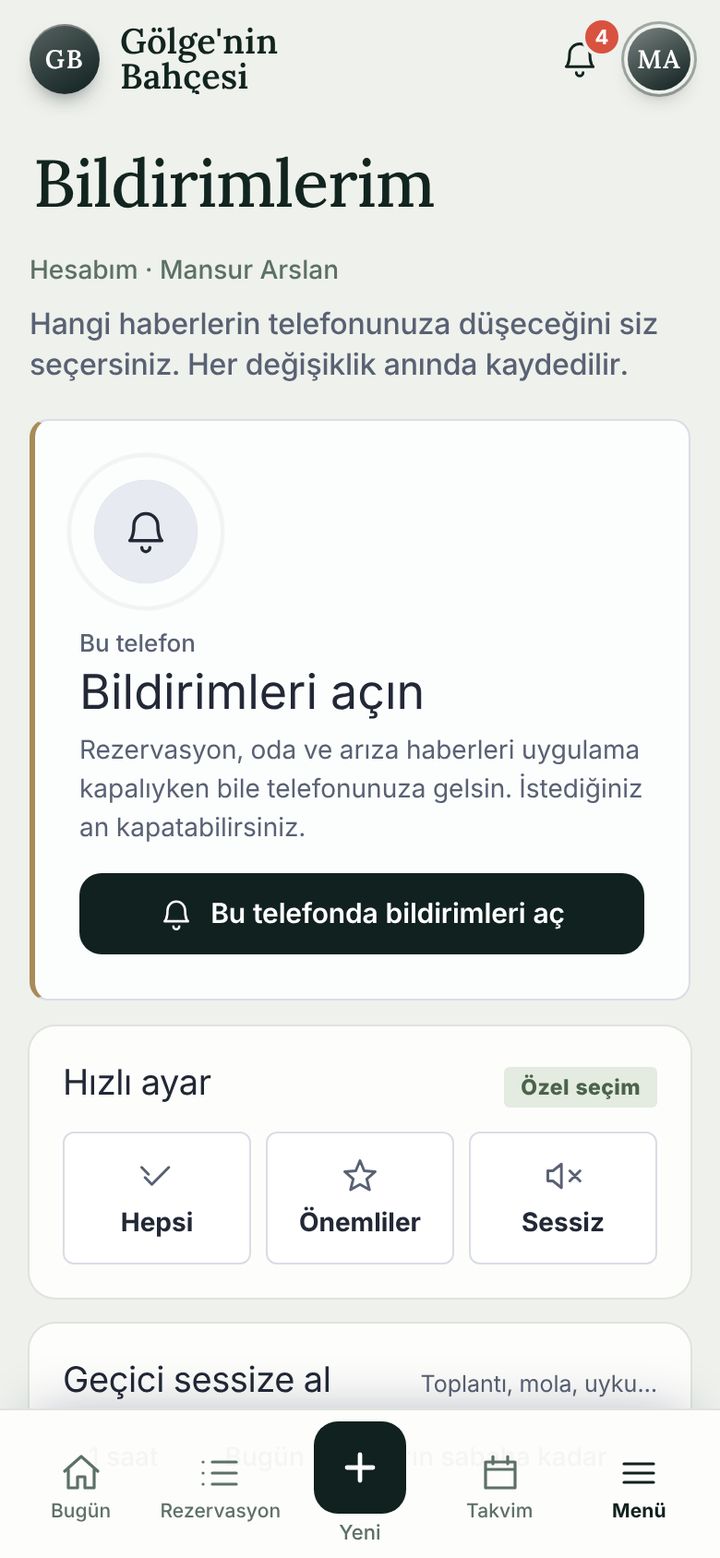
  • Yeni rezervasyon ve talep, check-in, ödeme, arıza, oda hazır, gelmeyen misafir, çıkışta ödenmemiş bakiye ve günaydın özeti.
  • Hızlı ayar: Hepsi, Önemliler, Sessiz; “Geçici sessize al” ile toplantı ya da mola için susturma.
  • Uygulama kapalıyken bile telefona gelir (bildirim izni verildiyse).
Anlık bildirimler gerçek kurulumda ekibinizin telefonuna gider.
Bildirimler ekranı

Fiyat ve kampanya

Sezon fiyatları tarihe ve odaya göre; kampanyalar rezervasyon formunda otomatik önerilir.
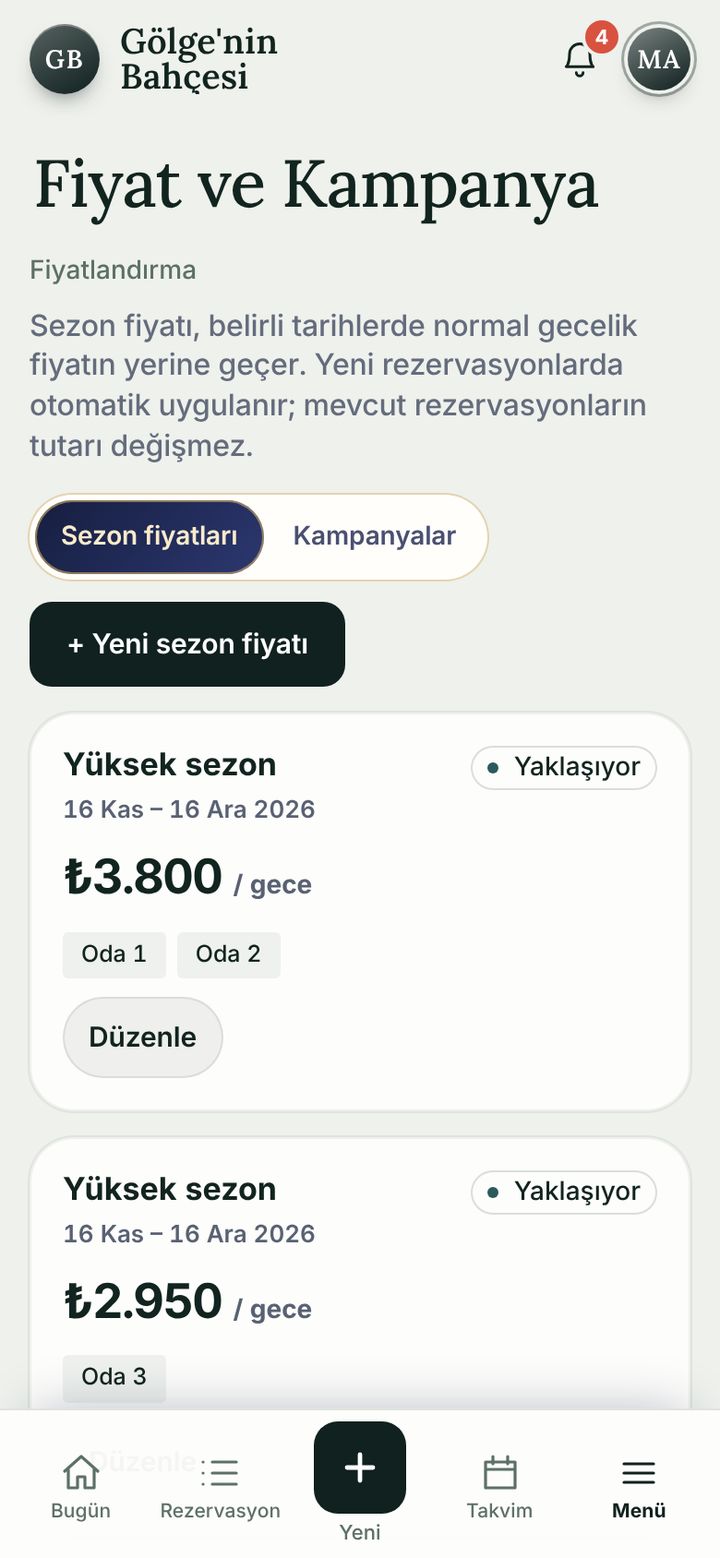
  • Sezon fiyatı: tarih aralığı, gecelik tutar, hangi odalar; “Yaklaşıyor” gibi durum etiketi.
  • Kampanya: “Uzun konaklama %10”, “Hafta içi fırsatı ₺500 indirim”; tek tıkla açılıp kapanır.
  • Yeni rezervasyonlara otomatik uygulanır; mevcut rezervasyonların tutarı değişmez.
Fiyat ve kampanya ekranı

Finans

Günün net kasası ve her tahsilat; ay sonunu beklemeden.
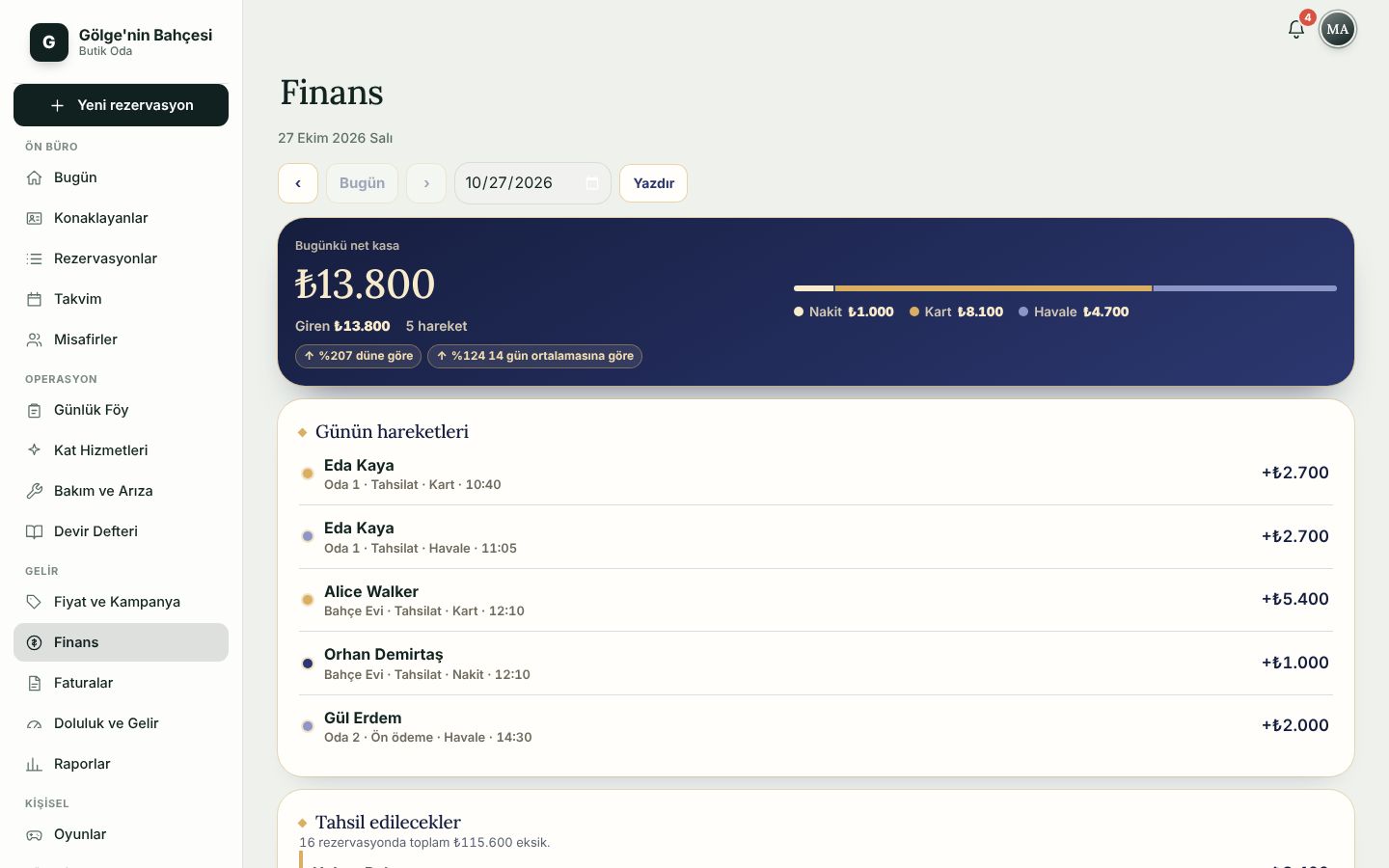
  • Net kasa, giren ve iade tutarı; nakit, kart ve havale dağılımı; düne ve 14 gün ortalamasına göre karşılaştırma.
  • Günün hareketleri: kim, hangi oda, hangi yöntem, saat kaçta.
  • “Tahsil edilecekler”: kalan borçlar, ödenen ve toplam tutarla.
Finans ekranı
Finans (bilgisayar)

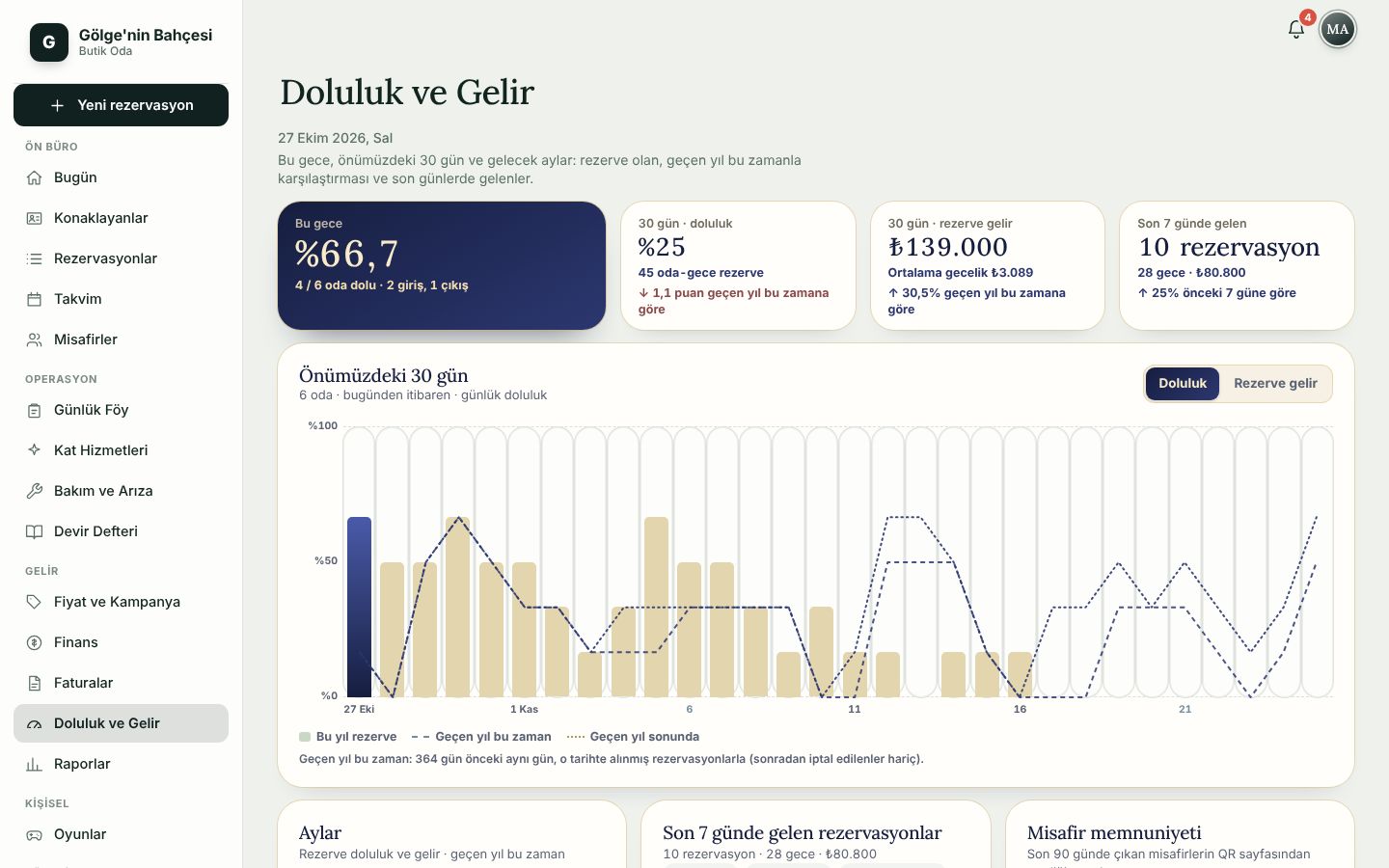
Doluluk ve gelir

Bu gece doluluk, önümüzdeki 30 gün ve geçen yılın aynı dönemiyle karşılaştırma.
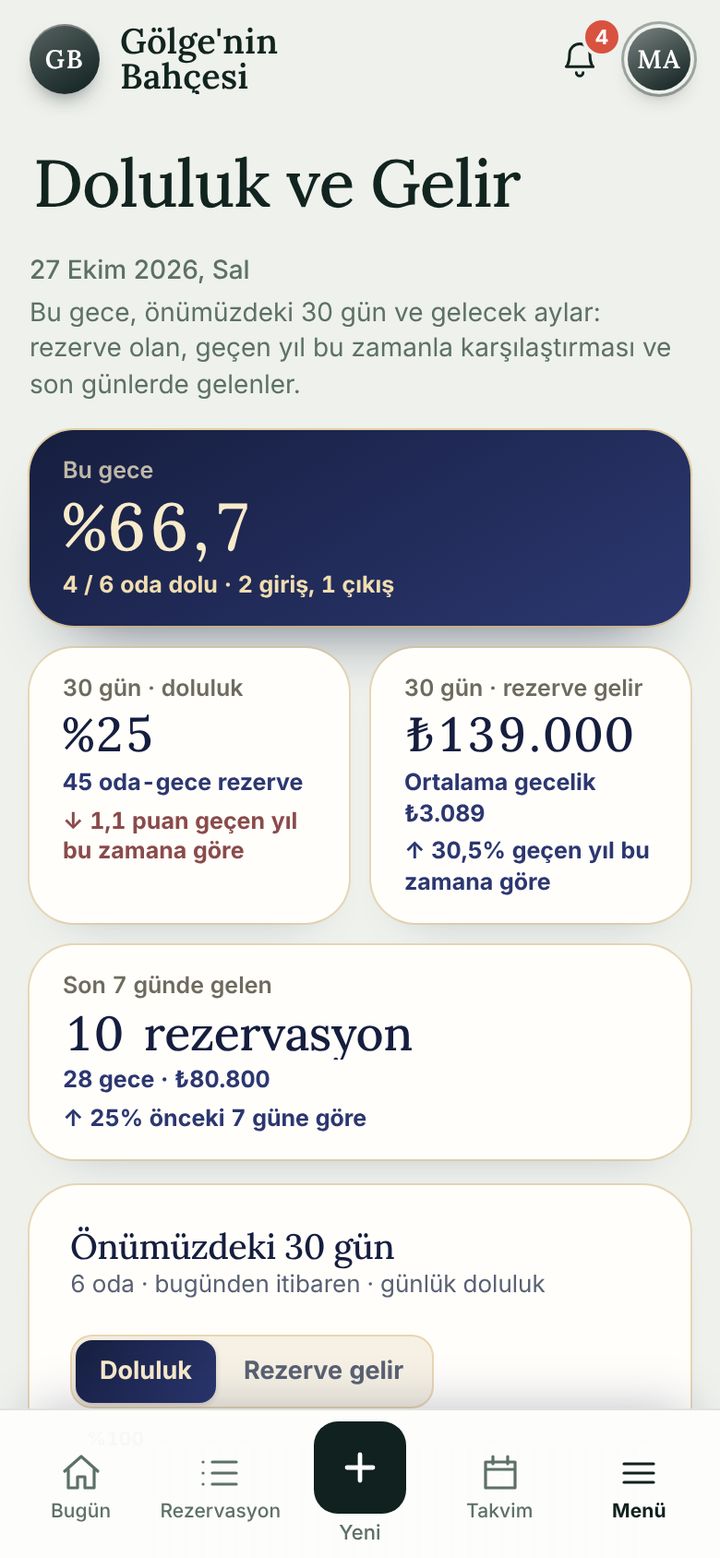
  • Bu gece doluluk; 30 gün doluluk ve rezerve gelir; son 7 günde gelen rezervasyon.
  • Aylar, odalar ve haftanın günleri; kalış süresi ve ne kadar önceden rezerve edildiği.
  • Nereden geldi (Booking.com, Airbnb, telefon…), ödeme yöntemleri, iptal ve gelmedi oranı.
Doluluk ve gelir ekranı
Doluluk ve gelir (bilgisayar)

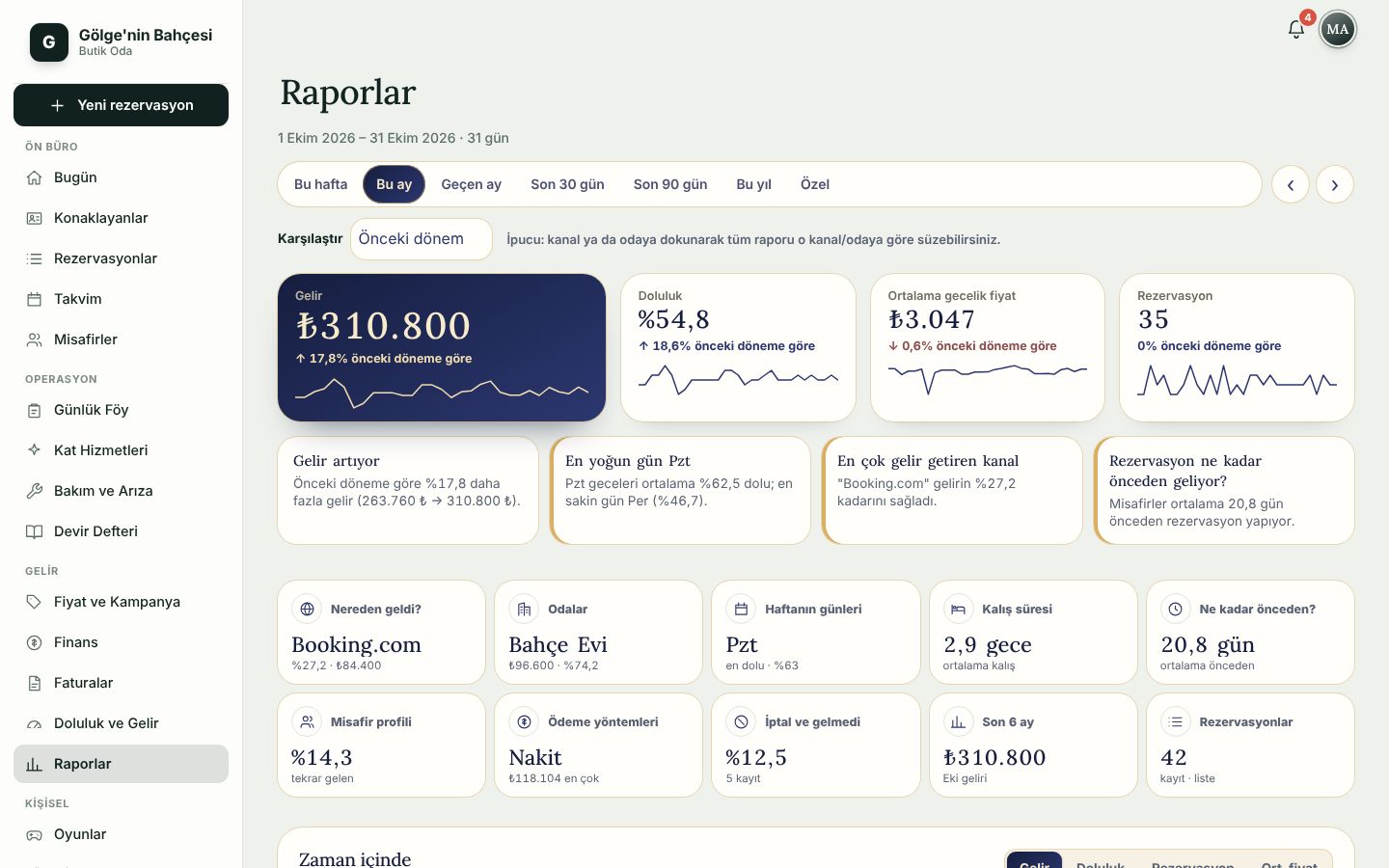
Raporlar

Gelir, doluluk, ortalama gecelik fiyat ve rezervasyon adedi; her biri bir önceki dönemle.
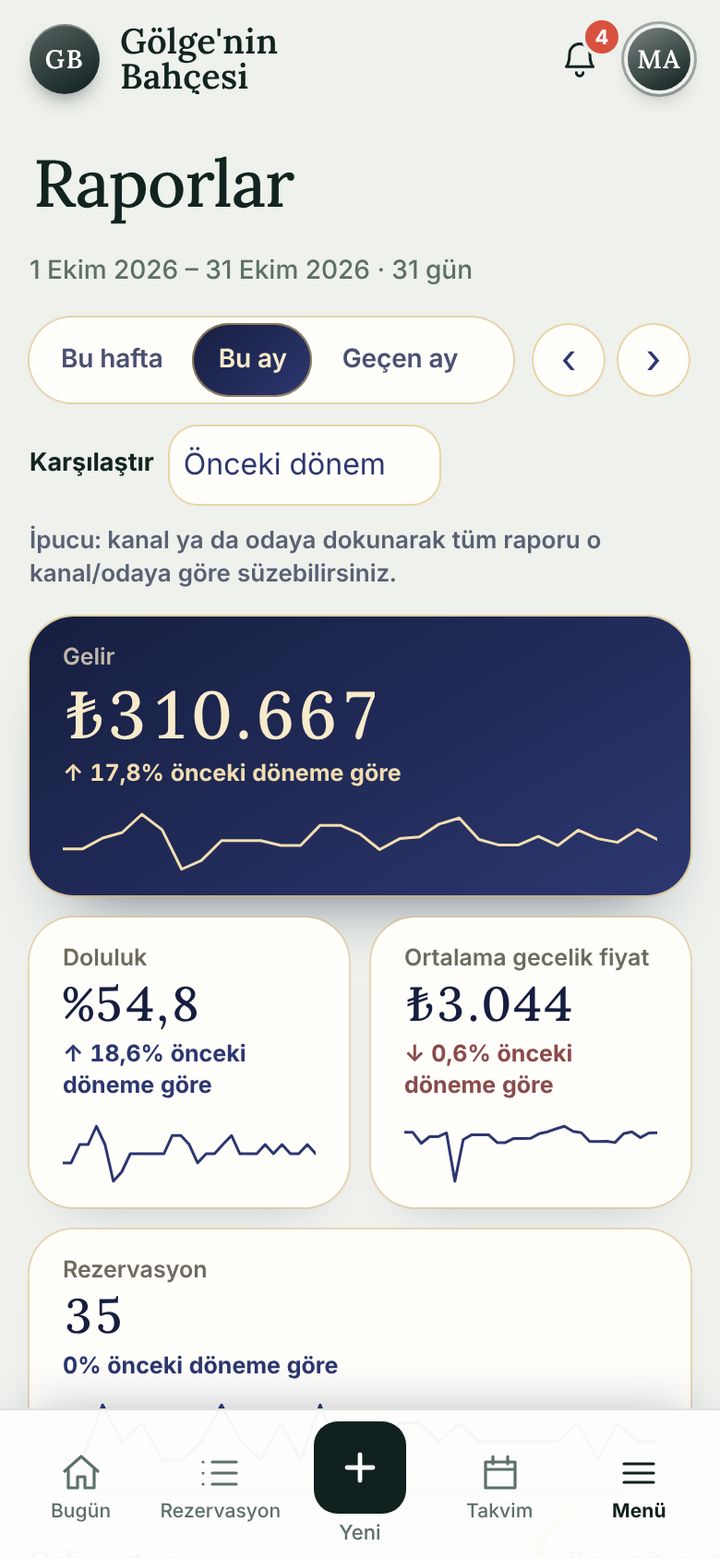
  • Bu hafta, Bu ay, Geçen ay ve diğer dönemler; “Karşılaştır” ile önceki dönem.
  • Kanala ya da odaya dokunarak tüm raporu o kanala / odaya süzün.
  • Yetkili roller raporu CSV olarak dışa aktarır.
Raporlar ekranı
Raporlar (bilgisayar)

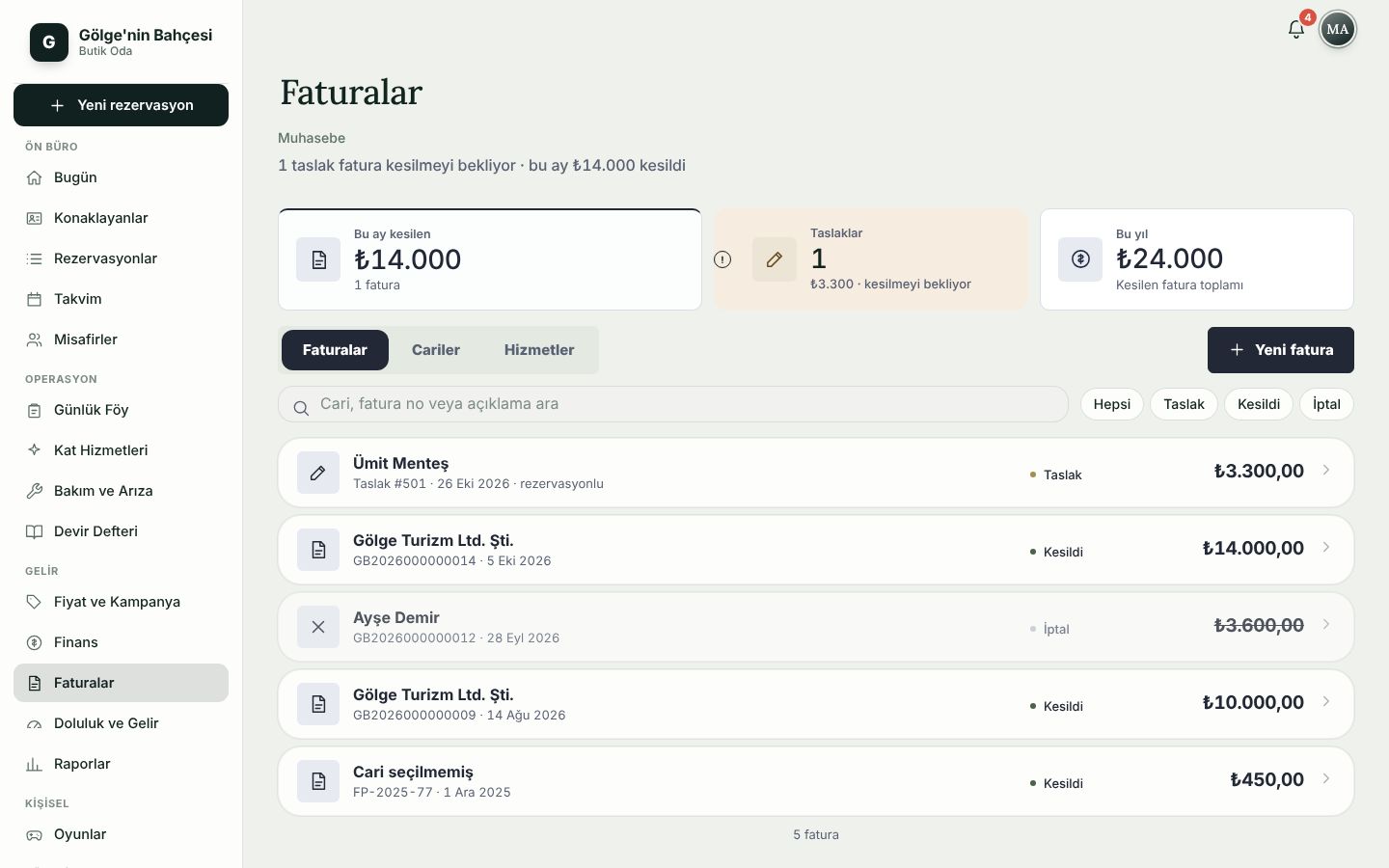
Faturalar

Fatura taslağını hazırlayın, Faturaport hesabınız varsa oraya gönderin.
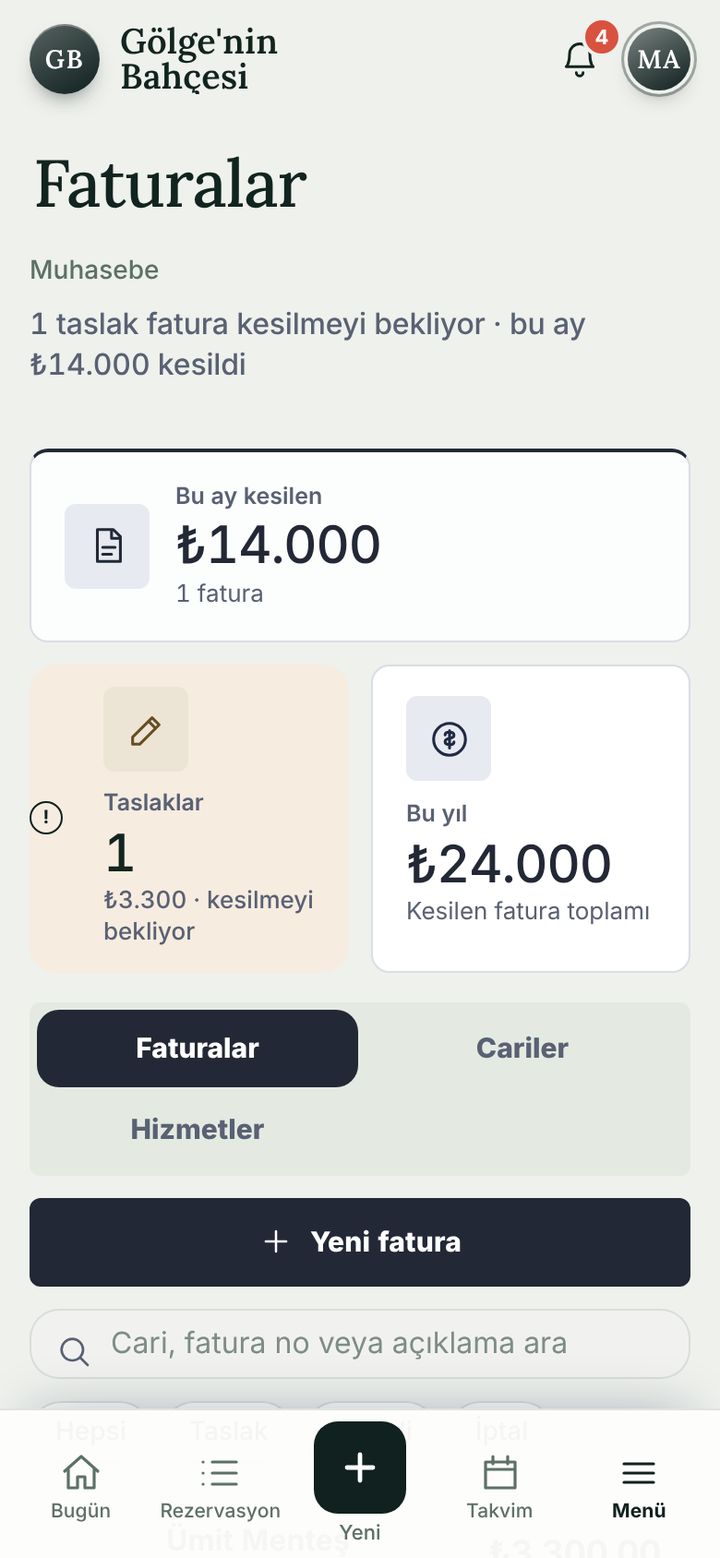
  • Taslaklar, Faturalar, Cariler ve Hizmetler sekmeleri; bu ay kesilen tutar ve kesilmeyi bekleyen taslak.
  • Fatura özeti: satıcı, alıcı (VKN/TCKN), kalemler ve KDV; yazdır ya da PDF.
  • Taslak “resmi fatura değildir”; resmi kesim Faturaport panelinde yapılır, çıkan numara uygulamaya işlenir.
Faturaport bağlantısı kendi hesabınızla bir kez kurulur, sonra taslaklar tek dokunuşla gider.
Faturalar ekranı
Faturalar (bilgisayar)

Onay belgesi

Rezervasyon onay belgesi misafire WhatsApp ile gider ya da yazdırılır; banka bilgisi isteğe bağlı gizlenir.
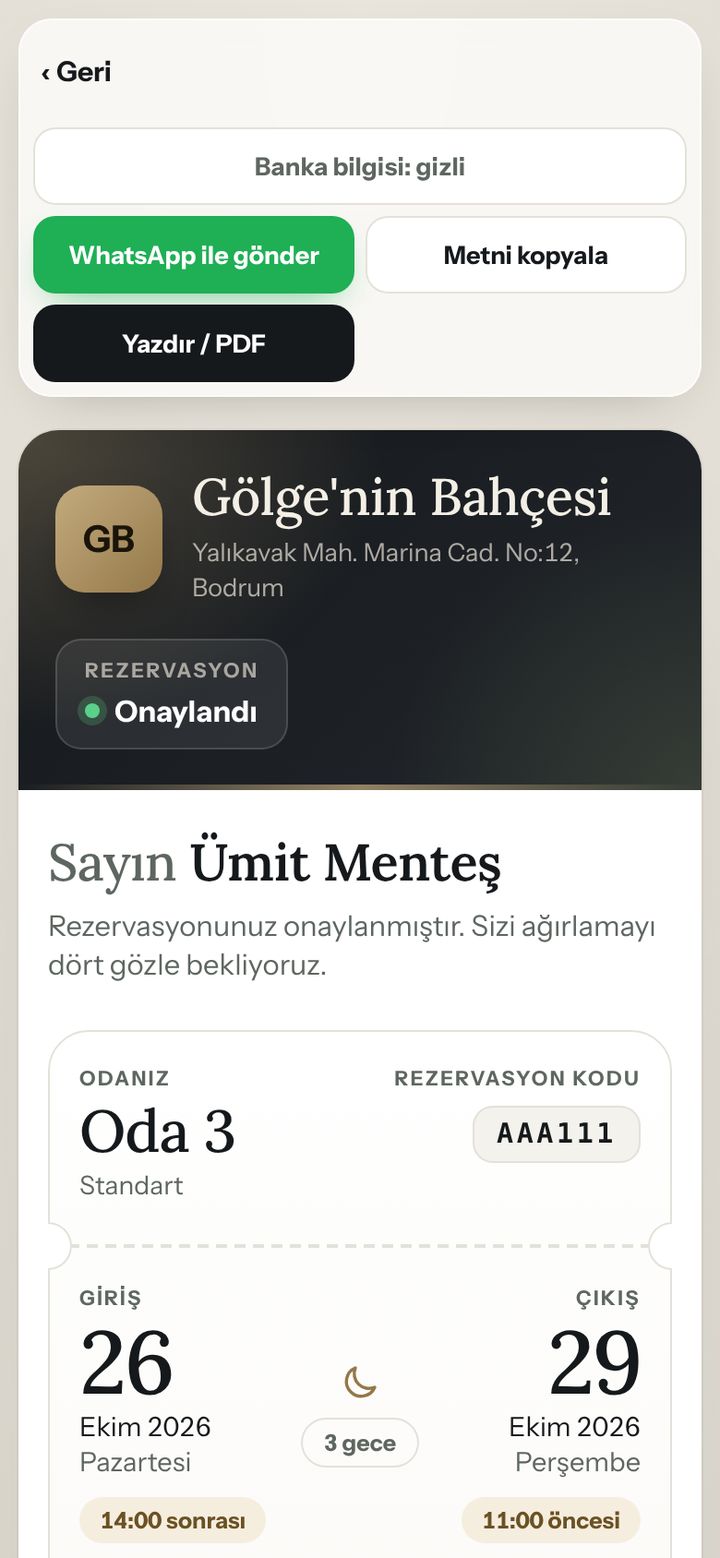
  • Oda, rezervasyon kodu, giriş ve çıkış saatleri, hoş geldiniz mesajı.
  • “WhatsApp ile gönder”, “Metni kopyala” ve “Yazdır / PDF”.
  • Banka hesapları ve IBAN mesajı Ayarlar’dan tanımlanır.
Onay belgesi ekranı

Online rezervasyon sayfası

Bağlantıyı Instagram’a ya da WhatsApp’a koyun, QR kodu masaya asın; misafir talep gönderir.
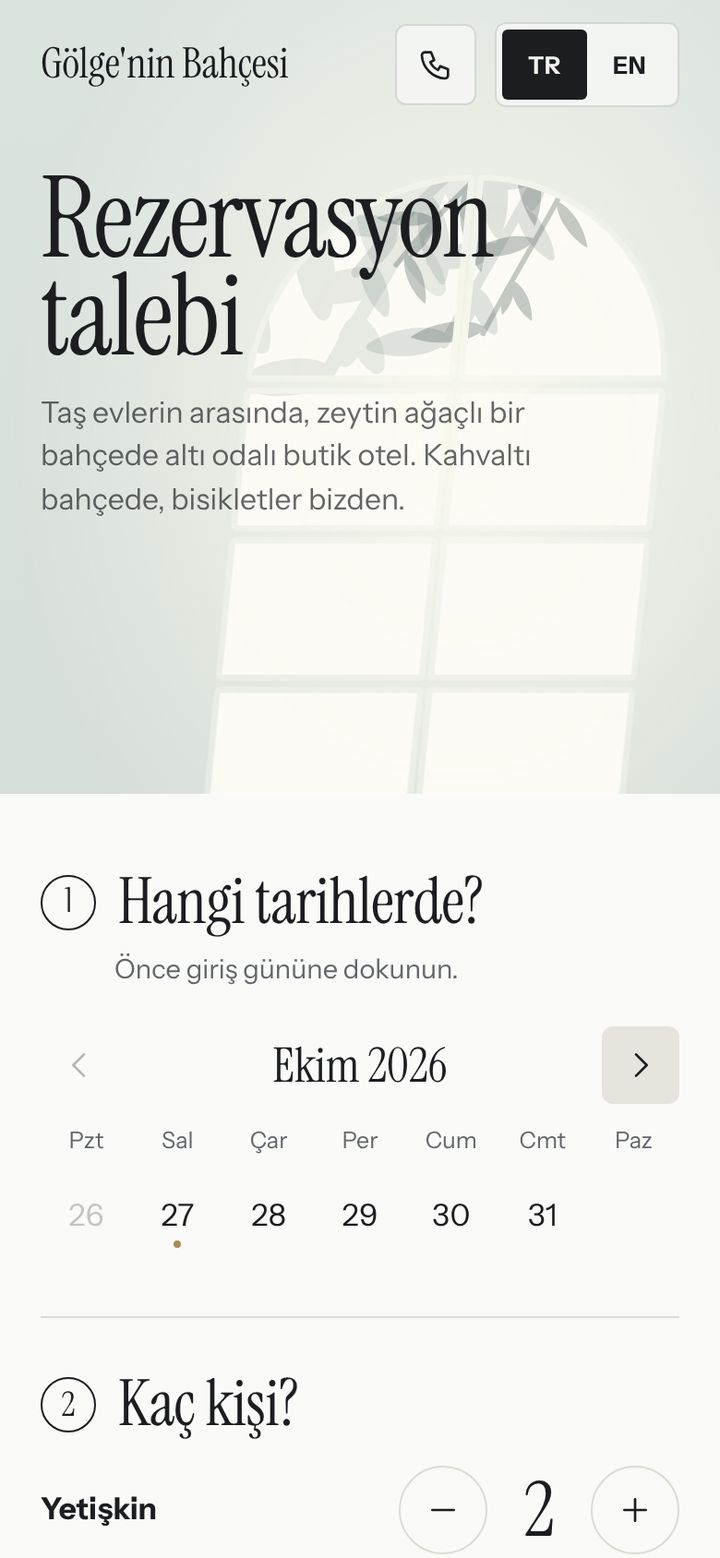
  • Dört adım: tarih, kişi sayısı, oda, iletişim. “Oda fark etmez” seçeneği de var.
  • Ödeme istenmez; ekibiniz arayıp müsaitliği ve fiyatı kesinleştirir. Talep Bugün ekranında görünür.
  • Sayfa Türkçe ve İngilizce; fiyatları göstermek ya da gizlemek, sayfayı açıp kapatmak sizin elinizde.
Demoda kapalı, ekran görüntüsü
Online rezervasyon sayfası ekranı

Misafir sayfası (QR)

Rezervasyona özel bir bağlantı: misafir hesap açmadan Wi-Fi’yi, kuralları ve kahvaltı saatini görür.
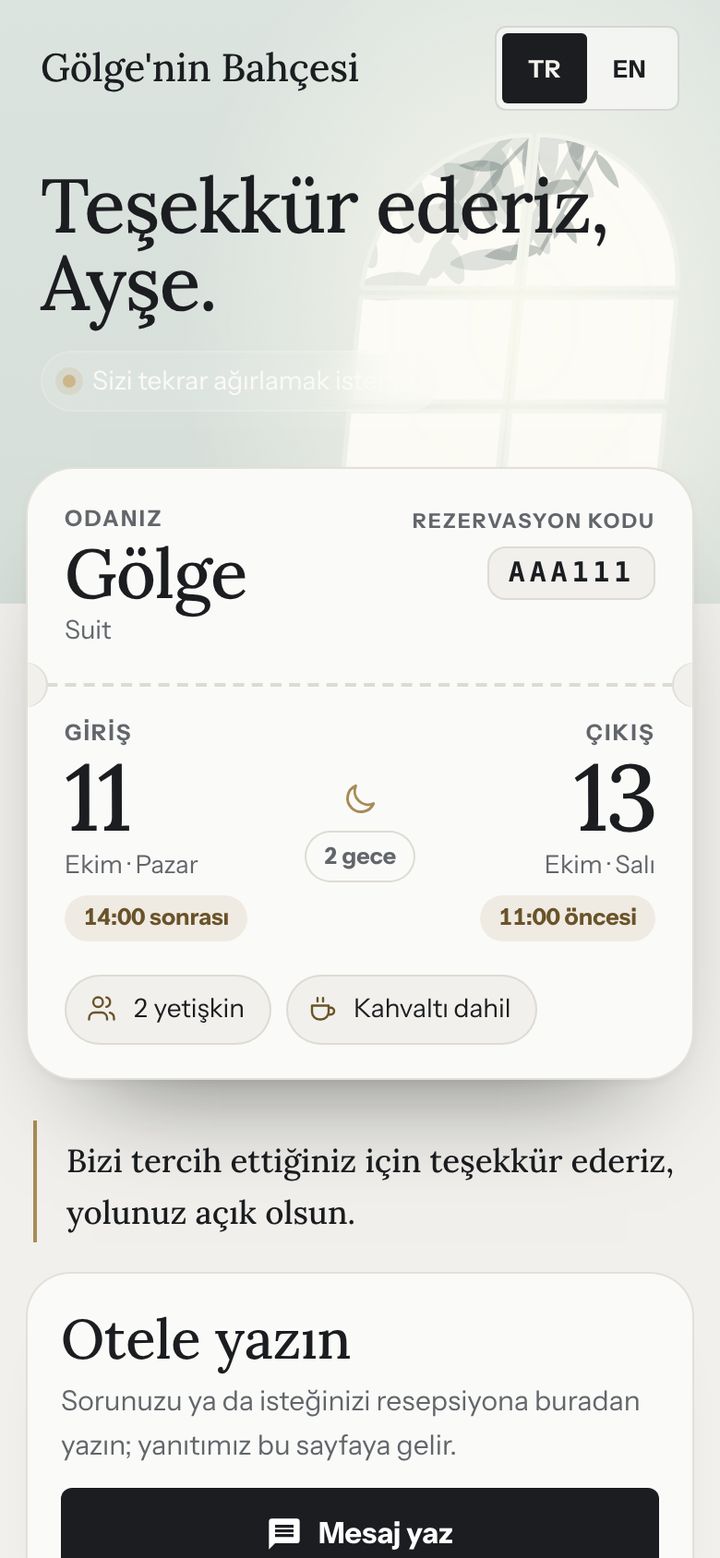
  • Oda, rezervasyon kodu, giriş ve çıkış saati; “Otele yazın” ile resepsiyonla yazışma.
  • “Konaklamanız nasıldı?” puanı ve isteğe bağlı Google yorum bağlantısı.
  • “Bir sonraki konaklama için” kutusu: doğrudan rezervasyon avantajını siz yazarsınız.
Demoda kapalı, ekran görüntüsü
Misafir sayfası (QR) ekranı

Airbnb takvim eşitleme

Her Airbnb ilanını bir odayla eşleştirin; iki takvim aynı günleri gösterir.
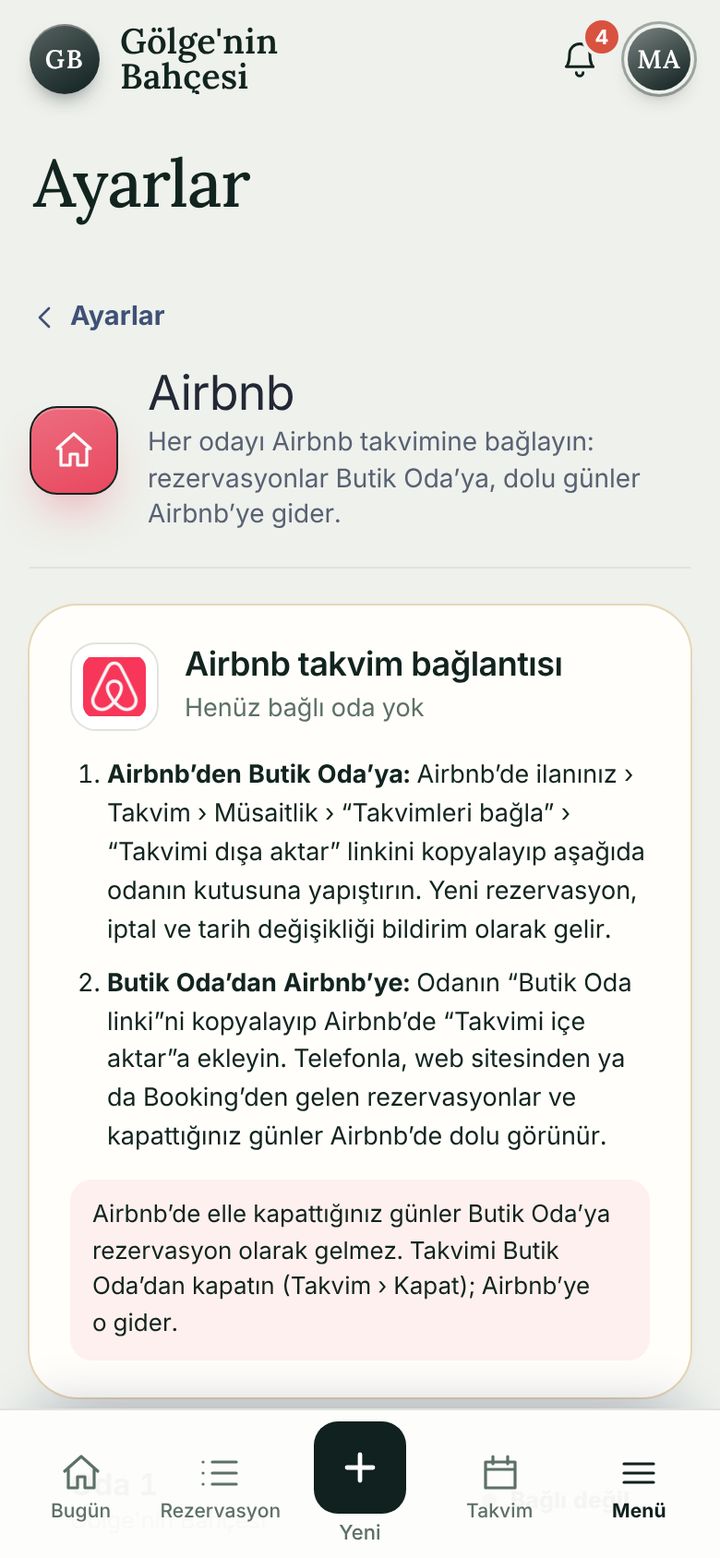
  • Airbnb’den gelen rezervasyonlar takvimde görünür; sizin dolu ve kapalı gecelerinizi Airbnb alır.
  • iCal bağlantısıyla çalışır; ekranda iki yönlü adımlar adım adım yazılıdır.
  • Booking.com ve diğer kanallar rezervasyon girerken “kanal” olarak seçilir.
Airbnb ve diğer iCal takvimleri 15 dakikada bir otomatik eşitlenir.
Airbnb takvim eşitleme ekranı

Tesisler ve odalar

Tesis, oda tipi, kapasite ve gecelik fiyat; birden fazla tesis tek hesapta.
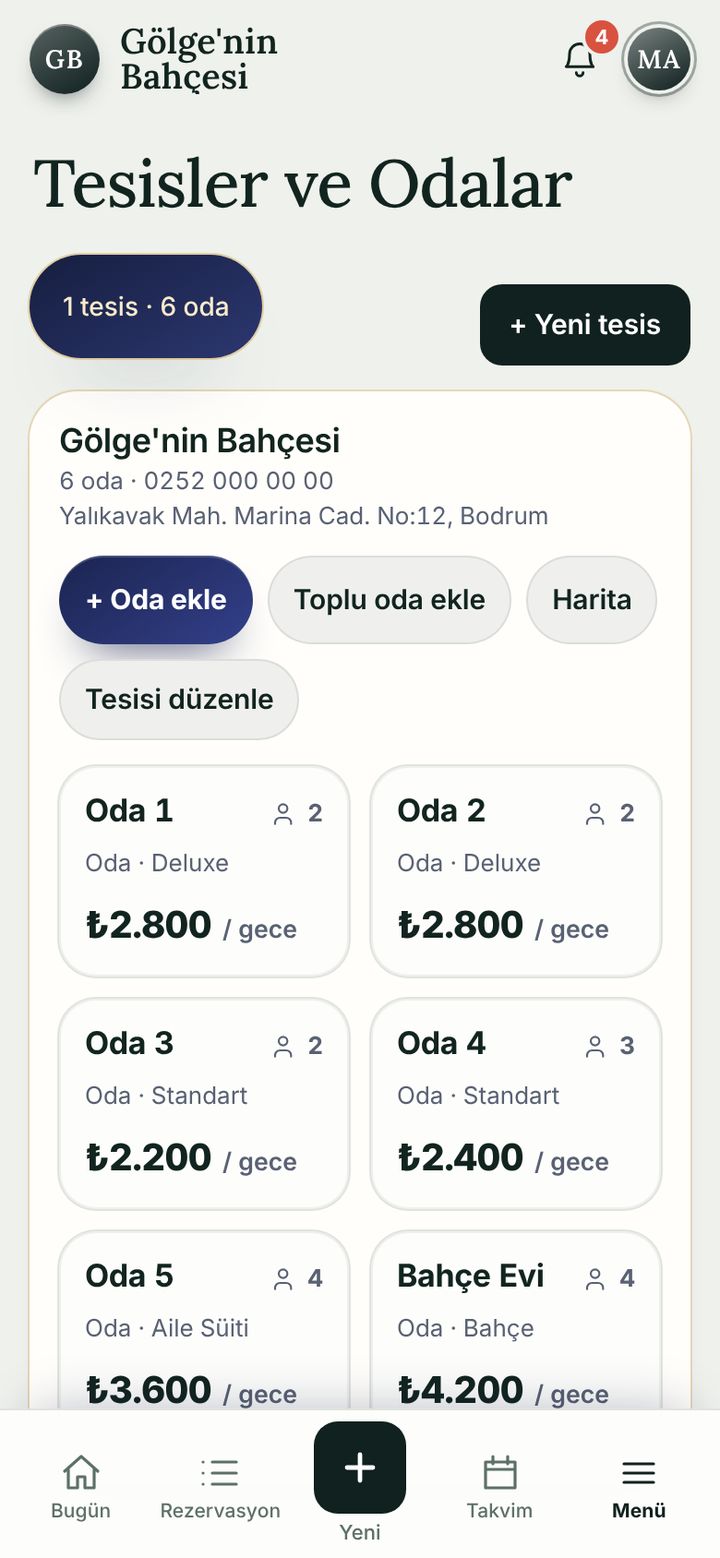
  • Oda ekleyin ya da “Toplu oda ekle” ile birden çok oda; oda ya da ev, en az gece kuralı.
  • Gecelik fiyat boş bırakılırsa rezervasyonda fiyat elle girilir.
  • Tesis bilgisi, harita konumu ve telefon; yeni tesis “+ Yeni tesis” ile.
Tesisler ve odalar ekranı

Kullanıcılar ve roller

Ekibi ekleyin, rolünü seçin, hangi tesisi görebileceğini belirleyin.
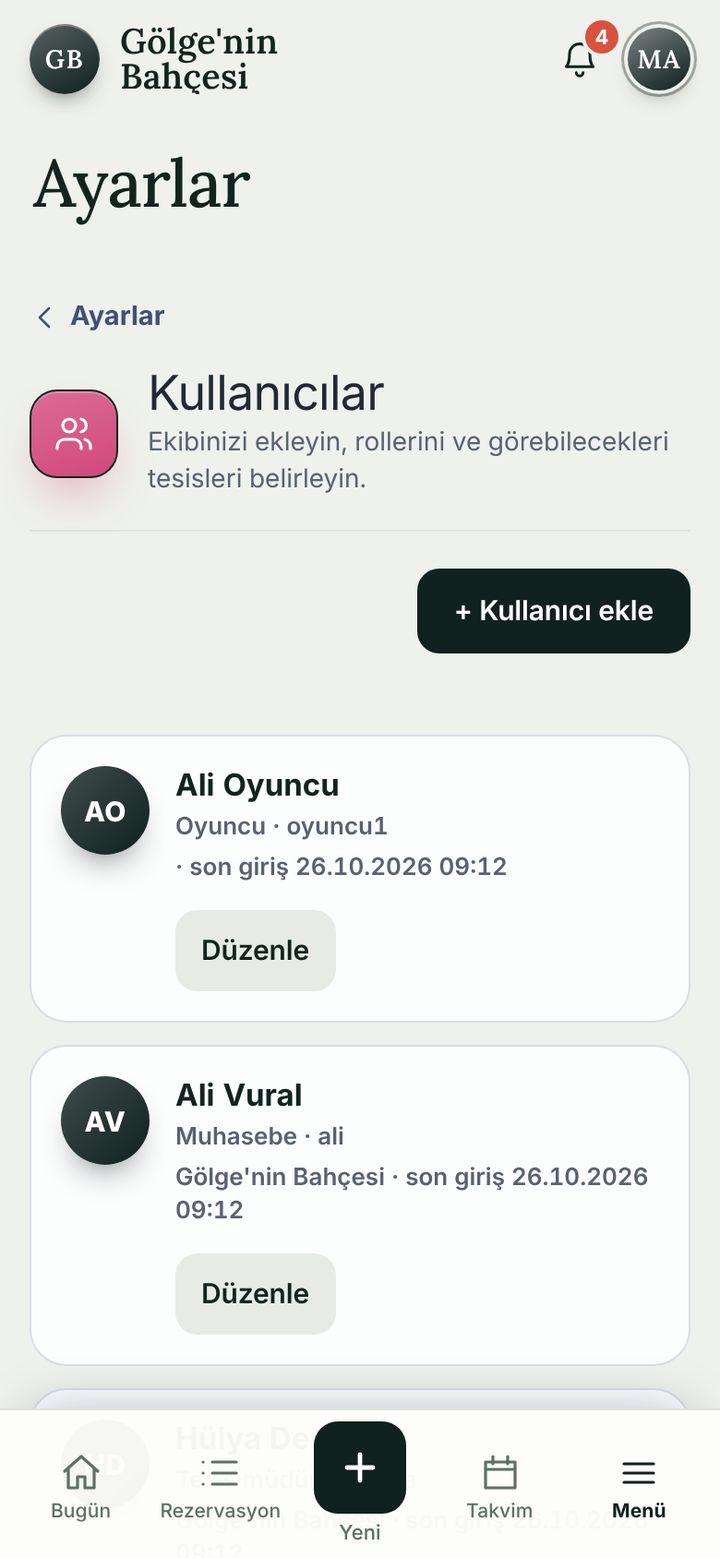
  • Yedi rol: firma sahibi, tesis müdürü, resepsiyon, muhasebe, kat hizmetleri, salt okunur, oyuncu.
  • Yeni kullanıcıya geçici parola ve tek kullanımlık giriş bağlantısı verilir; ilk girişte kendi parolasını belirler.
  • Oturumları kapatma ve parola sıfırlama firma sahibine aittir.
Kullanıcılar ve roller ekranı

Ayarlar

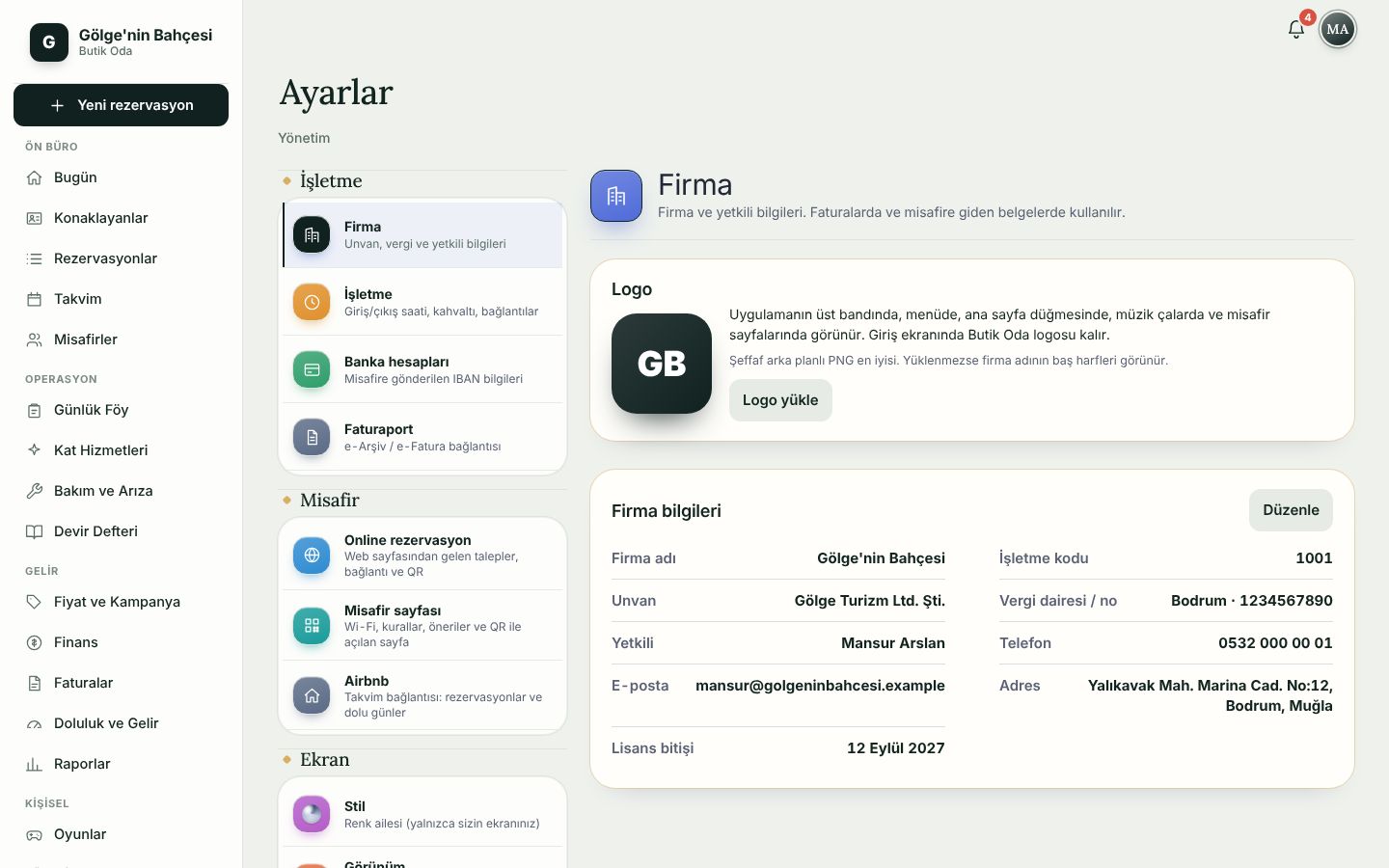
Firma, işletme, banka hesapları, Faturaport, online rezervasyon, misafir sayfası ve Airbnb tek listede.
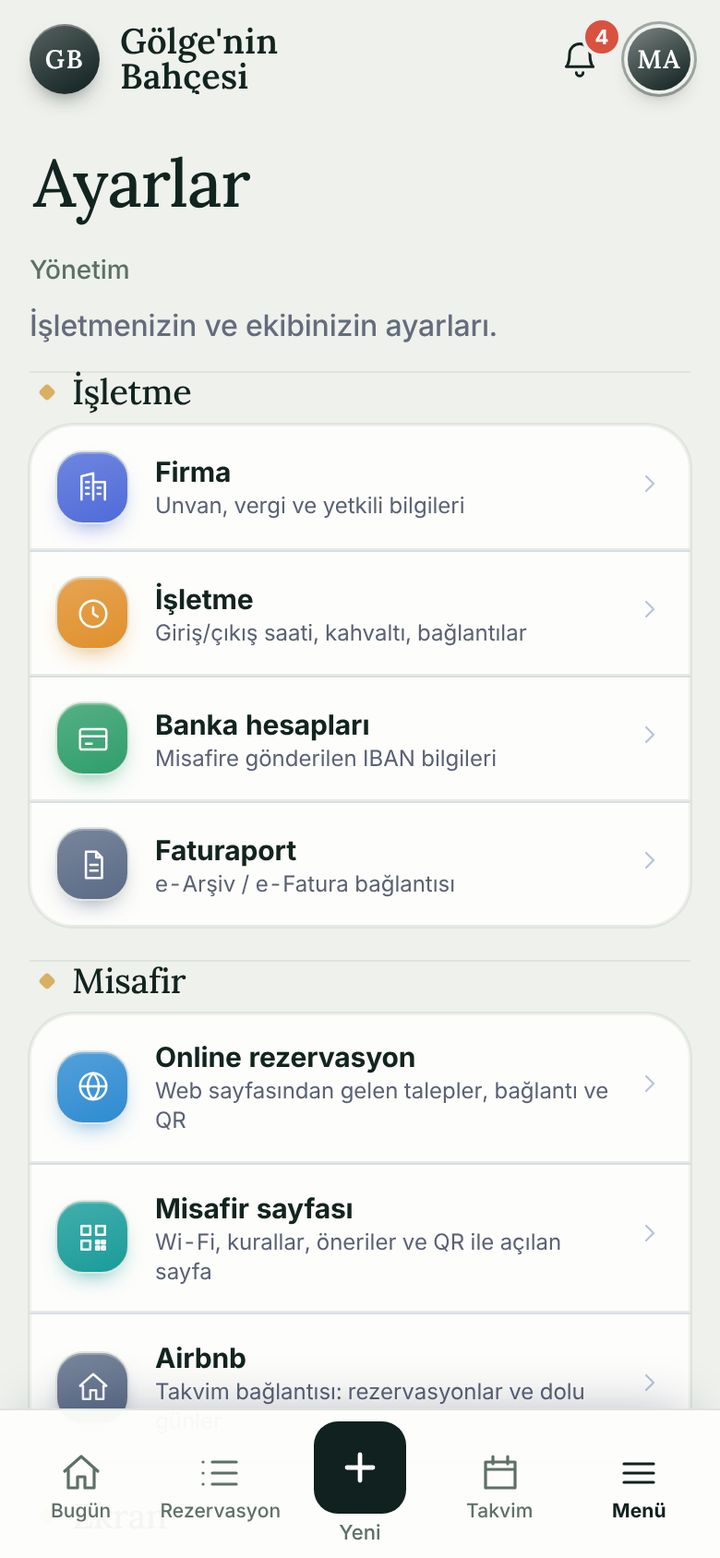
  • İşletme: giriş-çıkış saati, kahvaltı ve hoş geldiniz mesajı.
  • Banka hesapları ve IBAN; onay belgesinde misafire gösterilir.
  • Faturaport: Company code, Client ID, Client secret, ortam ve e-Arşiv serisi.
Ayarlar ekranı
Ayarlar (bilgisayar)

Görünüm ve stil

Ekranı otelinize göre seçin; herkes kendi rengini ve gece modunu ayrıca seçebilir.
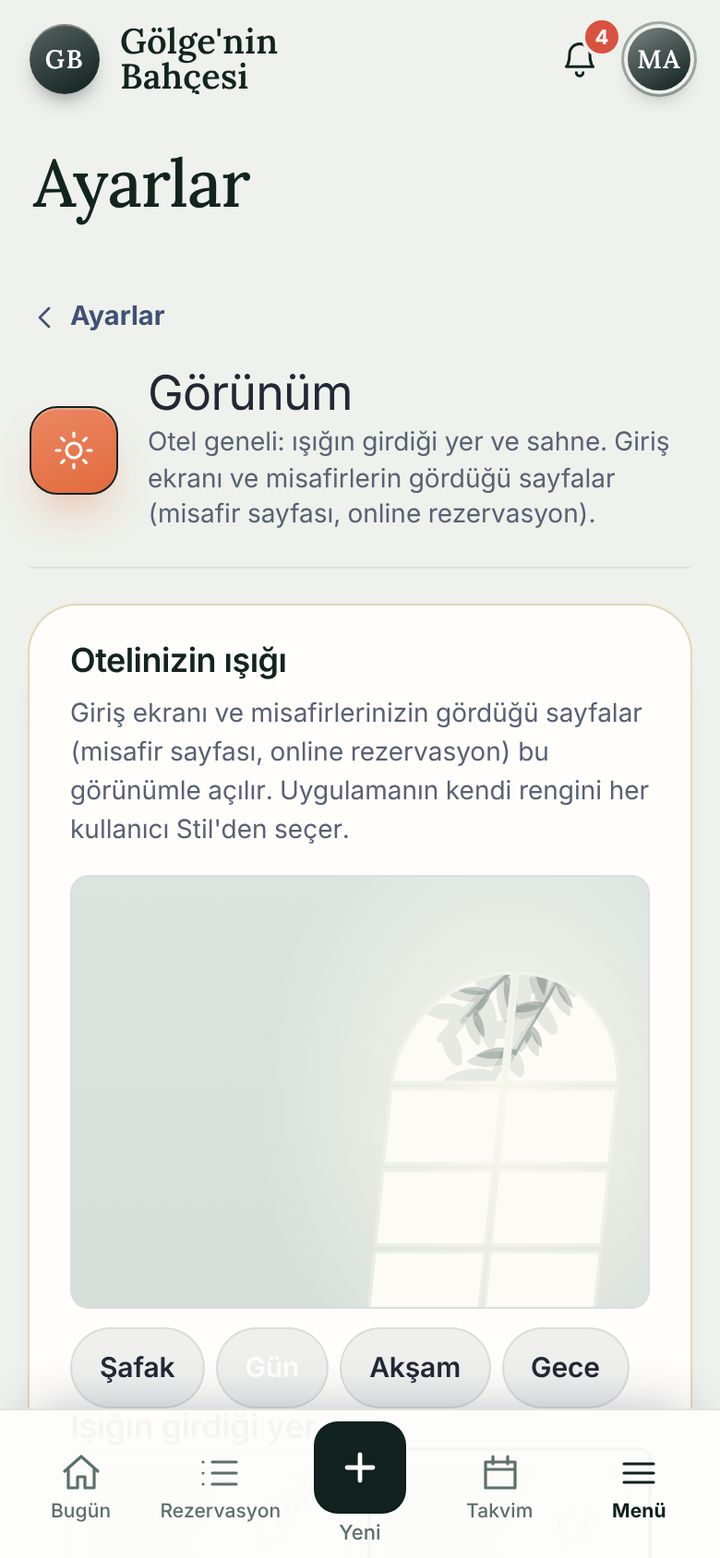
  • “Otelinizin ışığı”: giriş ekranı ve misafir sayfalarının görünümü; Şafak, Gün, Akşam, Gece.
  • Stil: 34 renk (Canlı ve net, Serin ve ferah, Çiçek ve pastel…); yalnızca kendi hesabınızda değişir.
  • “Varsayılana dön” ile tek dokunuşta geri.
Görünüm ve stil ekranı

Yedekler ve izleme

Her gece 02:00’de otomatik yedek alınır, son 7 gün saklanır.
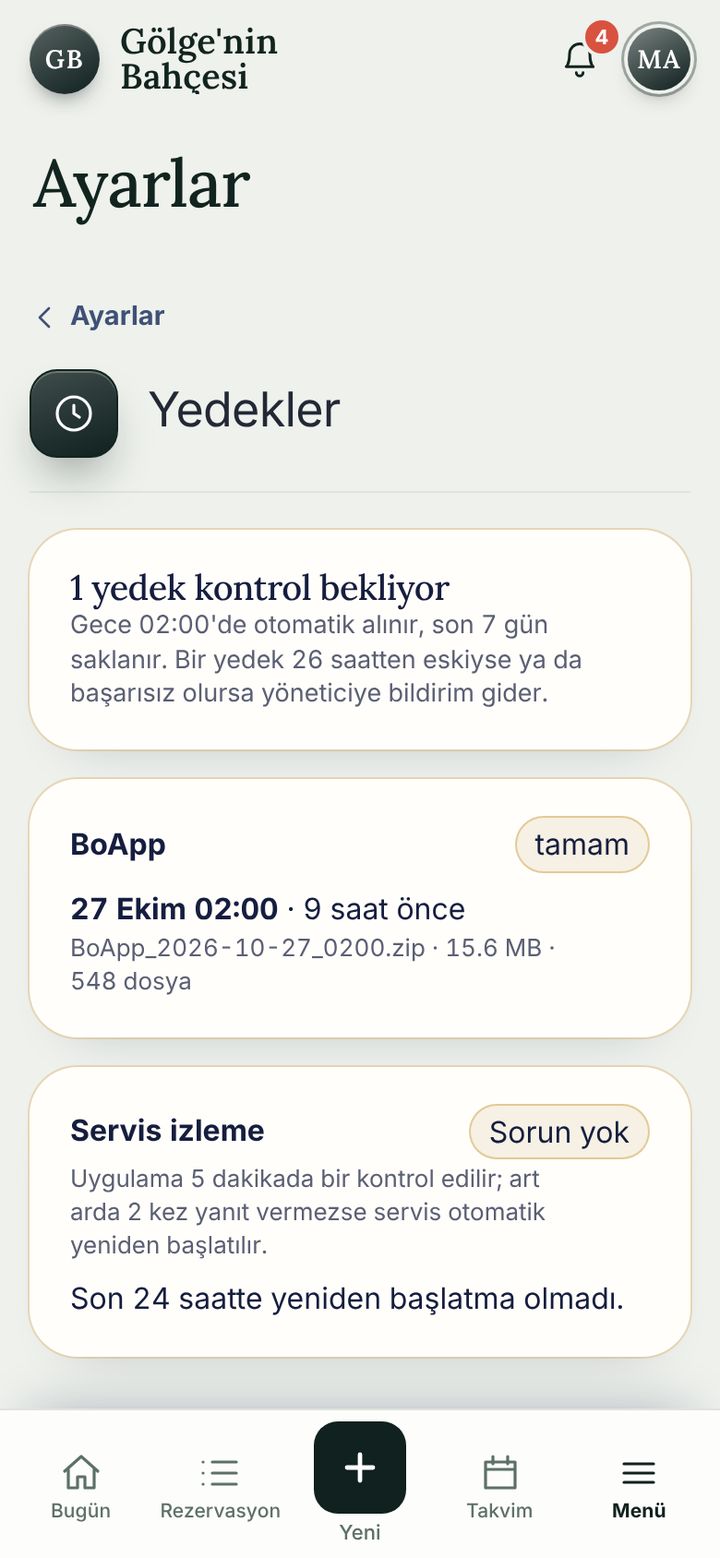
  • Yedek 26 saatten eskiyse ya da başarısız olursa yöneticiye bildirim gider.
  • Servis izleme: uygulama 5 dakikada bir kontrol edilir; art arda iki kez yanıt vermezse servis yeniden başlatılır.
  • Yedeğin tarihi, boyutu ve dosya sayısı ekranda görünür.
Yedekler ve izleme ekranı

Yardım ve asistan

72 yardım konusu ve “Nasıl yaparım?” asistanı: ilgili düğmeyi ekranda parlatarak adım adım gösterir.
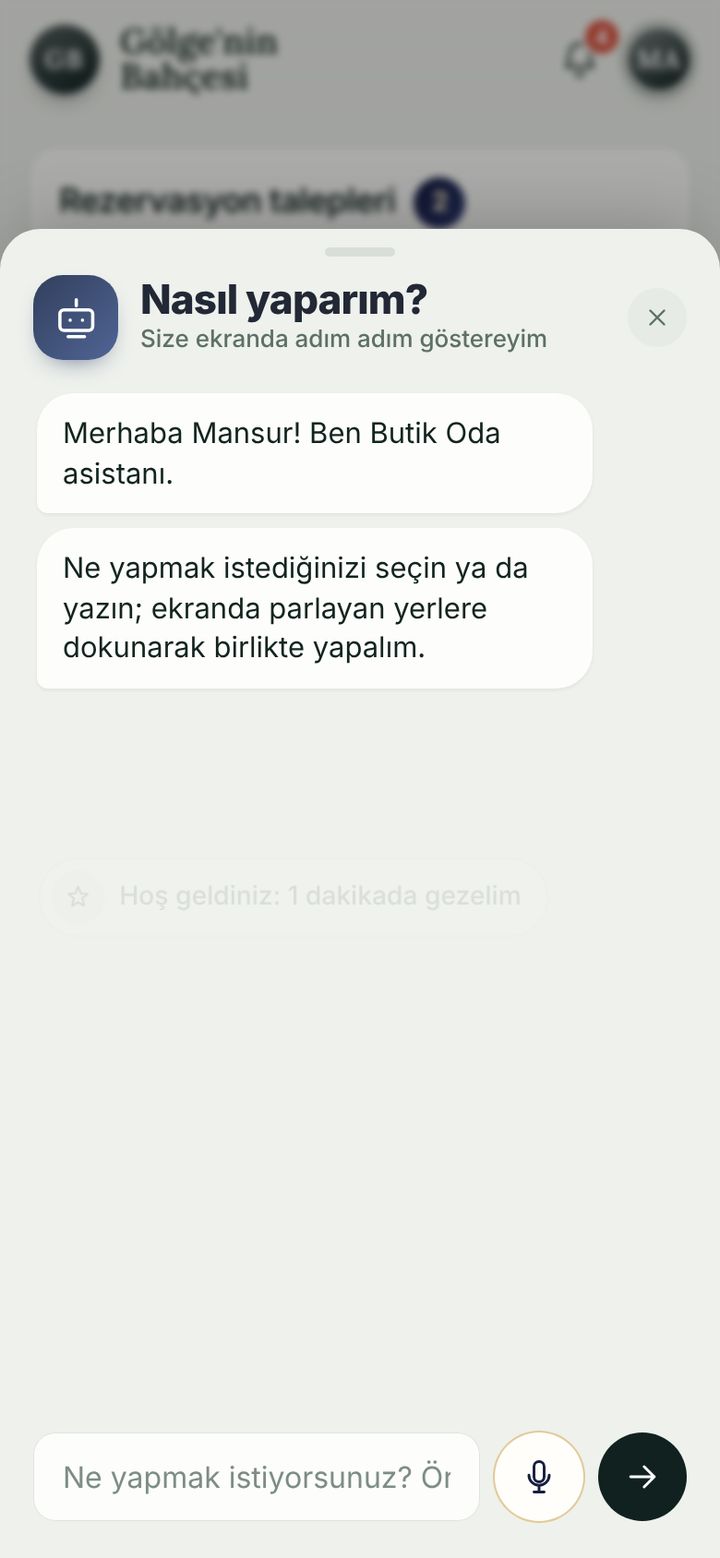
  • Sorunuzu yazın ya da sesle söyleyin; asistan size ekranda yol gösterir.
  • Konu listesi Günlük, Rezervasyon ve diğer başlıklara ayrılır; “Öğrenme listesi” ilerlemenizi tutar.
  • “Bana göster” ile konu, uygulamanın kendi ekranında canlı anlatılır.
Yardım ve asistan ekranı

Giriş ve güvenlik

İşletme kodu, kullanıcı adı ve parola; yanlış girişte net bir uyarı.
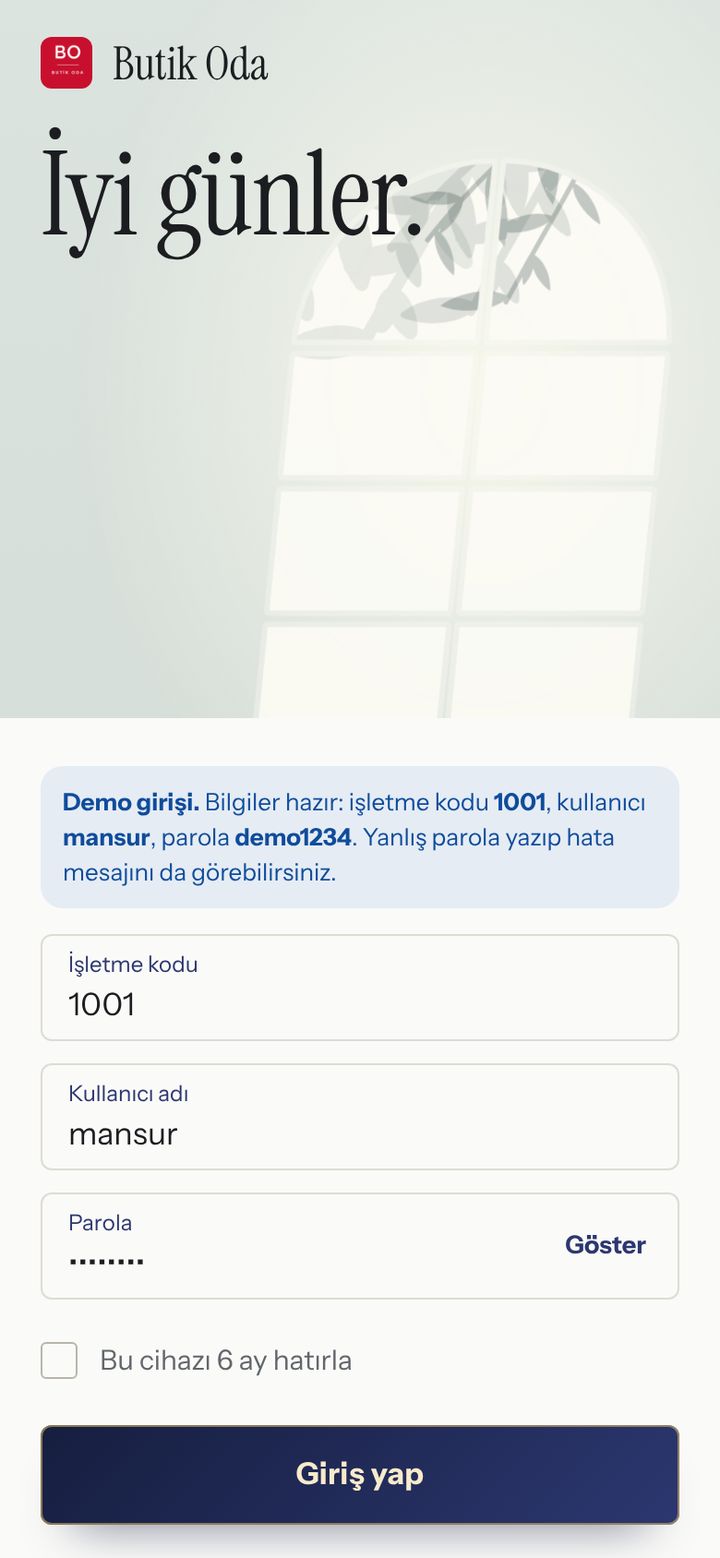
  • Yanlış girişte: “İşletme kodu, kullanıcı adı veya parola hatalı.”
  • “Bu cihazı 6 ay hatırla” seçeneği.
  • Yetkisiz bir sayfada “Finans sayfası için yetkiniz yok.” gibi bir uyarı çıkar; alt menüde yalnızca rolün sayfaları görünür.
Giriş ve güvenlik ekranı

Oyunlar

Molalarda ekip arkadaşlarınla oyna; oyunlar yalnızca işletmenin çalışanlarına görünür.
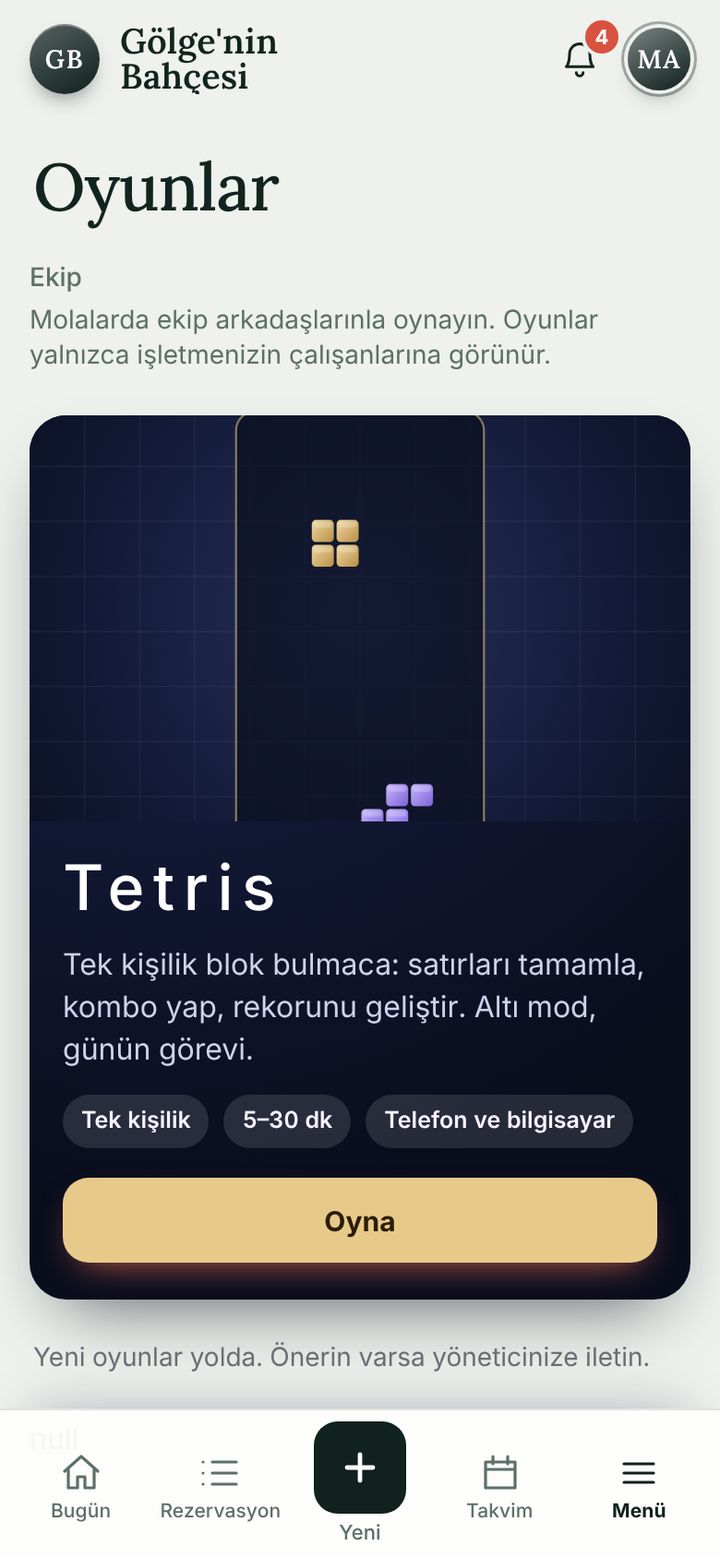
  • Yabu, Okey, Ben Kimim? ve Tetris tek ekranda.
  • “Oyuncu” rolündeki hesap yalnızca oyunları görür; tesis verisine erişemez.
  • İş ekranlarını ve oyunları ayrı rollerle ayırabilirsiniz.
Oyunlar ekranı

Yabu

Takımını kur, kelimeyi anlat, yasaklı kelimelere dikkat et.
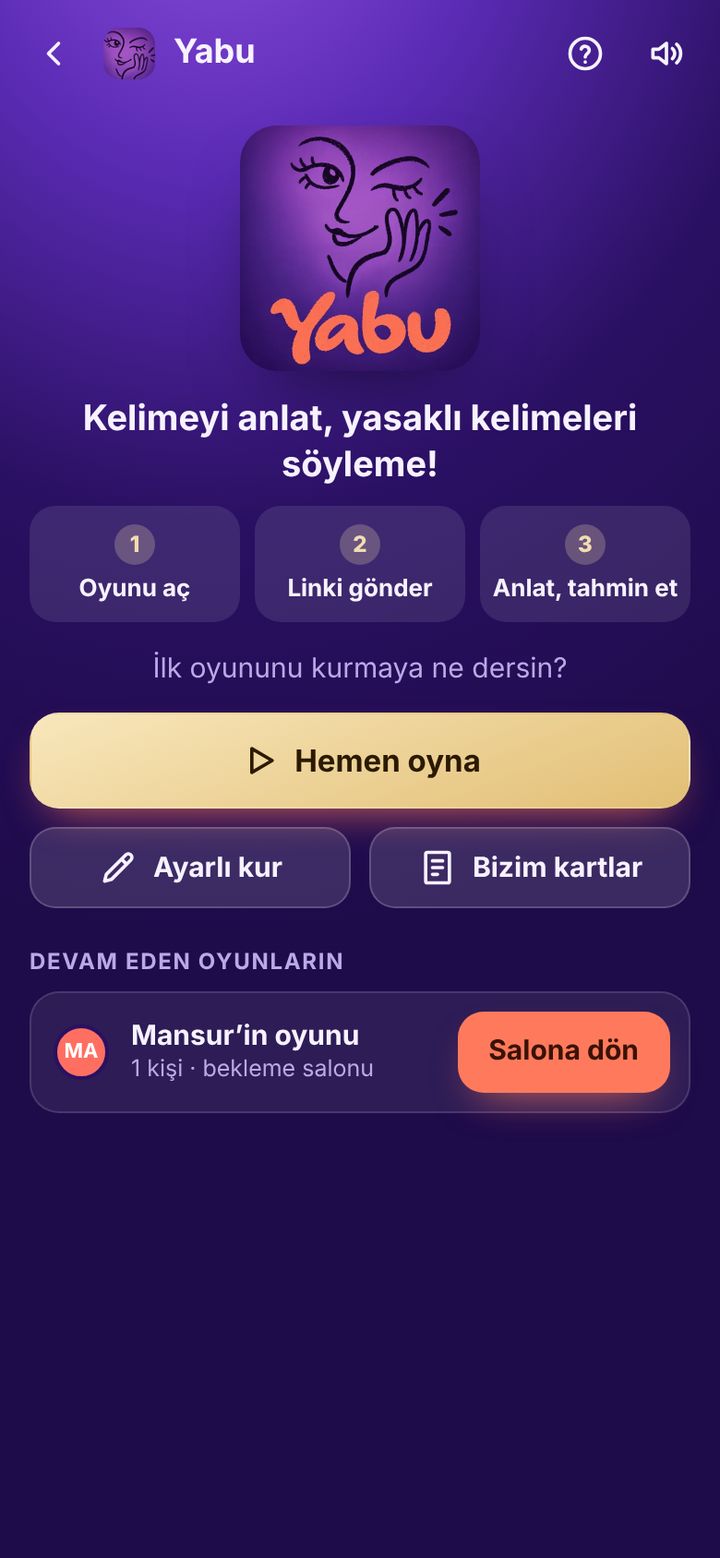
  • 2 ila 20 kişi, 10-30 dakika; aynı ortamda ya da sesli oynanır.
  • “Oyunu aç, linki gönder, anlat-tahmin et” üç adımda.
Demoda kapalı, ekran görüntüsü
Yabu ekranı

Okey

2-4 kişilik Okey; hiç oynamamış biri için adım adım rehber var.
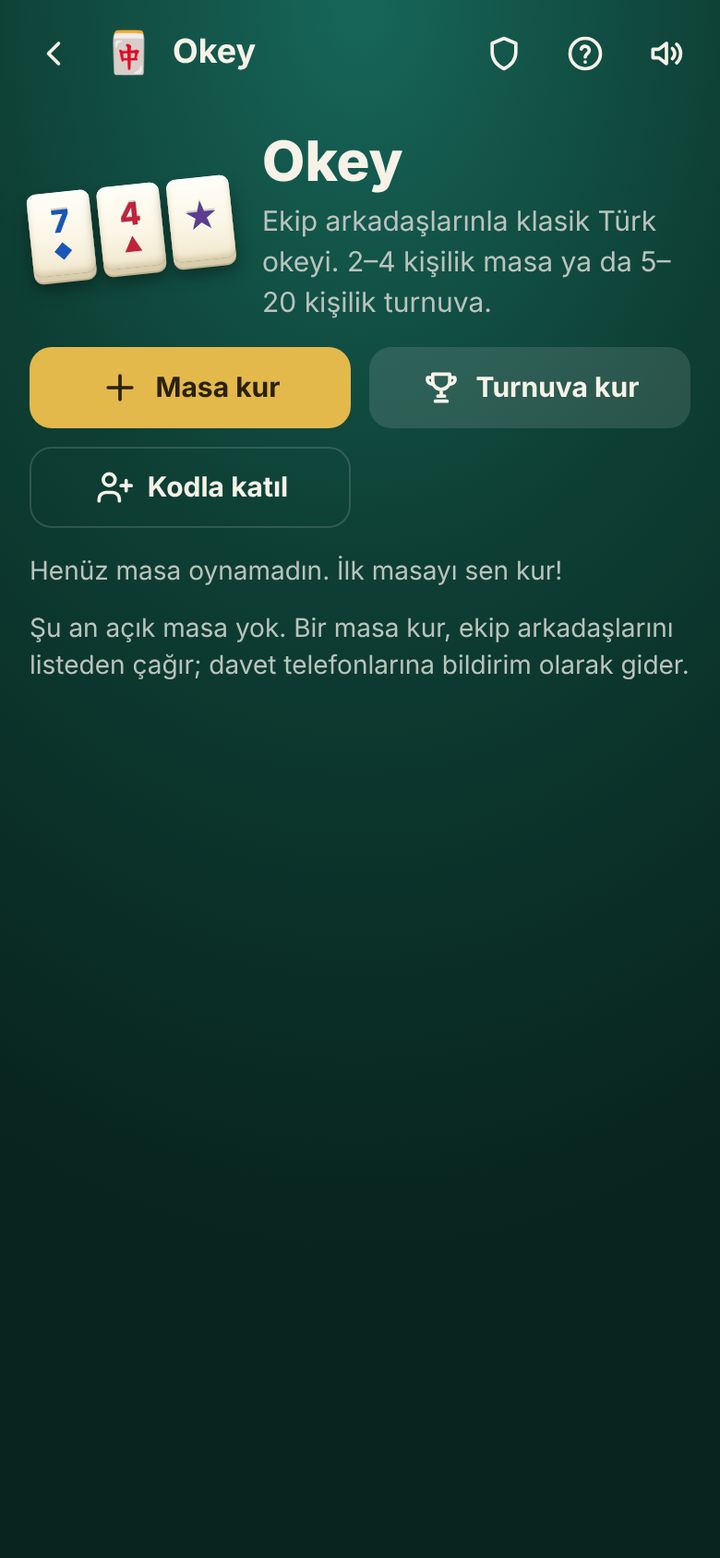
  • Taşlar sıralanır, el ilk tamamlayan kazanır; her adım rehberde gösterilir.
Demoda kapalı, ekran görüntüsü
Okey ekranı

Ben Kimim?

Kart telefonunda; sen görmezsin, arkadaşların görür. “Evet / hayır” soruları sorarak bul.
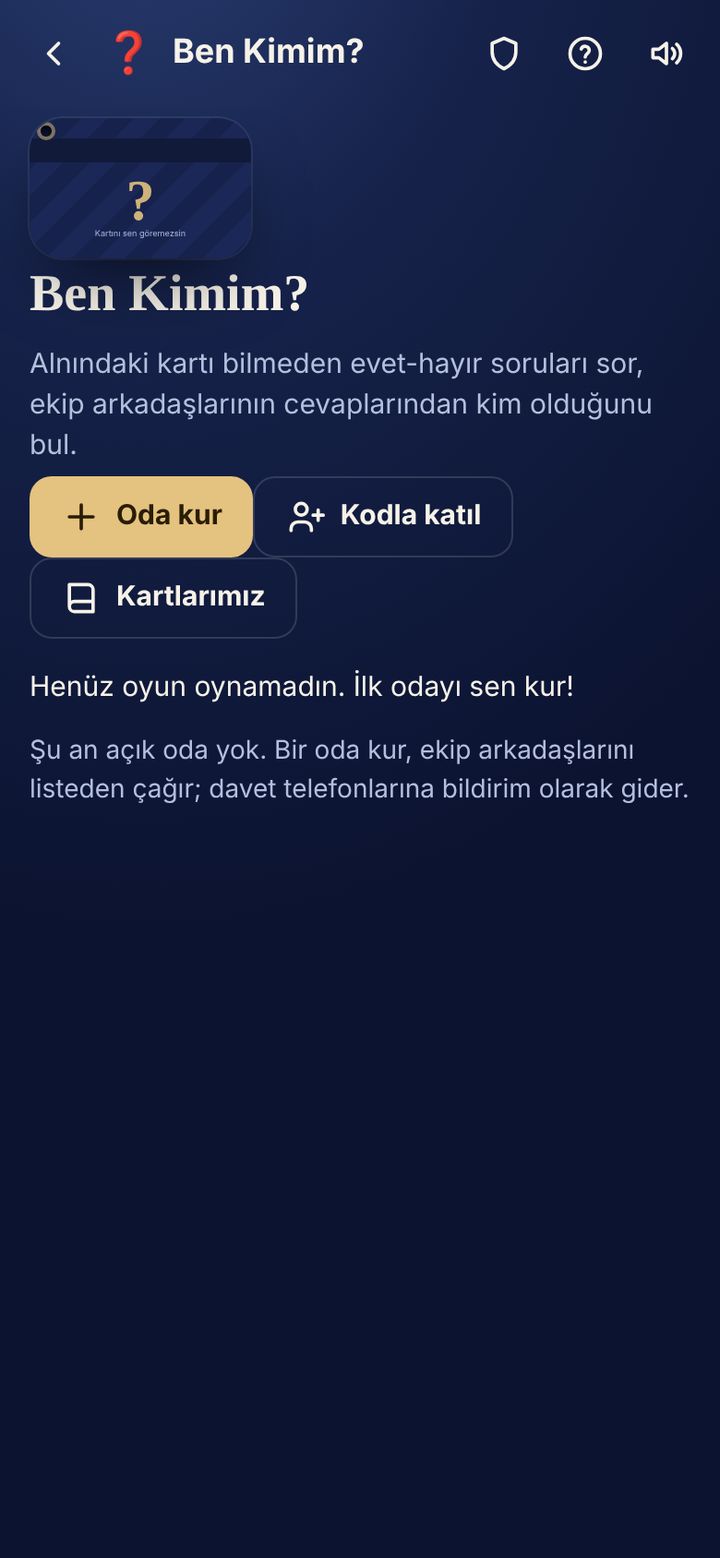
  • 2 ila 20 kişi; hazır sorular var, yazmak zorunda değilsiniz.
Demoda kapalı, ekran görüntüsü
Ben Kimim? ekranı

Tetris

Sessiz bir odaklanma oyunu: satırları tamamla, kombo yap.
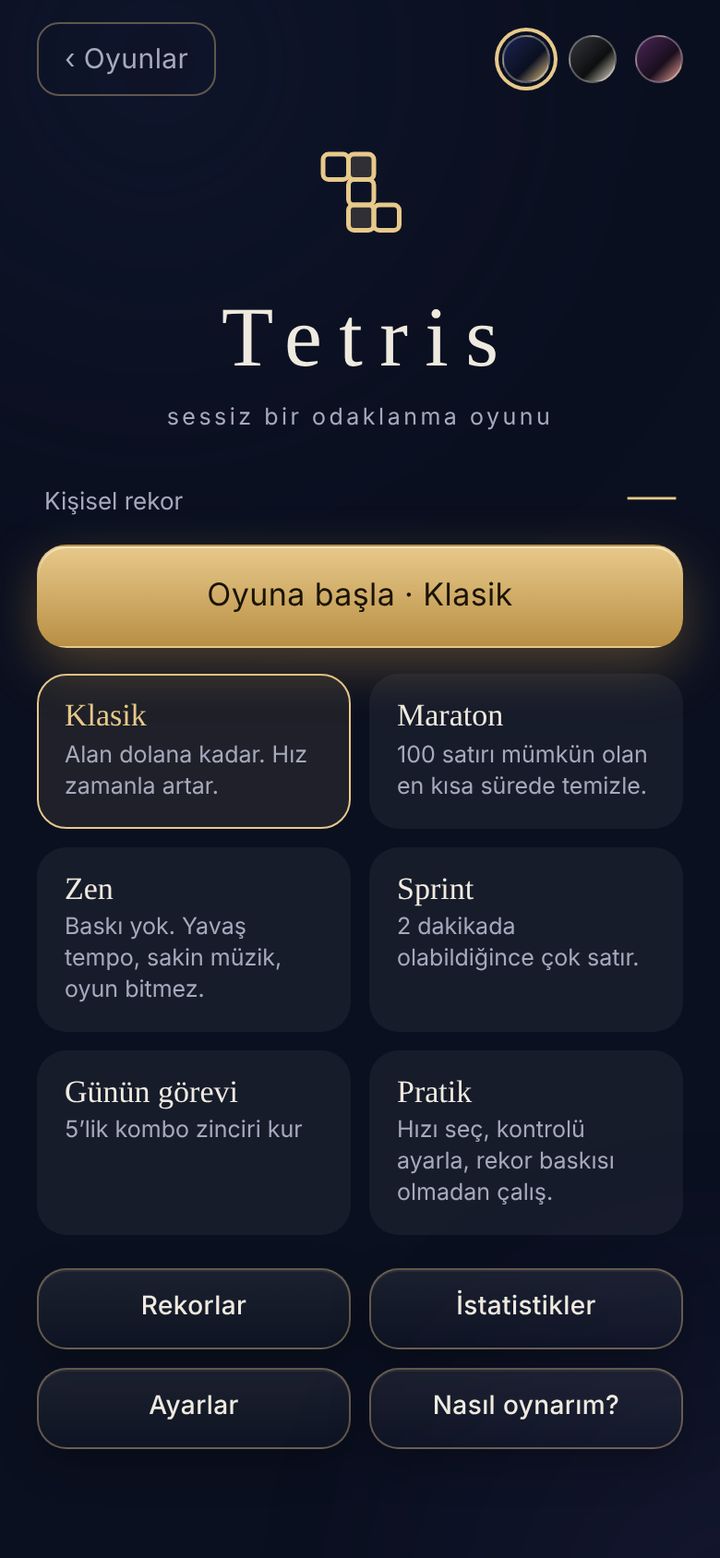
  • Klasik, Maraton, Zen, Sprint, Günün görevi ve Pratik modları.
  • Kişisel rekor ve istatistikler; telefonda ve bilgisayarda oynanır.
Tetris ekranı

Tıngırify

Otelin kendi müzik uygulaması: Sabah, Akşam, Hareketli, Slow gibi ruh hali kutuları.
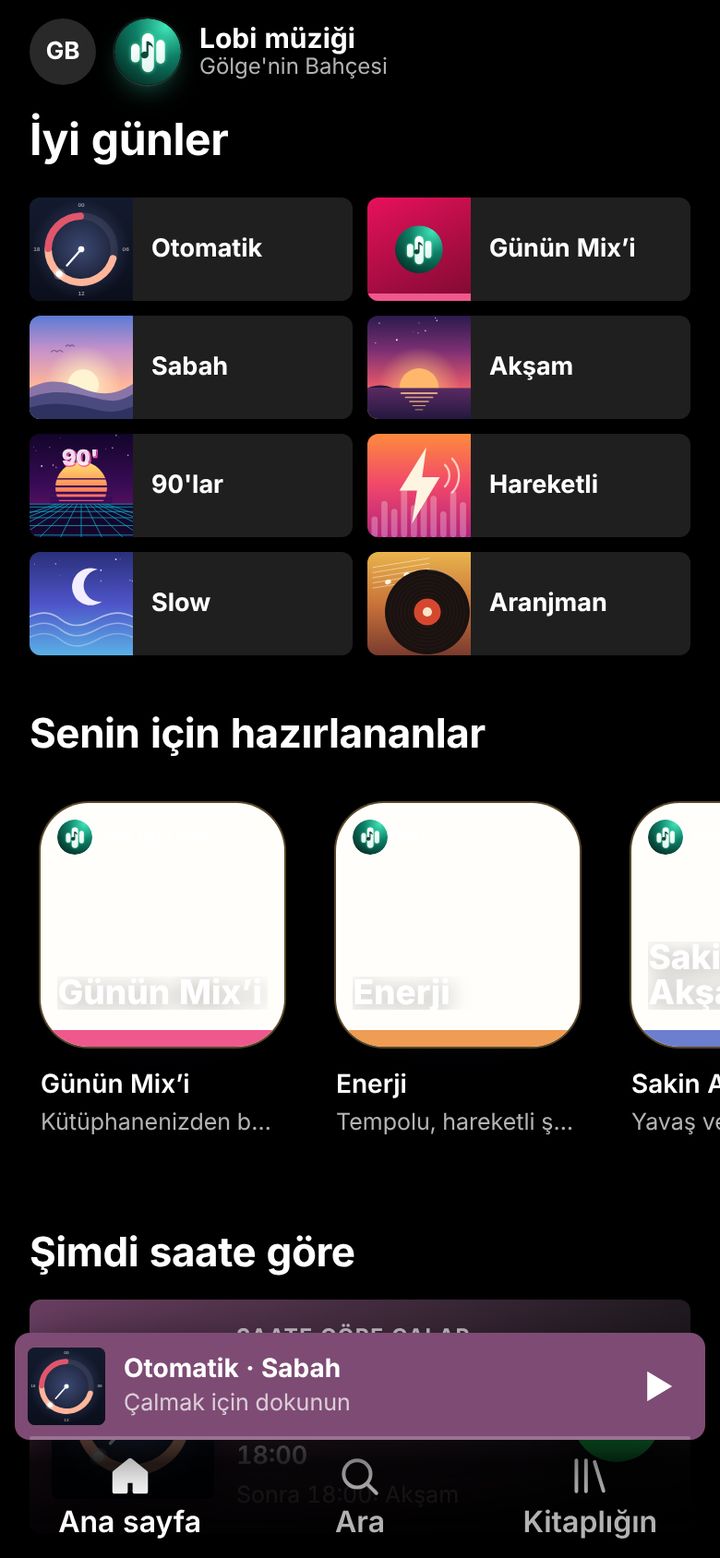
  • Günün saatine göre hazırlanan mix’ler ve kendi çalma listeleriniz.
  • Lobi ya da bahçe hoparlörünü buradan yönetirsiniz; açma kapatma yetkisi firma sahibindedir.
Demoda kapalı, ekran görüntüsü
Tıngırify ekranı

Ekran görüntüleri gerçek uygulamadandır.

Bilgisayarda da aynı uygulama.

Geniş ekranda kenar menü açılır, sayfalar iki sütuna yayılır. Hesabınız ve verileriniz aynıdır.

BugünTakvimRezervasyonlarYeni rezervasyonFinansDoluluk ve gelirRaporlarKat hizmetleri
Global

Sekiz dilde, sekiz şehirde aynı gün.

Şu an hangi şehirde otelde ne oluyor, canlı izleyin. Küreyi parmağınızla çevirin; bir şehre dokunun, sayfa o dilde açılsın, fiyatlar o ülkenin parasıyla gelsin.

Herkes yalnızca işini görür.

Yedi rol, her biri ayrı yetkili. Rolü olmayan sayfa menüde bile çıkmaz. Tabloyu inceleyin, ardından demoda rolleri değiştirip deneyin.

Firma sahibiHer şeyi görür ve yönetir.
Tesis müdürüTesisini yönetir; fiyat ve kampanya.
ResepsiyonRezervasyon, check-in/out, ödeme.
MuhasebeÖdemeler, finans ve raporlar.
Kat hizmetleriYalnızca oda temizlik ekranı.
Salt okunurSadece görüntüler.
OyuncuYalnız oyun oynar; başka ekran görmez.
YetkiFirma sahibiTesis müdürüResepsiyonMuhasebeKat hizmetleriSalt okunurOyuncu
Ön büro
Rezervasyonları görmekYapabilirYapabilirYapabilirYapabilirYapamazYapabilirYapamaz
Rezervasyon açmak ve düzenlemekYapabilirYapabilirYapabilirYapamazYapamazYapamazYapamaz
İptal etmek, “gelmedi” işlemekYapabilirYapabilirYapabilirYapamazYapamazYapamazYapamaz
Fiyatı elle değiştirmekYapabilirYapabilirYapabilirYapamazYapamazYapamazYapamaz
Check-in, check-out, kimlik taramaYapabilirYapabilirYapabilirYapamazYapamazYapamazYapamaz
Kimlik fotoğrafını görmek / silmekYapabilirYapabilirYapamazYapamazYapamazYapamazYapamaz
Ödeme ve tahsilat girmekYapabilirYapabilirYapabilirYapabilirYapamazYapamazYapamaz
Kara listeyi yönetmekYapabilirYapabilirYapamazYapamazYapamazYapamazYapamaz
Operasyon
Oda temizlik durumunu değiştirmekYapabilirYapabilirYapabilirYapamazYapabilirYapamazYapamaz
Arıza kaydı açmakYapabilirYapabilirYapabilirYapamazYapabilirYapamazYapamaz
Arızaları ve vardiya notlarını görmekYapabilirYapabilirYapabilirYapamazYapabilirYapabilirYapamaz
Misafir isteklerini yönetmekYapabilirYapabilirYapabilirYapamazYapabilirYapamazYapamaz
Devir defterine not yazmakYapabilirYapabilirYapabilirYapamazYapamazYapamazYapamaz
Günlük föyü görmekYapabilirYapabilirYapamazYapamazYapamazYapamazYapamaz
LafApp ekip yazışmasıYapabilirYapabilirYapabilirYapabilirYapabilirYapamazYapamaz
Para
Finans (günlük kasa)YapabilirYapabilirYapamazYapabilirYapamazYapamazYapamaz
Raporları görmekYapabilirYapabilirYapamazYapabilirYapamazYapabilirYapamaz
Raporu dışa aktarmakYapabilirYapabilirYapamazYapabilirYapamazYapamazYapamaz
Faturaları görmekYapabilirYapabilirYapamazYapabilirYapamazYapamazYapamaz
Fatura hazırlamakYapabilirYapamazYapamazYapabilirYapamazYapamazYapamaz
Kampanya, oda ve fiyat yönetimiYapabilirYapabilirYapamazYapamazYapamazYapamazYapamaz
Yönetim
Firma, IBAN ve Faturaport ayarlarıYapabilirYapamazYapamazYapamazYapamazYapamazYapamaz
Kullanıcıları yönetmekYapabilirYapamazYapamazYapamazYapamazYapamazYapamaz
Bildirim kurallarıYapabilirYapamazYapamazYapamazYapamazYapamazYapamaz
Lobi müziğini çalmakYapabilirYapabilirYapabilirYapamazYapamazYapamazYapamaz
OyunlarYapabilirYapabilirYapabilirYapabilirYapabilirYapamazYapabilir

Otelinizin adını yazın, Butik Oda’da görün.

Oda sayınızı ve sezonu seçin; Bugün ekranı sizin otelinizle canlanır. Beğendiğiniz kurulumla 1 ay ücretsiz deneyin — ya da ilk 30 rezervasyonunuz ücretsiz, hangisi önce dolarsa.

Oda sayısı8
Sezon
Renk
Bu kurulumla 30 gün ücretsiz deneyin

Önizleme temsilidir; gerçek uygulamada odalar rezervasyonlarınızla dolar.

Aylık ya da yıllık. 1 ay ücretsiz.

1 ay ücretsiz deneyin — ya da ilk 30 rezervasyonunuz ücretsiz, hangisi önce dolarsa deneme biter. Beğenirseniz devam edersiniz, beğenmezseniz hiçbir şey ödemezsiniz. Uygulamadaki bütün modüller deneme süresince de açıktır.

1 ay ücretsiz deneyin.

Deneme süresince bütün modüller açık ve ücretsiz. Fiyatlar tesis ve oda sayınıza göre konuşulur; yazın, aynı gün dönelim.

Ücretsiz denemeyi başlat

Başlamak üç adım.

Kitapçık okumazsınız; uygulamanın içinde ilerlersiniz.

  1. Yazın, tanışalım

    WhatsApp’tan yazın ya da arayın. Otelinizi dinleyelim, ne gerektiğini birlikte netleştirelim.

  2. Tesis, oda ve ekibi girin

    Tesis, odalar, fiyatlar ve çalışanlar rolleriyle birlikte uygulamaya tanımlanır.

  3. Telefona ekleyin, kullanmaya başlayın

    Uygulama tarayıcıdan ana ekrana eklenir. İlk rezervasyonu + düğmesiyle açın; takıldığınızda yardım asistanı yanınızda.

Sık sorulanlar

Telefonda mı çalışır, bilgisayarda mı?

İkisinde de, aynı hesapla. Arayüz önce telefon için tasarlandı: alt menü, tek elle kullanım. Bilgisayarda aynı sayfalar kenar menüyle daha geniş açılır.

Sitedeki demo gerçek uygulama mı?

Evet: uygulamanın kendisi, verisi tarayıcınızda tutulan örnek veridir. Sekmeyi kapatınca silinir, sunucuya hiçbir şey gönderilmez; gönül rahatlığıyla kurcalayın.

Verilerim nerede tutulur?

Uygulamanın kurulu olduğu sunucudaki SQL Server veritabanında. Her gece 02:00’de otomatik yedek alınır ve son 7 gün saklanır; yedeklerin durumu yöneticiye bildirilir.

Çalışanlar her şeyi görebilir mi?

Hayır, herkes yalnızca kendi işini görür. Yedi ayrı rol var: resepsiyon Finans’ı açamaz, kat hizmetleri yalnızca temizlik ekranını görür. Yukarıdaki tabloya bakın, demoda rolleri değiştirip deneyin.

KBS ve fatura işlerinde nasıl yardımcı olur?

KBS için kimlik bilgilerini eksiksiz toplar, eksikleri gösterir ve bildirim durumunu takip eder; bildirimi yaptıktan sonra tek dokunuşla işaretlersiniz. Fatura taslağını hazırlar, Faturaport hesabınız varsa oraya gönderir.

Airbnb ve Booking.com ile çalışır mı?

Airbnb takvimiyle iCal üzerinden 15 dakikada bir otomatik eşitlenir. Booking.com, telefon, WhatsApp ve yüz yüze gelen rezervasyonlar da kanal bilgisiyle aynı listede toplanır.

Birden fazla tesisim var, olur mu?

Olur. Tesisler ve odalar tek hesapta tanımlanır; toplu oda ekleme ve tesis bazlı görünüm vardır.

Demoda her şeyi görebilir miyim?

Ön büro, operasyon, para ve yönetim ekranları demoda açık. LafApp, Yabu, Okey, Ben Kimim?, Tıngırify, misafir sayfası ve online rezervasyon sayfası gerçek sunucuyla çalışır; onların gerçek ekran görüntüleri “Modüller” bölümünde.

Uygulama hangi dilde?

Ekranlar Türkçe. Misafire açılan online rezervasyon ve misafir sayfaları Türkçe ve İngilizce.

Yeni bir şey öğrenmem gerekir mi?

Uygulamanın içinde 72 konuluk yardım ve “Nasıl yaparım?” asistanı var: ilgili düğmeyi ekranda parlatarak adım adım gösterir.

Butik Oda’yı otelinizde görelim.

Bir mesaj yeterli. Otelinizi dinleyelim, uygulamayı kendi odalarınızla gösterelim.

+90 532 340 93 05
Hemen incele WhatsApp
Bu sayfayı İngilizce okumak ister misiniz?Evet