Vai al contenuto

L’intera giornata del tuo boutique hotel, su un solo schermo.

Prenotazioni, check-in, pulizie, pagamenti e report. La stessa app sul telefono e sul computer, e ogni persona del team vede solo il proprio lavoro.

  • Interfaccia in turco
  • Telefono e computer
  • Accessi per ruolo

Il telefono qui sotto è dal vivo: tocca e prova. Funziona con dati di esempio; nessuna registrazione né installazione.

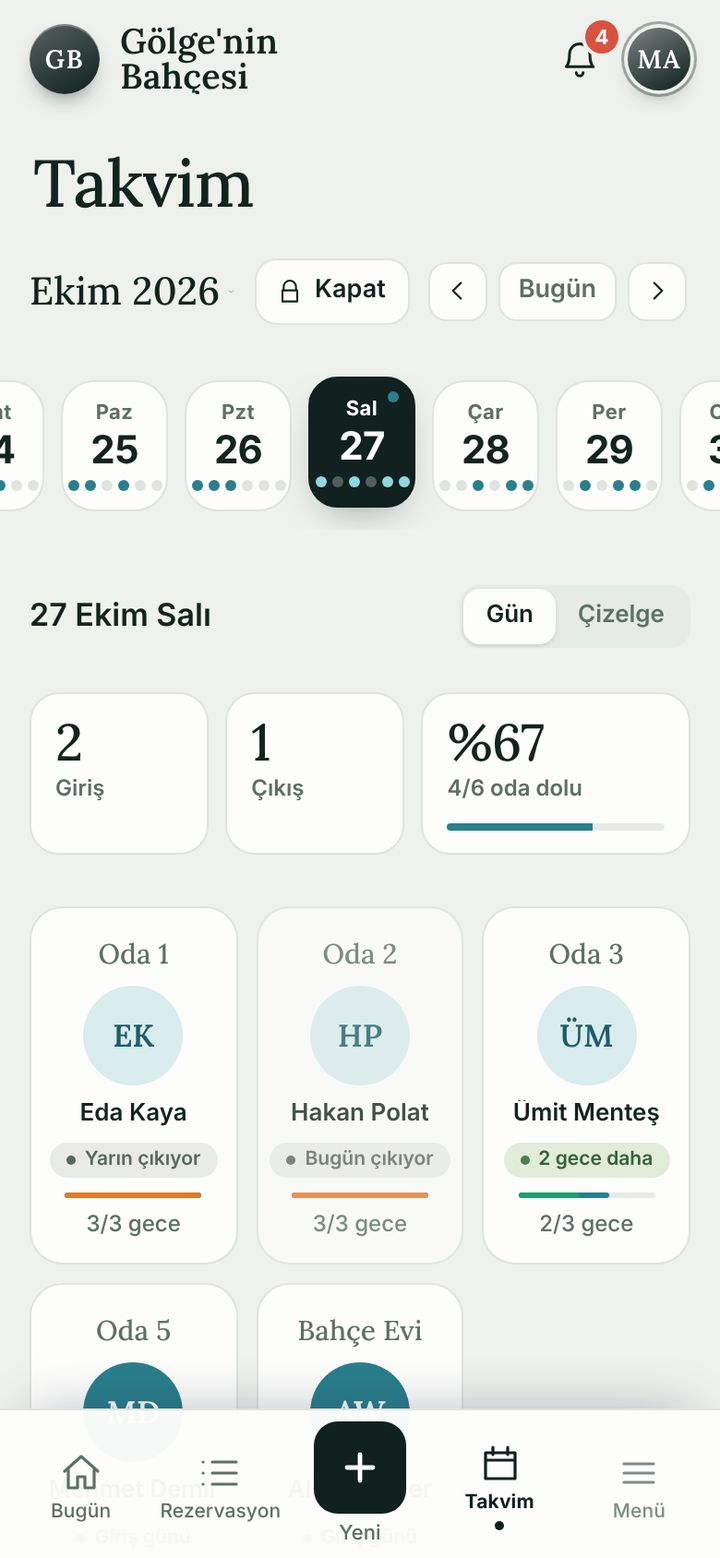
Schermata del calendario
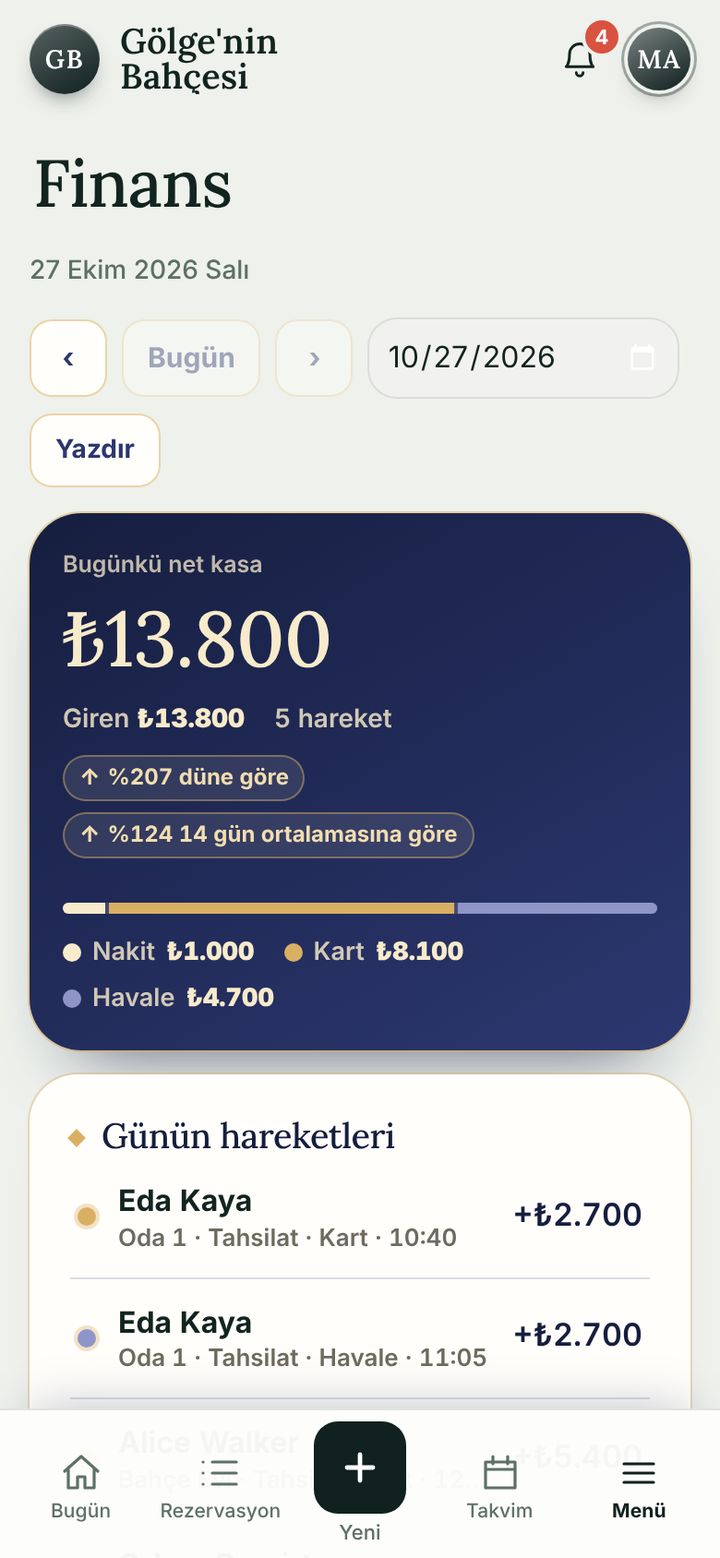
Schermata Finanze

Una giornata, dall’inizio alla fine.

Ogni schermata qui sotto è l’app vera. Ecco come scorre una giornata qualunque in un piccolo hotel.

08:00

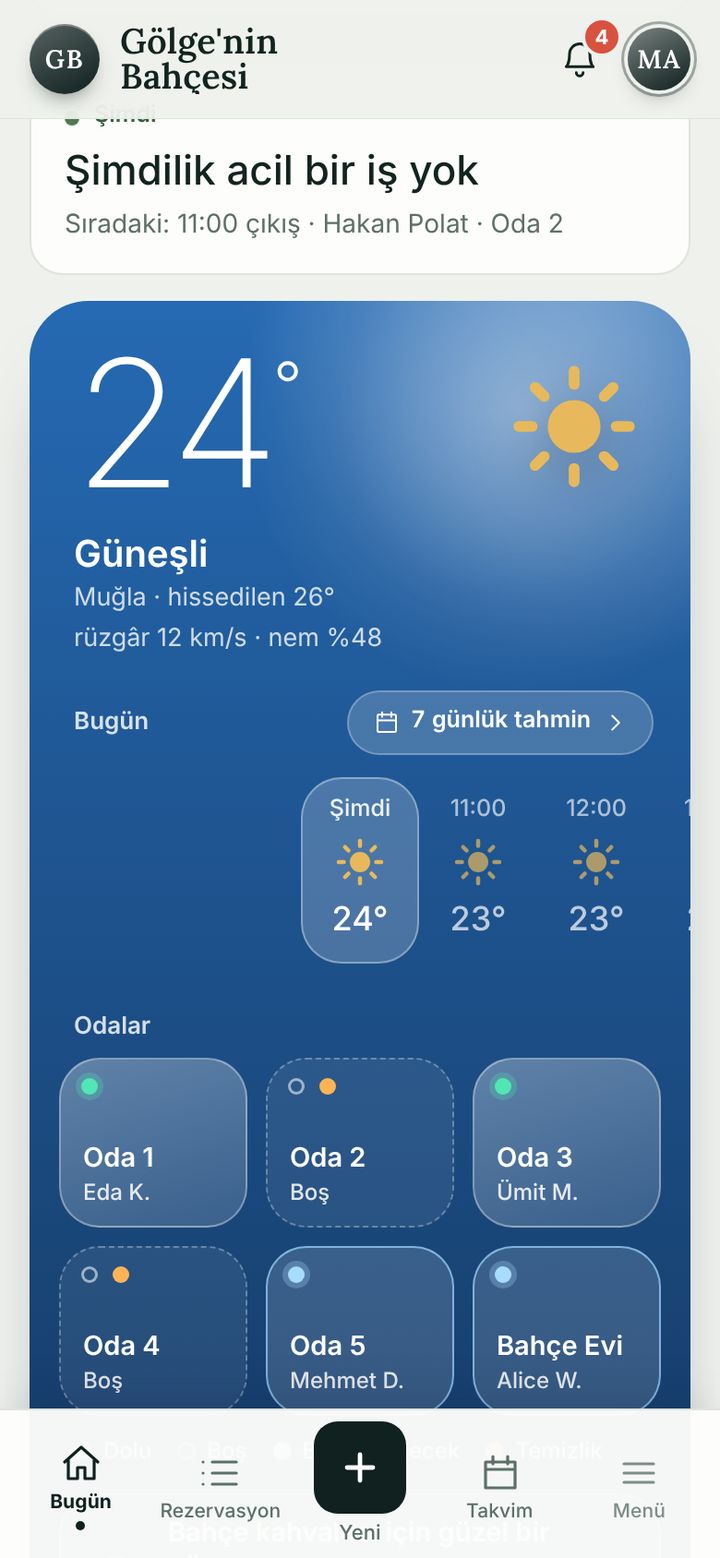
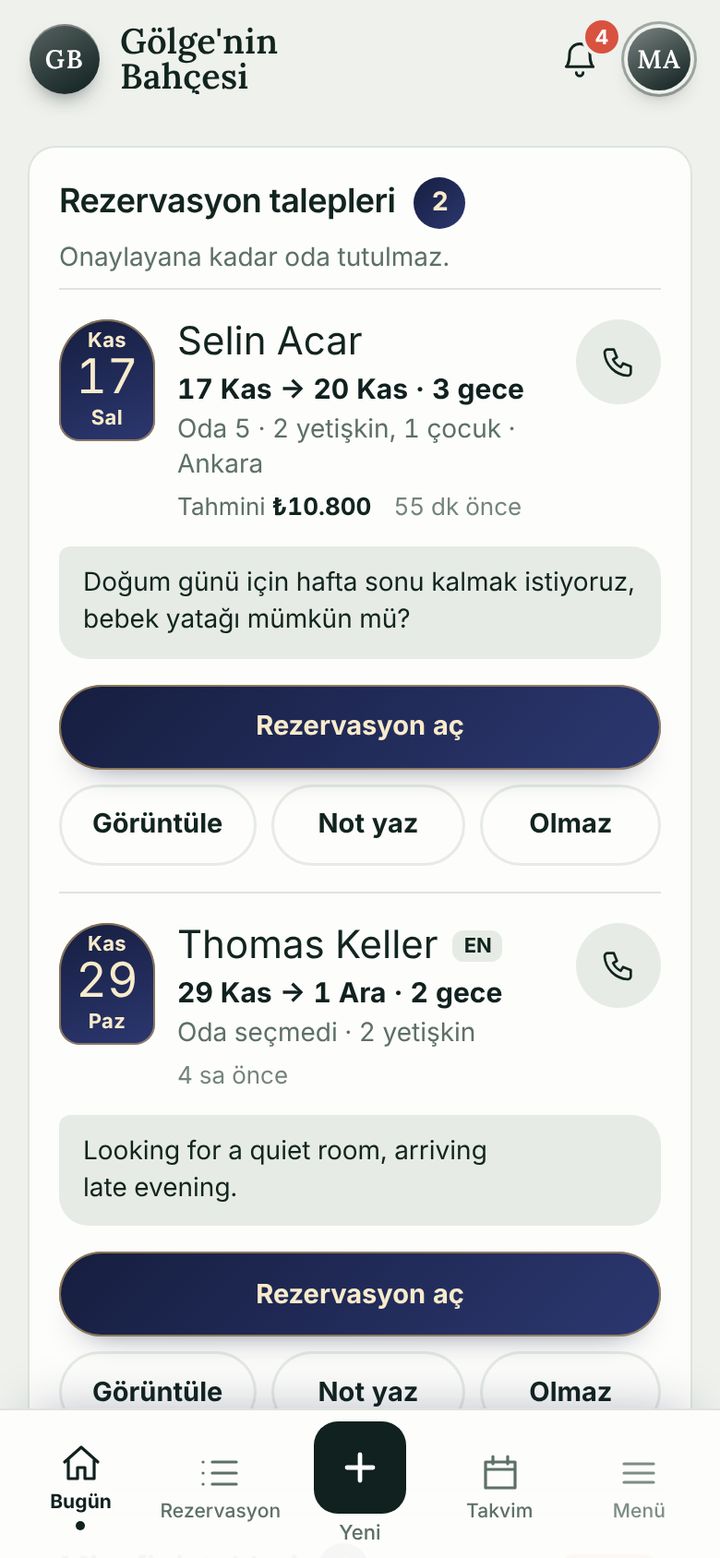
Inizia la giornata da un’unica schermata

Richieste di prenotazione, richieste degli ospiti, il meteo e lo stato delle camere si raccolgono nella schermata «Oggi».

  • Rispondi a una richiesta con «Apri prenotazione», «Aggiungi nota» o «Rifiuta».
  • Camere occupate, libere e in arrivo a colpo d’occhio.
Scheda delle richieste di prenotazione
11:45

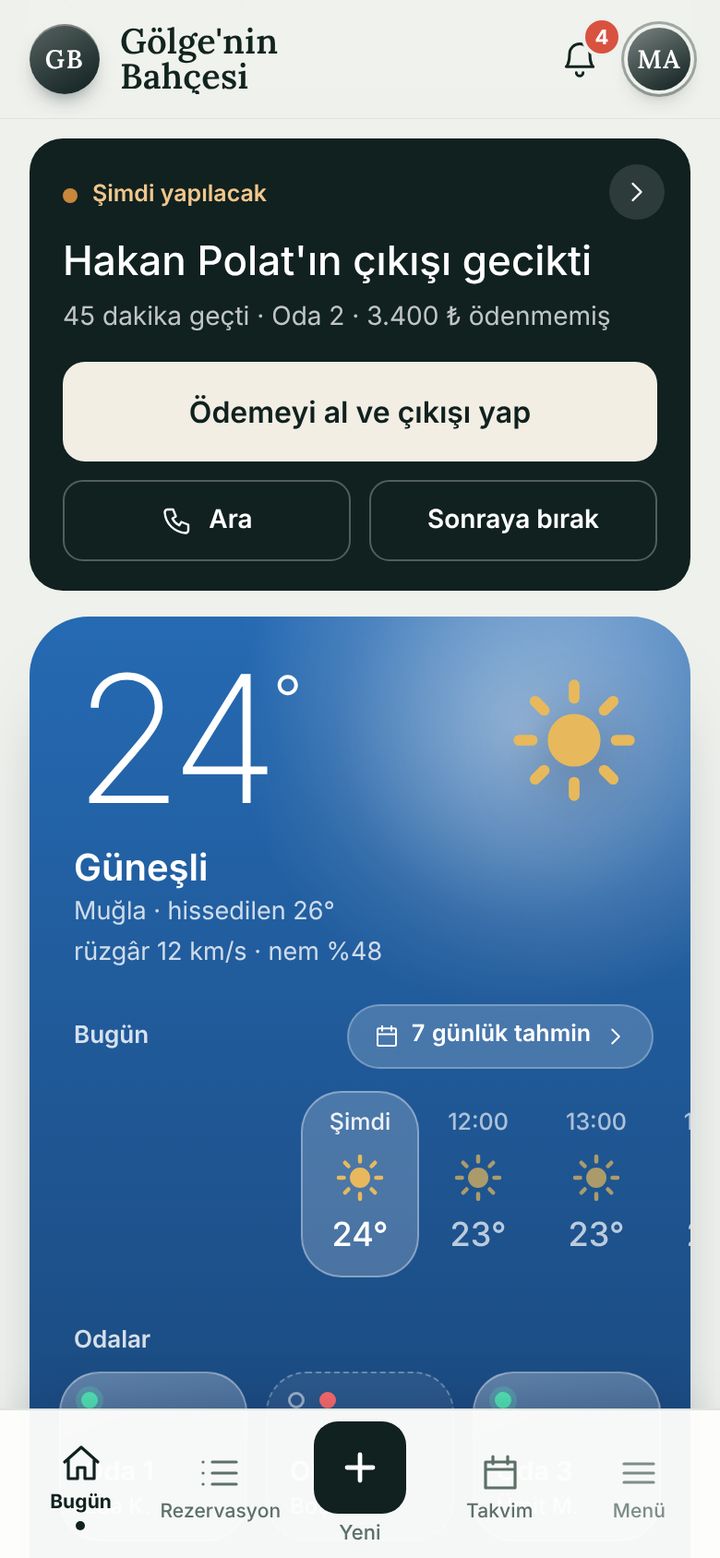
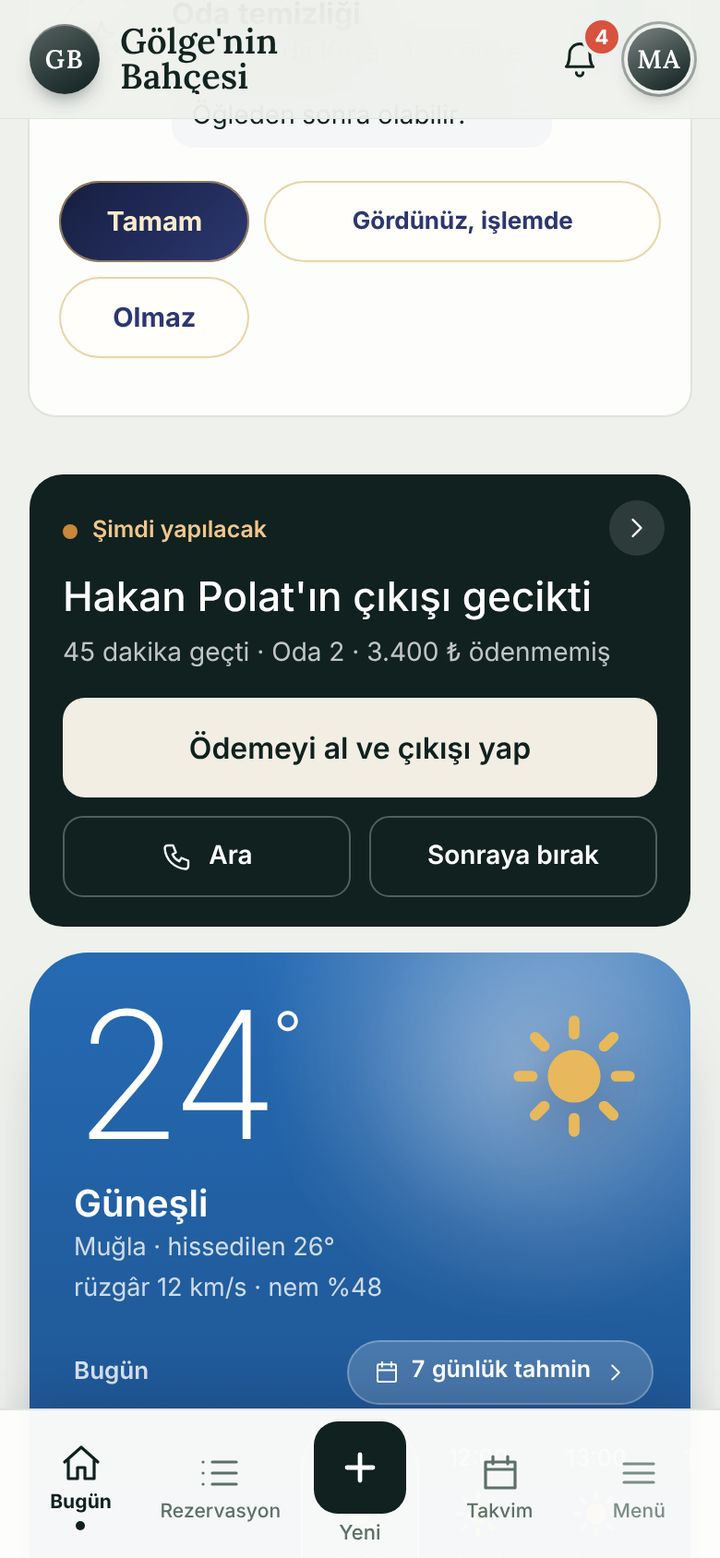
Un check-out in ritardo, su una sola scheda

Quando qualcosa è in scadenza, in alto compare la scheda «Da fare ora». Chiama l’ospite, rimanda o parti subito.

  • Il saldo non pagato dell’ospite in ritardo è indicato sulla scheda.
  • Incassa ed effettua il check-out: un unico flusso.
La scheda «Da fare ora»
14:00

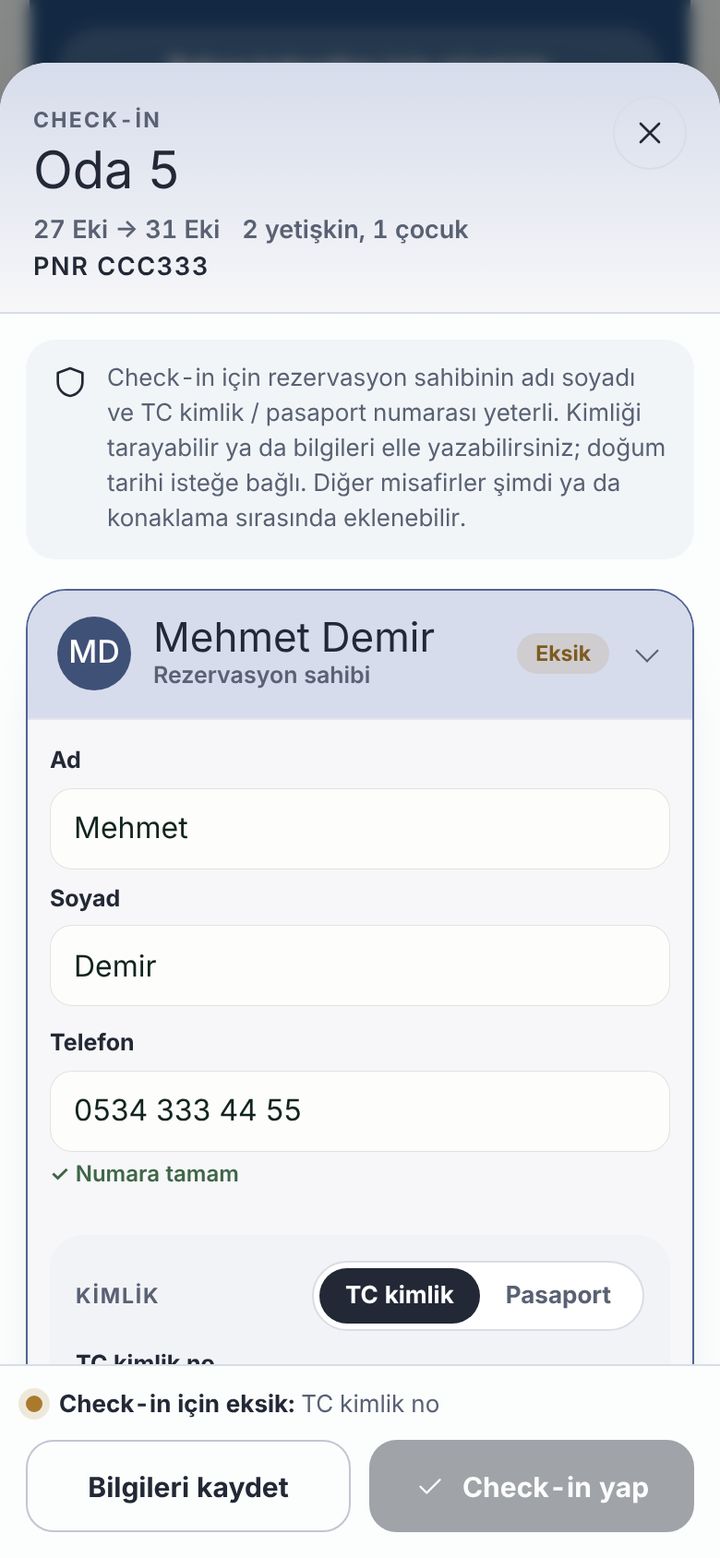
Check-in: scansiona o digita il documento

Bastano il nome di chi ha prenotato e il numero del documento o del passaporto. Il numero viene verificato subito e, se è sbagliato, ti dice perché.

  • La scansione del documento è facoltativa; puoi sempre digitare i dati.
  • Gli ospiti con dati mancanti sono segnalati nell’elenco.
Schermata di check-in con il campo documento
15:30

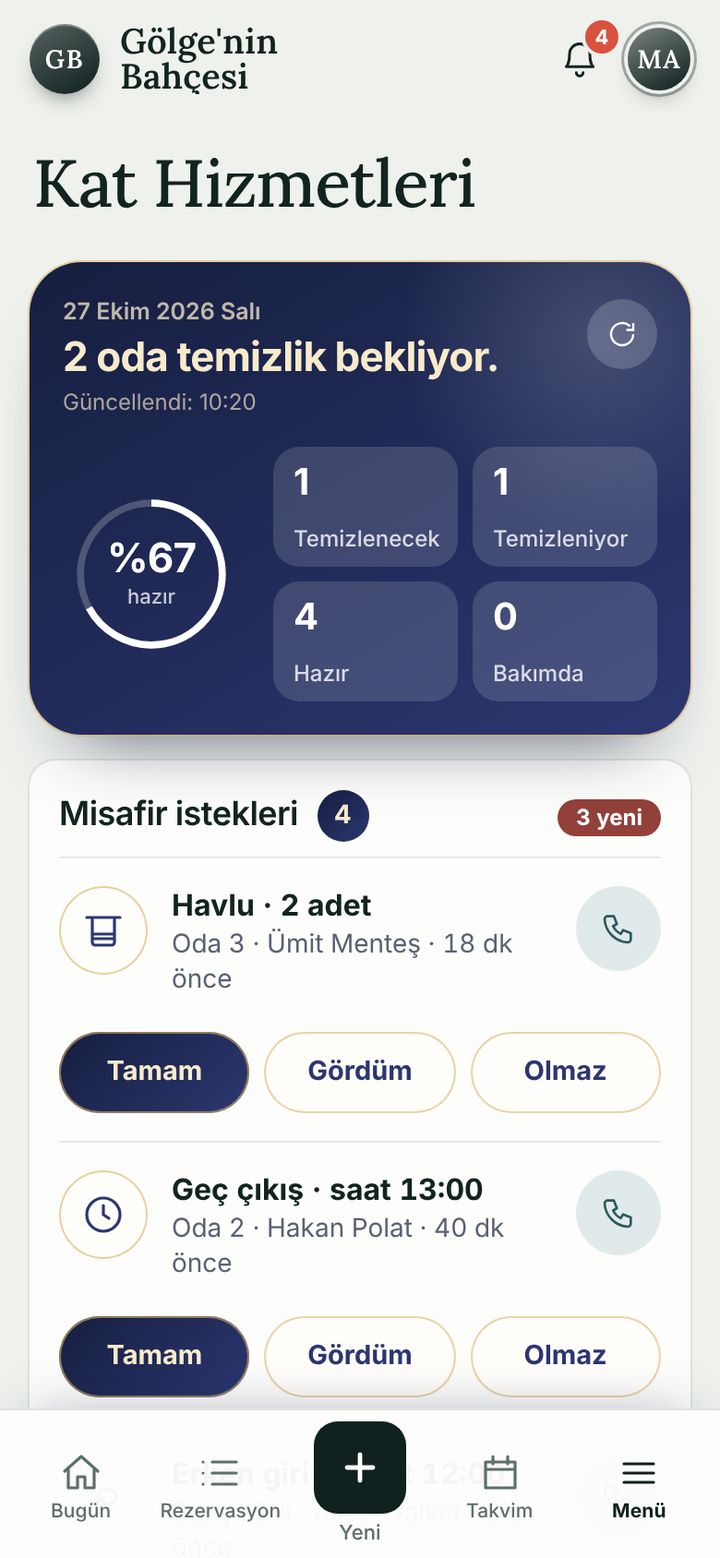
La camera è pronta? Lo sa il servizio pulizie

Una camera liberata finisce da sola nella lista delle pulizie. Alla richiesta di asciugamani o di un check-out posticipato si risponde con un tocco.

  • Da pulire, In pulizia, Pronta, Manutenzione: il numero in ogni stato è visibile.
  • Richieste: Fatto, Visto o Non possibile.
Schermata delle pulizie
18:30

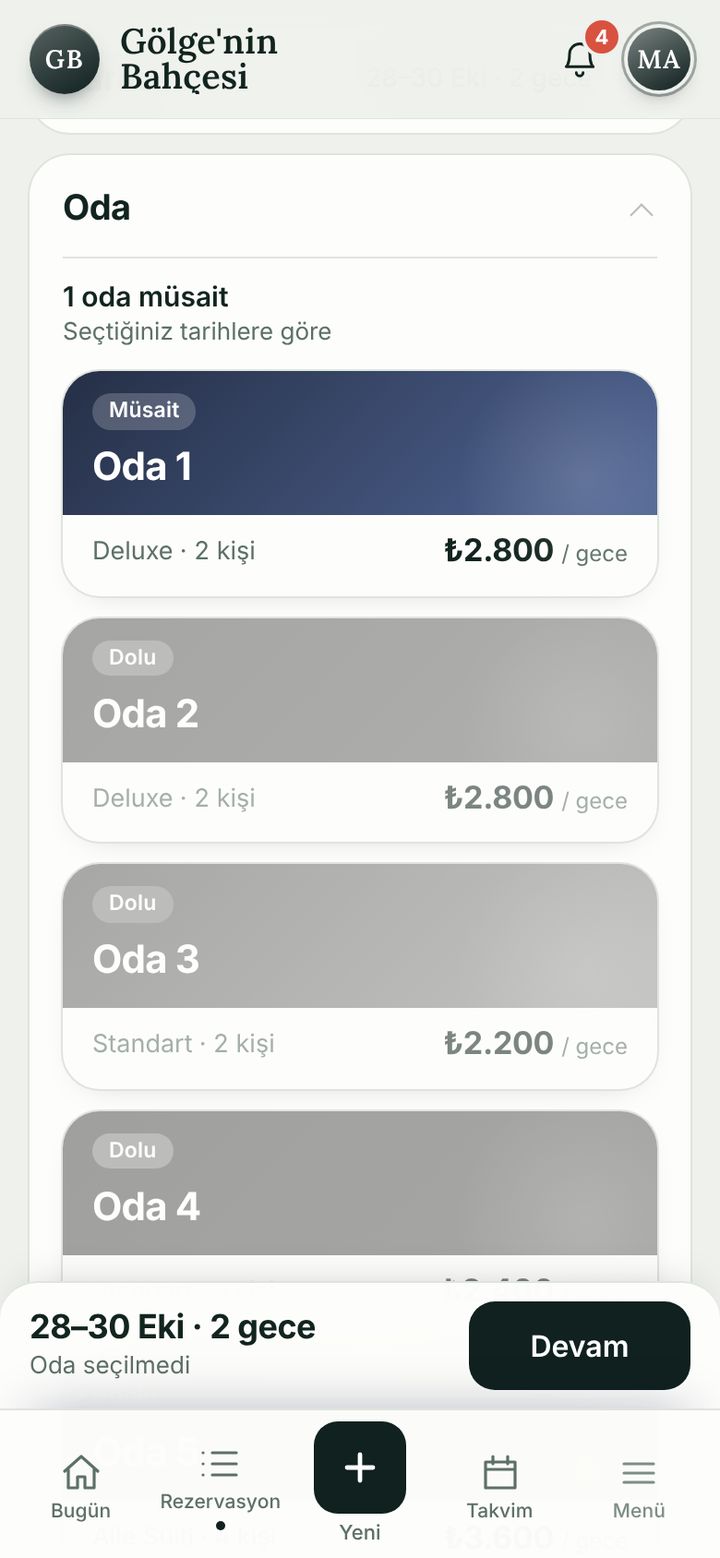
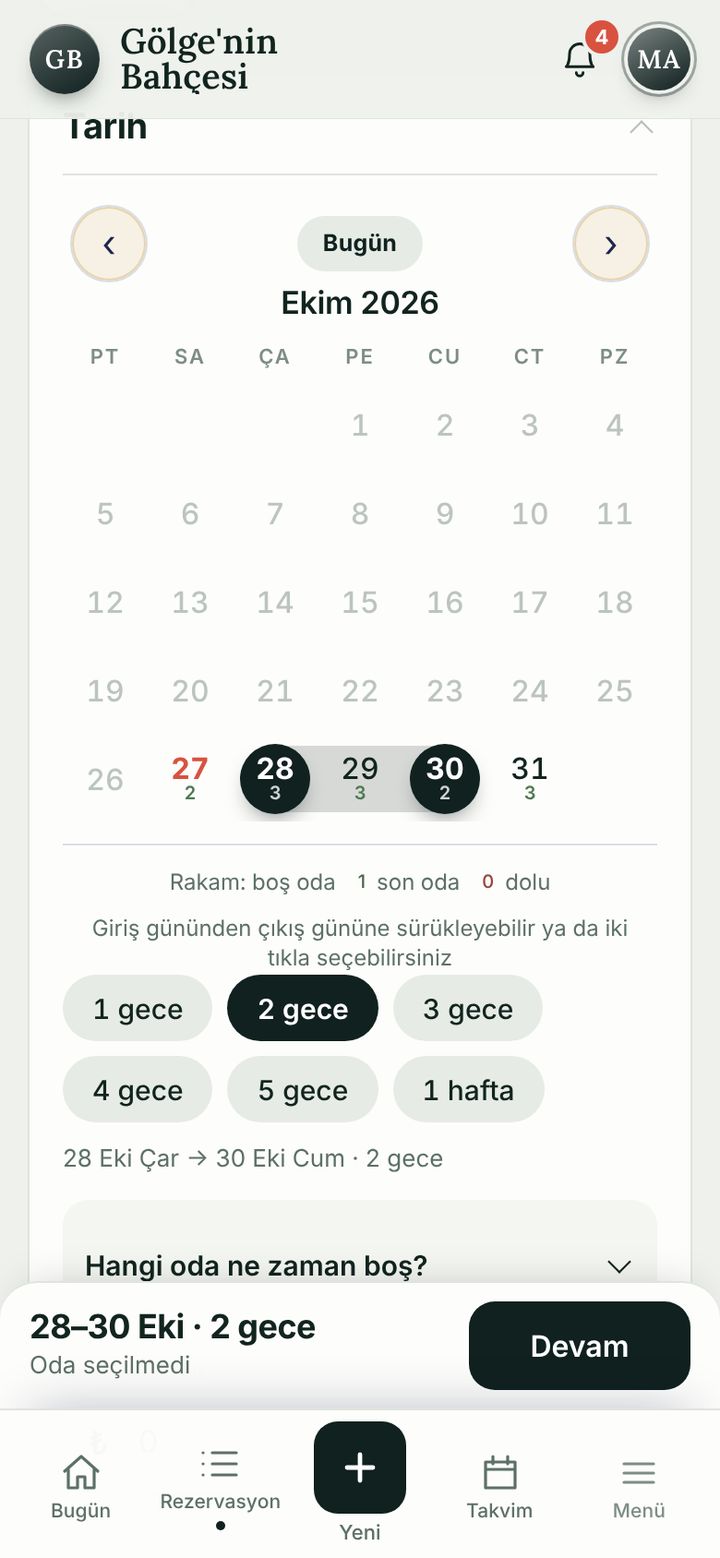
Una nuova prenotazione in quattro passaggi

Date, camera, ospite e dettagli. Le camere occupate sono segnalate; se manca qualcosa, ti indica quale campo.

  • Scegli il canale: telefono, WhatsApp, walk-in, Booking.com, Airbnb.
  • La prenotazione compare subito nell’elenco Prenotazioni.
Nuova prenotazione, scelta della camera
23:30

Chiudi la giornata: cassa e nota di passaggio

La cassa netta del giorno, la ripartizione contanti / carta / bonifico e ogni pagamento in un elenco. Lascia una nota al turno successivo nel registro delle consegne.

  • Le Finanze le vedono solo i ruoli autorizzati.
  • Una nota di passaggio importante arriva sui telefoni del team.
Schermata Finanze, la cassa del giorno

Provalo e senti la differenza.

La demo è l’app vera e funziona nel tuo browser con dati di esempio. Scegli uno scenario: l’app si apre sulla schermata giusta e ti mostra come ti semplifica la giornata.

Apri la demoChiudendo la scheda i dati di esempio vengono cancellati; non viene salvato nulla.

Ogni modulo, uno per uno.

Qui c’è ogni schermata dell’app. Scegli un gruppo, tocca un modulo; quelli aperti si provano subito nella demo.

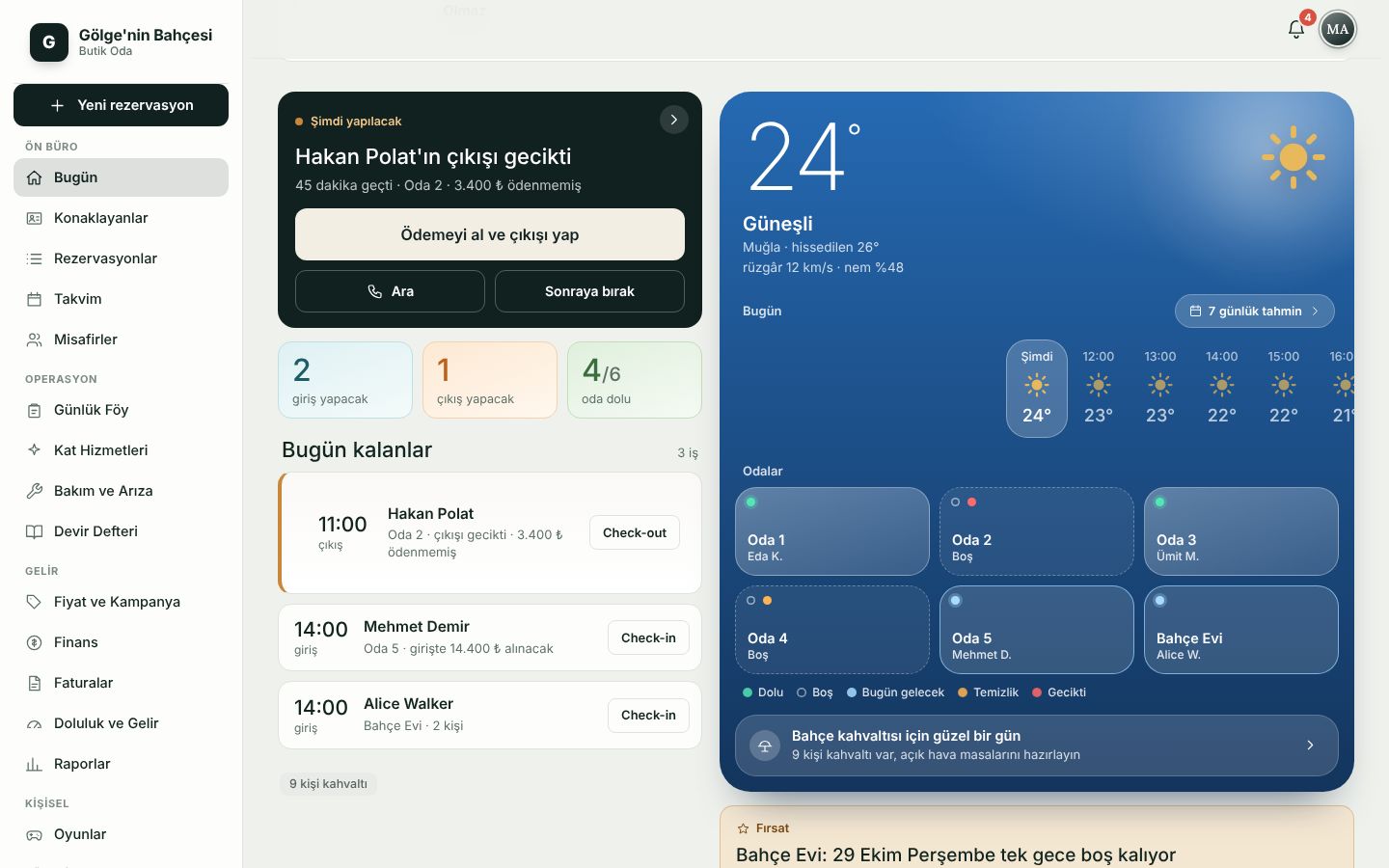
Oggi

La prima schermata è un piano della giornata, non una dashboard: richieste in attesa, richieste degli ospiti, camere e la prossima attività.

  • Richieste di prenotazione: trasforma con un tocco una richiesta dalla pagina online in una prenotazione, aggiungi una nota o rifiuta.
  • Da fare ora: quando un’attività è in scadenza, una scheda in alto. Chiama, rimanda o avvia l’azione.
  • Ancora oggi: arrivi e partenze in ordine di orario, con l’eventuale importo da pagare accanto.
  • Opportunità: individua una notte isolata tra due prenotazioni e suggerisce di offrirla come prolungamento.
  • Questa settimana: una riga per camera, i soggiorni su una linea dei giorni, con la percentuale di occupazione.
Schermata «Oggi»
Oggi (computer)

Meteo

Il meteo fa parte del piano di lavoro: colazione in giardino o allestire la terrazza?

  • La striscia oraria scorre con il dito; temperatura e cielo cambiano con l’ora.
  • Le previsioni a 7 giorni si aprono a schermo intero; tocca un giorno per i dettagli.
  • Dietro la scheda il cielo scorre tranquillo: sole, nuvole, pioggia, neve, una notte stellata.
Schermata meteo

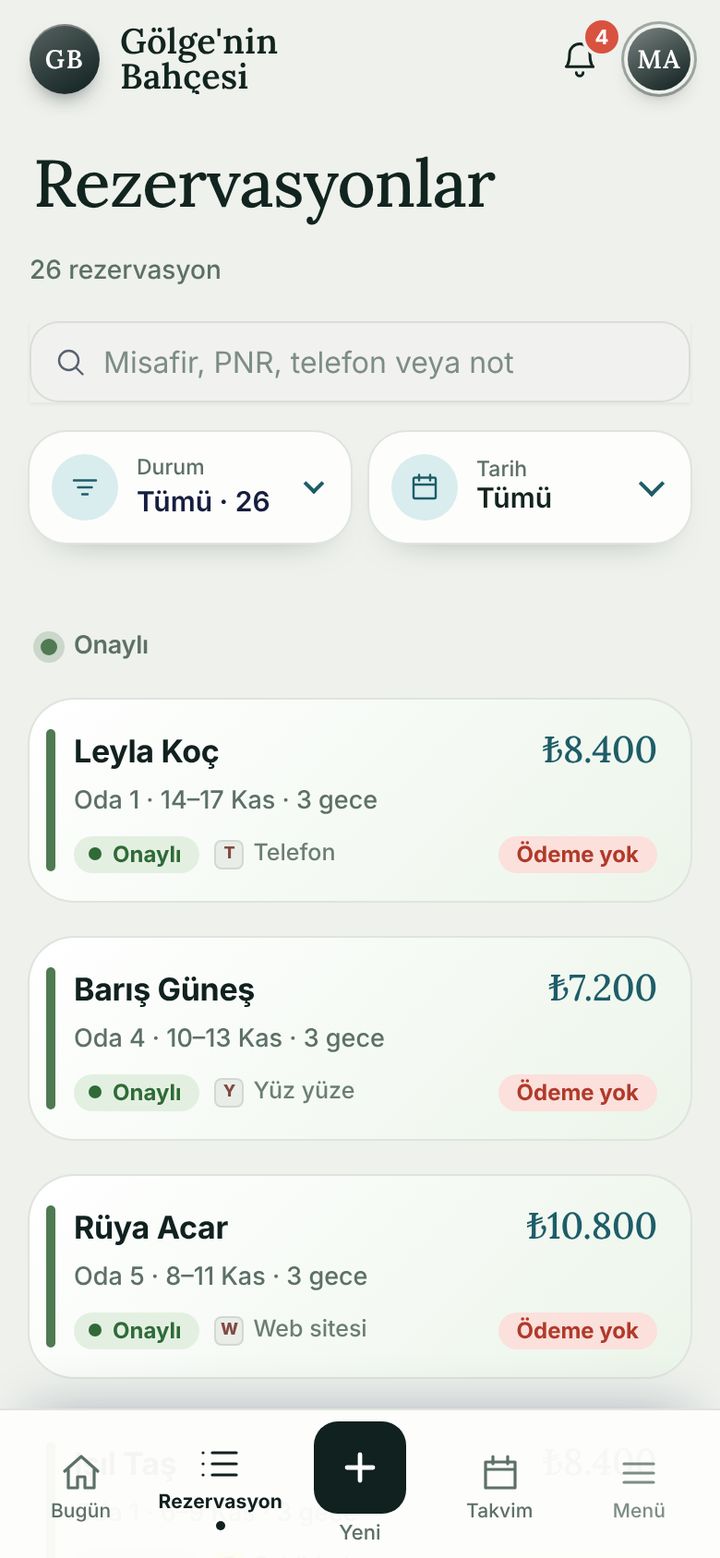
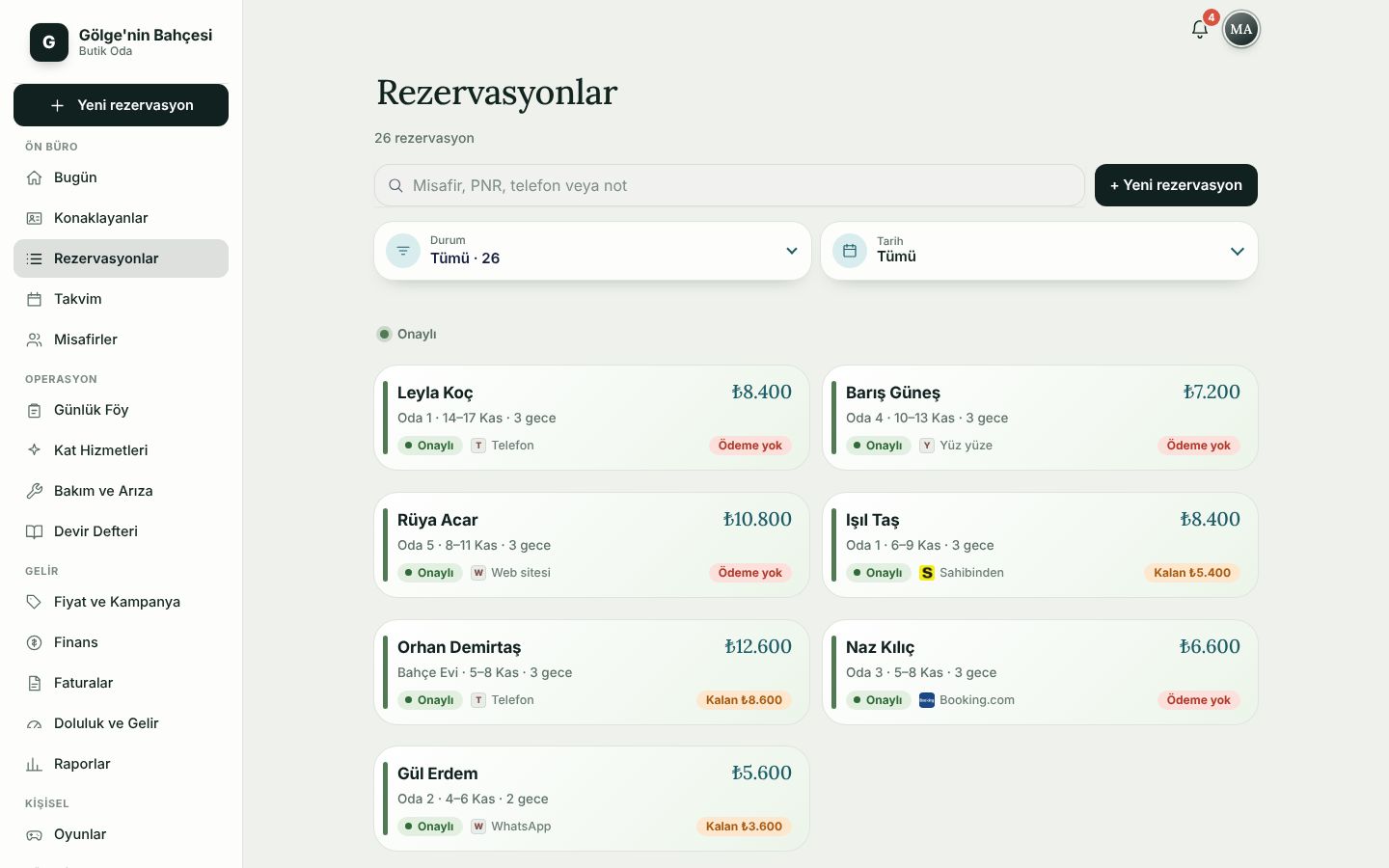
Prenotazioni

Ogni prenotazione in un elenco; cercare e filtrare non richiede di imparare nulla.

  • Cerca per nome, PNR, telefono o nota; filtra per stato e data.
  • Ogni scheda mostra il canale (Airbnb, telefono, walk-in…), l’importo e un’etichetta «Nessun pagamento» o «Saldo».
  • Nel dettaglio: Chiama, WhatsApp, Conferma, Fattura, QR ospite, Modifica, Aggiungi pagamento e Annulla.
Schermata Prenotazioni
Prenotazioni (computer)

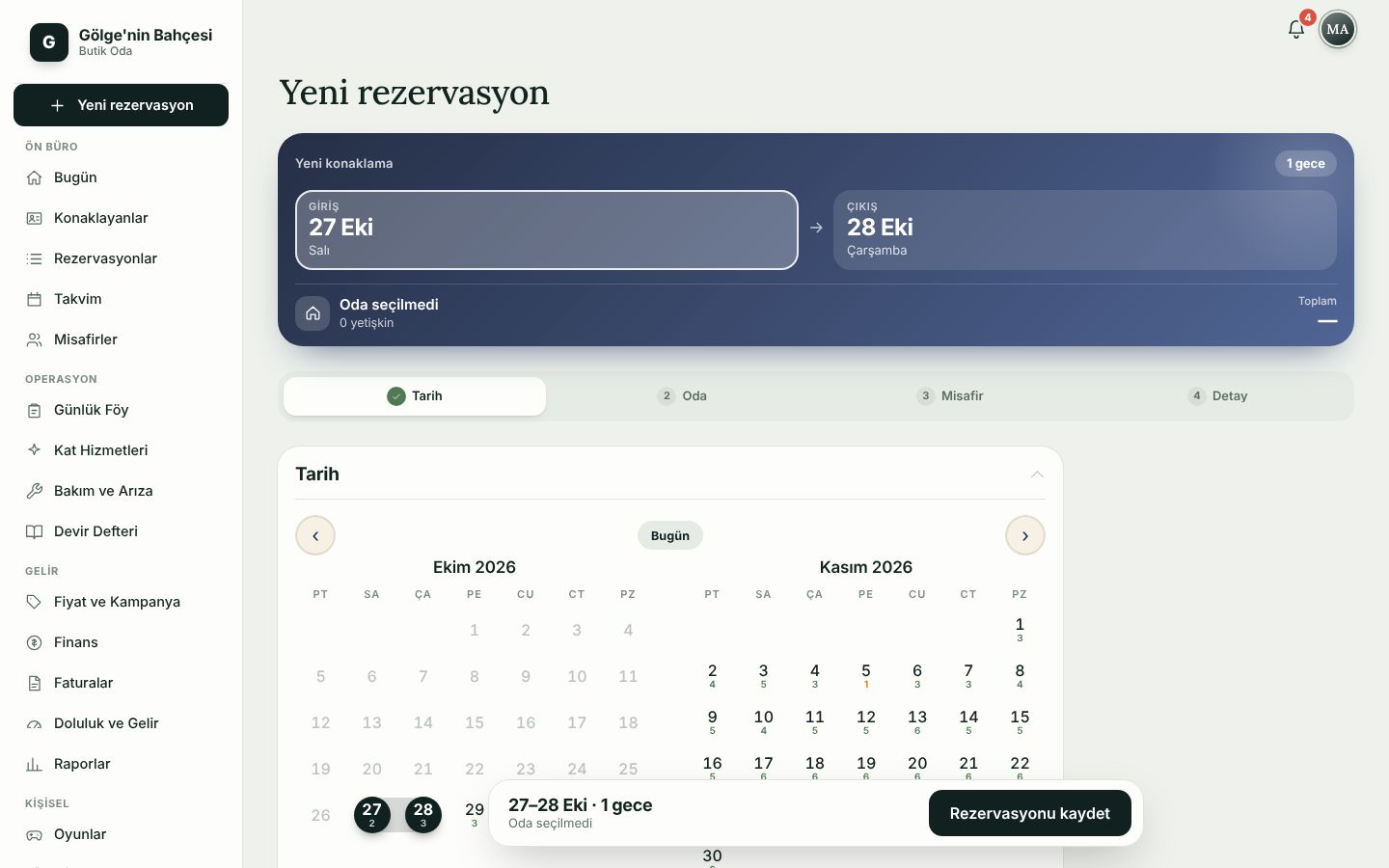
Nuova prenotazione

Il pulsante rotondo + apre un flusso in quattro passaggi: date, camera, ospite, dettagli.

  • Le camere occupate sono segnalate e non selezionabili; niente doppie prenotazioni.
  • Se manca qualcosa indica il campo, riga per riga («Inserisci un nome», «Inserisci un numero di telefono»).
  • Si inseriscono canale e acconto (contanti, carta, bonifico, POS virtuale); «Acconto in attesa» appare come barra tratteggiata nel calendario.
  • Al salvataggio viene generato un PNR e la prenotazione compare subito nell’elenco.
Schermata Nuova prenotazione
Nuova prenotazione (computer)

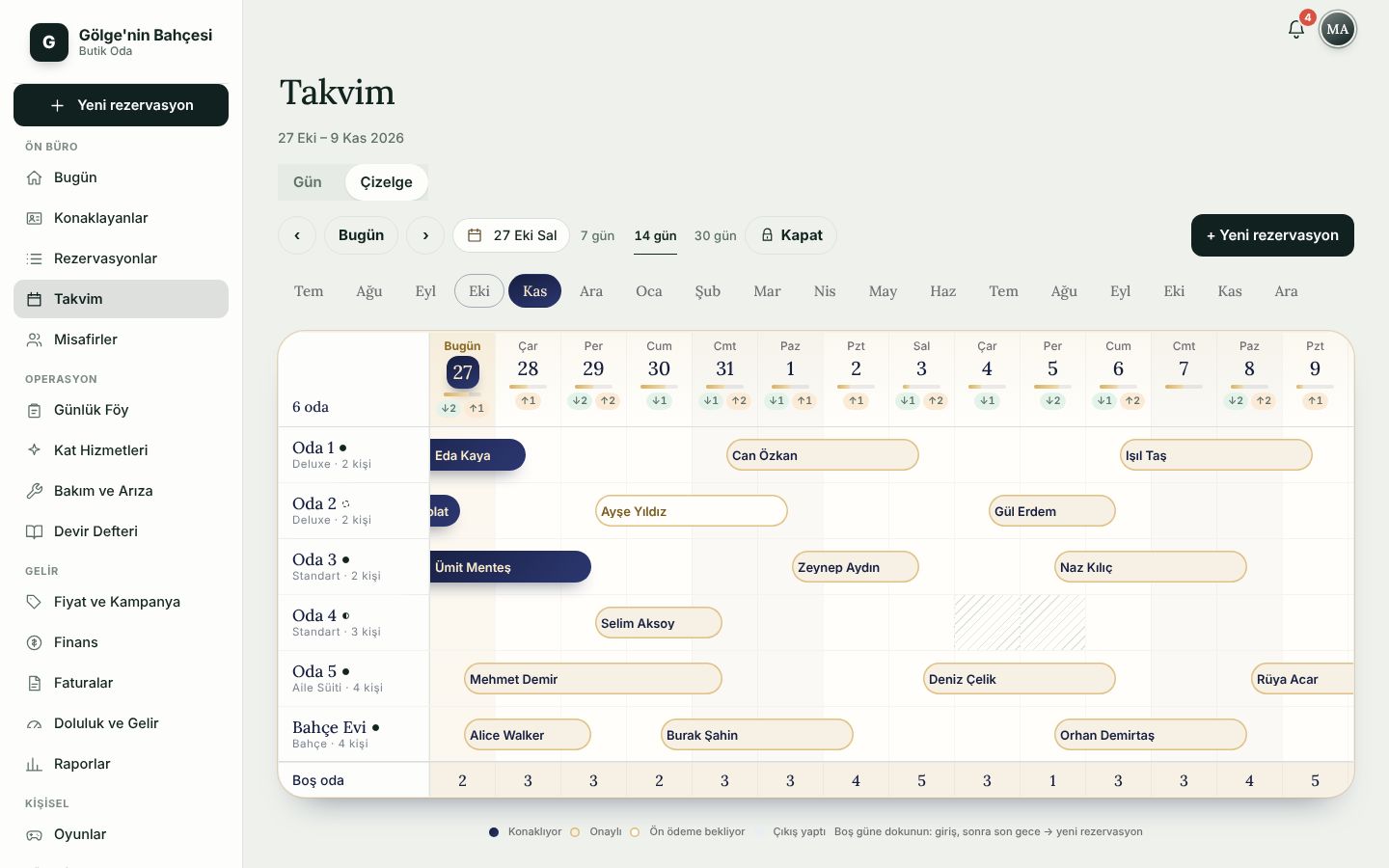
Calendario e planning

La vista giornaliera mostra le camere del giorno come schede; il planning mostra tutte le camere con barre settimanali.

  • Tocca «+» su una scheda libera per prenotare; su una occupata vedi l’ospite e le notti trascorse.
  • «Chiudi»: una camera o l’intera struttura, un intervallo di date e un motivo (Ristrutturazione, Uso personale, Manutenzione, Stagione chiusa).
  • Le notti chiuse vanno ad Airbnb come occupate; nessun ospite viene avvisato.
Schermata Calendario e planning
Calendario e planning (computer)

Check-in e documento

Bastano il nome di chi ha prenotato e il numero del documento o del passaporto.

  • Il numero viene verificato mentre scrivi: «Numero documento non valido» o «Numero corretto».
  • La scansione del documento è facoltativa; puoi sempre digitare i dati. Controlla sempre ciò che è stato letto.
  • Gli altri ospiti si possono aggiungere subito o durante il soggiorno.
La scansione dei documenti usa la tua chiave Google Cloud Vision; senza chiave, i dati si digitano in pochi secondi.
Schermata Check-in e documento

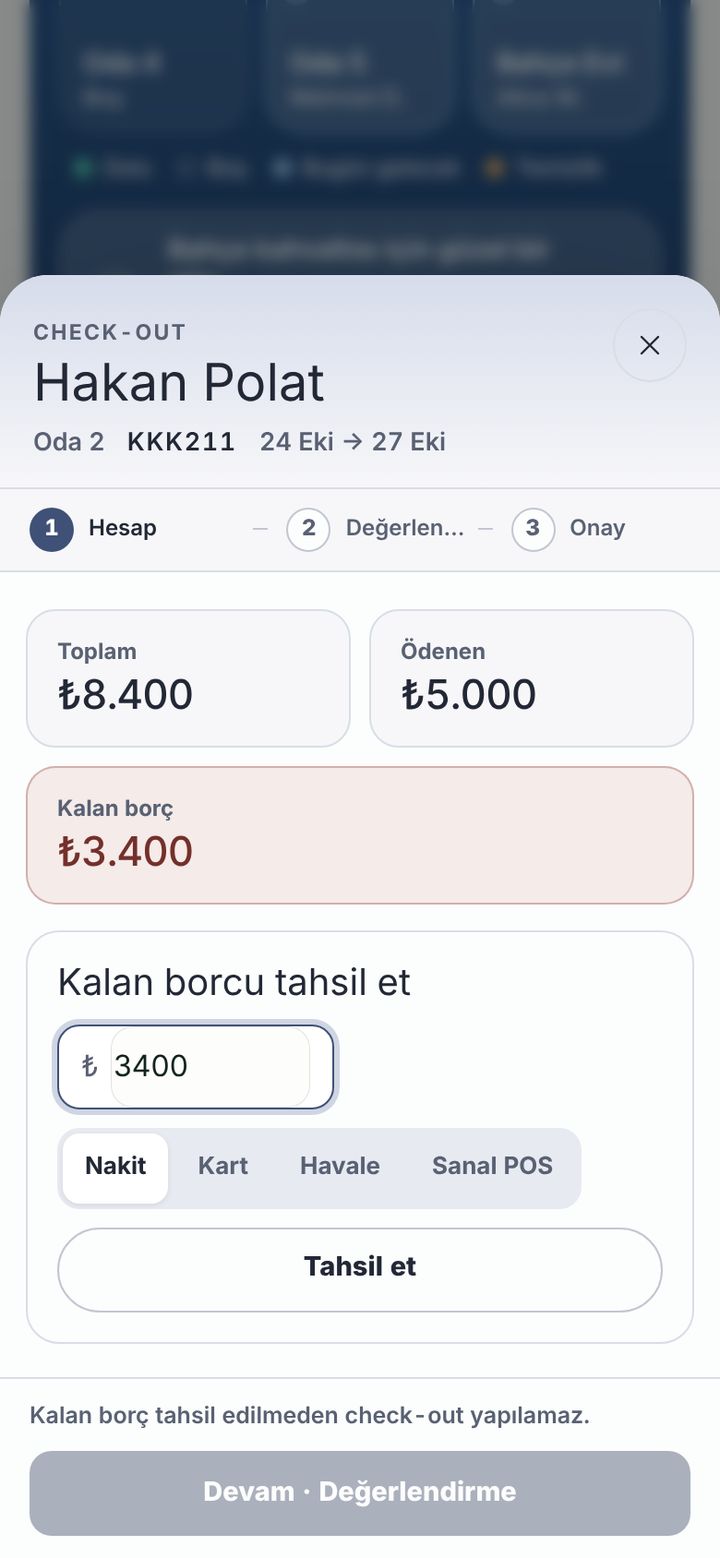
Check-out e pagamento

Tre passaggi: Conto, Valutazione, Conferma. Un ospite non può fare il check-out prima di pagare.

  • Totale, pagato e saldo a colpo d’occhio; «Incassa saldo» in contanti, carta, bonifico o POS virtuale.
  • Con un saldo aperto il check-out è bloccato: «Il check-out non è possibile prima di incassare il saldo.»
  • La valutazione dell’ospite è interna; l’ospite non la vede mai. La camera liberata finisce nella lista delle pulizie.
Schermata Check-out e pagamento

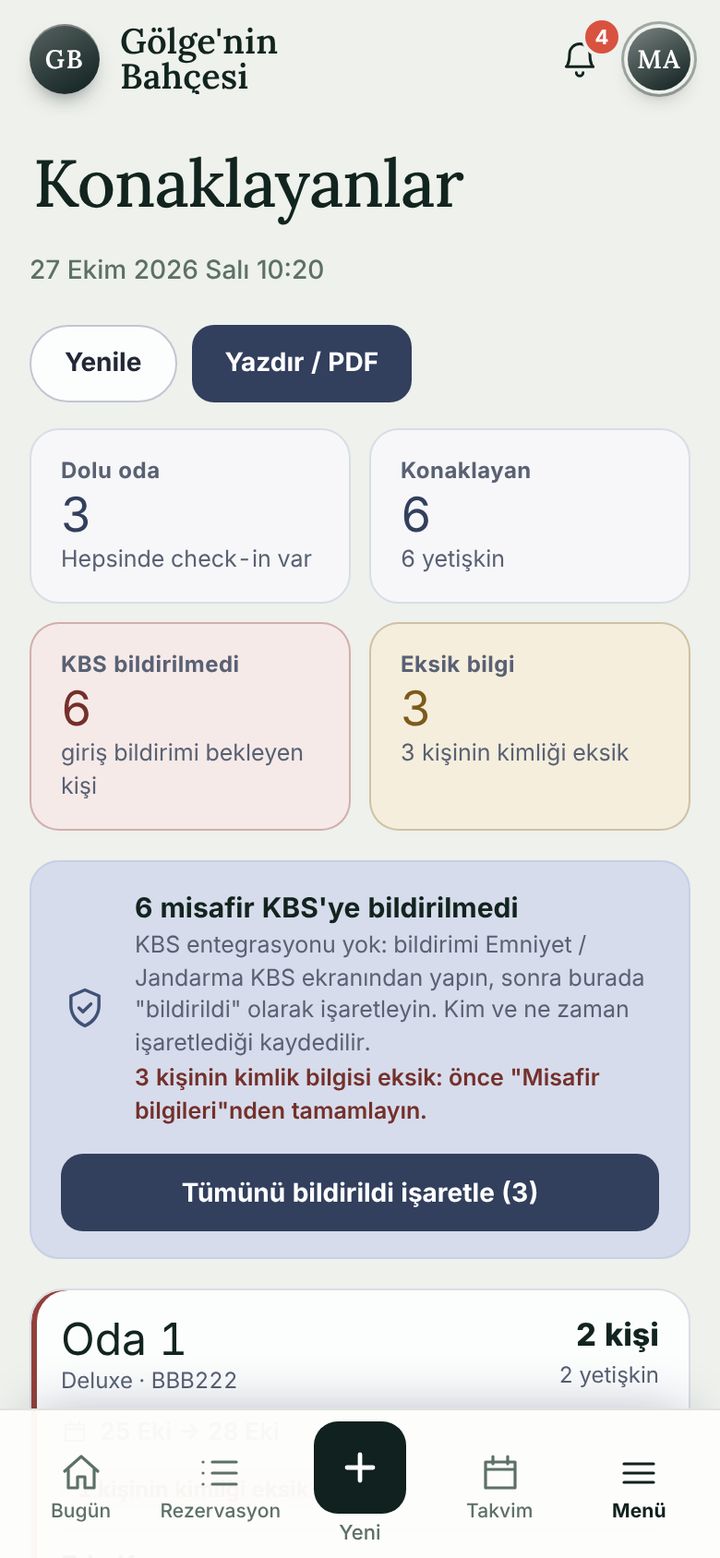
Ospiti in casa e monitoraggio KBS

Chi è in struttura, a chi mancano i dati del documento e chi non è ancora stato comunicato?

  • Camere occupate, numero di ospiti e contatori «Non comunicato a KBS» e «Dati mancanti».
  • Dopo la comunicazione sulla schermata KBS di polizia / gendarmeria, qui lo segni come «comunicato»; chi e quando viene registrato.
  • Stampa / PDF ti dà l’elenco su carta.
I dati per KBS sono sempre pronti e lo stato della comunicazione si segue da un’unica schermata.
Schermata Ospiti in casa e KBS

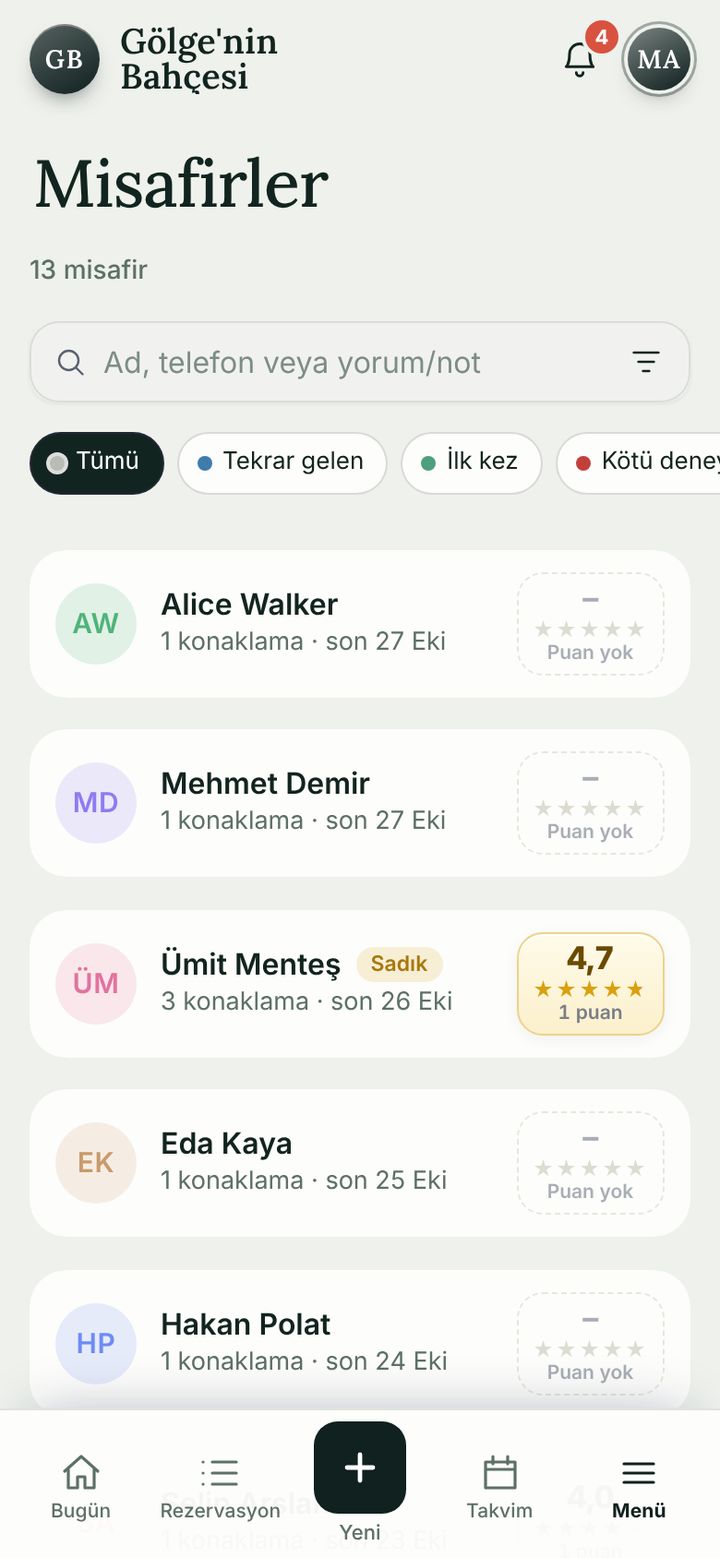
Ospiti

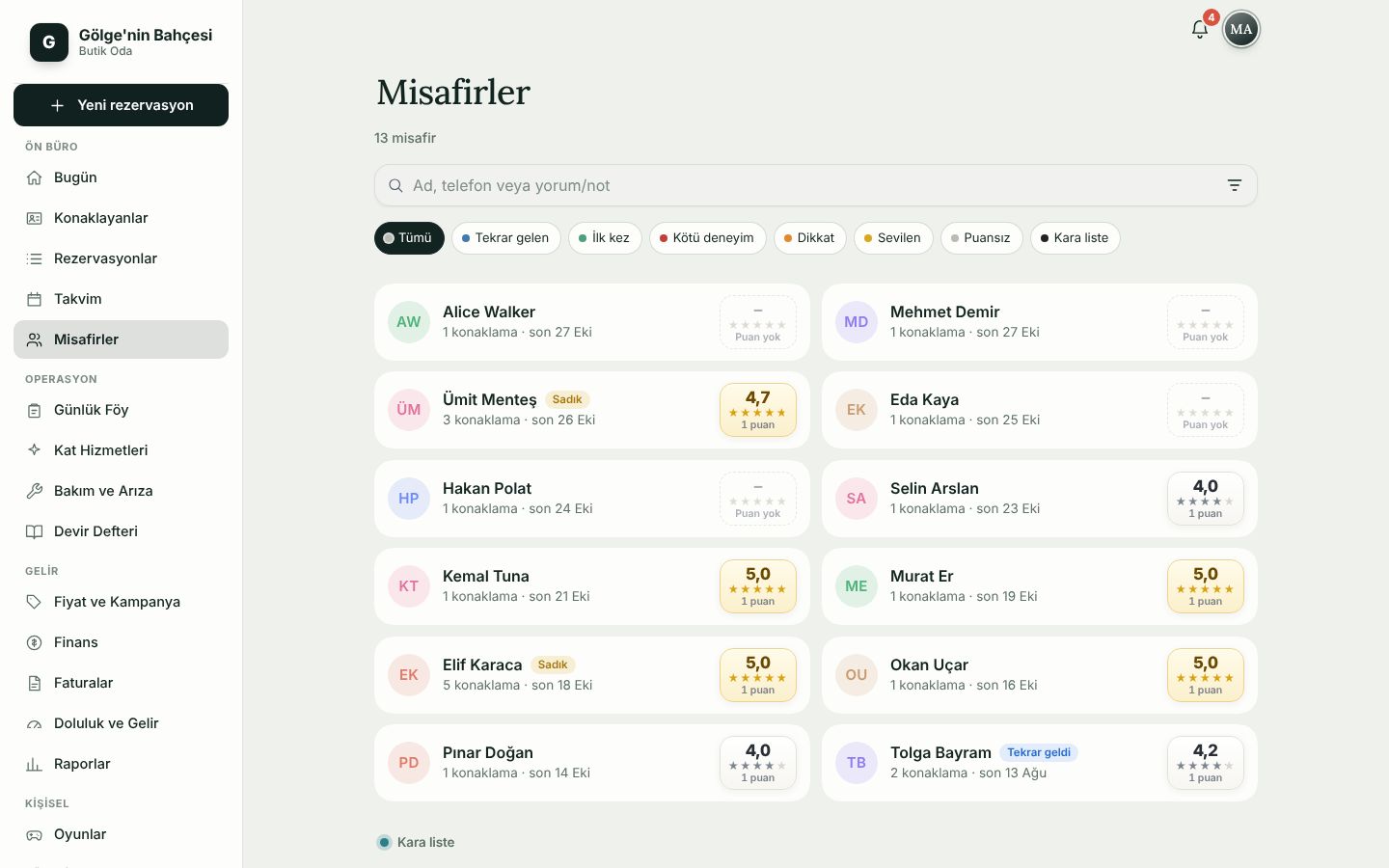
Conosci i tuoi ospiti abituali: soggiorni passati, valutazioni e note a portata di mano.

  • Cerca per nome, telefono o nota; filtri «Abituale», «Prima volta» e «Brutta esperienza».
  • Per ogni ospite: numero di soggiorni, ultimo soggiorno e una valutazione in ★.
  • Lista nera: i ruoli autorizzati aggiungono e rimuovono voci.
Schermata Ospiti
Ospiti (computer)

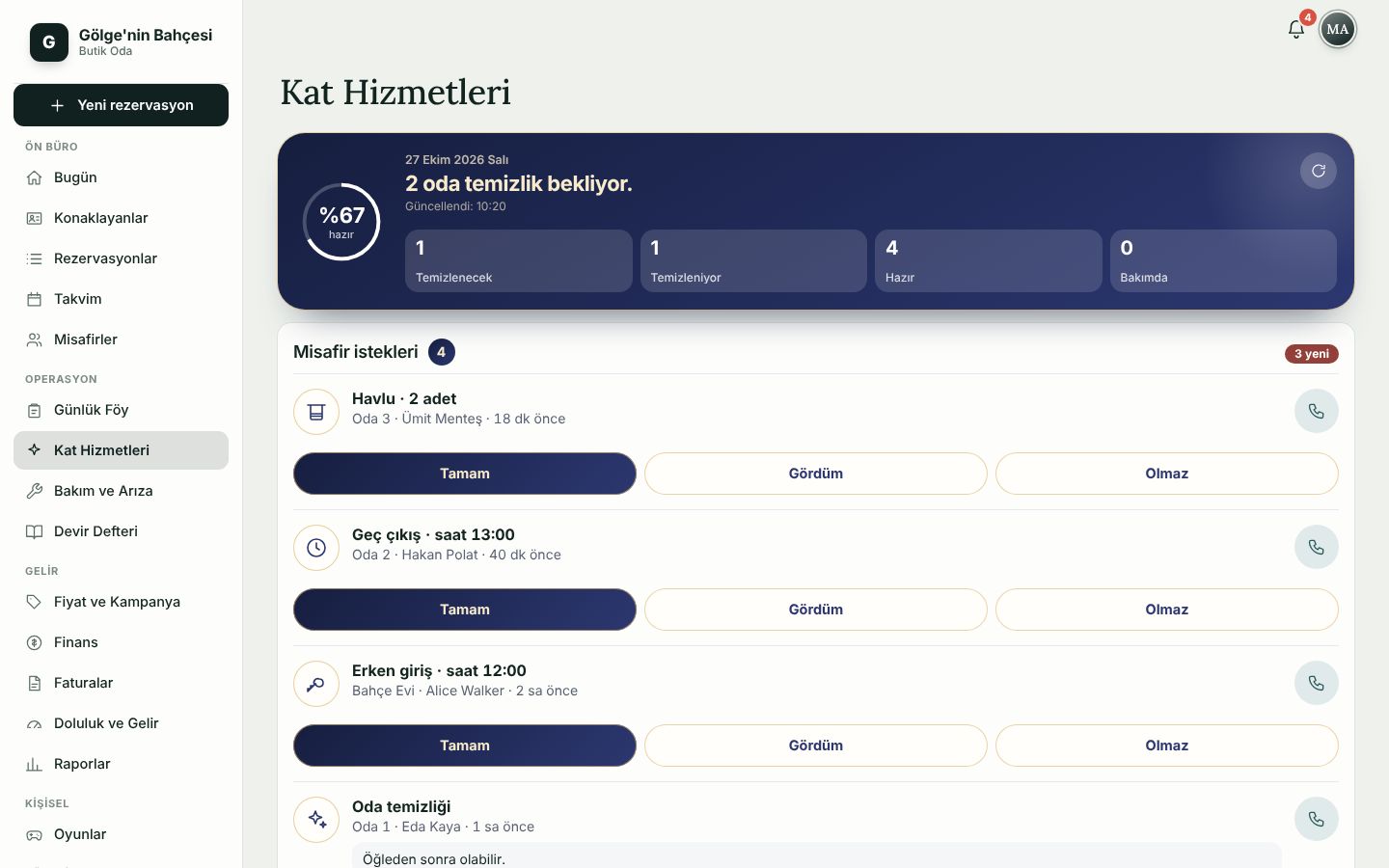
Pulizie

Una camera liberata finisce da sola nella lista delle pulizie; la domanda «la camera è pronta?» ha una risposta.

  • Da pulire, In pulizia, Pronta, Manutenzione: il numero di camere per stato e la percentuale pronta.
  • «Inizia pulizia» porta una camera In pulizia; le camere con arrivo o partenza oggi vengono prima.
  • Richieste degli ospiti (asciugamani, check-out posticipato, check-in anticipato): Fatto, Visto o Non possibile.
Schermata delle pulizie
Pulizie (computer)

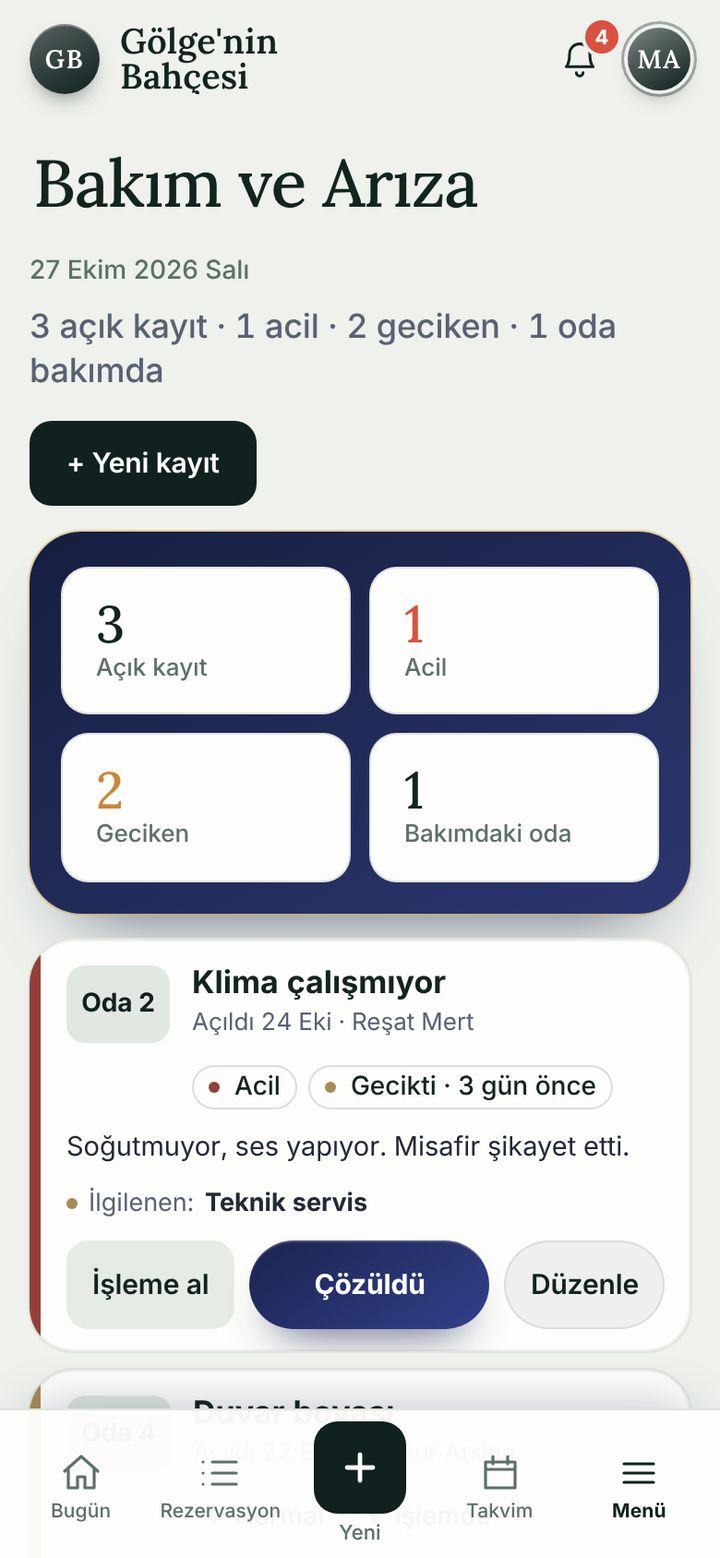
Manutenzione e guasti

Segnala un guasto; quelli urgenti e in ritardo risaltano, e chi se ne occupa viene registrato.

  • Priorità: Bassa, Normale, Urgente. Camera, problema, dettagli e chi se ne occupa.
  • Pulsanti «Prendo io», «Risolto» e «Modifica»; contatori per aperti, urgenti e in ritardo.
  • «Chiudi la camera alla vendita»: la camera va in manutenzione e torna alle pulizie una volta risolto.
Schermata Manutenzione e guasti

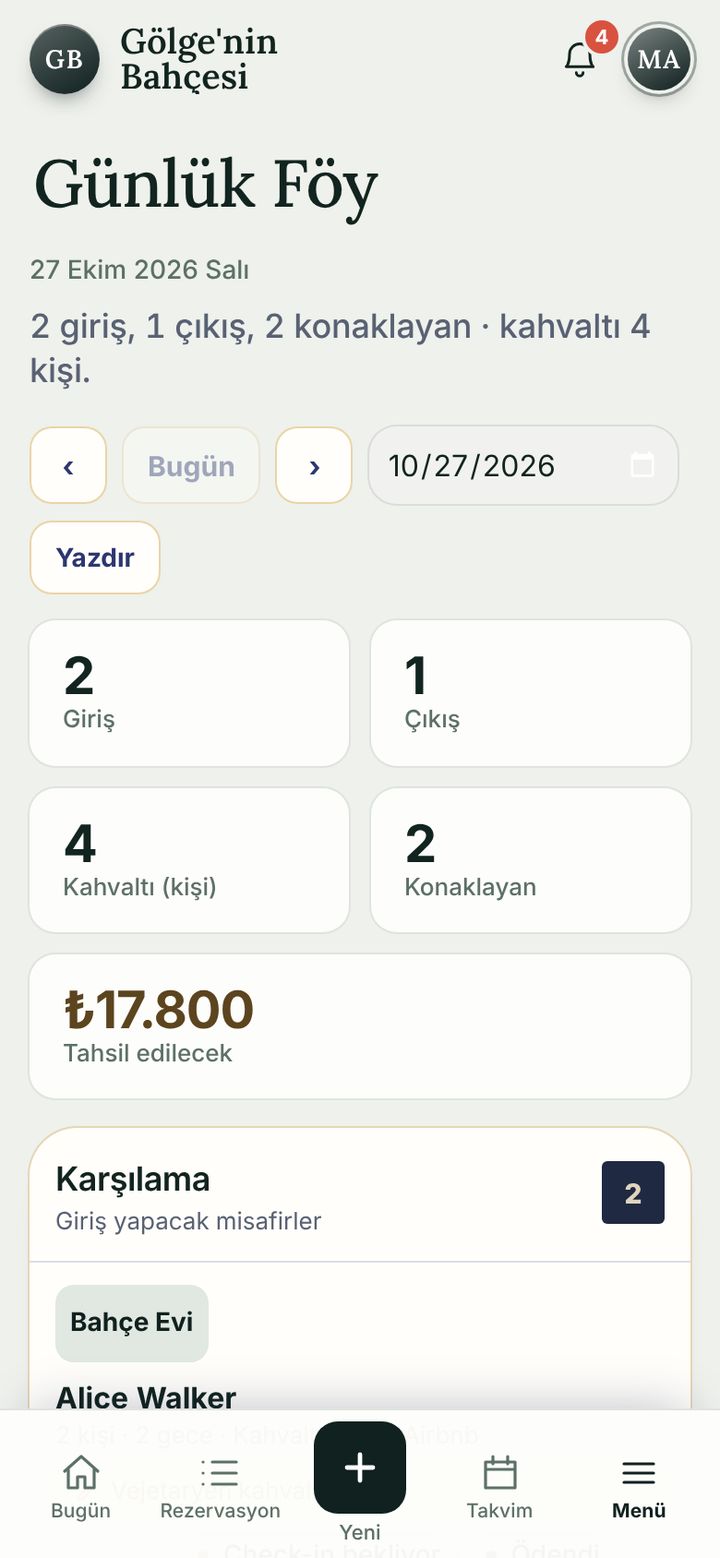
Foglio del giorno

Il riepilogo del giorno, pronto da stampare: arrivi, partenze, ospiti in casa e coperti della colazione.

  • Arrivi, partenze, colazione (persone), ospiti in casa e importi da incassare.
  • La lista di benvenuto mostra anche la nota dell’ospite («Lettino per il bebè, per favore»).
  • Scegli una data e stampa.
Schermata Foglio del giorno

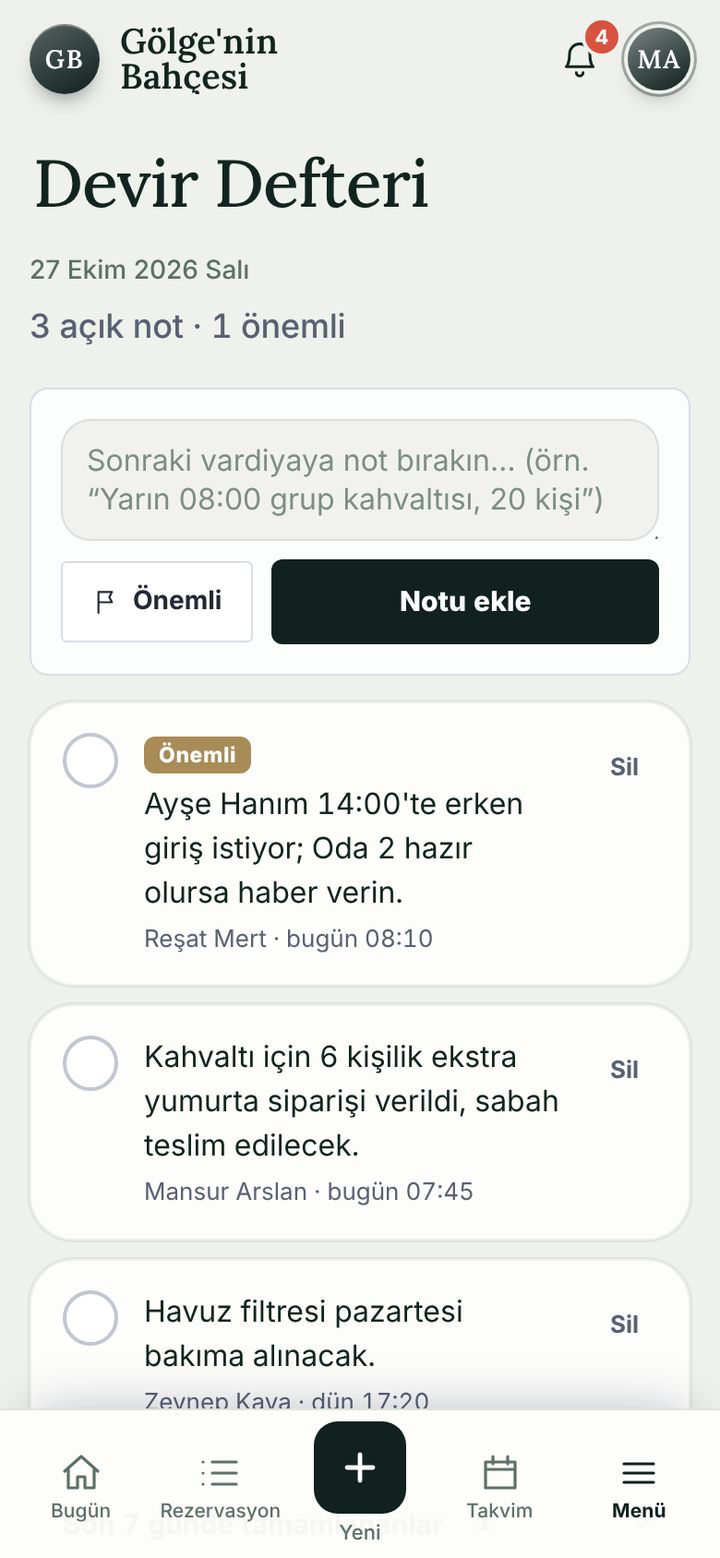
Registro delle consegne

Lascia una nota al turno successivo e segna ciò che conta.

  • Chi ha scritto una nota e quando è visibile; le note concluse vengono spuntate.
  • Una nota segnata come «Importante» arriva sui telefoni del team.
  • Il contatore mostra le note aperte e quelle importanti.
Schermata Registro delle consegne

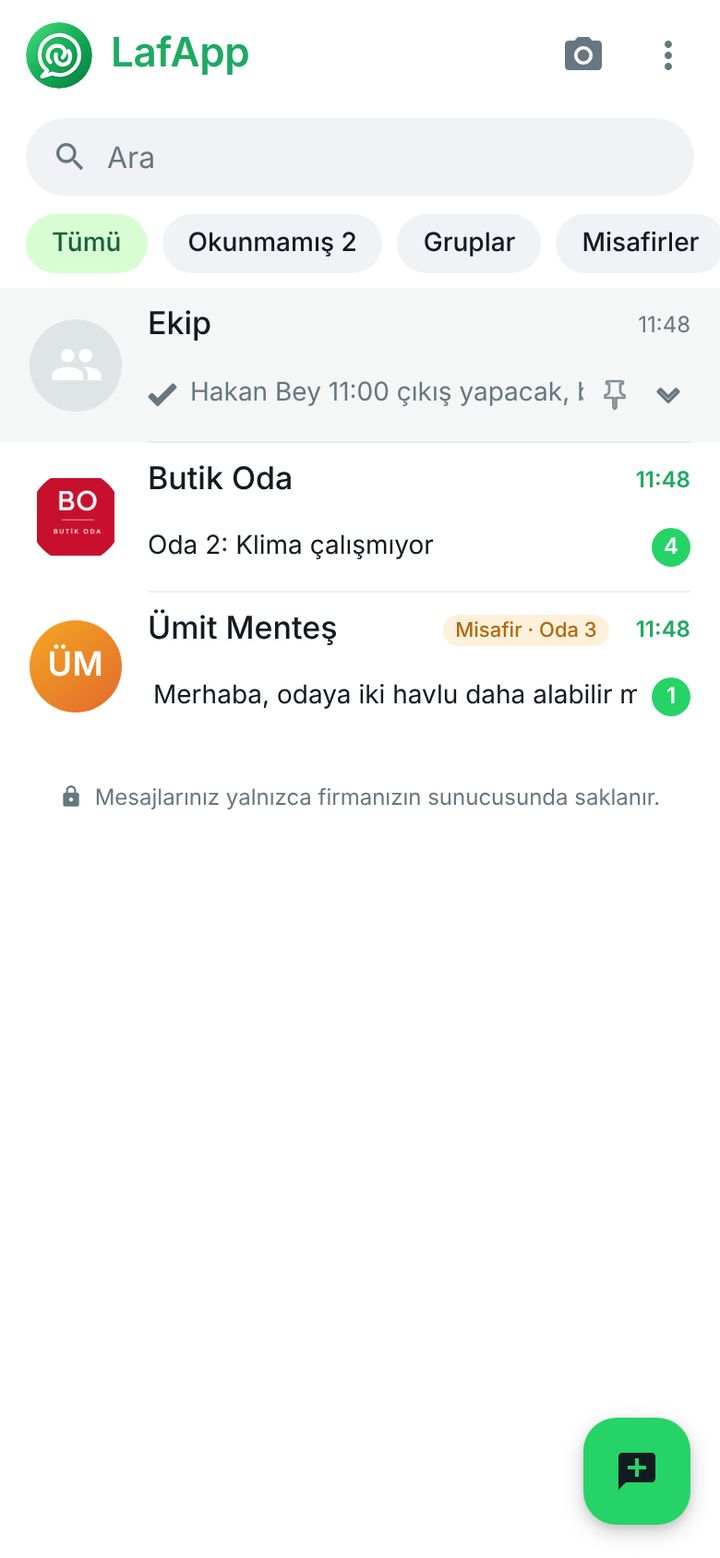
LafApp, chat del team

Chatta con il team e con gli ospiti, dentro l’app. I messaggi restano solo sul tuo server.

  • Un gruppo del team, chat individuali e un canale di notifiche «Butik Oda» (prenotazioni, guasti, riepilogo del giorno).
  • L’ospite scrive dalla pagina ospiti dell’hotel; tu rispondi qui.
  • Contatore dei non letti, gruppi e chat in evidenza.
Chiuso nella demo, screenshot
Schermata LafApp, chat del team

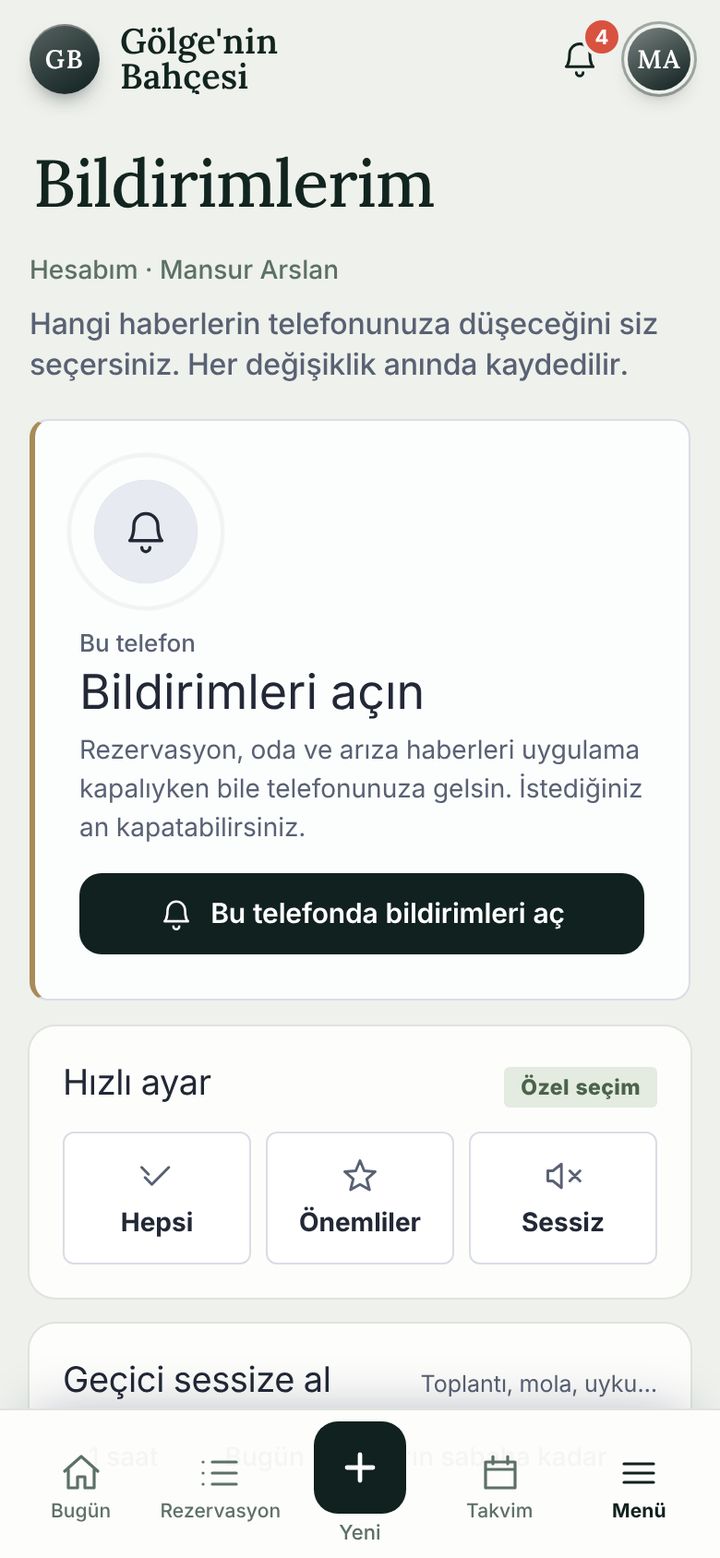
Notifiche

Scegli tu quali notizie arrivano sul telefono; ogni modifica si salva all’istante.

  • Nuove prenotazioni e richieste, check-in, pagamenti, guasti, camera pronta, mancati arrivi, saldo aperto al check-out e un riepilogo del buongiorno.
  • Impostazione rapida: Tutte, Importanti, Silenzioso; «Silenzia per un po’» per riunioni e pause.
  • Arriva sul telefono anche ad app chiusa (una volta consentite le notifiche).
In un’installazione reale, le notifiche istantanee arrivano sui telefoni del tuo team.
Schermata Notifiche

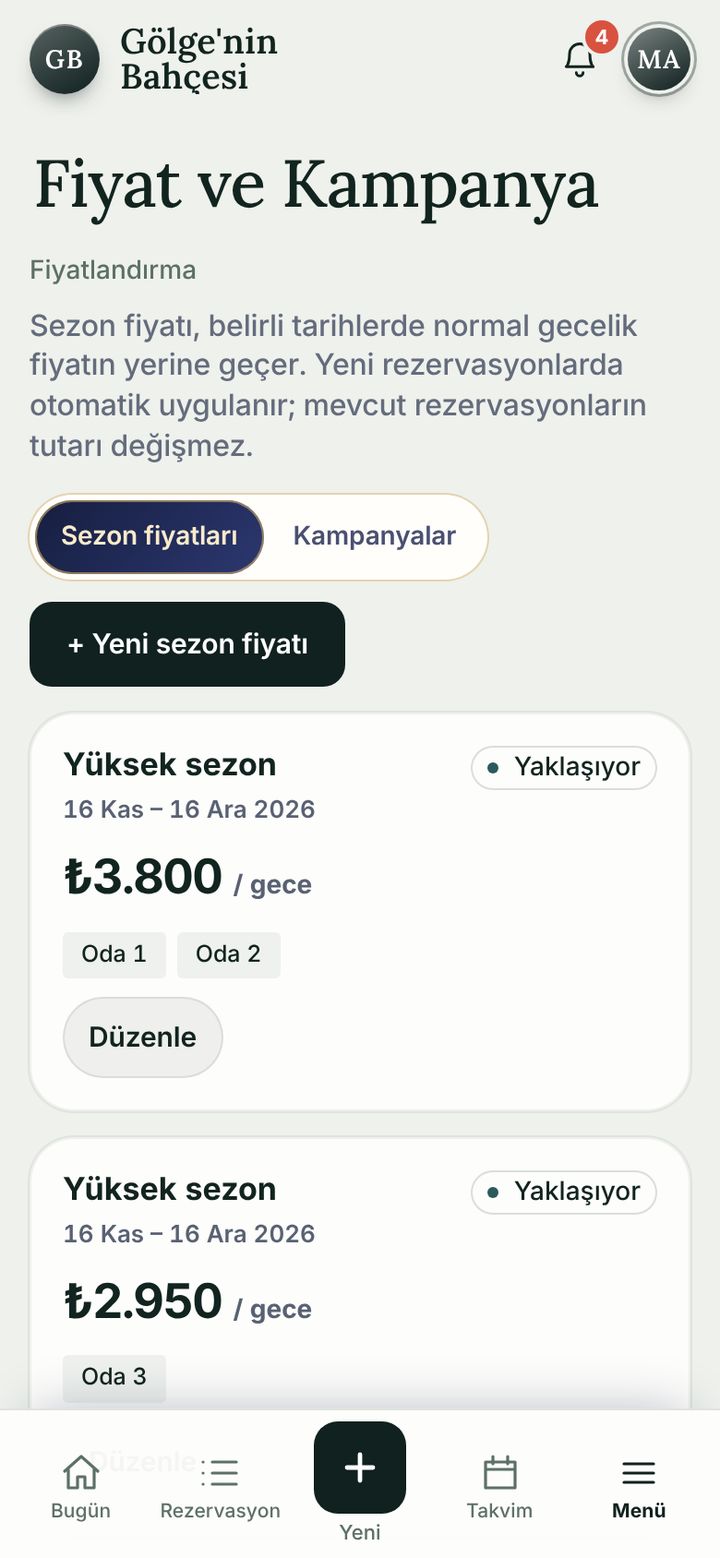
Prezzi e promozioni

Prezzi stagionali per data e camera; le promozioni vengono suggerite automaticamente nel modulo di prenotazione.

  • Prezzo stagionale: intervallo di date, tariffa a notte, quali camere; con un’etichetta di stato come «In arrivo».
  • Promozioni: «Soggiorno lungo 10%», «Offerta infrasettimanale 500 ₺ in meno»; si attivano e disattivano con un tocco.
  • Applicate automaticamente alle nuove prenotazioni; quelle esistenti mantengono il loro importo.
Schermata Prezzi e promozioni

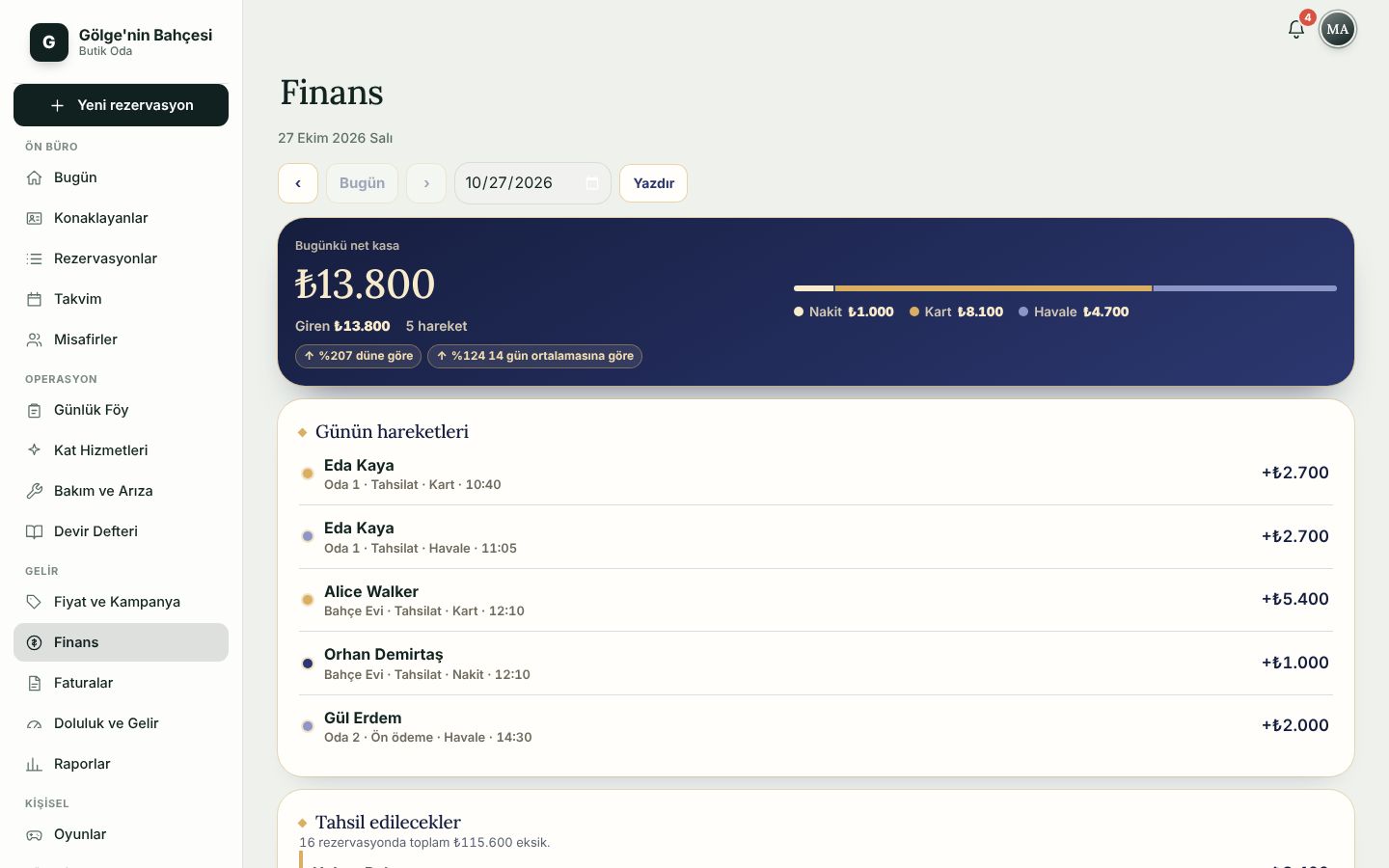
Finanze

La cassa netta del giorno e ogni pagamento, senza aspettare la fine del mese.

  • Cassa netta, entrate e rimborsi; ripartizione contanti / carta / bonifico; confronto con ieri e con la media di 14 giorni.
  • I movimenti del giorno: chi, quale camera, quale metodo, a che ora.
  • «Da incassare»: saldi dovuti, con importi pagati e totali.
Schermata Finanze
Finanze (computer)

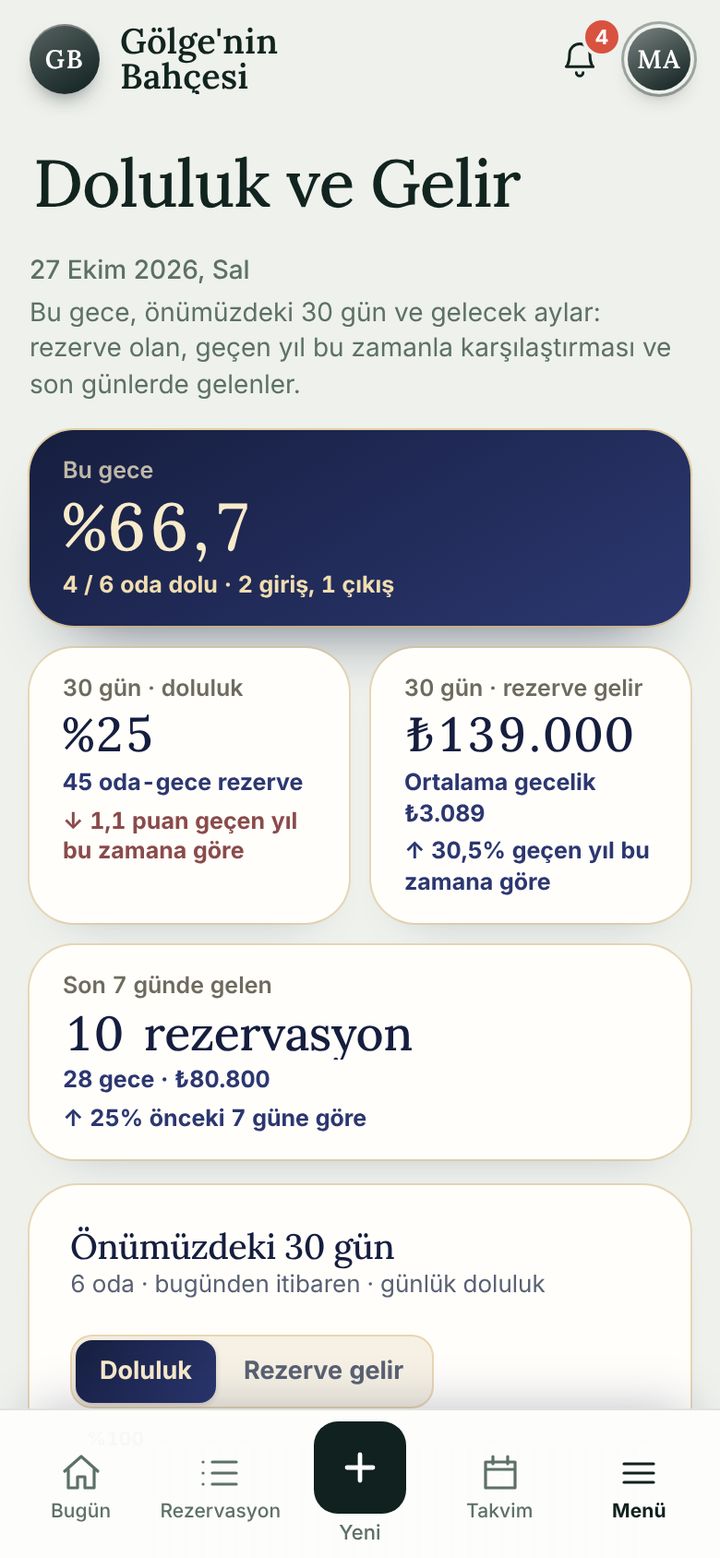
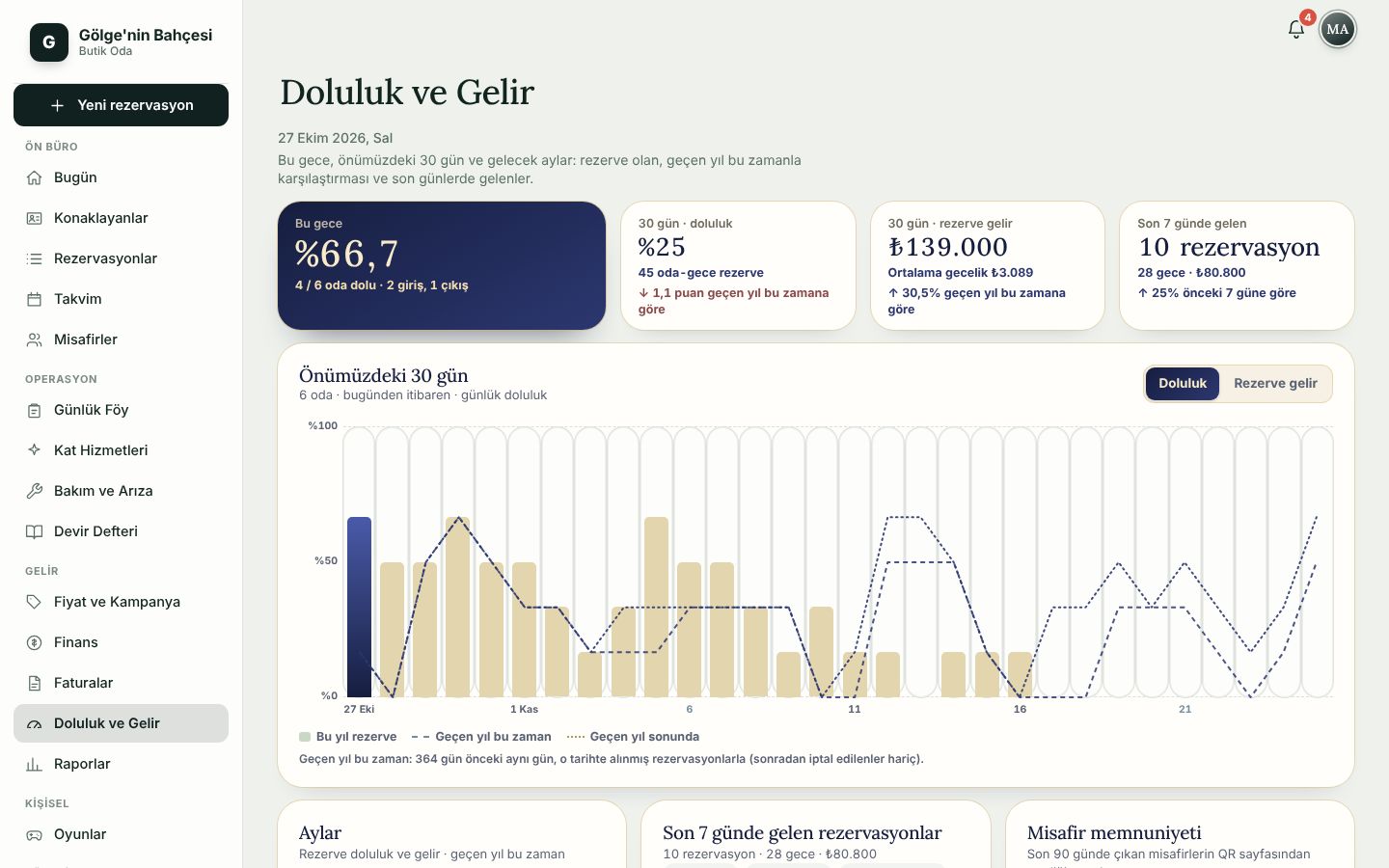
Occupazione e ricavi

Occupazione di stanotte, dei prossimi 30 giorni e confronto con lo stesso periodo dell’anno scorso.

  • Occupazione di stanotte; occupazione e ricavi prenotati a 30 giorni; prenotazioni ricevute negli ultimi 7 giorni.
  • Mesi, camere e giorni della settimana; durata del soggiorno e anticipo di prenotazione.
  • Da dove arrivano le prenotazioni (Booking.com, Airbnb, telefono…), metodi di pagamento, cancellazioni e mancati arrivi.
Schermata Occupazione e ricavi
Occupazione e ricavi (computer)

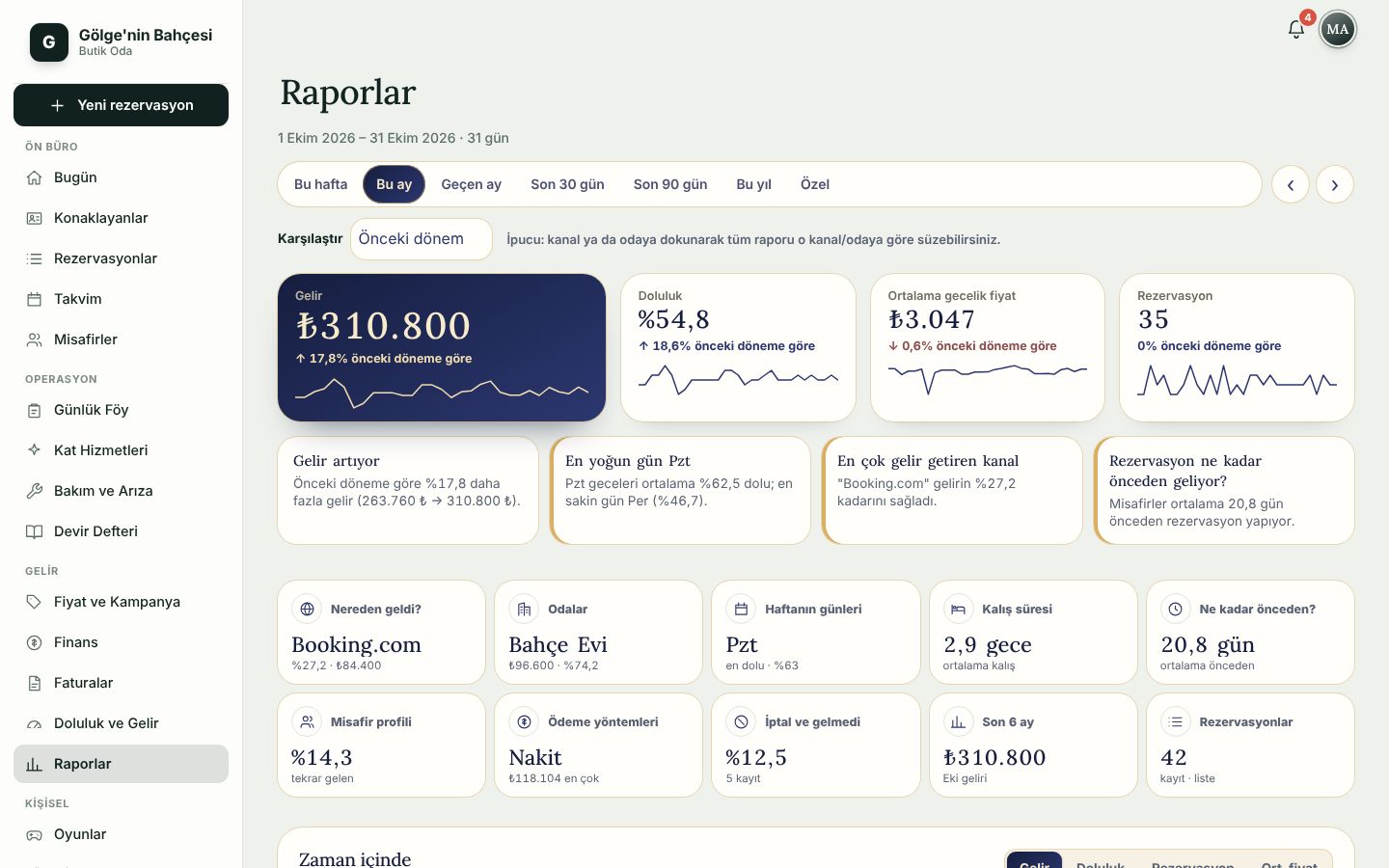
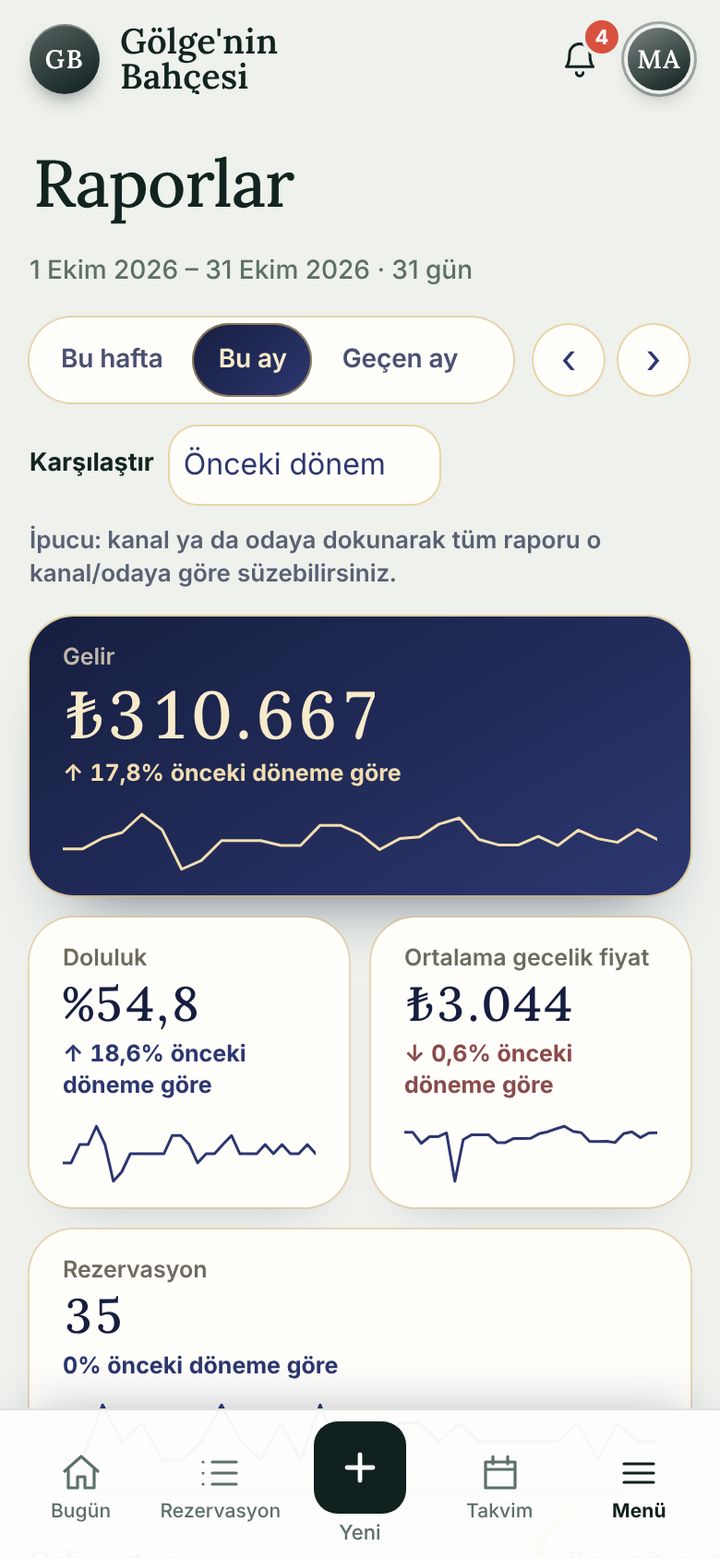
Report

Ricavi, occupazione, tariffa media a notte e numero di prenotazioni, ognuno confrontato con il periodo precedente.

  • Questa settimana, Questo mese, Mese scorso e altri periodi; «Confronta» per il periodo precedente.
  • Tocca un canale o una camera per filtrare l’intero report.
  • I ruoli autorizzati possono esportare il report in CSV.
Schermata Report
Report (computer)

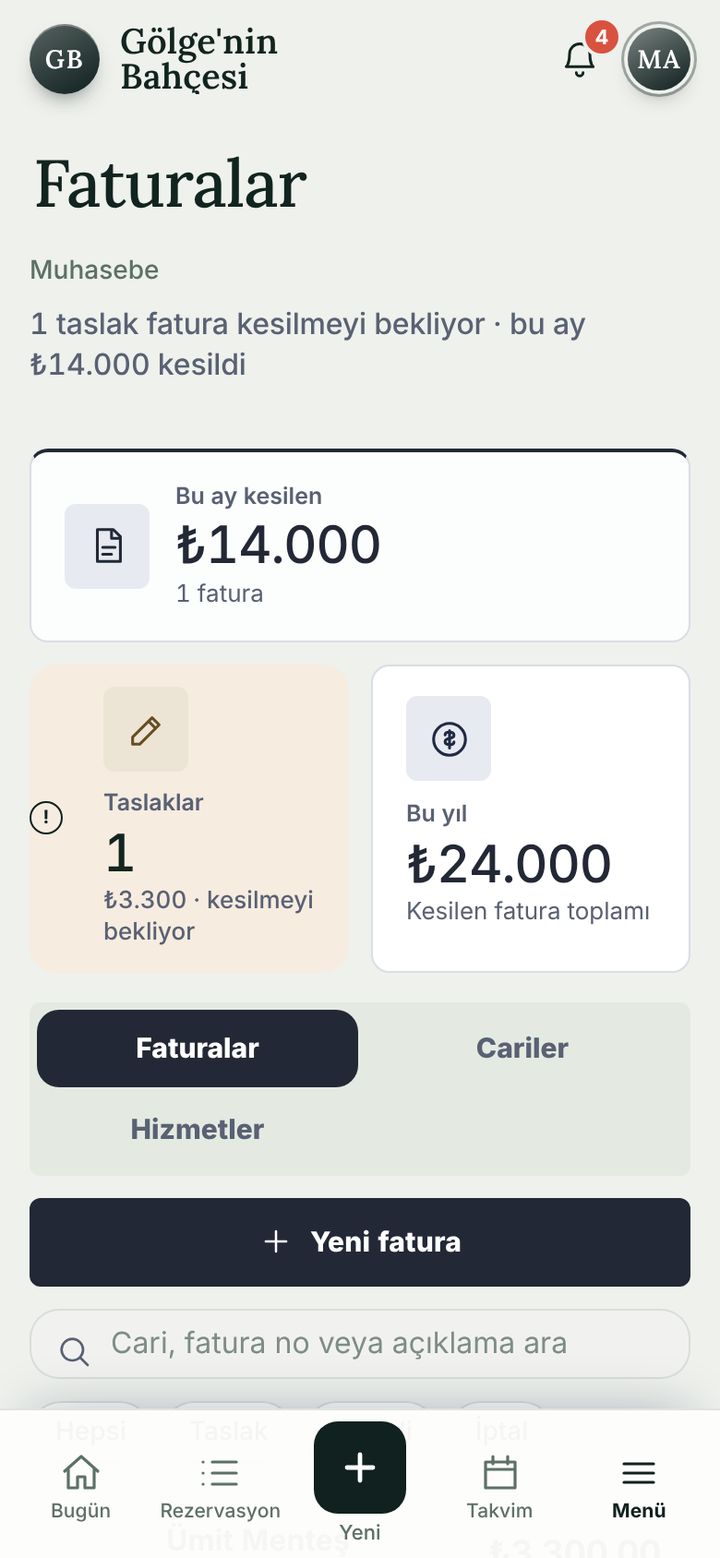
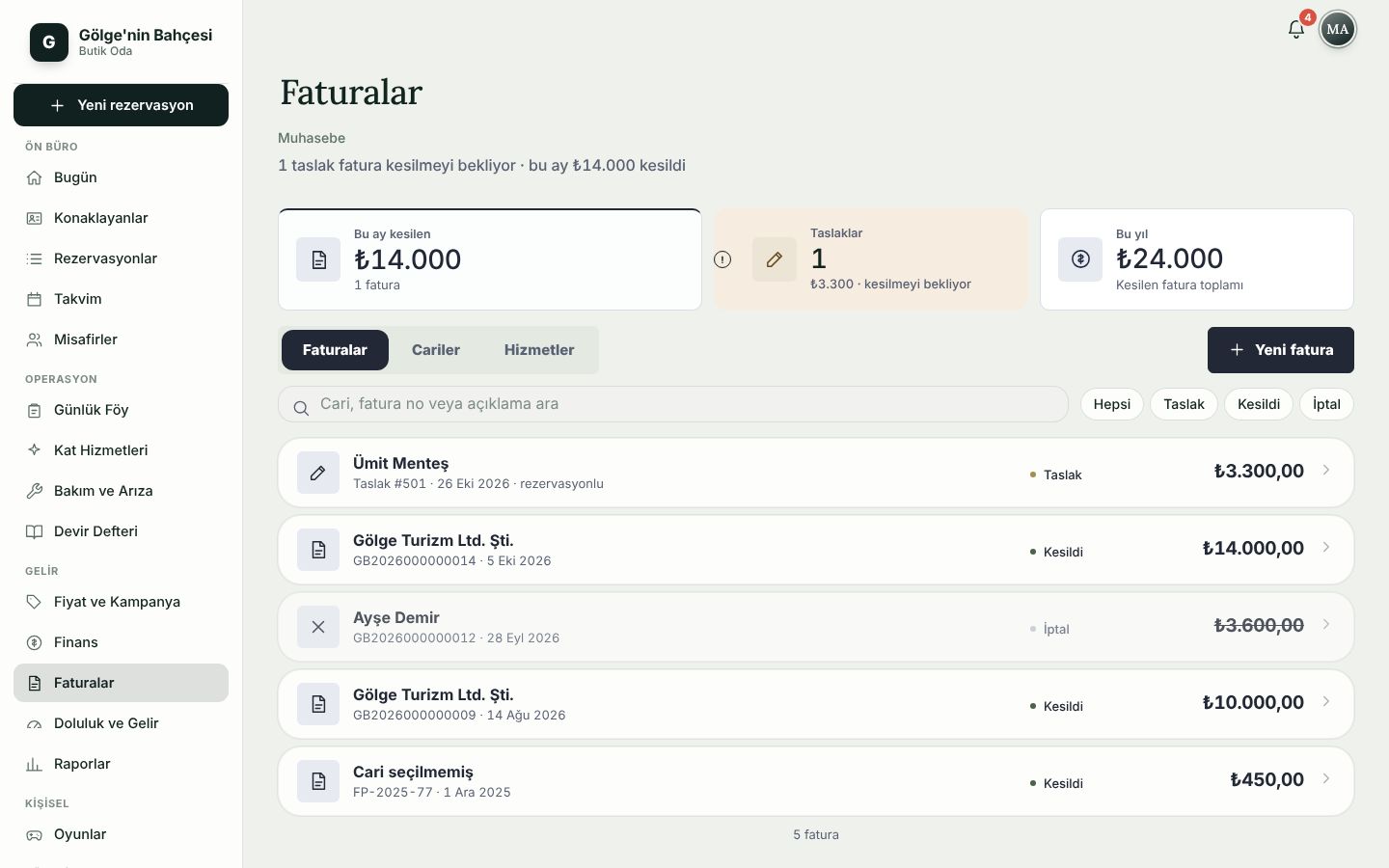
Fatture

Prepara la bozza di fattura e, se hai un account Faturaport, inviala lì.

  • Schede Bozze, Fatture, Clienti e Servizi; totale del mese e bozze in attesa.
  • Riepilogo fattura: venditore, acquirente (codice fiscale), righe e IVA; stampa o PDF.
  • Una bozza «non è una fattura ufficiale»; l’emissione ufficiale avviene su Faturaport e il numero viene registrato nell’app.
Il collegamento a Faturaport si configura una volta con il tuo account; poi le bozze partono con un tocco.
Schermata Fatture
Fatture (computer)

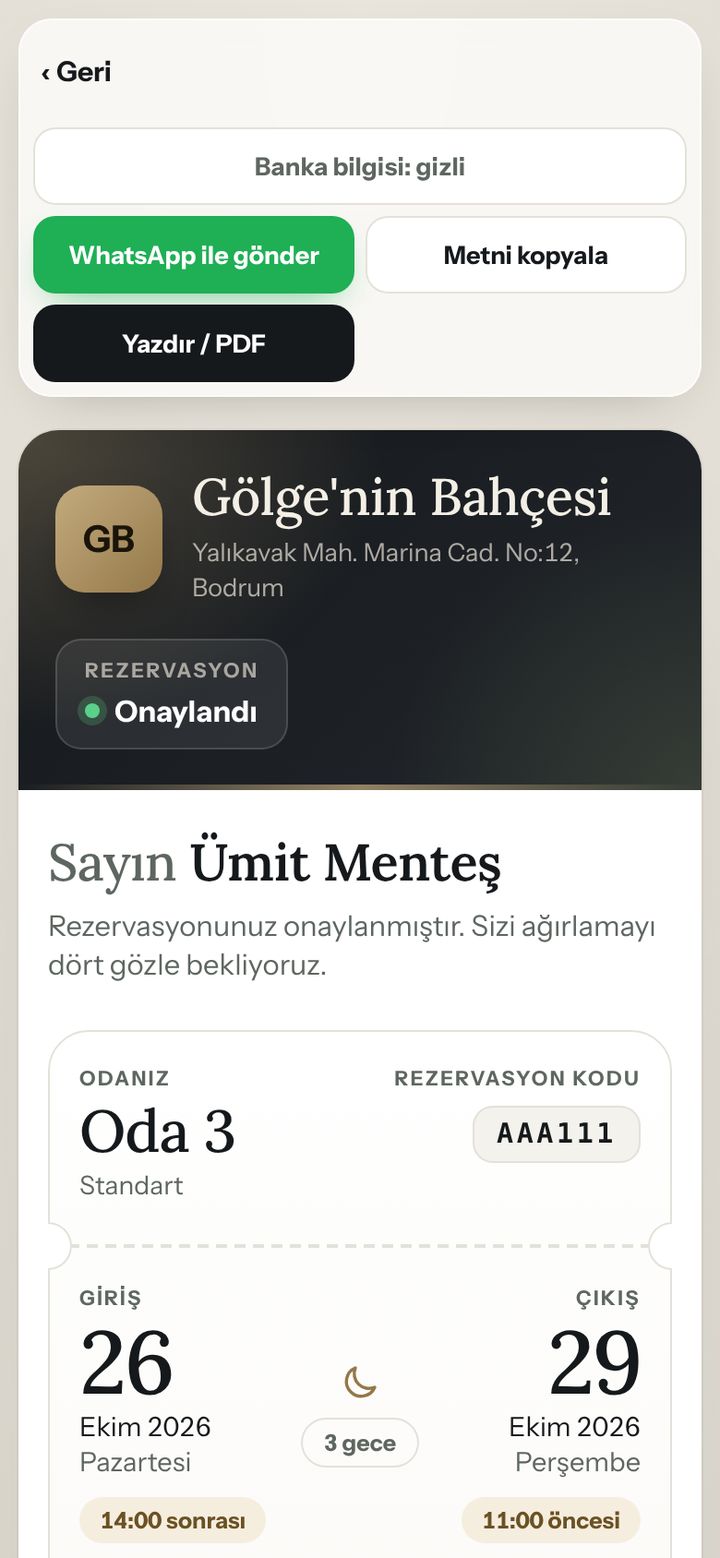
Conferma di prenotazione

La conferma di prenotazione arriva all’ospite via WhatsApp o si stampa; i dati bancari si possono nascondere.

  • Camera, codice di prenotazione, orari di check-in e check-out, un messaggio di benvenuto.
  • «Invia via WhatsApp», «Copia testo» e «Stampa / PDF».
  • Conti bancari e messaggio IBAN si impostano nelle Impostazioni.
Schermata Conferma di prenotazione

Pagina di prenotazione online

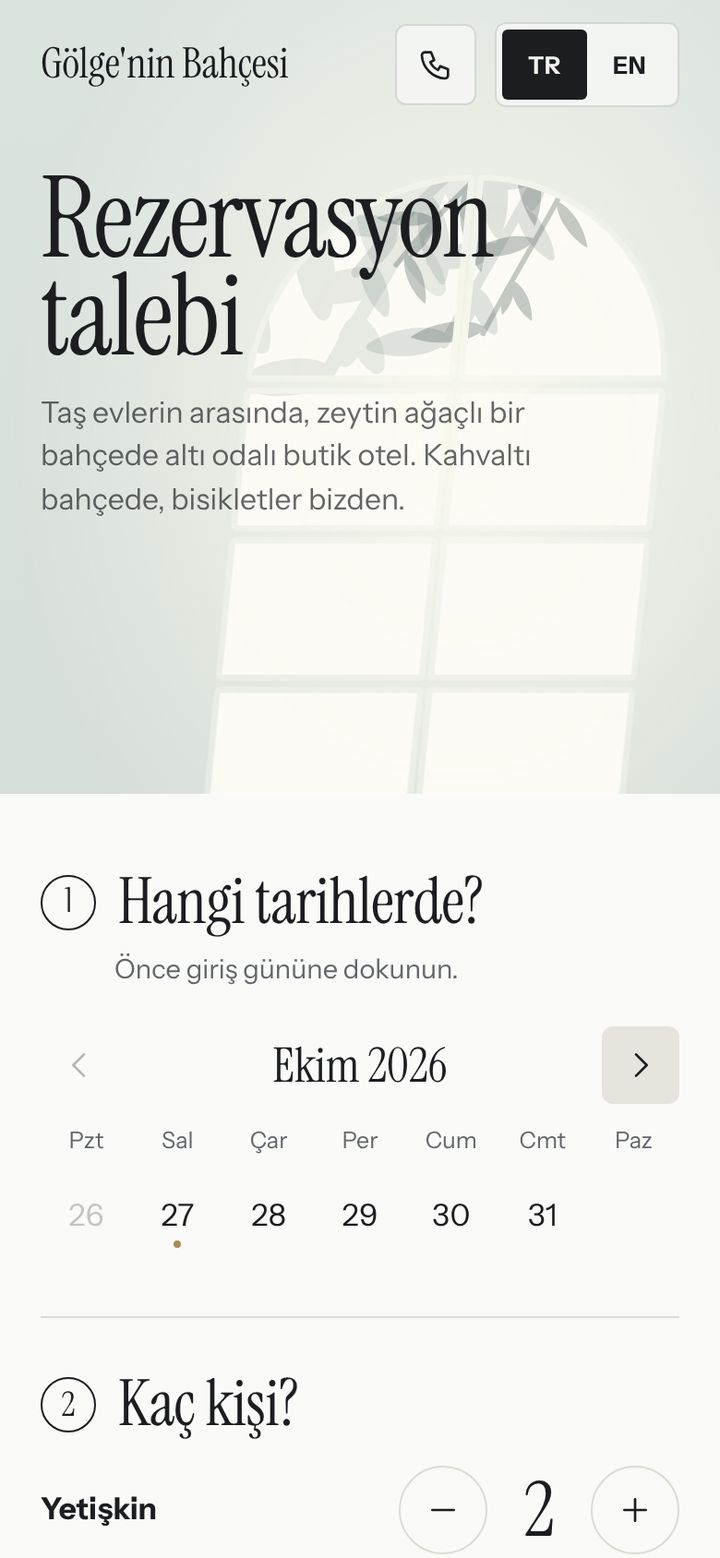
Metti il link su Instagram o WhatsApp e il QR code alla reception; gli ospiti inviano una richiesta.

  • Quattro passaggi: date, ospiti, camera, contatto. C’è anche l’opzione «qualsiasi camera».
  • Non si incassa nulla; il tuo team chiama per confermare disponibilità e prezzo. La richiesta compare nella schermata «Oggi».
  • La pagina è in turco e in inglese; mostrare o nascondere i prezzi, e attivare o disattivare la pagina, lo decidi tu.
Chiuso nella demo, screenshot
Schermata Pagina di prenotazione online

Pagina ospite (QR)

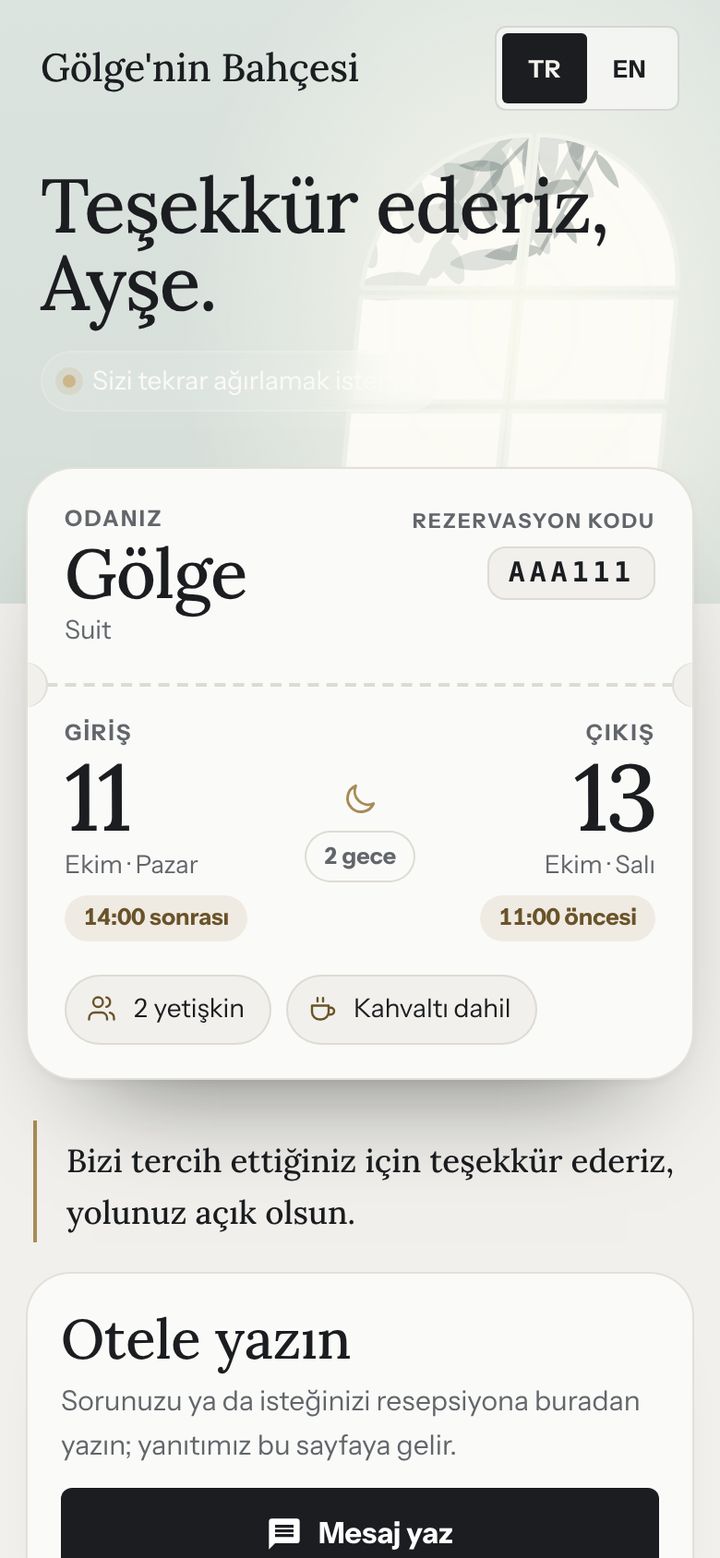
Un link per ogni prenotazione: gli ospiti vedono Wi-Fi, regole della casa e orari della colazione senza creare un account.

  • Camera, codice di prenotazione, orari di check-in e check-out; «Scrivi all’hotel» apre una chat con la reception.
  • Una valutazione «Com’è stato il soggiorno?» e un link facoltativo per le recensioni Google.
  • Un riquadro «Per il tuo prossimo soggiorno»: scrivi tu l’offerta per la prenotazione diretta.
Chiuso nella demo, screenshot
Schermata Pagina ospite (QR)

Sincronizzazione calendario Airbnb

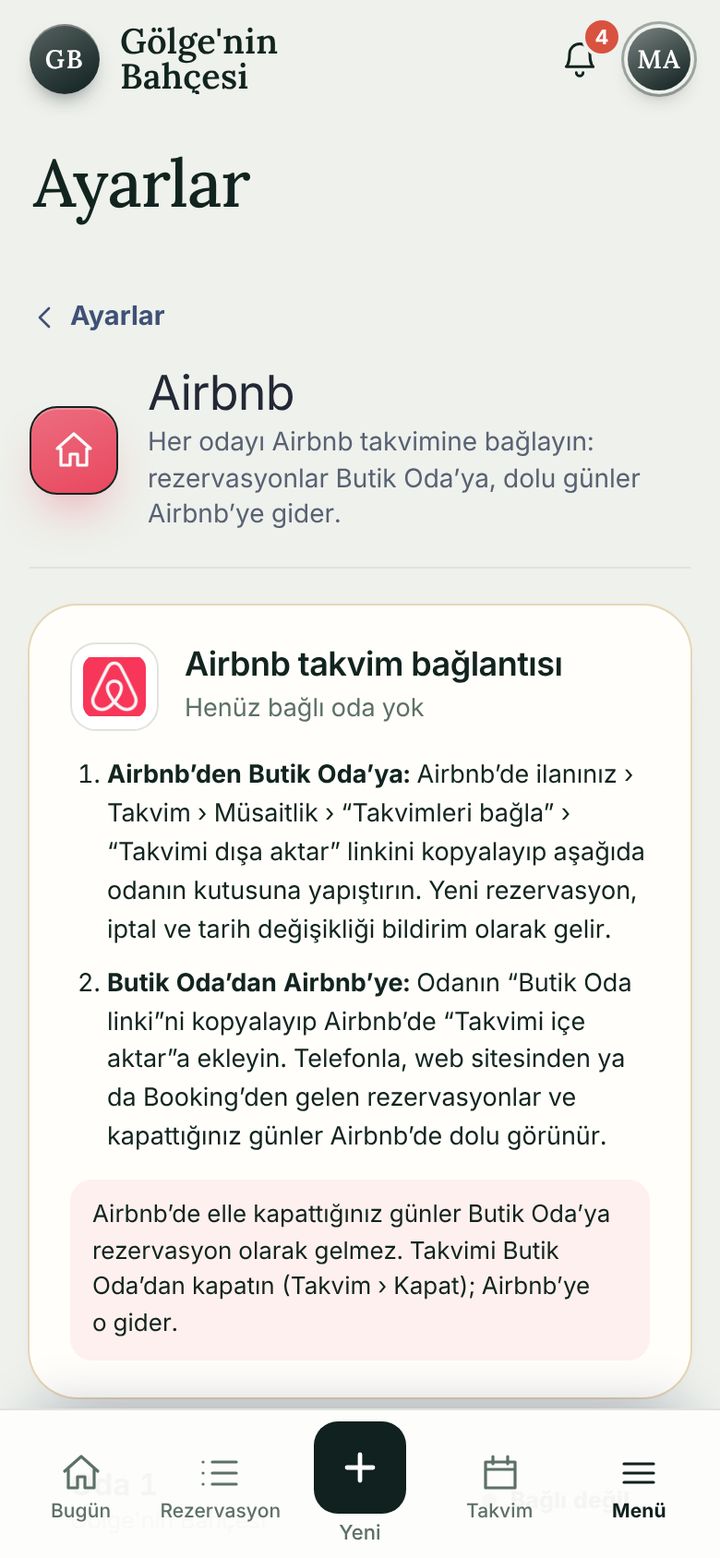
Abbina ogni annuncio Airbnb a una camera; entrambi i calendari mostrano gli stessi giorni.

  • Le prenotazioni Airbnb compaiono nel calendario; Airbnb riceve le tue notti occupate e chiuse.
  • Funziona tramite link iCal; la schermata elenca i passaggi per entrambe le direzioni.
  • Booking.com e gli altri canali si scelgono come «canale» quando inserisci una prenotazione.
Airbnb e gli altri calendari iCal si sincronizzano automaticamente ogni 15 minuti.
Schermata Sincronizzazione calendario Airbnb

Strutture e camere

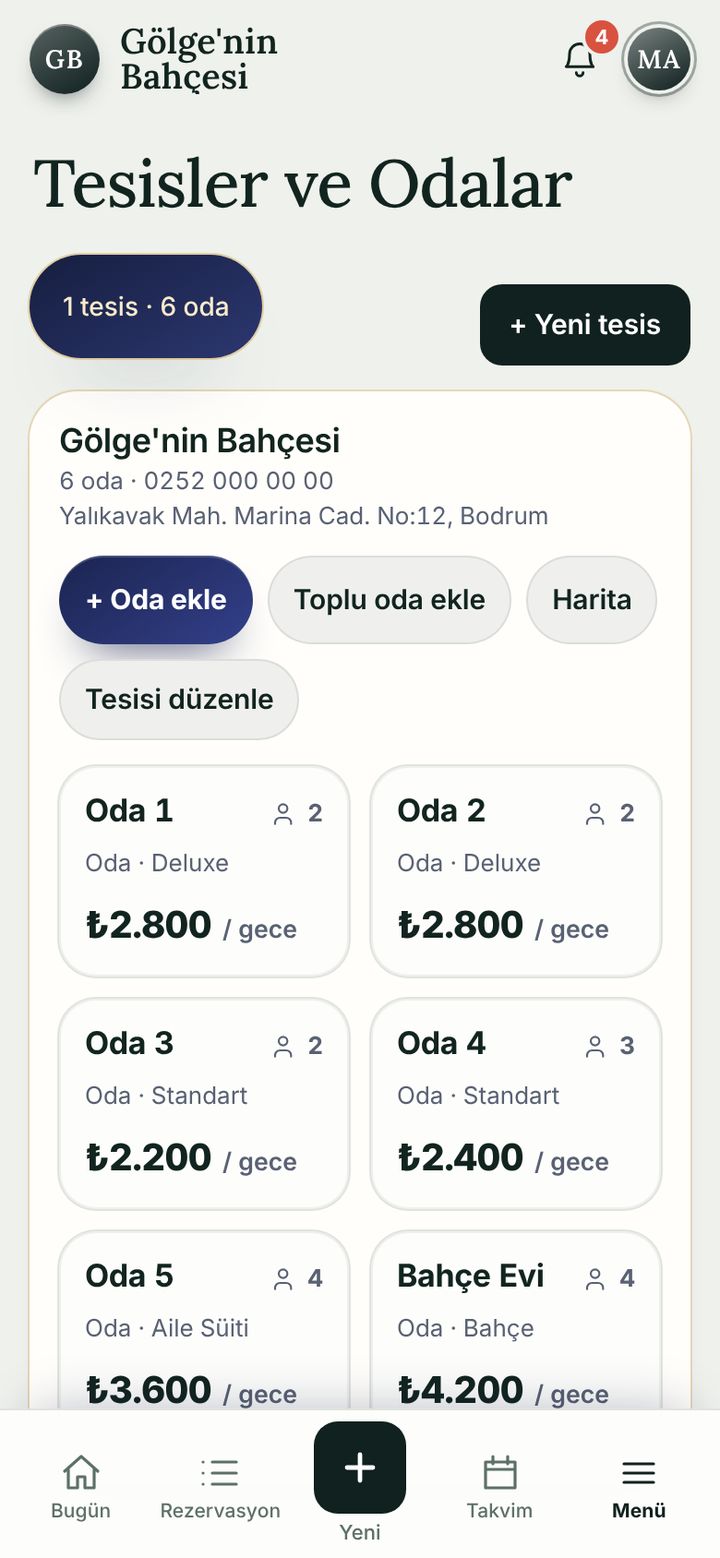
Struttura, tipo di camera, capienza e tariffa a notte; più strutture in un solo account.

  • Aggiungi una camera o usa «Aggiungi camere in blocco»; camera o intera casa, regola delle notti minime.
  • Se la tariffa a notte resta vuota, il prezzo si inserisce a mano nella prenotazione.
  • Dati della struttura, posizione sulla mappa e telefono; aggiungine un’altra con «+ Nuova struttura».
Schermata Strutture e camere

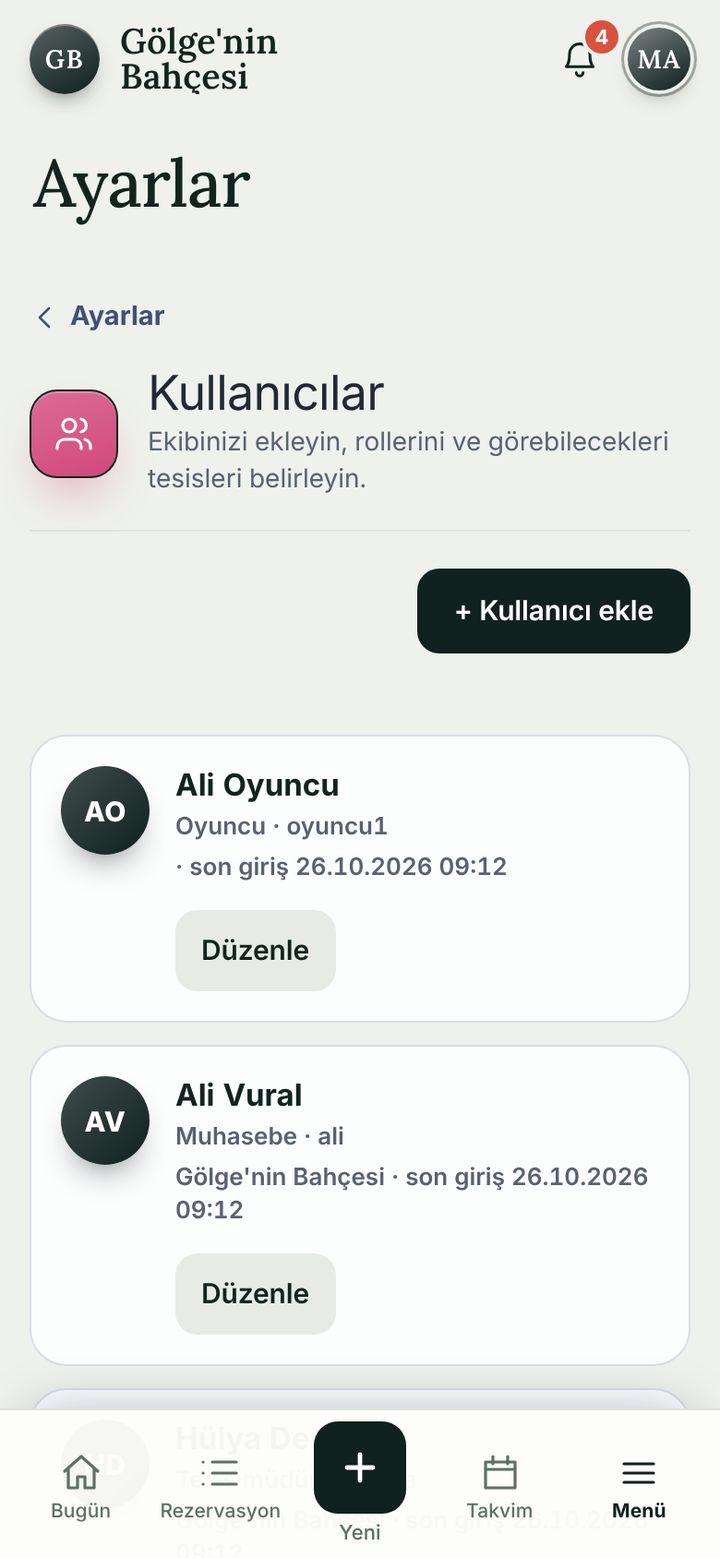
Utenti e ruoli

Aggiungi il team, scegli un ruolo e decidi quali strutture può vedere.

  • Sette ruoli: titolare, direttore di struttura, reception, contabilità, pulizie, sola lettura, giocatore.
  • Un nuovo utente riceve una password temporanea e un link di accesso monouso, poi sceglie la propria password.
  • Chiudere le sessioni e reimpostare le password spetta al titolare.
Schermata Utenti e ruoli

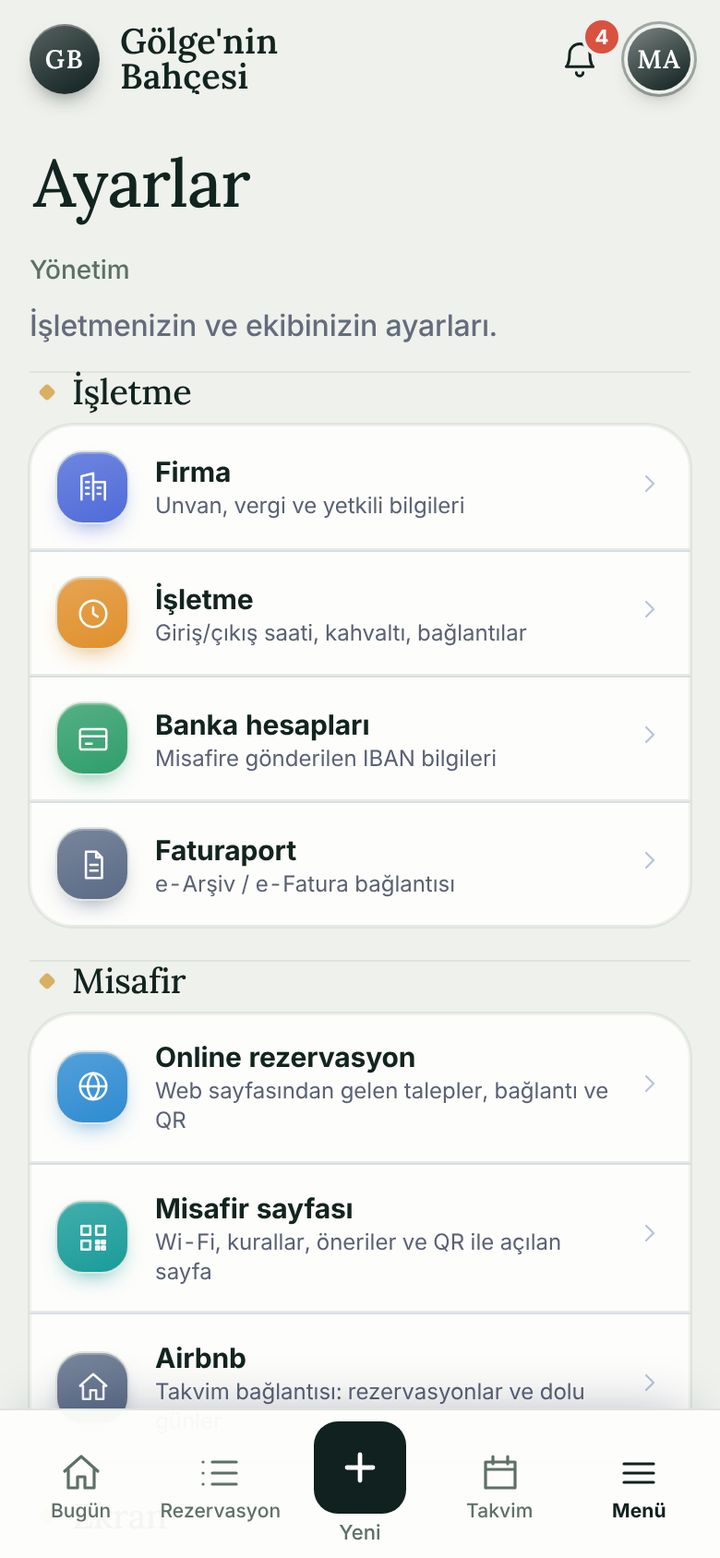
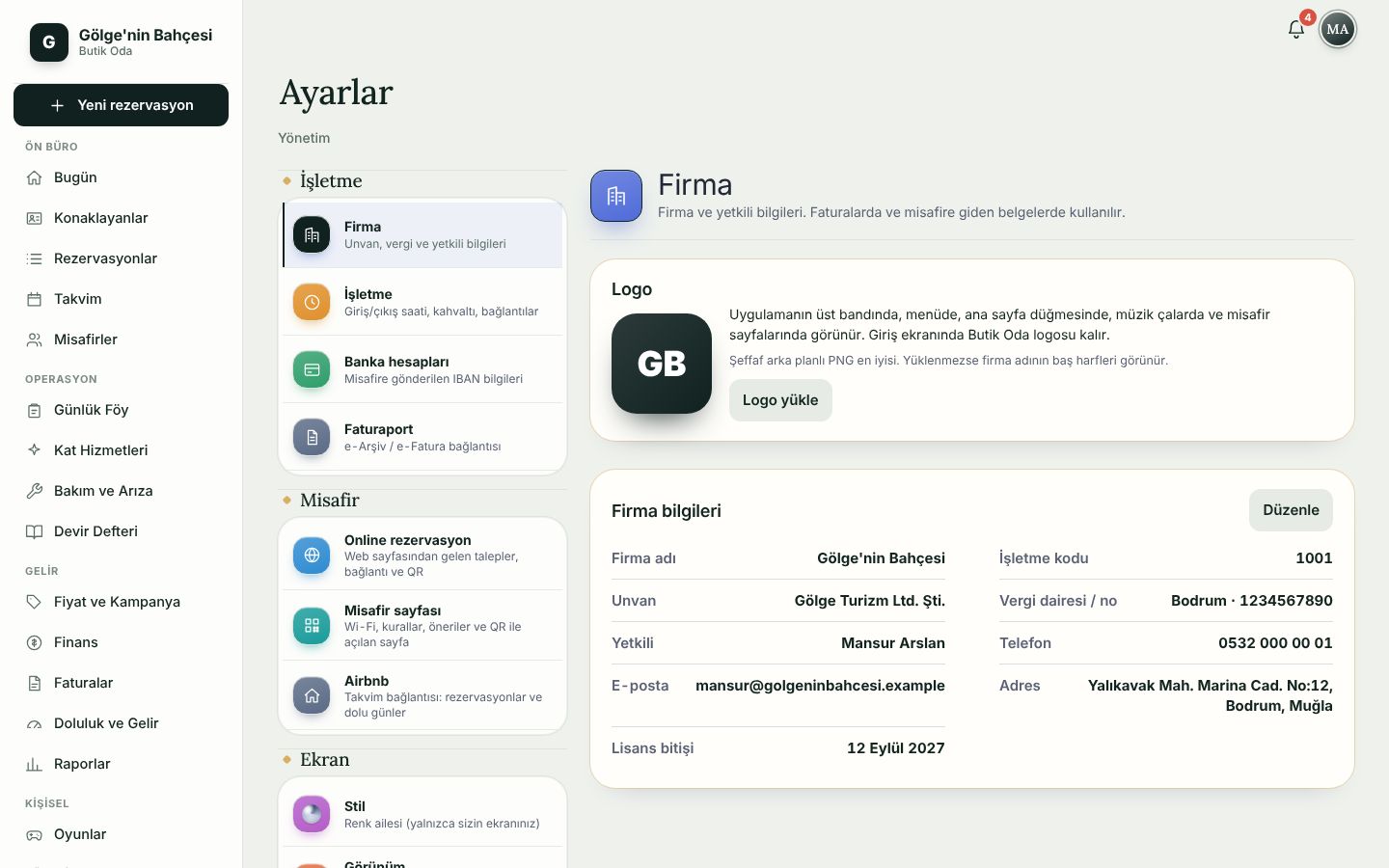
Impostazioni

Azienda, attività, conti bancari, Faturaport, prenotazione online, pagina ospite e Airbnb in un unico elenco.

  • Attività: orari di check-in / check-out, colazione e messaggio di benvenuto.
  • Conti bancari e IBAN; mostrati agli ospiti nella conferma.
  • Faturaport: codice azienda, client ID, client secret, ambiente e serie e-Archivio.
Schermata Impostazioni
Impostazioni (computer)

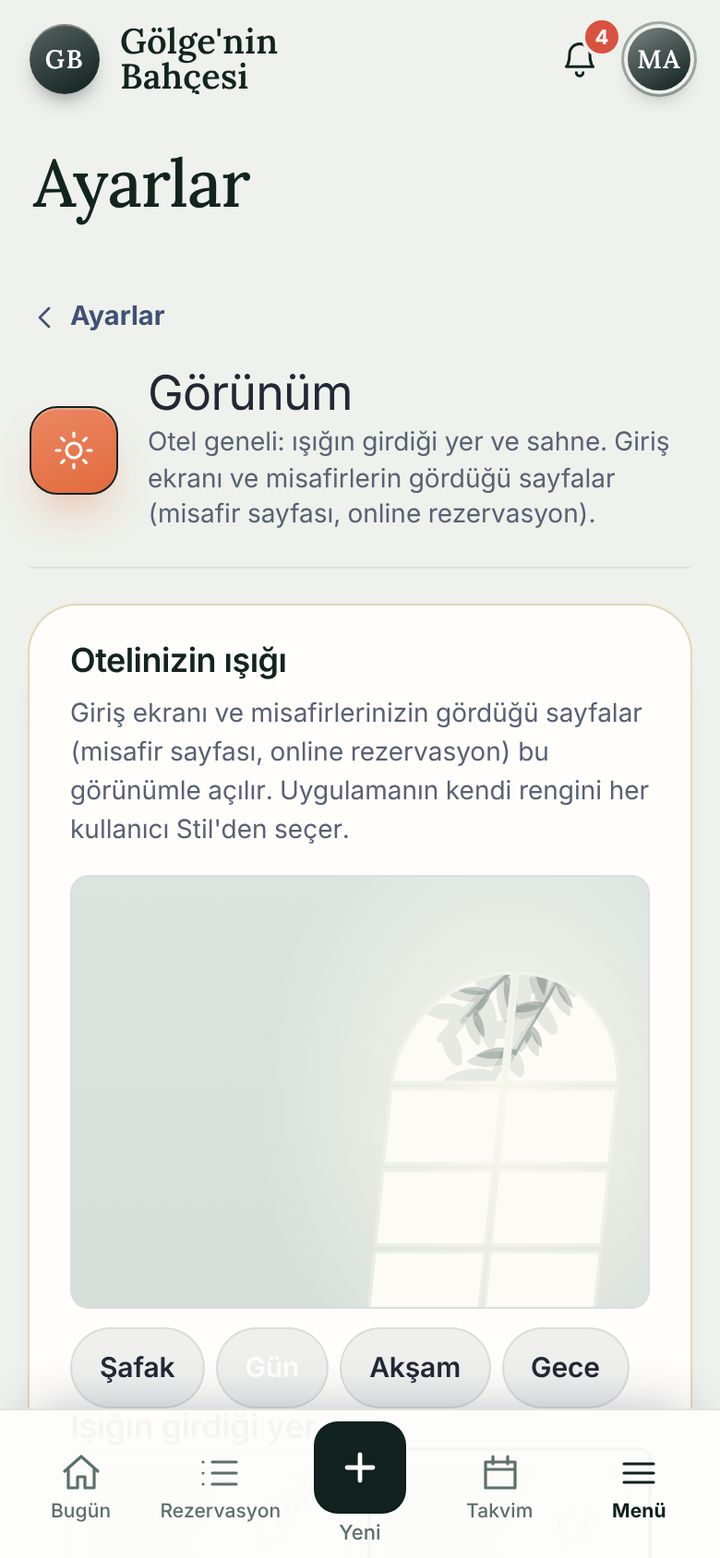
Aspetto e stile

Adatta l’aspetto al tuo hotel; ognuno può anche scegliere il proprio colore e la modalità notte.

  • «La luce del tuo hotel»: l’aspetto della schermata di accesso e delle pagine ospite; Alba, Giorno, Tramonto, Notte.
  • Stile: 34 colori (Vivaci, Freschi e ariosi, Fiori e pastello…); cambia solo il tuo account.
  • «Torna al predefinito» annulla tutto con un tocco.
Schermata Aspetto e stile

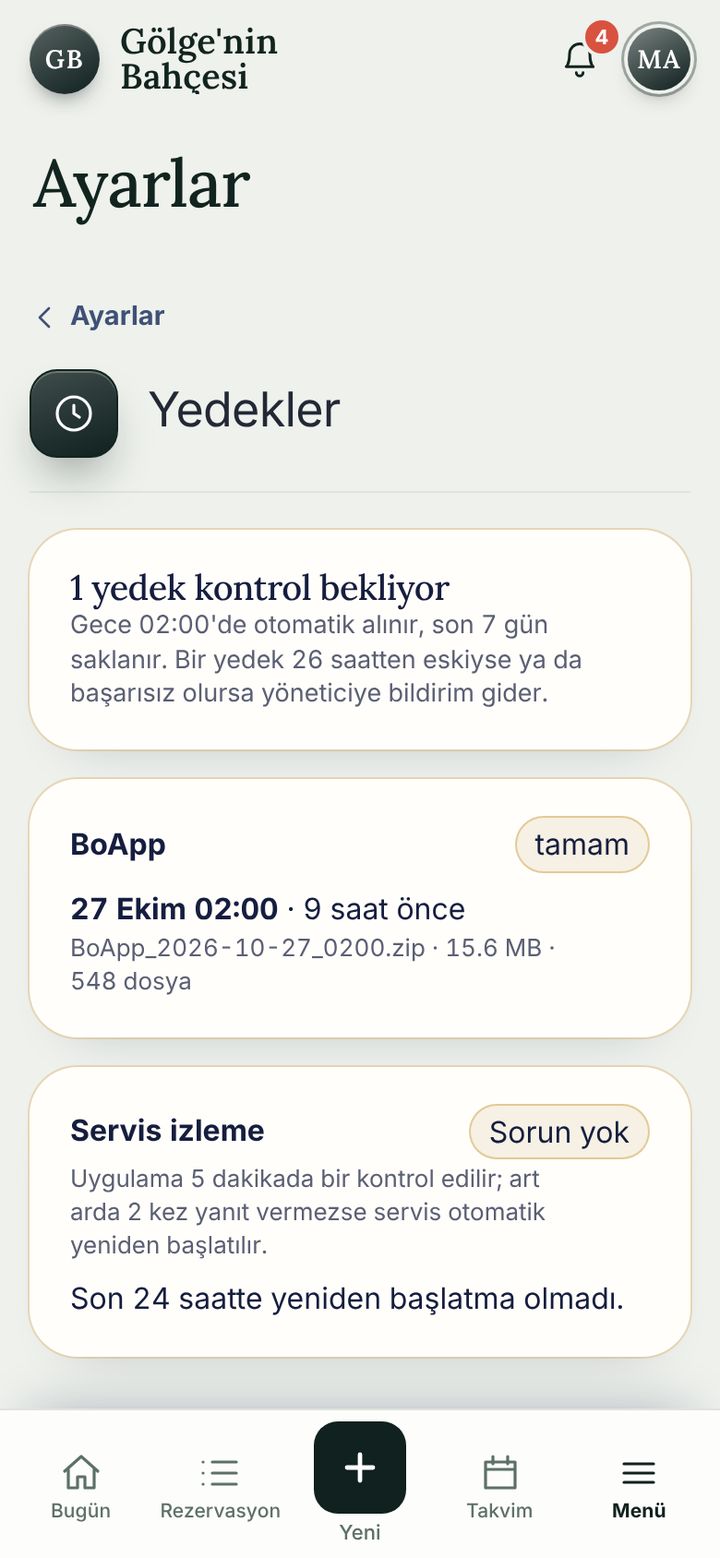
Backup e monitoraggio

Ogni notte alle 02:00 parte un backup automatico e si conservano gli ultimi 7 giorni.

  • Se un backup è più vecchio di 26 ore o fallisce, il responsabile viene avvisato.
  • Controllo del servizio: l’app viene verificata ogni 5 minuti e riavviata se non risponde due volte di fila.
  • Ogni backup mostra data, dimensione e numero di file.
Schermata Backup e monitoraggio

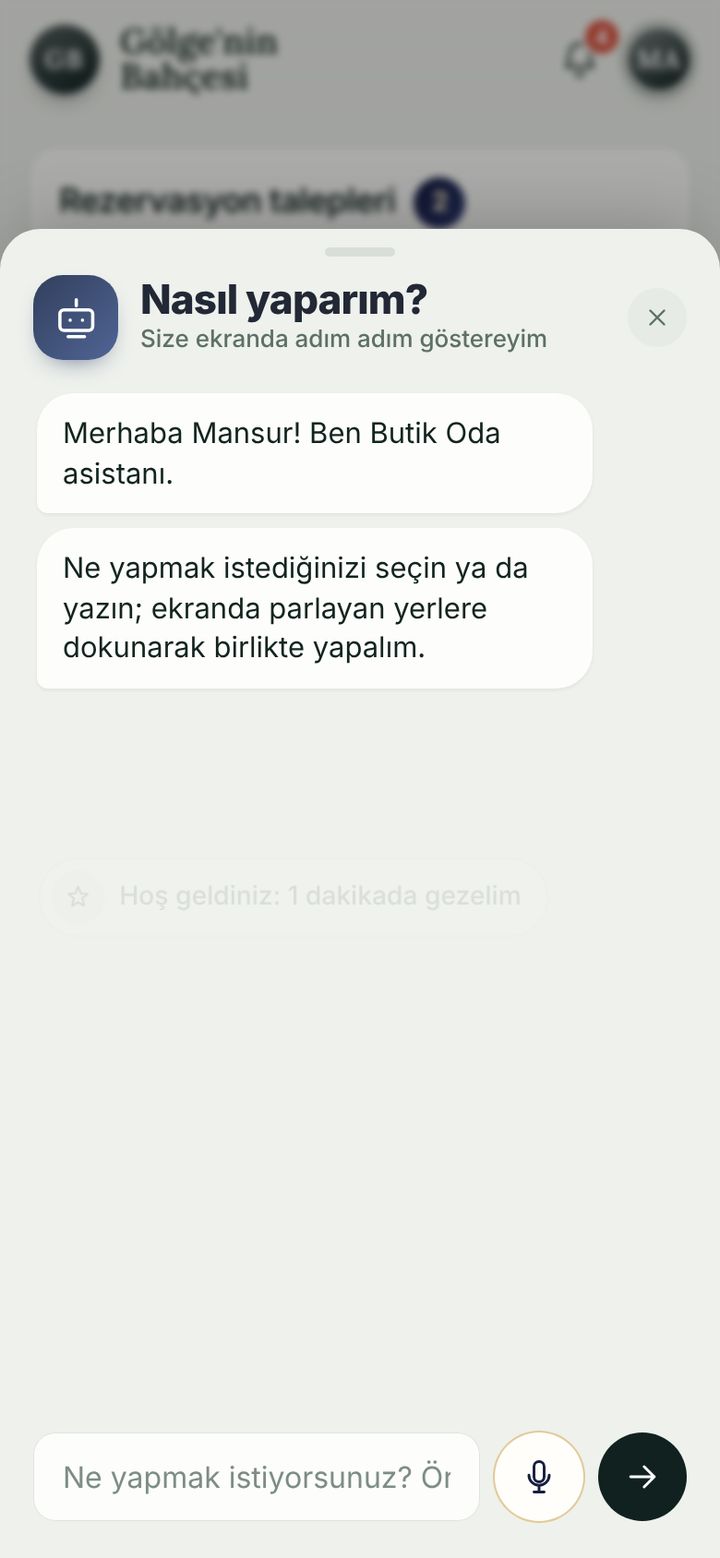
Aiuto e assistente

72 argomenti di aiuto e un assistente «Come faccio…?» che evidenzia sullo schermo il pulsante giusto, passo dopo passo.

  • Scrivi o pronuncia la domanda; l’assistente ti guida sullo schermo.
  • Gli argomenti sono raggruppati in Quotidiano, Prenotazioni e altro; una «Lista di apprendimento» segue i tuoi progressi.
  • «Mostramelo» ti accompagna nell’argomento sulla schermata stessa dell’app.
Schermata Aiuto e assistente

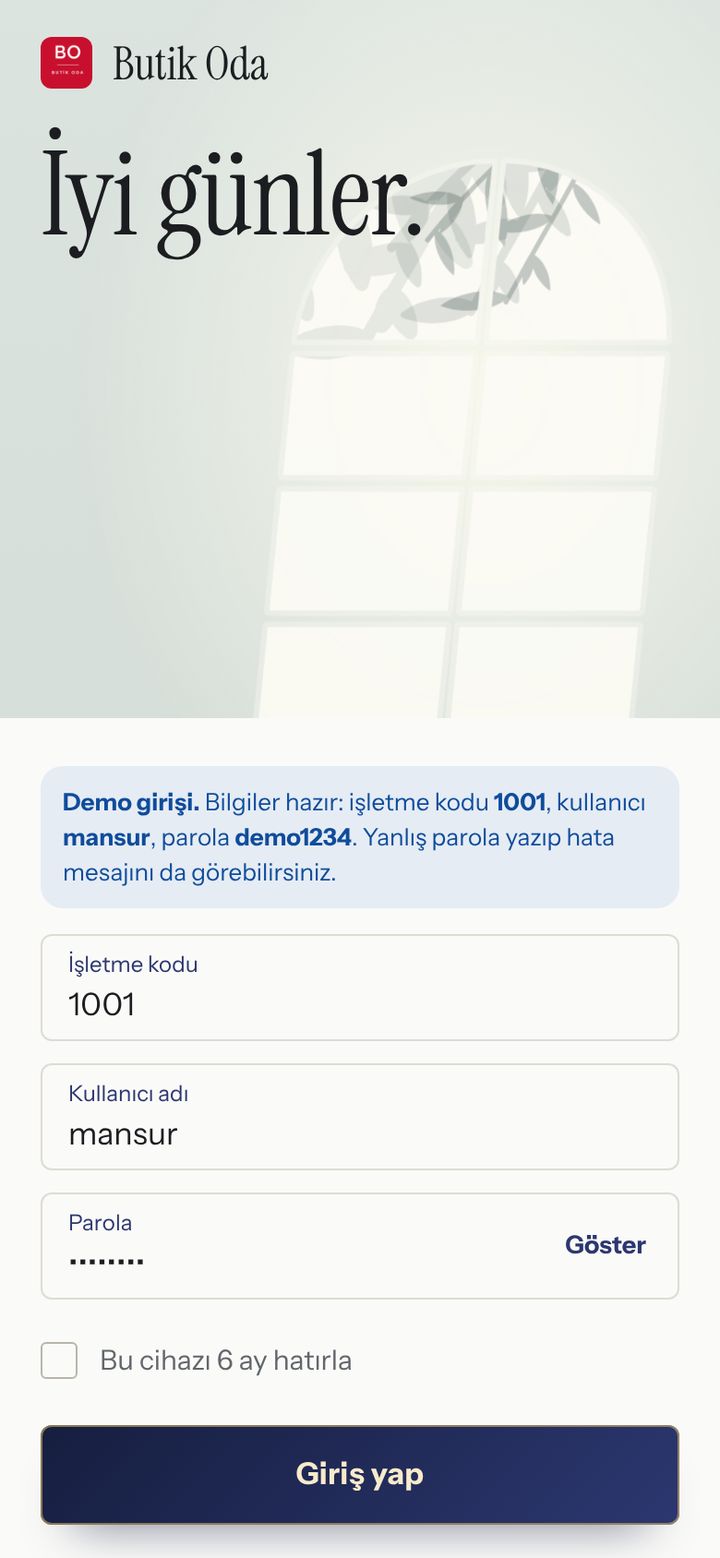
Accesso e sicurezza

Codice attività, nome utente e password; un messaggio chiaro quando qualcosa non va.

  • In caso di accesso errato: «Codice attività, nome utente o password errati.»
  • Un’opzione «Ricorda questo dispositivo per 6 mesi».
  • Su una pagina non consentita compare un avviso come «Nessun accesso alla pagina Finanze.»; il menu in basso elenca solo le pagine del ruolo.
Schermata Accesso e sicurezza

Giochi

Gioca con i colleghi durante le pause; i giochi sono visibili solo al personale della struttura.

  • Yabu, Okey, Chi sono? e Tetris in un’unica schermata.
  • Un account «Giocatore» vede solo i giochi; non può accedere ai dati della struttura.
  • Schermate di lavoro e giochi si separano con i ruoli.
Schermata Giochi

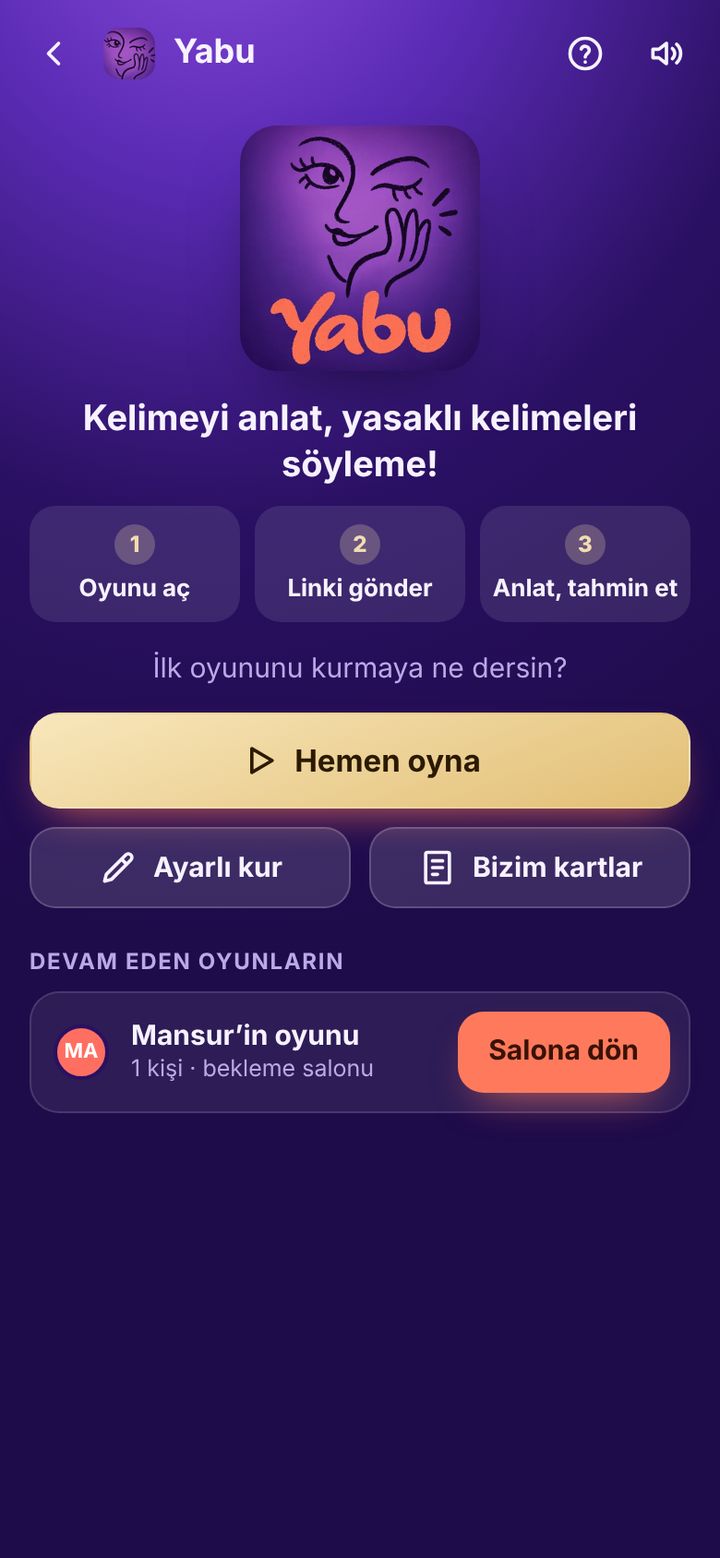
Yabu

Formate le squadre, descrivete la parola, evitate quelle vietate.

  • Da 2 a 20 giocatori, 10-30 minuti; nella stessa stanza o in chiamata.
  • «Apri il gioco, invia il link, descrivi e indovina» in tre passaggi.
Chiuso nella demo, screenshot
Schermata Yabu

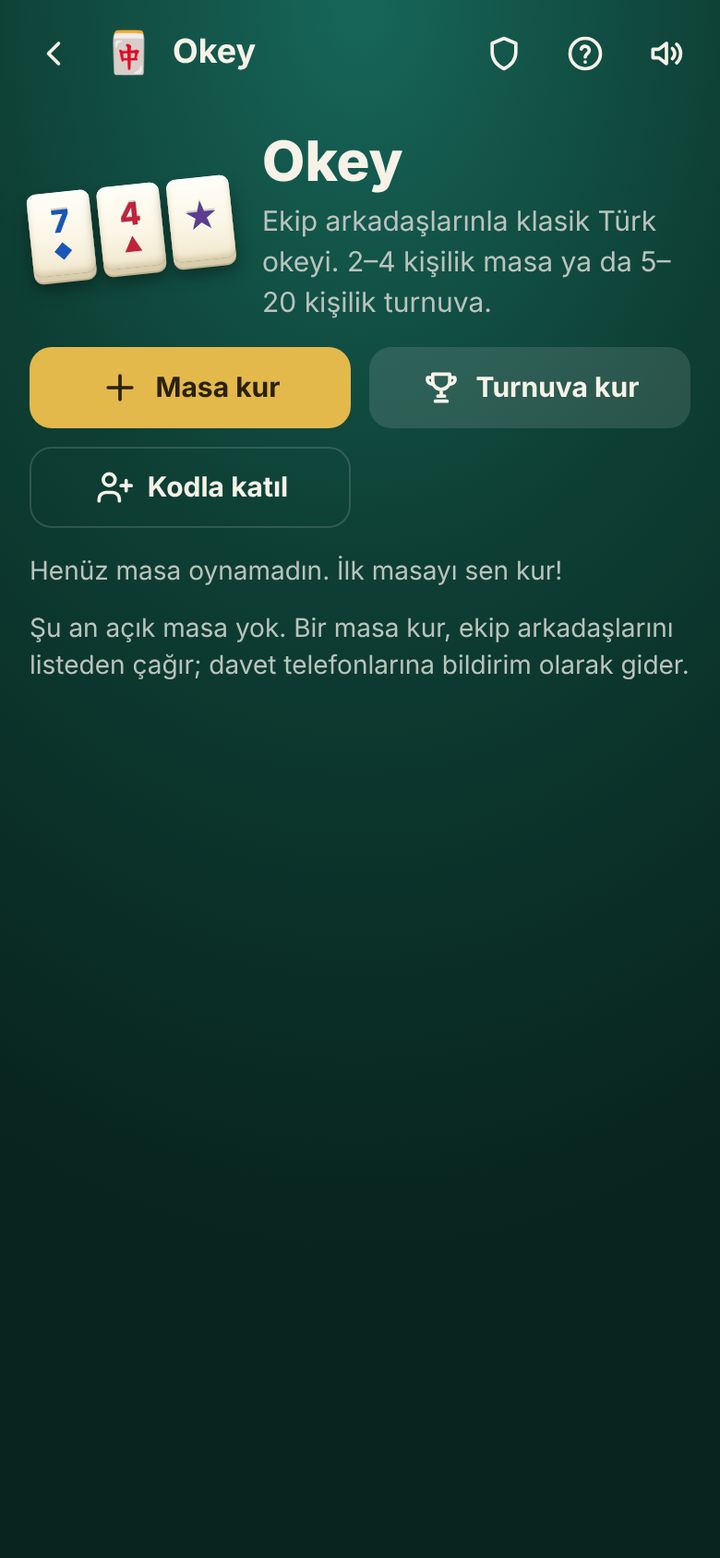
Okey

Okey per 2-4 giocatori, con una guida passo passo per chi non ha mai giocato.

  • Le tessere vengono ordinate e vince chi completa per primo la mano; ogni passaggio è nella guida.
Chiuso nella demo, screenshot
Schermata Okey

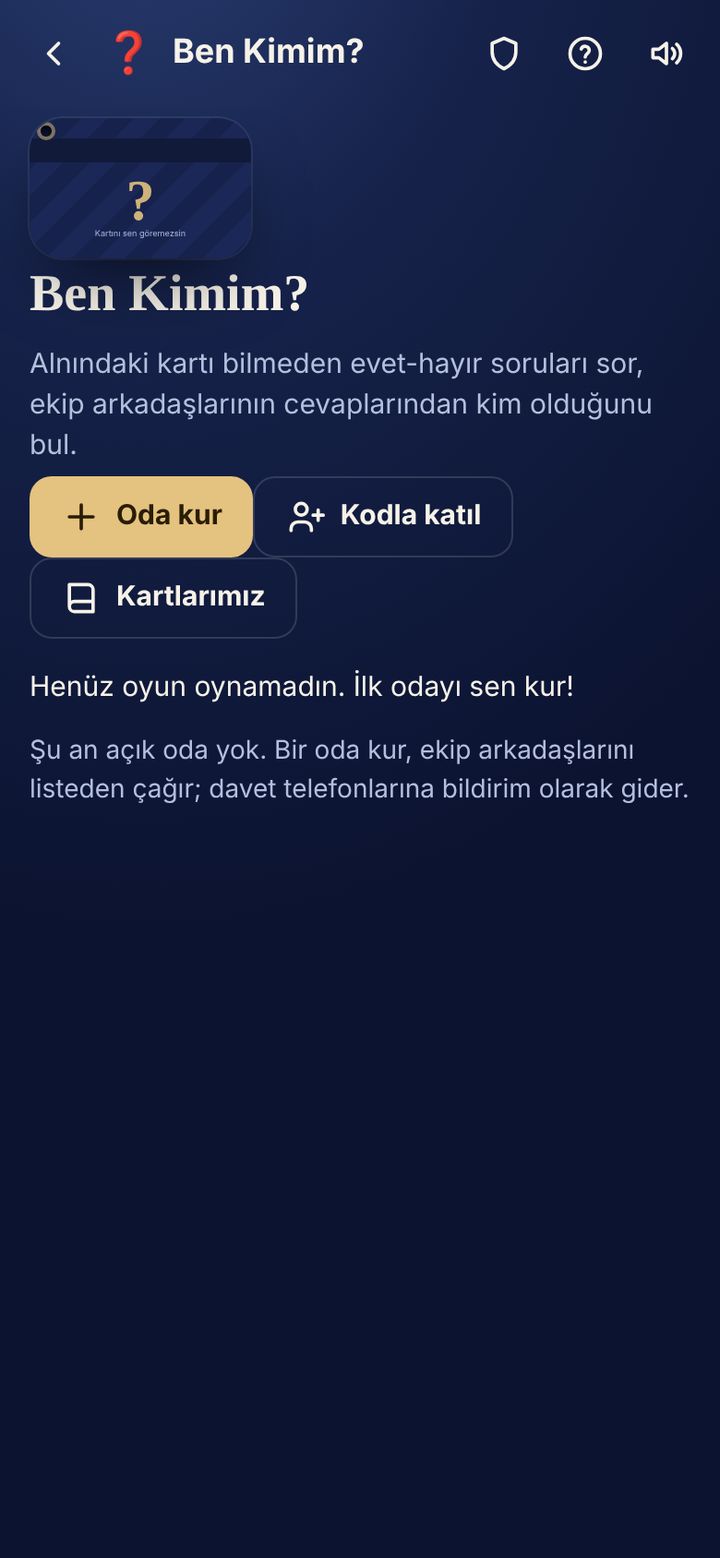
Chi sono?

La carta è sul tuo telefono; tu non la vedi, i tuoi amici sì. Scoprila con domande sì / no.

  • Da 2 a 20 giocatori; domande già pronte, niente da scrivere.
Chiuso nella demo, screenshot
Schermata Chi sono?

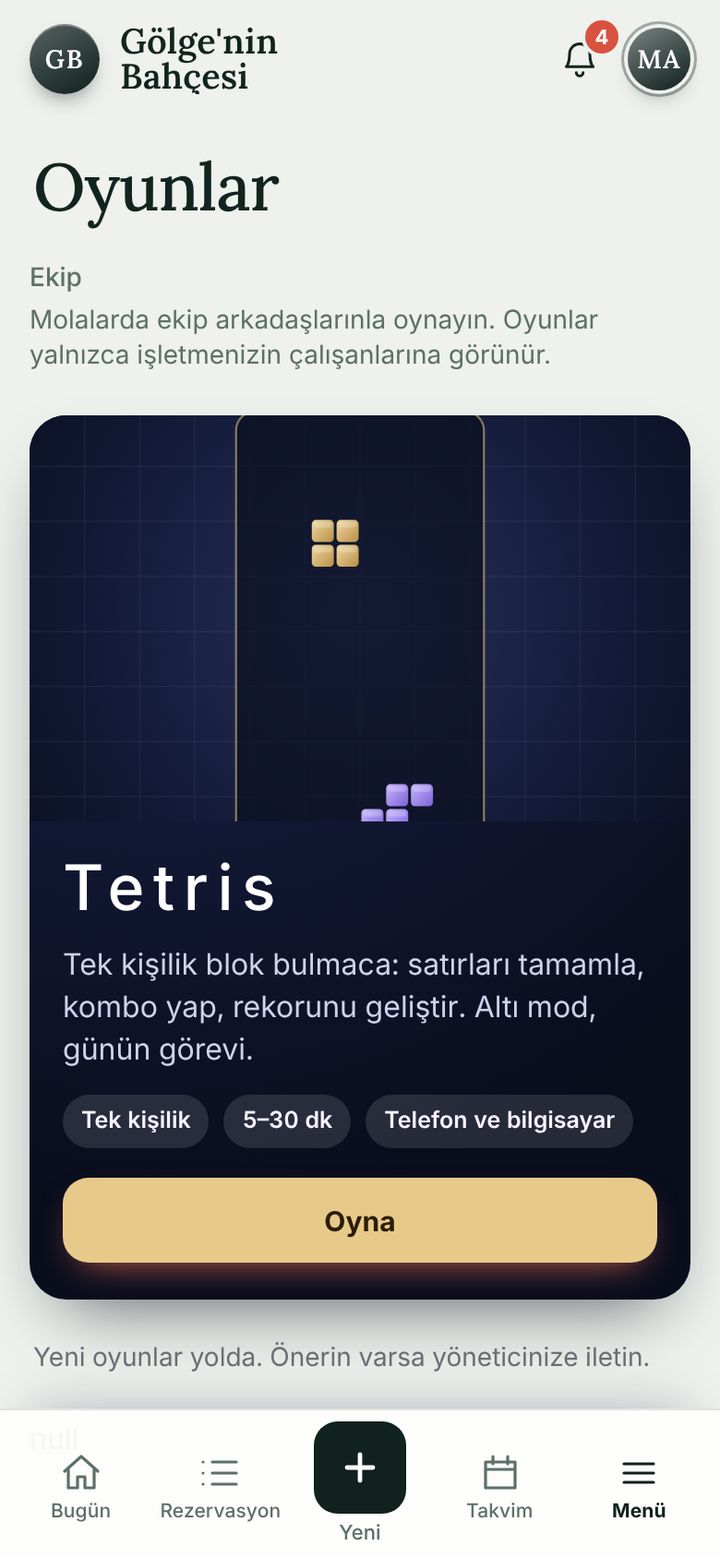
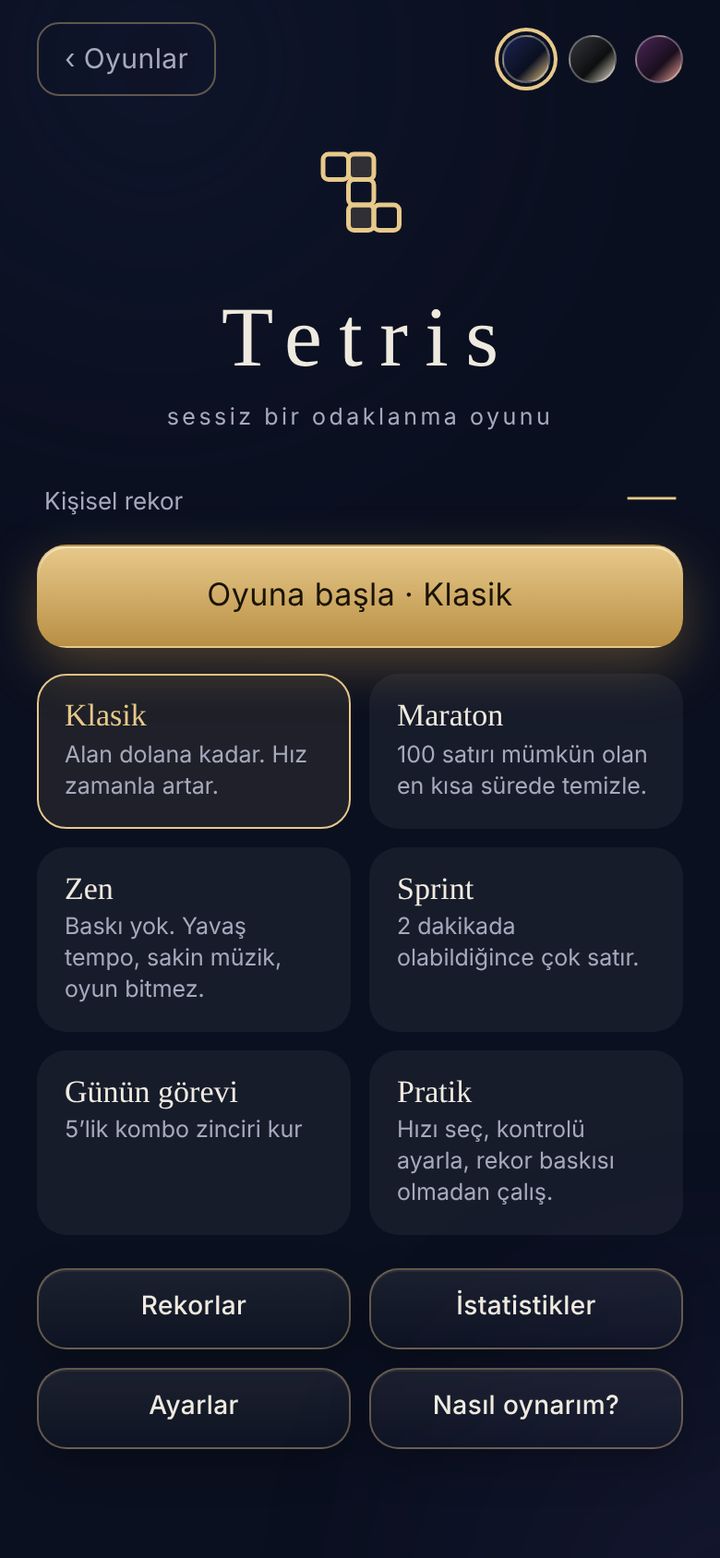
Tetris

Un gioco tranquillo di concentrazione: completa le righe e crea combo.

  • Modalità Classica, Maratona, Zen, Sprint, Sfida del giorno e Allenamento.
  • Record personali e statistiche; si gioca su telefono e computer.
Schermata Tetris

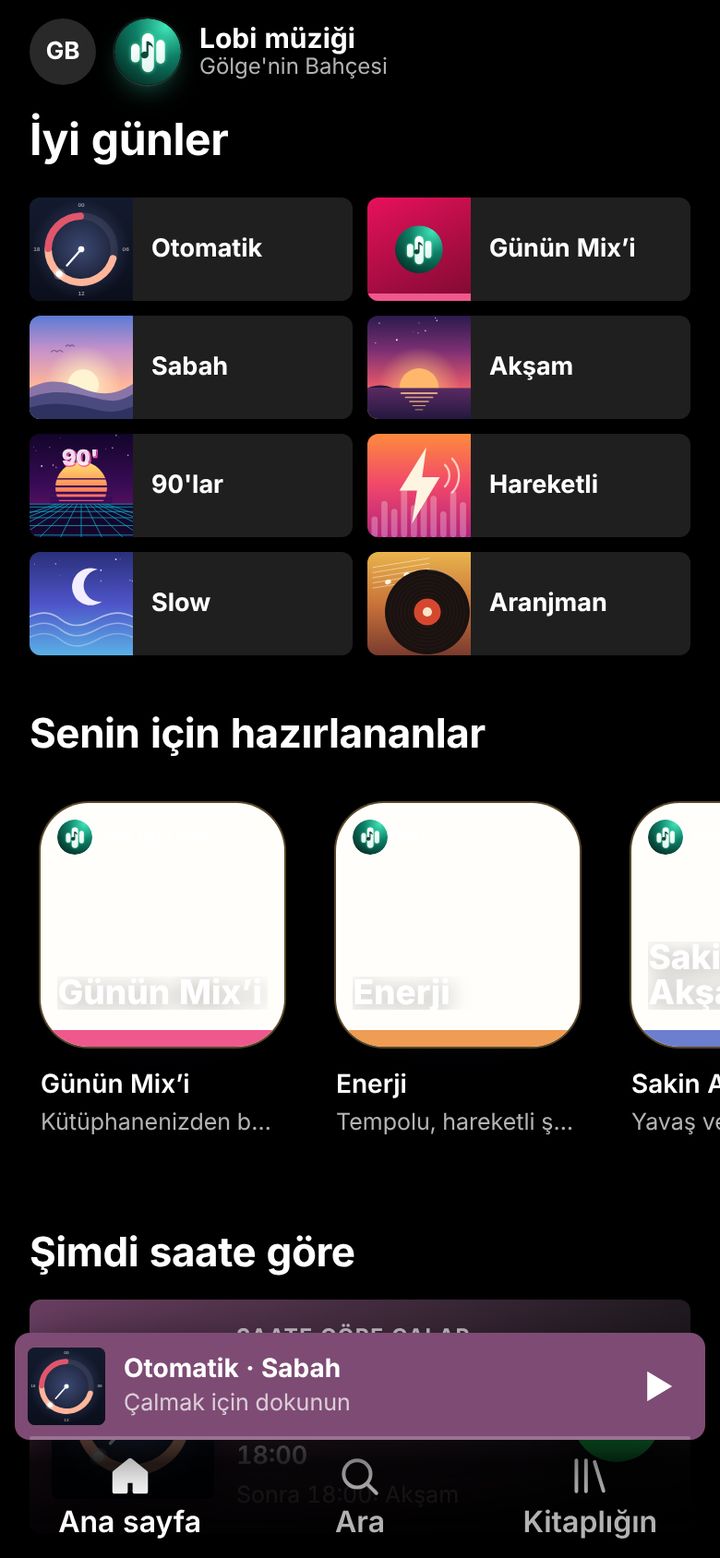
Tıngırify

L’app musicale dell’hotel: riquadri d’atmosfera come Mattina, Sera, Vivace, Lento.

  • Mix scelti in base all’ora del giorno e le tue playlist.
  • Gestisci da qui l’altoparlante della hall o del giardino; accenderlo o spegnerlo spetta al titolare.
Chiuso nella demo, screenshot
Schermata Tıngırify

Le schermate provengono dall’app vera.

La stessa app sul computer.

Su uno schermo ampio si apre un menu laterale e le pagine si distribuiscono in colonne. Account e dati restano gli stessi.

OggiCalendarioPrenotazioniNuova prenotazioneFinanzeOccupazione e ricaviReportPulizie
Globale

Otto lingue, otto città, un solo giorno.

Guarda dal vivo cosa succede ora negli hotel, città per città. Fai girare il globo con il dito; tocca una città e la pagina si apre nella sua lingua, con i prezzi nella sua valuta.

Ognuno vede solo il proprio lavoro.

Sette ruoli, ciascuno con i propri permessi. Una pagina che un ruolo non può aprire non compare nemmeno nel menu. Guarda la tabella, poi cambia ruolo nella demo.

TitolareVede e gestisce tutto.
Direttore di strutturaGestisce la struttura; prezzi e promozioni.
ReceptionPrenotazioni, check-in/out, pagamenti.
ContabilitàPagamenti, finanze e report.
PulizieSolo la schermata delle pulizie.
Sola letturaSolo visualizzazione.
GiocatoreGioca soltanto; non vede altro.
PermessoTitolareDirettore di strutturaReceptionContabilitàPulizieSola letturaGiocatore
Reception
Vedere le prenotazioniConsentitoConsentitoConsentitoConsentitoNon consentitoConsentitoNon consentito
Creare e modificare prenotazioniConsentitoConsentitoConsentitoNon consentitoNon consentitoNon consentitoNon consentito
Annullare, segnare mancato arrivoConsentitoConsentitoConsentitoNon consentitoNon consentitoNon consentitoNon consentito
Modificare un prezzo a manoConsentitoConsentitoConsentitoNon consentitoNon consentitoNon consentitoNon consentito
Check-in, check-out, scansione documentiConsentitoConsentitoConsentitoNon consentitoNon consentitoNon consentitoNon consentito
Vedere / eliminare le foto dei documentiConsentitoConsentitoNon consentitoNon consentitoNon consentitoNon consentitoNon consentito
Registrare pagamentiConsentitoConsentitoConsentitoConsentitoNon consentitoNon consentitoNon consentito
Gestire la lista neraConsentitoConsentitoNon consentitoNon consentitoNon consentitoNon consentitoNon consentito
Operazioni
Cambiare lo stato di pulizia delle camereConsentitoConsentitoConsentitoNon consentitoConsentitoNon consentitoNon consentito
Segnala un guastoConsentitoConsentitoConsentitoNon consentitoConsentitoNon consentitoNon consentito
Vedere guasti e note di turnoConsentitoConsentitoConsentitoNon consentitoConsentitoConsentitoNon consentito
Gestire le richieste degli ospitiConsentitoConsentitoConsentitoNon consentitoConsentitoNon consentitoNon consentito
Scrivere note di passaggioConsentitoConsentitoConsentitoNon consentitoNon consentitoNon consentitoNon consentito
Vedere il foglio del giornoConsentitoConsentitoNon consentitoNon consentitoNon consentitoNon consentitoNon consentito
LafApp, chat del teamConsentitoConsentitoConsentitoConsentitoConsentitoNon consentitoNon consentito
Denaro
Finanze (cassa del giorno)ConsentitoConsentitoNon consentitoConsentitoNon consentitoNon consentitoNon consentito
Vedere i reportConsentitoConsentitoNon consentitoConsentitoNon consentitoConsentitoNon consentito
Esportare i reportConsentitoConsentitoNon consentitoConsentitoNon consentitoNon consentitoNon consentito
Vedere le fattureConsentitoConsentitoNon consentitoConsentitoNon consentitoNon consentitoNon consentito
Preparare le fattureConsentitoNon consentitoNon consentitoConsentitoNon consentitoNon consentitoNon consentito
Promozioni, camere e prezziConsentitoConsentitoNon consentitoNon consentitoNon consentitoNon consentitoNon consentito
Gestione
Impostazioni azienda, IBAN e FaturaportConsentitoNon consentitoNon consentitoNon consentitoNon consentitoNon consentitoNon consentito
Gestire gli utentiConsentitoNon consentitoNon consentitoNon consentitoNon consentitoNon consentitoNon consentito
Regole di notificaConsentitoNon consentitoNon consentitoNon consentitoNon consentitoNon consentitoNon consentito
Musica nella hallConsentitoConsentitoConsentitoNon consentitoNon consentitoNon consentitoNon consentito
GiochiConsentitoConsentitoConsentitoConsentitoConsentitoNon consentitoConsentito

Scrivi il nome del tuo hotel. Guardalo in Butik Oda.

Scegli il numero di camere e la stagione: la schermata «Oggi» prende vita con il tuo hotel. Poi prova questa configurazione gratis per 30 giorni.

Camere8
Stagione
Colore
Prova questa configurazione gratis per 30 giorni

Questa anteprima è illustrativa; nell’app le camere si riempiono con le tue prenotazioni reali.

Mensile o annuale. I primi 30 giorni gratis.

Prova qualsiasi pacchetto gratis per 30 giorni; continui solo se ti piace. Tutti i moduli dell’app sono inclusi; i pacchetti cambiano solo nella durata. I prezzi arrivano dal pannello di gestione di Butik Oda e qui sono mostrati come sono oggi.
Provalo gratis per 30 giorni.

Durante la prova tutti i moduli sono aperti e gratuiti. I prezzi dipendono dalla struttura e dal numero di camere; scrivici e ti rispondiamo in giornata.

Inizia la prova gratuita

Si comincia in tre passaggi.

Nessun manuale da leggere; si impara dentro l’app.

  1. Scrivici

    Scrivici su WhatsApp o chiamaci. Ascoltiamo il tuo hotel e capiamo insieme cosa serve.

  2. Inserisci struttura, camere e team

    La tua struttura, le camere, i prezzi e il personale con i rispettivi ruoli vengono configurati nell’app.

  3. Aggiungila al telefono e parti

    L’app si aggiunge alla schermata Home dal browser. Apri la prima prenotazione con il pulsante +; l’assistente di aiuto c’è quando ti blocchi.

Domande frequenti

Funziona sul telefono o sul computer?

Su entrambi, con lo stesso account. L’interfaccia è pensata prima per il telefono: menu in basso, uso con una mano. Sul computer le stesse pagine si aprono più ampie con un menu laterale.

La demo è l’app vera?

Sì: è l’app stessa, con dati di esempio conservati nel tuo browser. Si cancellano chiudendo la scheda e nulla viene inviato a un server, quindi esplora liberamente.

Dove vengono conservati i miei dati?

Nel database SQL Server del server su cui è installata l’app. Ogni notte alle 02:00 parte un backup automatico e si conservano gli ultimi 7 giorni; il responsabile è sempre informato sui backup.

Ogni dipendente può vedere tutto?

No, ognuno vede solo il proprio lavoro. Ci sono sette ruoli distinti: la reception non può aprire le Finanze, le pulizie vedono solo la schermata delle pulizie. Guarda la tabella sopra e cambia ruolo nella demo.

Come aiuta con KBS e fatturazione?

Per KBS raccoglie i dati completi dei documenti, segnala ciò che manca e segue lo stato della comunicazione; dopo la comunicazione la segni con un tocco. Prepara le bozze di fattura e, con un account Faturaport, le invia lì.

Funziona con Airbnb e Booking.com?

Si sincronizza automaticamente con il calendario Airbnb tramite iCal ogni 15 minuti. Le prenotazioni da Booking.com, telefono, WhatsApp e walk-in stanno tutte nello stesso elenco, ciascuna con il suo canale.

Ho più di una struttura. Va bene?

Sì. Strutture e camere si definiscono in un solo account, con inserimento delle camere in blocco e viste per struttura.

Posso vedere tutto nella demo?

Reception, operazioni, denaro e gestione sono aperti nella demo. LafApp, Yabu, Okey, Chi sono?, Tıngırify, la pagina ospite e la pagina di prenotazione online funzionano su un server reale; trovi i loro screenshot reali nella sezione «Moduli».

In che lingua è l’app?

Le schermate sono in turco. La pagina di prenotazione online e le pagine ospite che si aprono per gli ospiti sono in turco e in inglese.

Dovrò imparare qualcosa di nuovo?

L’app ha 72 argomenti di aiuto e un assistente «Come faccio…?» che evidenzia sullo schermo il pulsante giusto, passo dopo passo.

Vediamo Butik Oda nel tuo hotel.
Basta un messaggio. Ti ascoltiamo e poi ti mostriamo l’app con le tue camere.
+90 532 340 93 05
Prova dal vivo WhatsApp
Vuoi leggere questa pagina in italiano?Sì