Saltar al contenido

Todo el día de tu hotel boutique, en una sola pantalla.

Reservas, check-in, limpieza, cobros e informes. La misma app en el móvil y en el ordenador, y cada persona del equipo solo ve su propio trabajo.

  • Interfaz en turco
  • Móvil y ordenador
  • Acceso por roles

El móvil de abajo funciona en vivo: tócalo y pruébalo. Usa datos de ejemplo; sin registro ni instalación.

Pantalla de calendario
Pantalla de finanzas

Un día, de principio a fin.

Cada pantalla de abajo es la app real. Así transcurre un día cualquiera en un hotel pequeño.

08:00

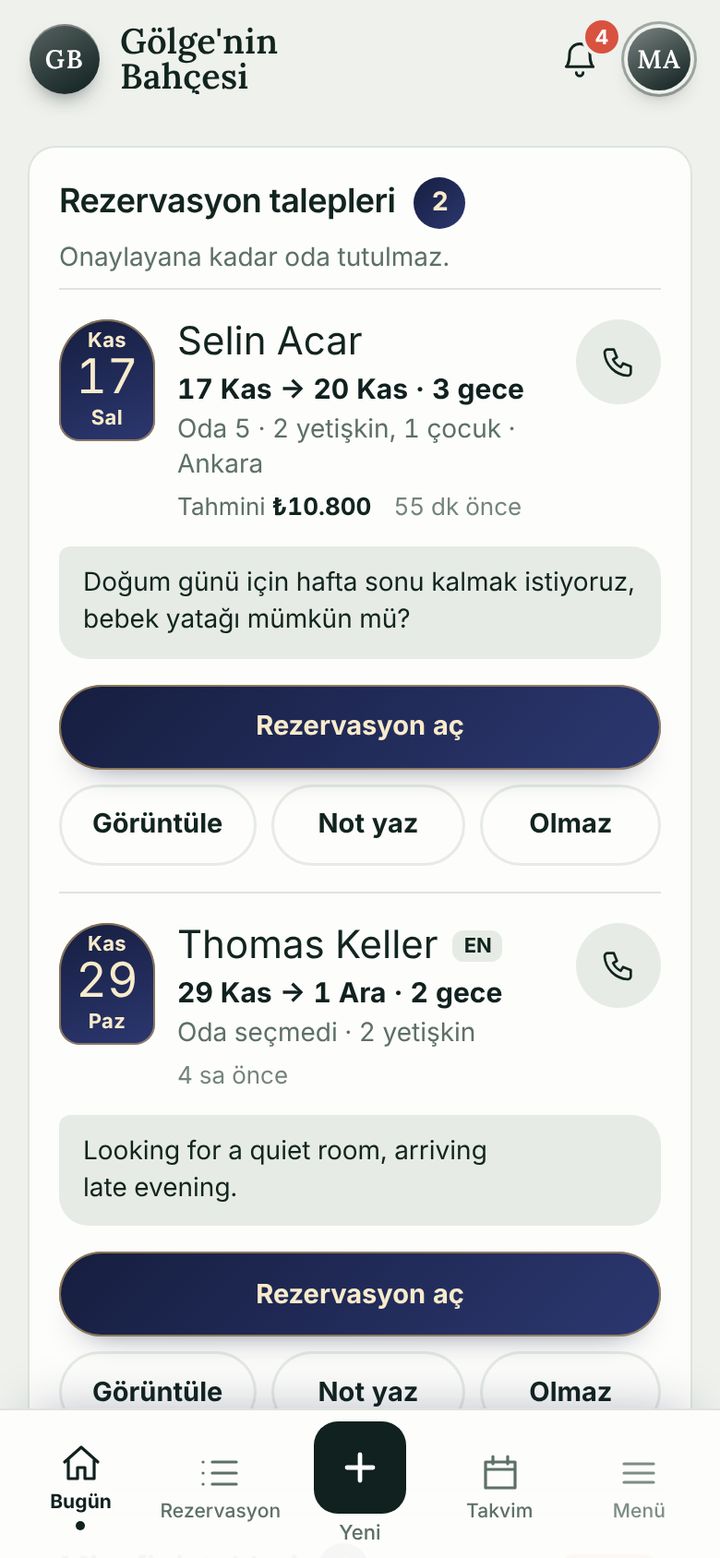
Empieza el día desde una sola pantalla

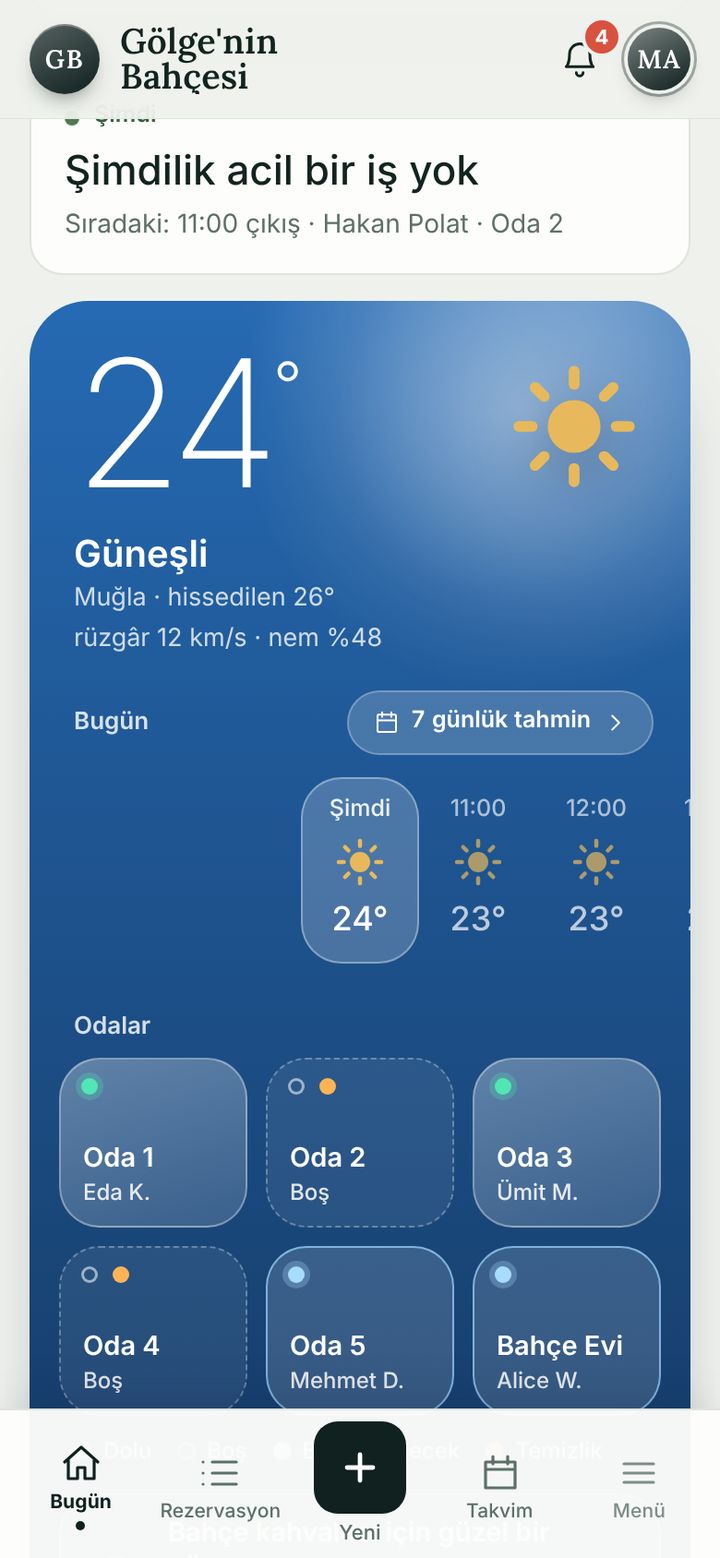
Solicitudes de reserva, peticiones de huéspedes, el tiempo y el estado de las habitaciones se reúnen en la pantalla «Hoy».

  • Responde a una solicitud con «Abrir reserva», «Añadir nota» o «Rechazar».
  • Habitaciones ocupadas, libres y con llegada, de un vistazo.
Tarjeta de solicitudes de reserva
11:45

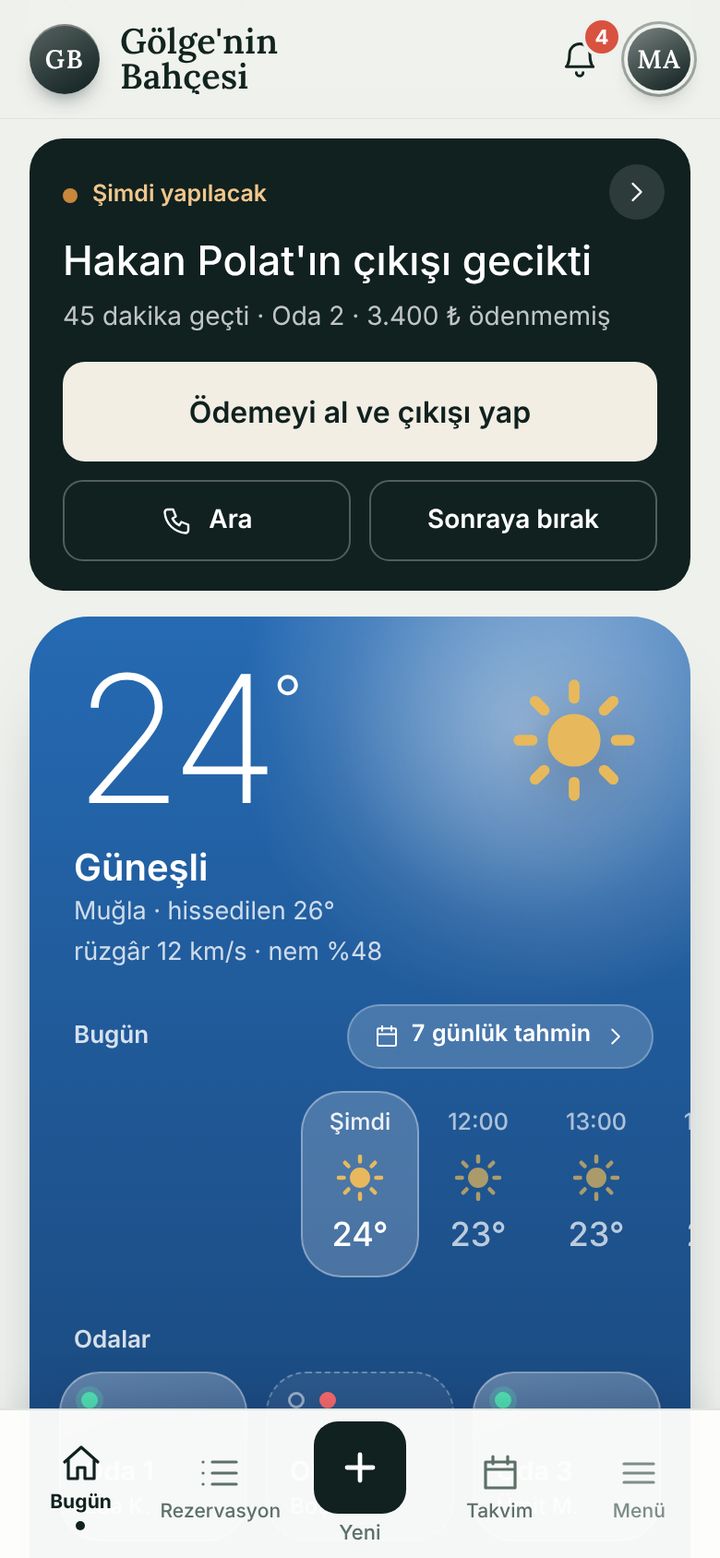
Una salida tardía, en una sola tarjeta

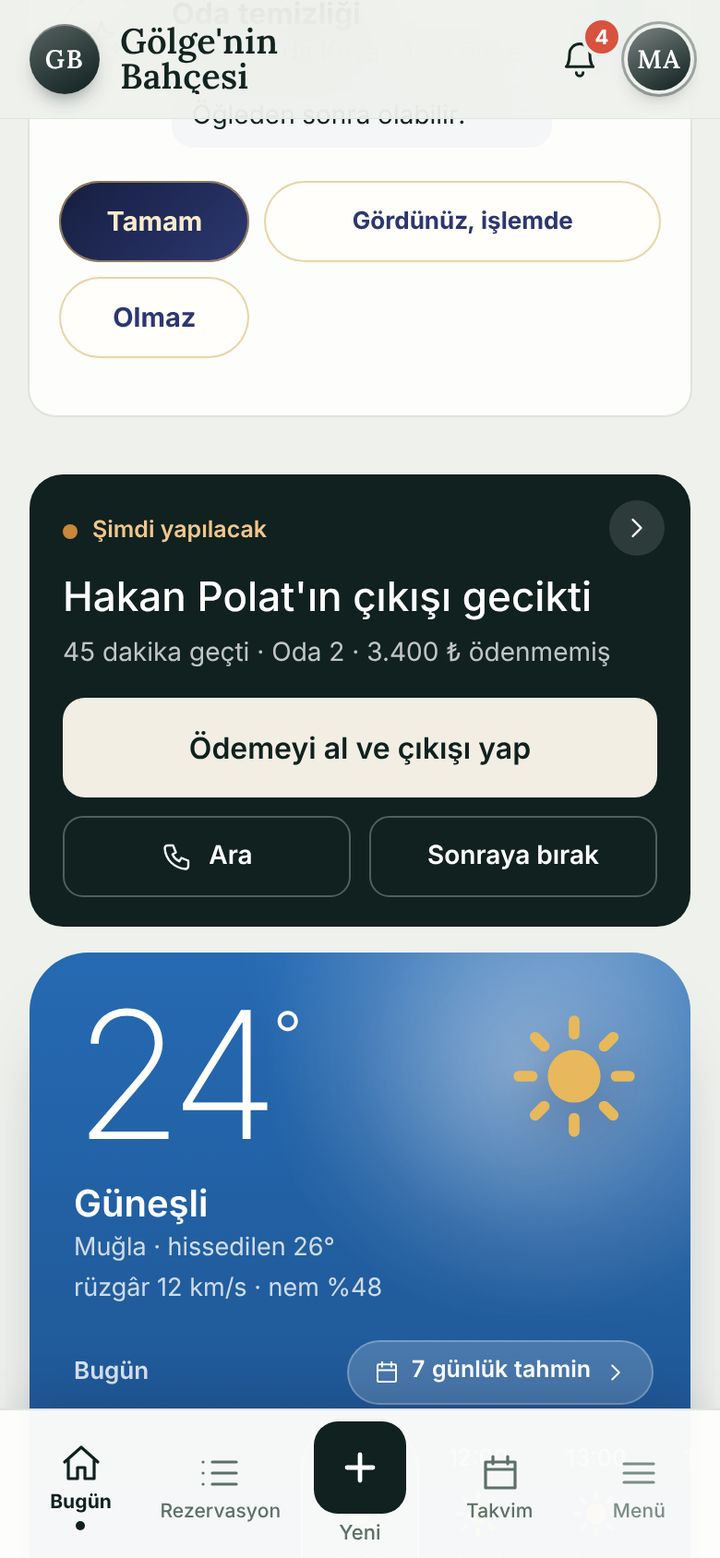
Cuando algo vence, arriba aparece la tarjeta «Hazlo ahora». Llama al huésped, pospónlo o empieza enseguida.

  • El saldo pendiente del huésped que se retrasa aparece en la tarjeta.
  • Cobrar y hacer el check-out: un solo flujo.
La tarjeta «Hazlo ahora»
14:00

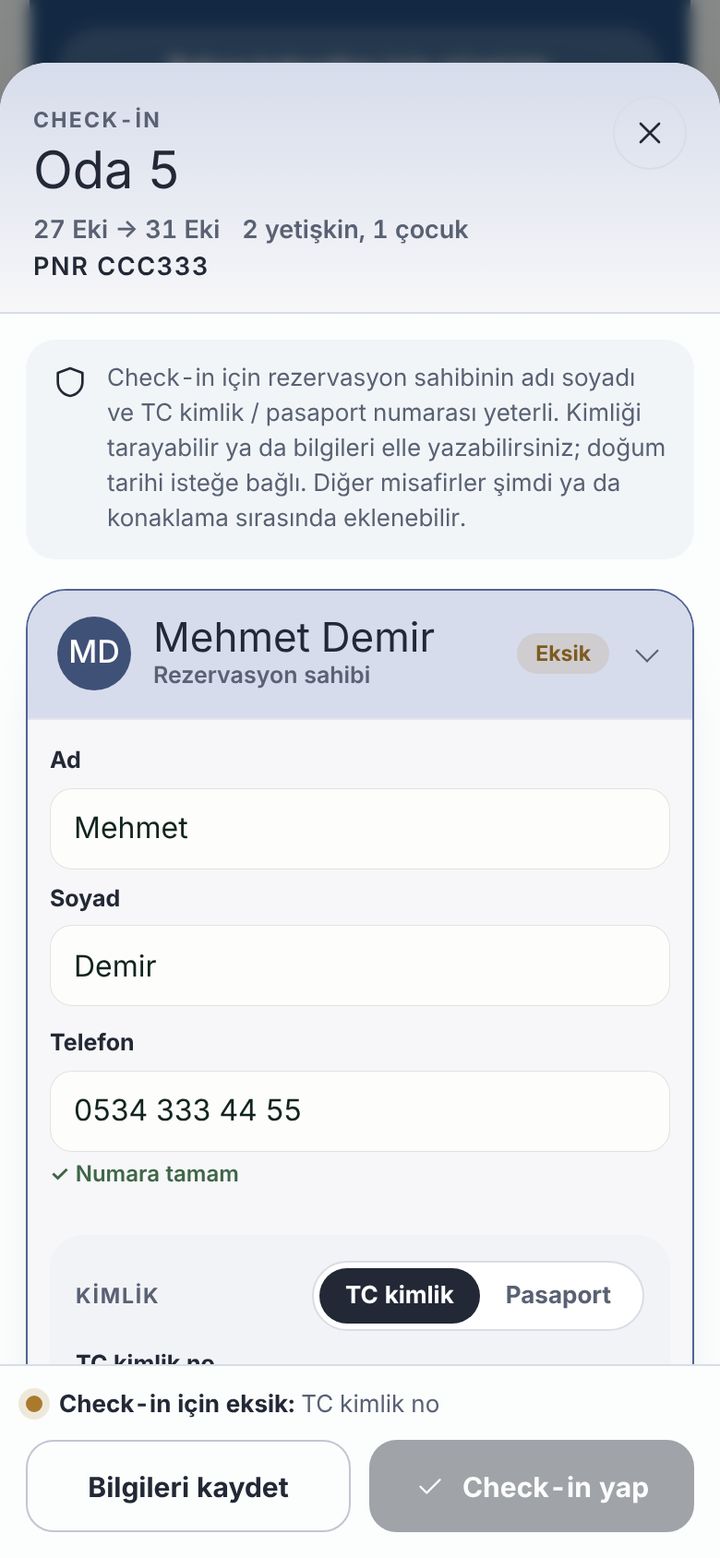
Check-in: escanea o escribe el documento

Basta con el nombre del titular de la reserva y el número de documento o pasaporte. El número se valida al instante y, si está mal, te dice por qué.

  • El escaneo del documento es opcional; siempre puedes escribir los datos.
  • Los huéspedes con datos incompletos aparecen marcados en la lista.
Pantalla de check-in con el campo de documento
15:30

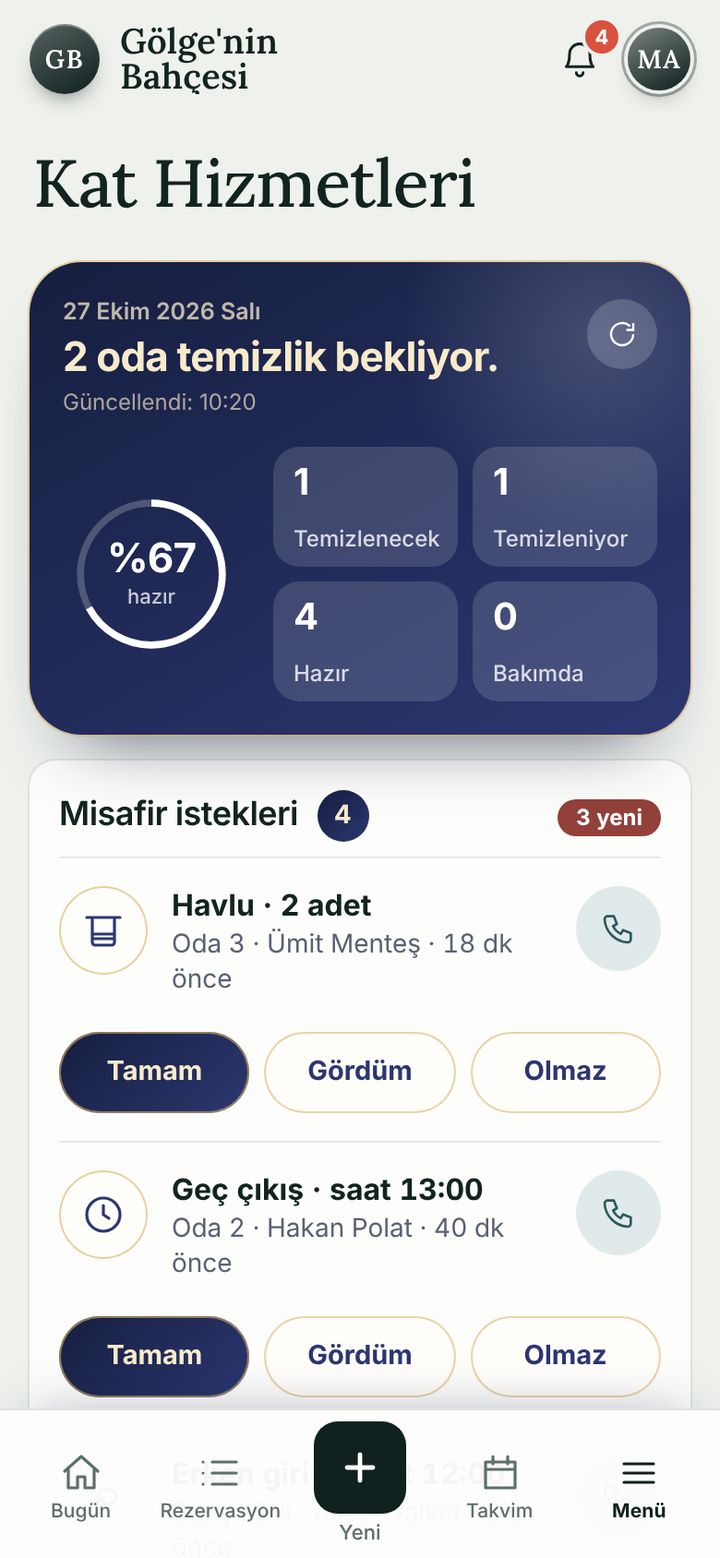
¿Está lista la habitación? Limpieza lo sabe

Una habitación que queda libre pasa sola a la lista de limpieza. A la petición de toallas o de salida tardía se responde con un toque.

  • Por limpiar, Limpiando, Lista, Mantenimiento: se ve cuántas hay en cada estado.
  • Peticiones: Hecho, Visto o No es posible.
Pantalla de limpieza
18:30

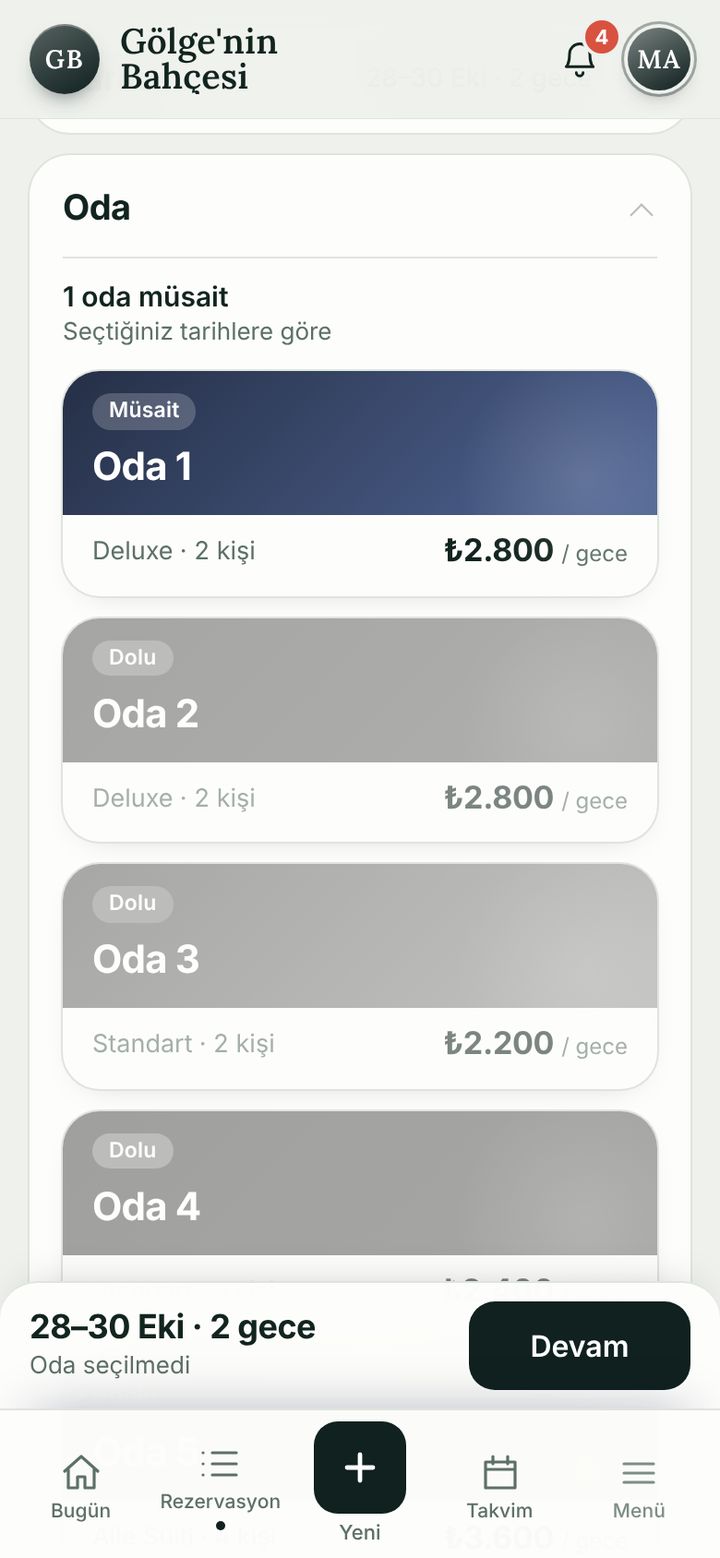
Una reserva nueva en cuatro pasos

Fechas, habitación, huésped y detalles. Las habitaciones ocupadas están marcadas; si falta algo, te indica qué campo.

  • Elige el canal: teléfono, WhatsApp, sin reserva, Booking.com, Airbnb.
  • La reserva aparece al momento en la lista de reservas.
Nueva reserva, elección de habitación
23:30

Cierra el día: caja y nota de relevo

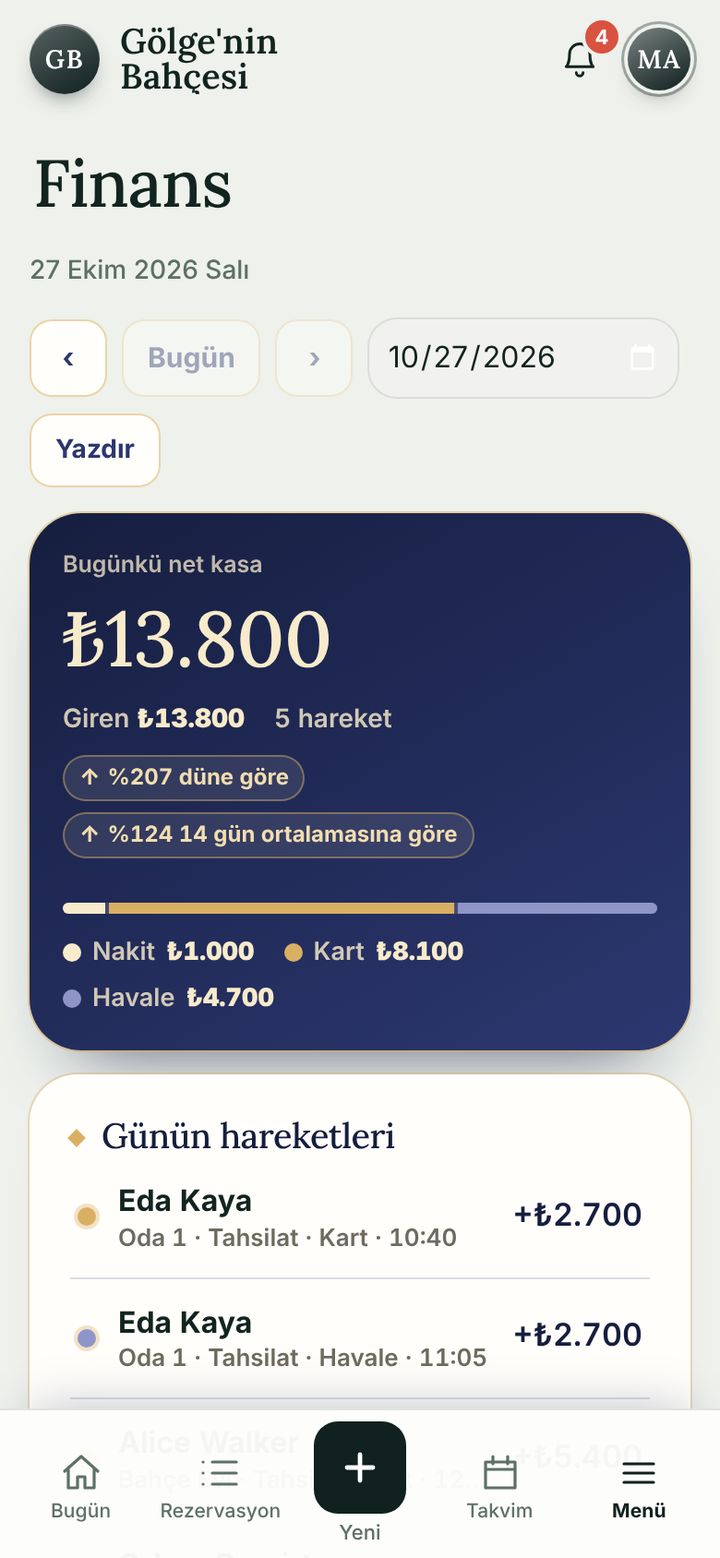
La caja neta del día, el reparto efectivo / tarjeta / transferencia y cada pago en una lista. Deja una nota al siguiente turno en el libro de relevos.

  • Solo los roles autorizados ven Finanzas.
  • Una nota de relevo importante llega a los móviles del equipo.
Pantalla de finanzas, la caja del día

Pruébalo y nota la diferencia.

La demo es la app real y funciona en tu navegador con datos de ejemplo. Elige un escenario: la app se abre en la pantalla adecuada y te muestra cómo te facilita el día.

Abrir la demoAl cerrar la pestaña se borran los datos de ejemplo; no se guarda nada.

Cada módulo, uno a uno.

Aquí está cada pantalla de la app. Elige un grupo, toca un módulo; los abiertos se prueban enseguida en la demo.

Hoy

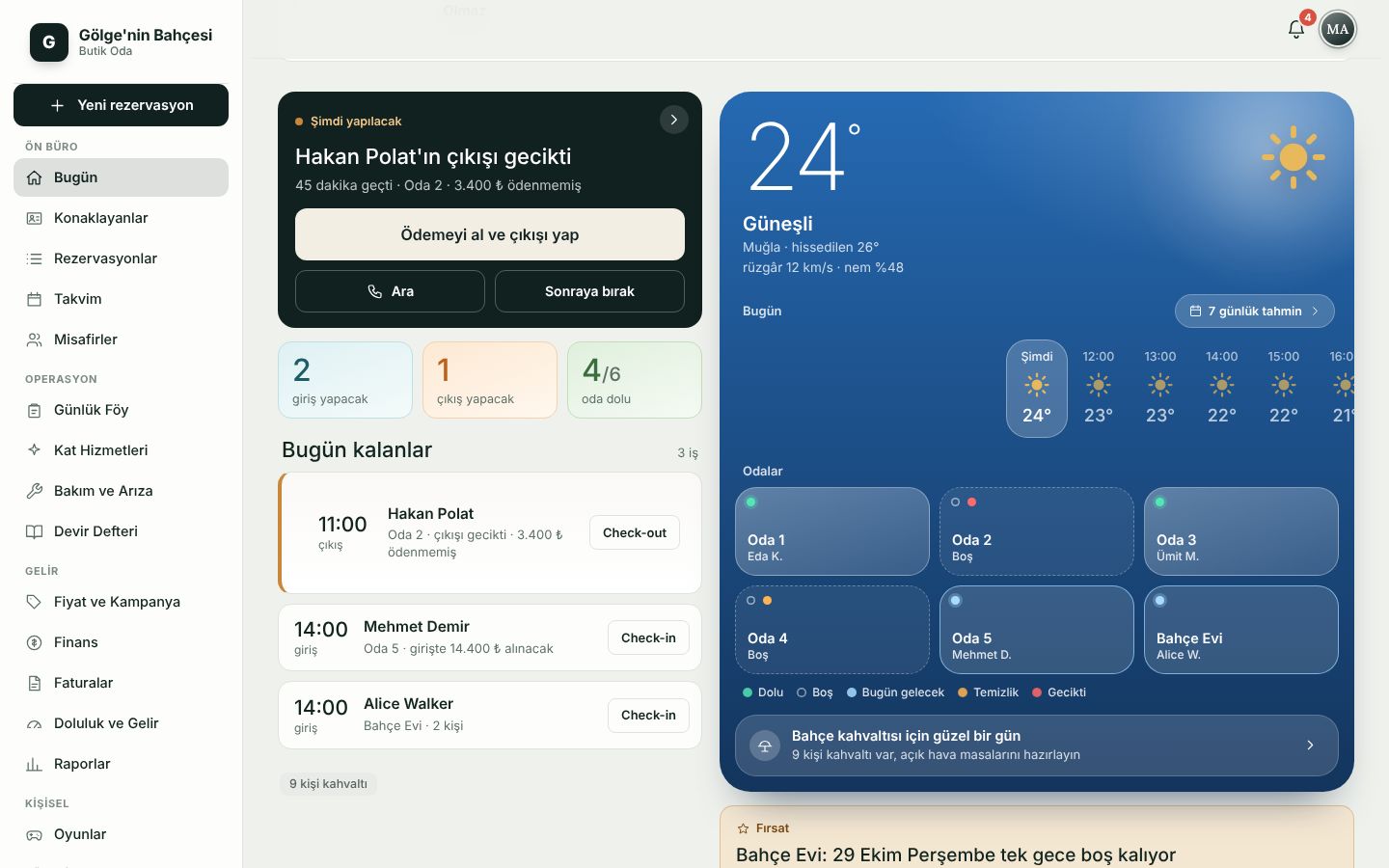
La primera pantalla es un plan del día, no un panel: solicitudes pendientes, peticiones de huéspedes, habitaciones y la próxima tarea.

  • Solicitudes de reserva: convierte con un toque una solicitud de la página online en una reserva, añade una nota o recházala.
  • Hazlo ahora: cuando una tarea vence, una tarjeta arriba. Llama, pospón o empieza.
  • Lo que queda hoy: llegadas y salidas por hora, con el importe pendiente junto a la fila.
  • Oportunidad: detecta una noche suelta entre dos reservas y propone ofrecerla como ampliación.
  • Esta semana: una fila por habitación, estancias sobre una línea de días y el porcentaje de ocupación.
Pantalla «Hoy»
Hoy (ordenador)

El tiempo

El tiempo forma parte del plan de trabajo: ¿desayuno en el jardín o preparar la terraza?

  • La franja horaria se desliza con el dedo; temperatura y cielo cambian con la hora.
  • La previsión de 7 días se abre a pantalla completa; toca un día para ver los detalles.
  • Tras la tarjeta el cielo se mueve con calma: sol, nubes, lluvia, nieve, una noche estrellada.
Pantalla del tiempo

Reservas

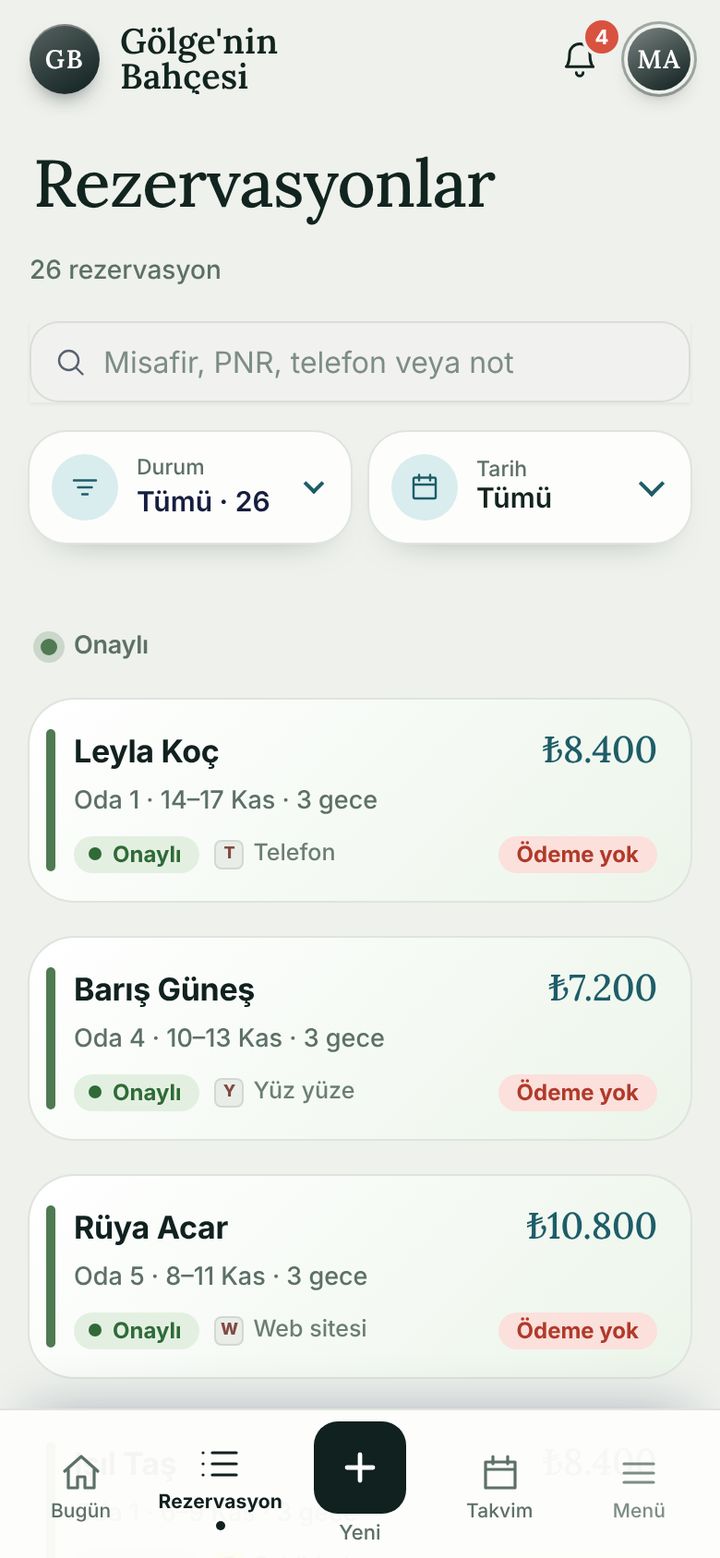
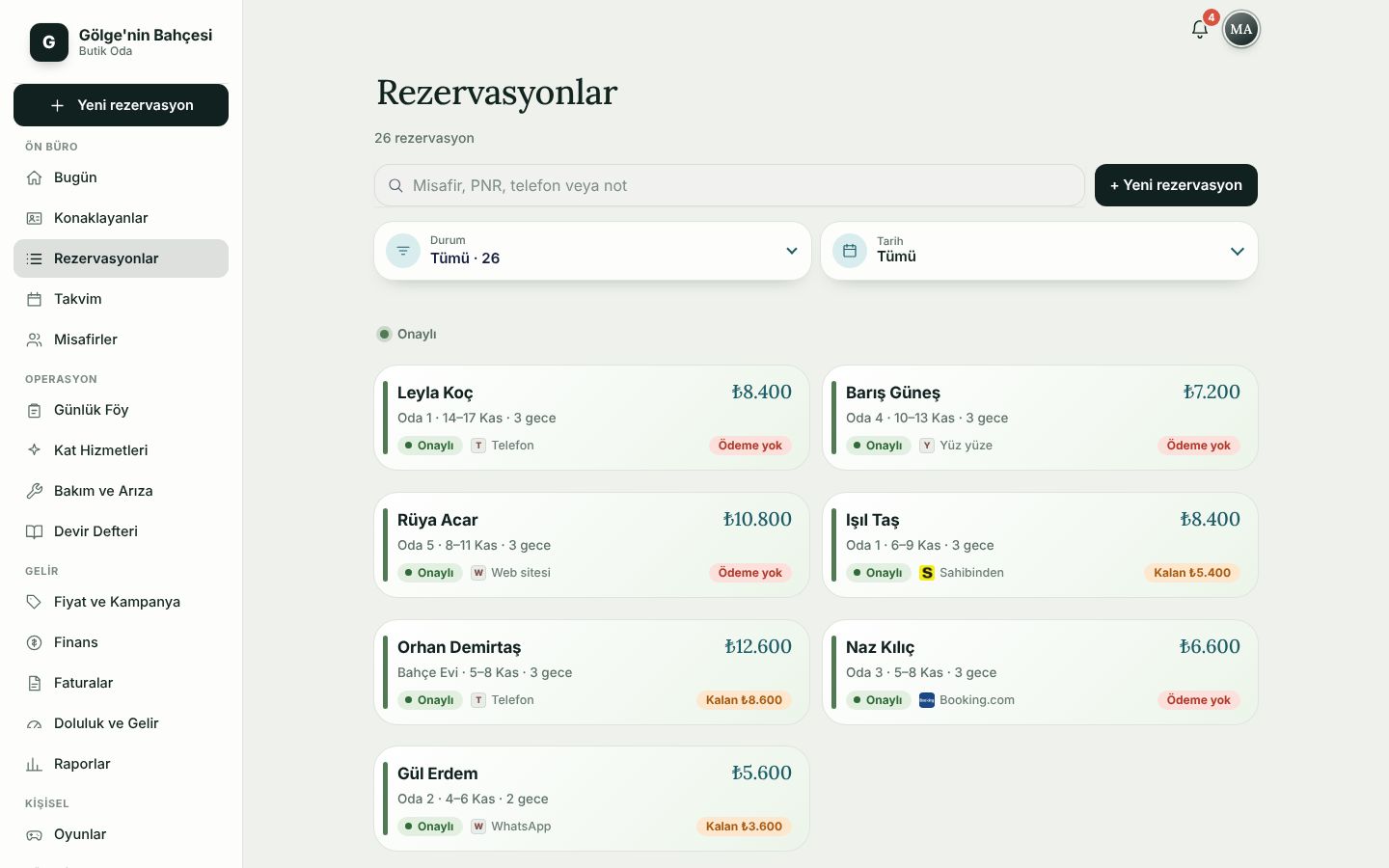
Todas las reservas en una lista; buscar y filtrar no requiere aprender nada.

  • Busca por nombre, PNR, teléfono o nota; filtra por estado y fecha.
  • Cada tarjeta muestra el canal (Airbnb, teléfono, sin reserva…), el importe y una etiqueta «Sin pago» o «Saldo».
  • En el detalle: Llamar, WhatsApp, Confirmación, Factura, QR del huésped, Editar, Añadir pago y Cancelar.
Pantalla de reservas
Reservas (ordenador)

Nueva reserva

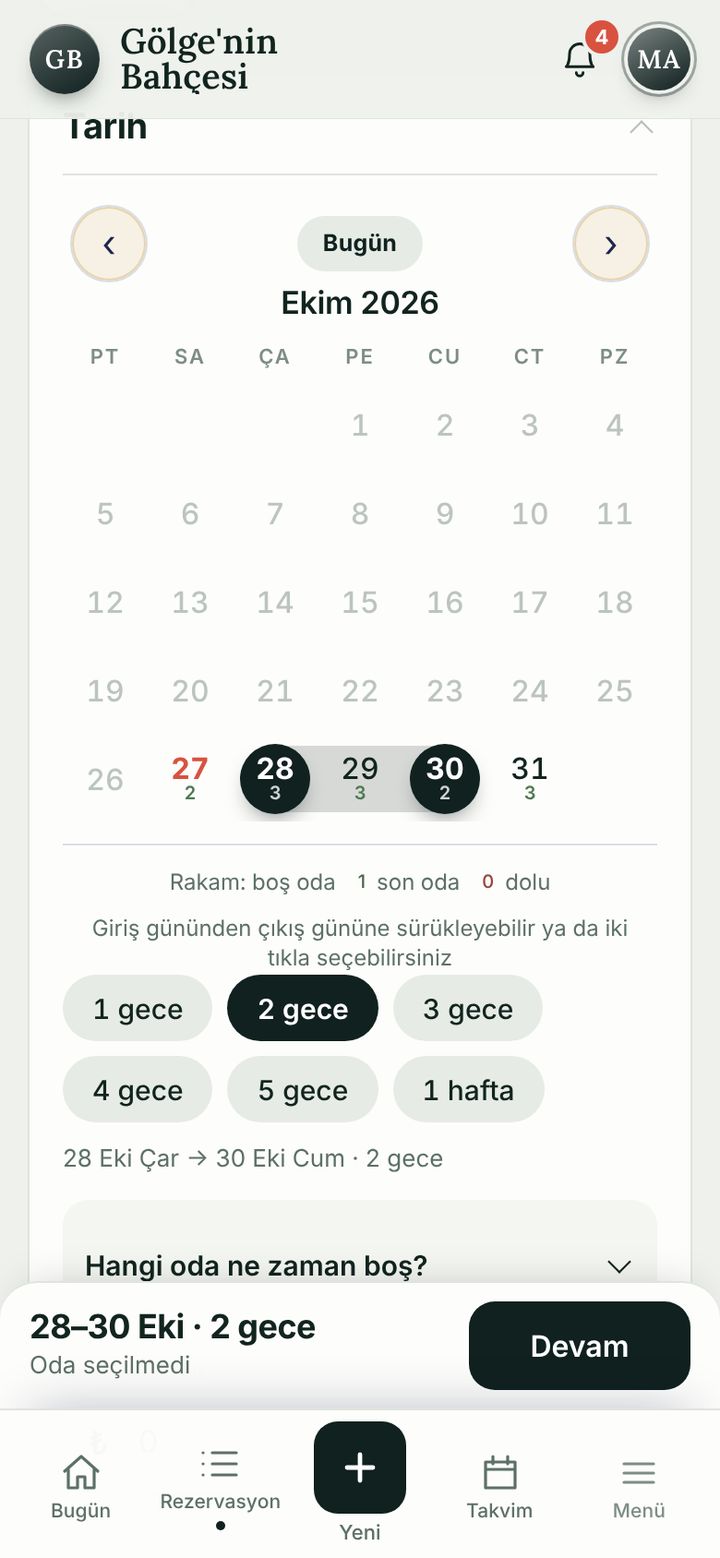
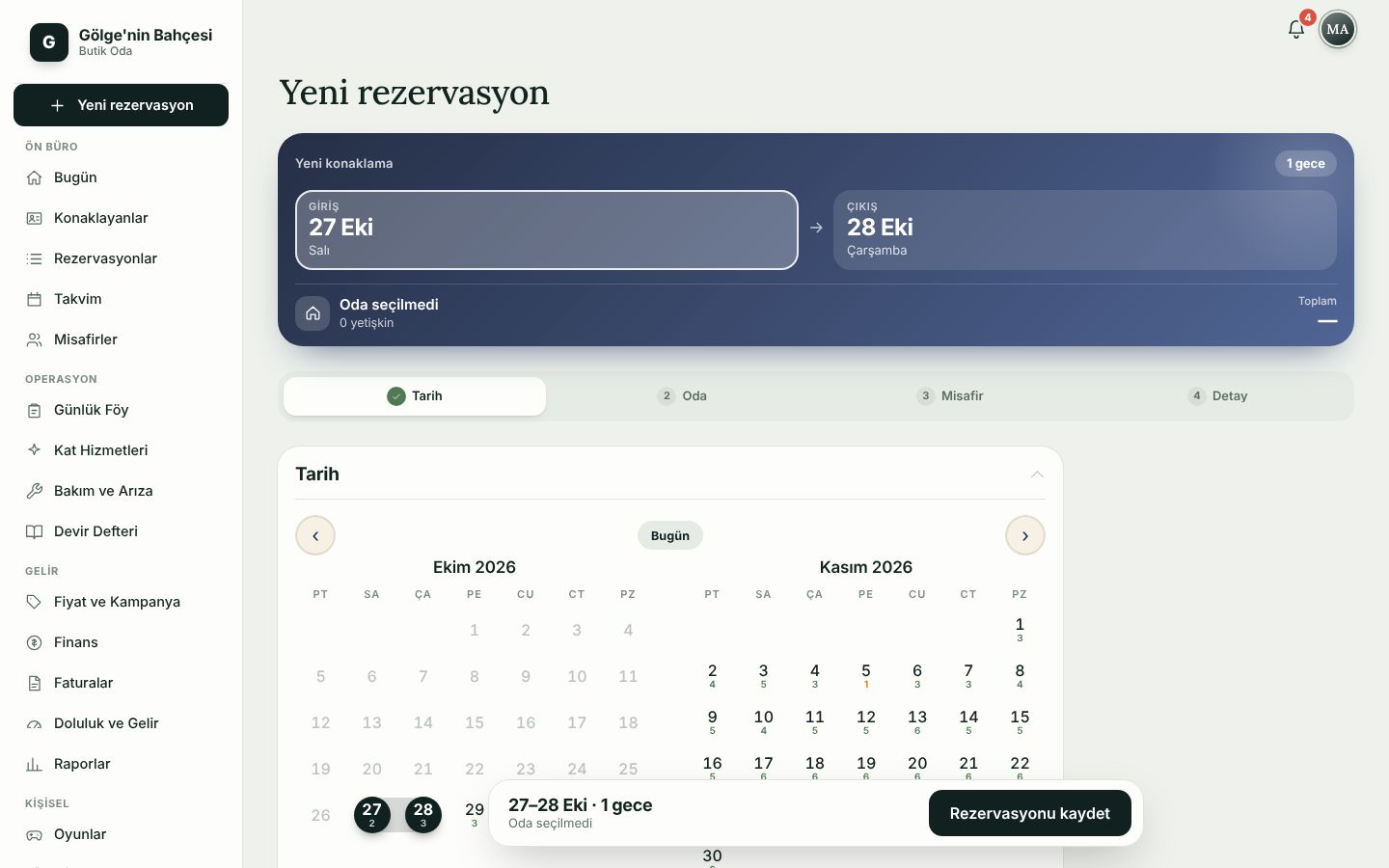
El botón redondo + abre un flujo de cuatro pasos: fechas, habitación, huésped, detalles.

  • Las habitaciones ocupadas están marcadas y no se pueden elegir; sin reservas dobles.
  • Si falta algo, nombra el campo, fila a fila («Escribe un nombre», «Escribe un teléfono»).
  • Se indican canal y anticipo (efectivo, tarjeta, transferencia, TPV virtual); «Anticipo pendiente» aparece como una barra rayada en el calendario.
  • Al guardar se genera un PNR y la reserva aparece de inmediato en la lista.
Pantalla de nueva reserva
Nueva reserva (ordenador)

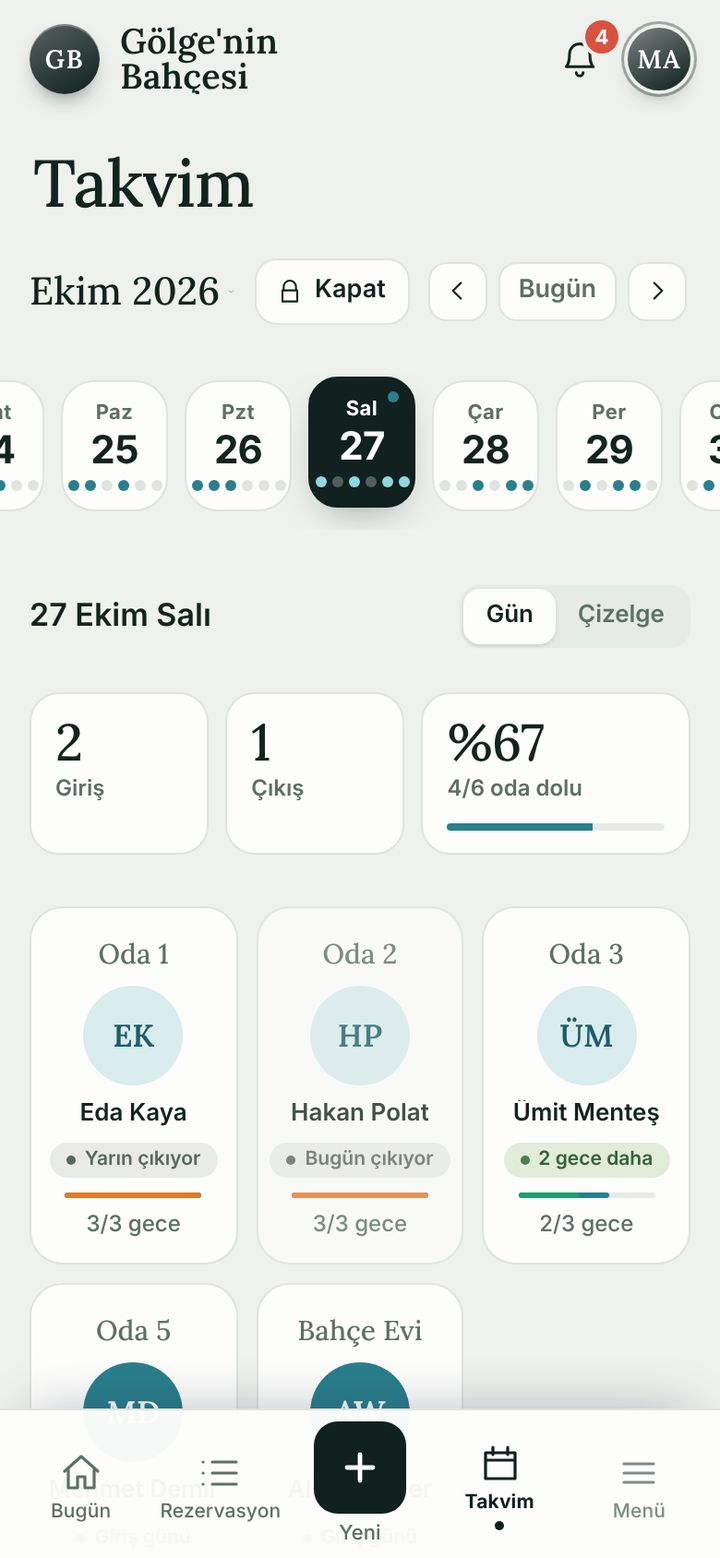
Calendario y cuadrante

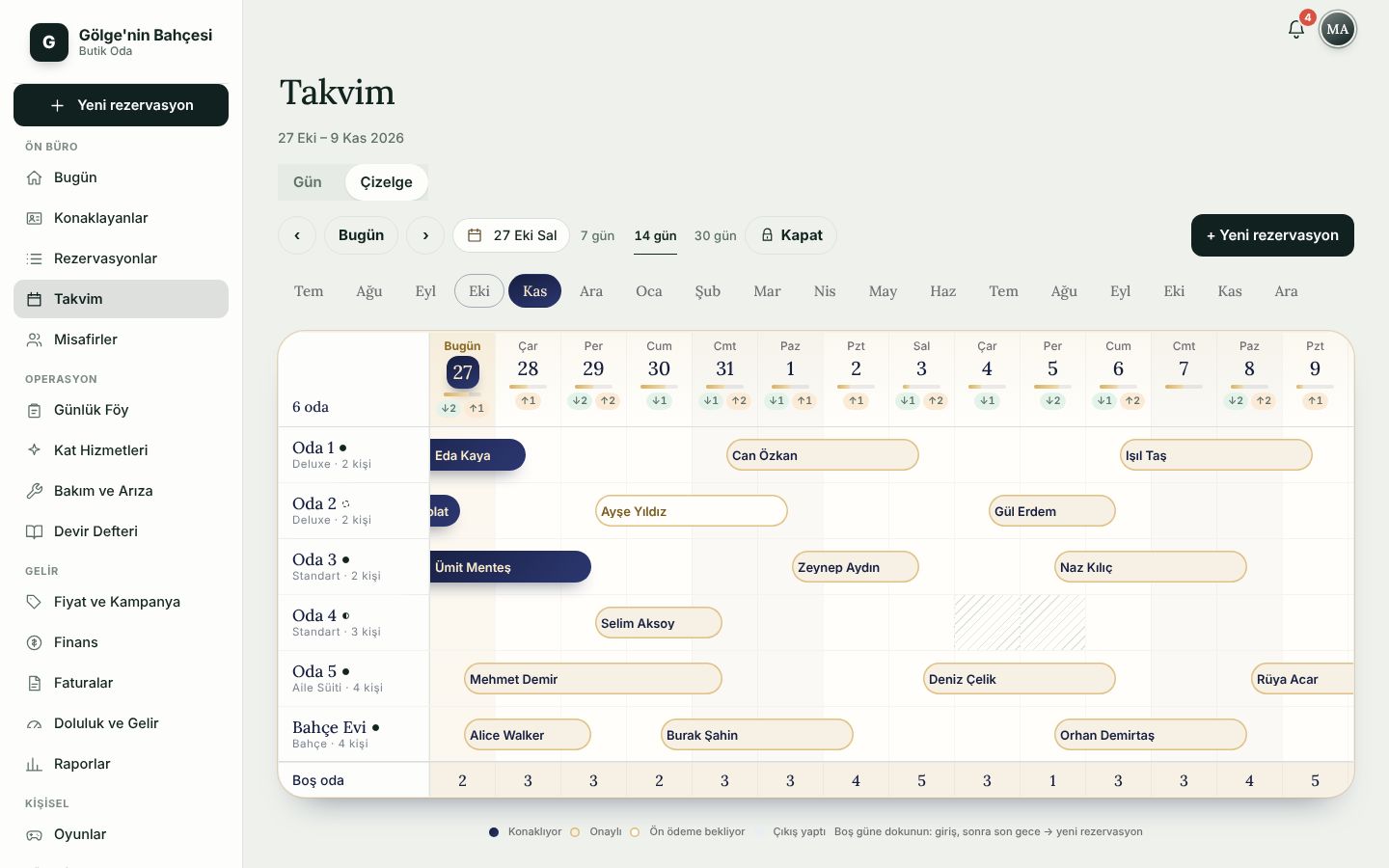
La vista diaria muestra las habitaciones del día como tarjetas; el cuadrante muestra todas con barras semanales.

  • Toca «+» en una tarjeta libre para reservar; en una ocupada verás al huésped y las noches pasadas.
  • «Cerrar»: una habitación o todo el alojamiento, un rango de fechas y un motivo (Reforma, Uso personal, Mantenimiento, Temporada cerrada).
  • Las noches cerradas van a Airbnb como ocupadas; no se avisa a ningún huésped.
Pantalla de calendario y cuadrante
Calendario y cuadrante (ordenador)

Check-in y documento

Basta con el nombre del titular de la reserva y el número de documento o pasaporte.

  • El número se valida mientras escribes: «Número de documento no válido» o «Número correcto».
  • El escaneo del documento es opcional; siempre puedes escribir los datos. Revisa siempre lo que se ha leído.
  • El resto de huéspedes se puede añadir ahora o durante la estancia.
El escaneo de documentos funciona con tu propia clave de Google Cloud Vision; sin clave, los datos se escriben en segundos.
Pantalla de check-in y documento

Check-out y pago

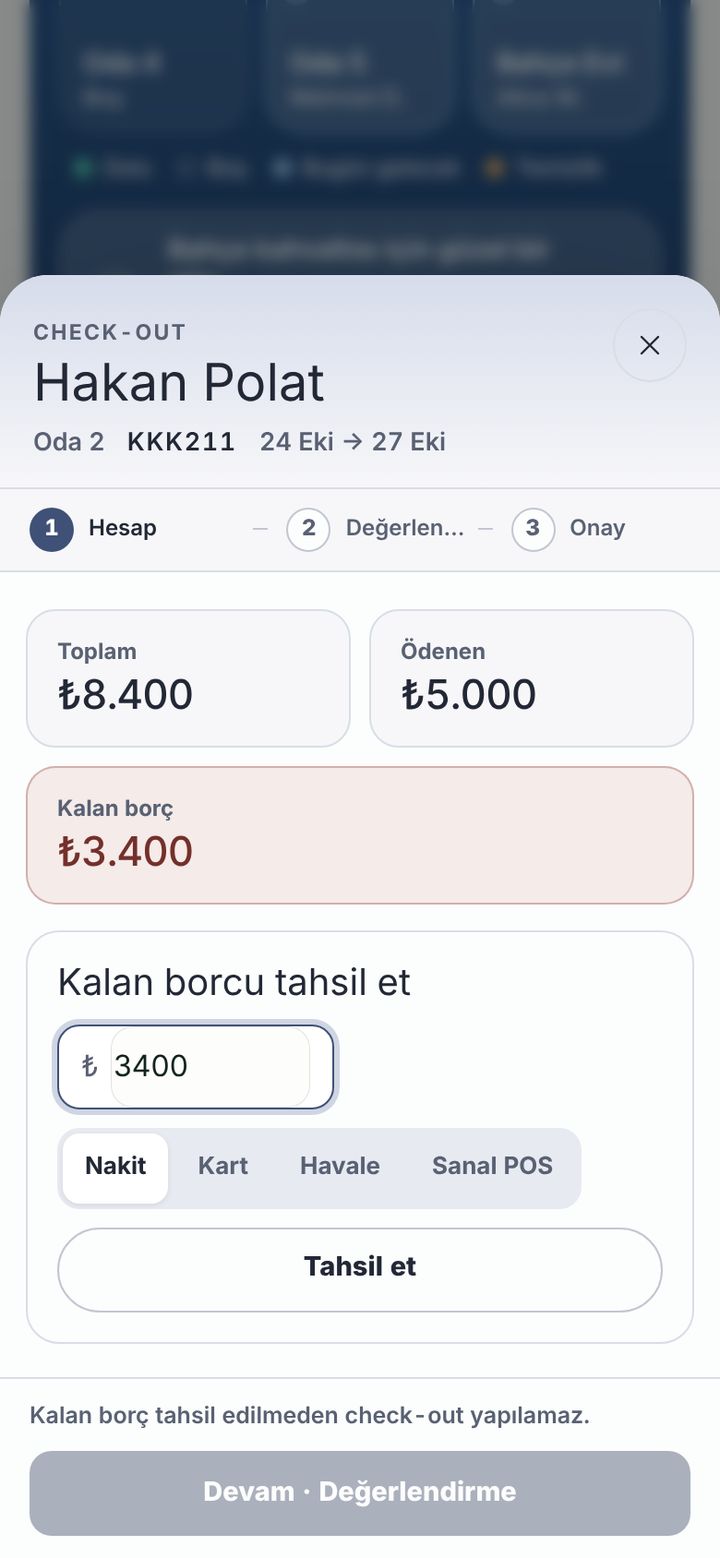
Tres pasos: Cuenta, Valoración, Confirmar. Un huésped no puede irse antes de pagar.

  • Total, pagado y saldo de un vistazo; «Cobrar saldo» en efectivo, tarjeta, transferencia o TPV virtual.
  • Con saldo pendiente el check-out queda bloqueado: «No se puede hacer el check-out hasta cobrar el saldo».
  • La valoración del huésped es interna; el huésped nunca la ve. La habitación liberada pasa a la lista de limpieza.
Pantalla de check-out y pago

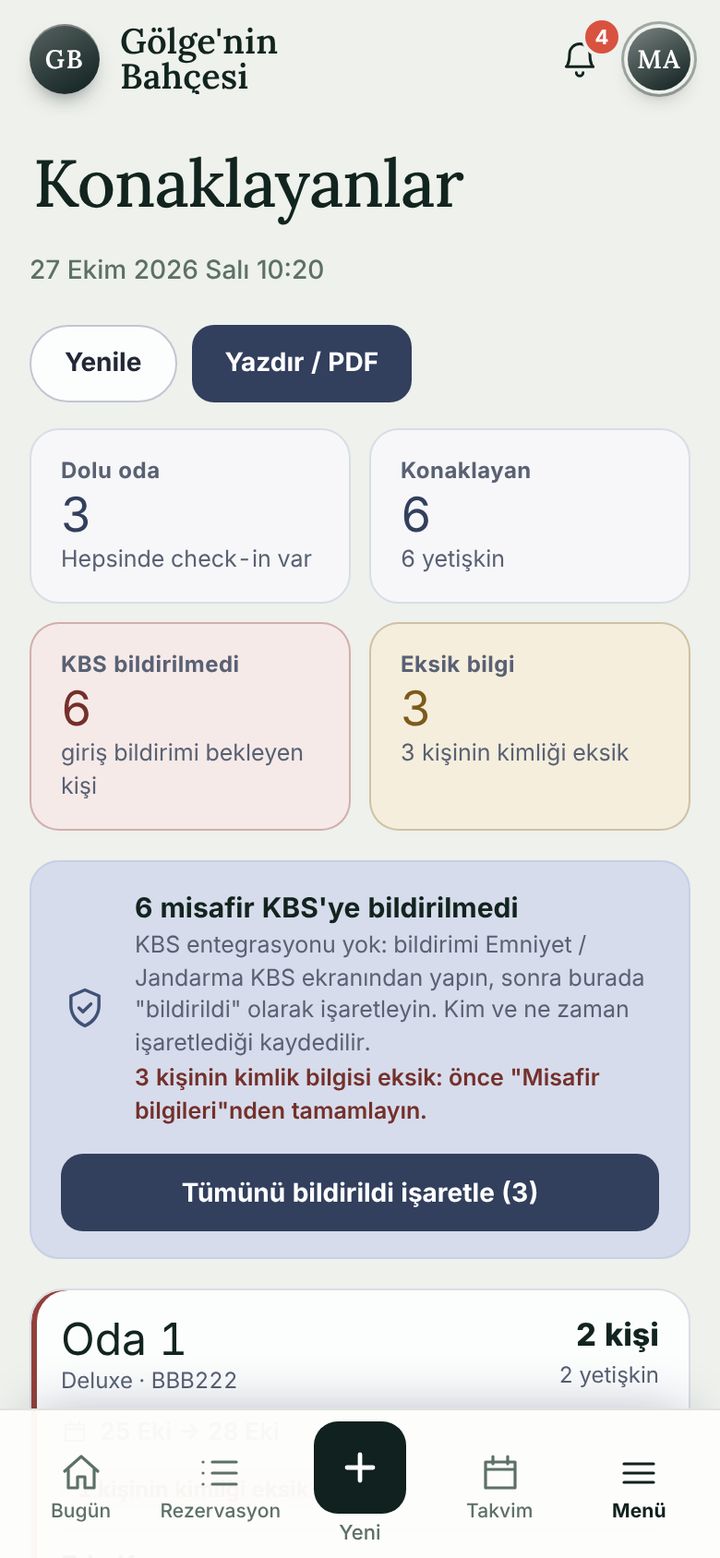
Huéspedes alojados y seguimiento KBS

¿Quién está alojado, a quién le faltan datos del documento y de quién no se ha dado parte?

  • Habitaciones ocupadas, número de huéspedes y contadores «Sin parte a KBS» y «Datos incompletos».
  • Tras dar parte en la pantalla KBS de la policía / gendarmería, aquí lo marcas como «comunicado»; se registra quién y cuándo.
  • «Imprimir / PDF» te da la lista en papel.
Los datos para KBS están siempre listos y el estado del parte se sigue en una sola pantalla.
Pantalla de huéspedes alojados y KBS

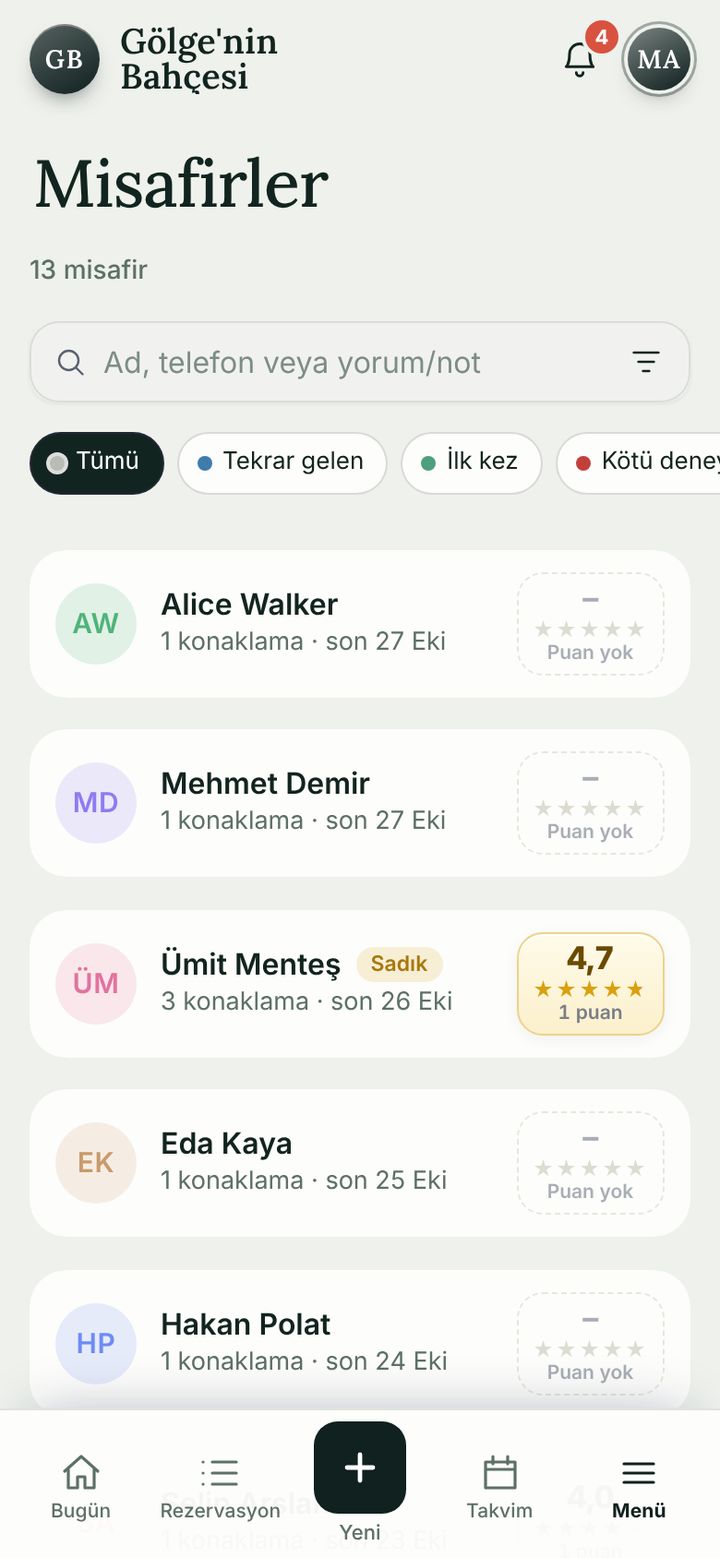
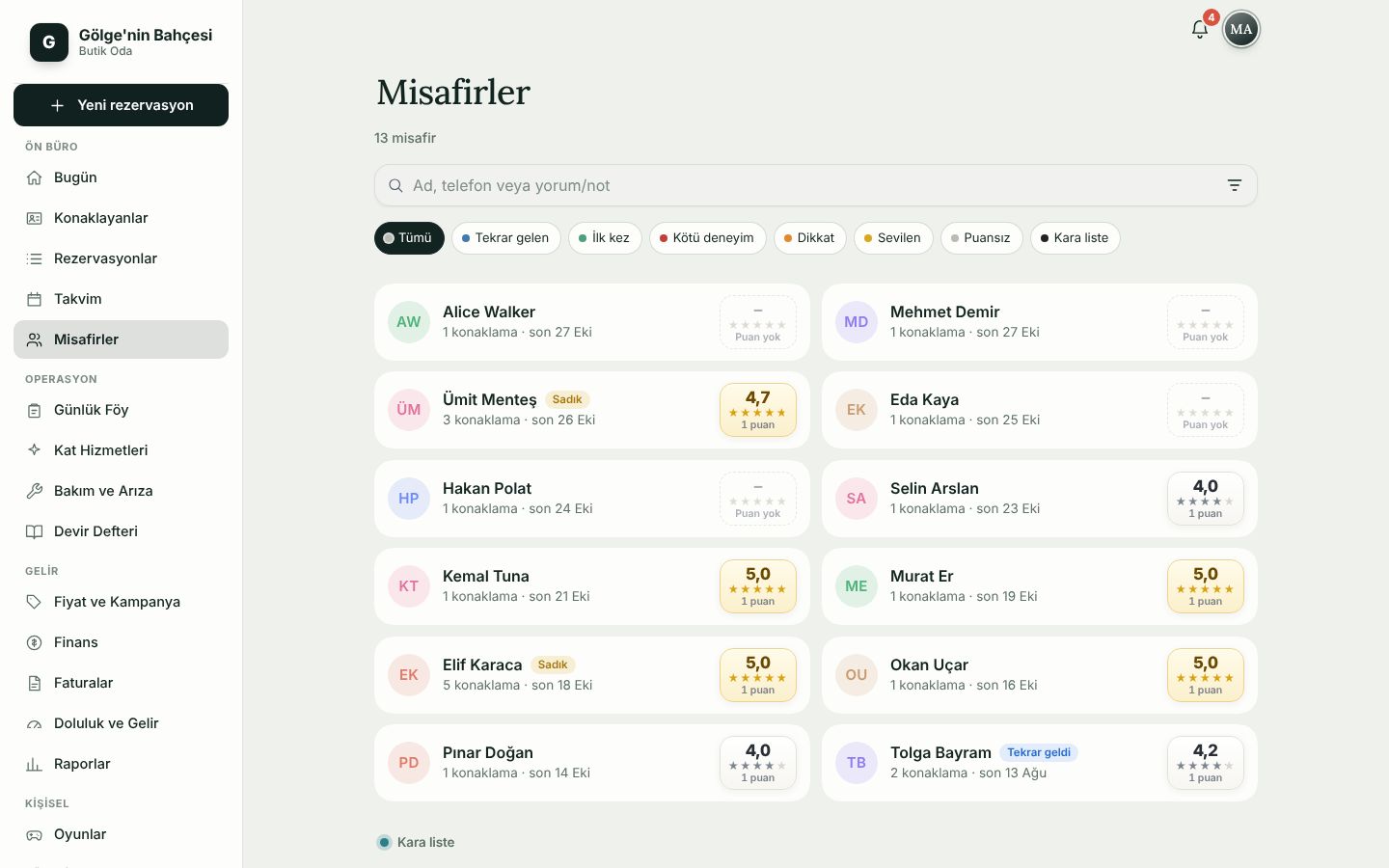
Huéspedes

Conoce a tus huéspedes habituales: estancias anteriores, valoraciones y notas a mano.

  • Busca por nombre, teléfono o nota; filtros «Habitual», «Primera vez» y «Mala experiencia».
  • De cada huésped: número de estancias, última estancia y una valoración ★.
  • Lista negra: los roles autorizados añaden y quitan entradas.
Pantalla de huéspedes
Huéspedes (ordenador)

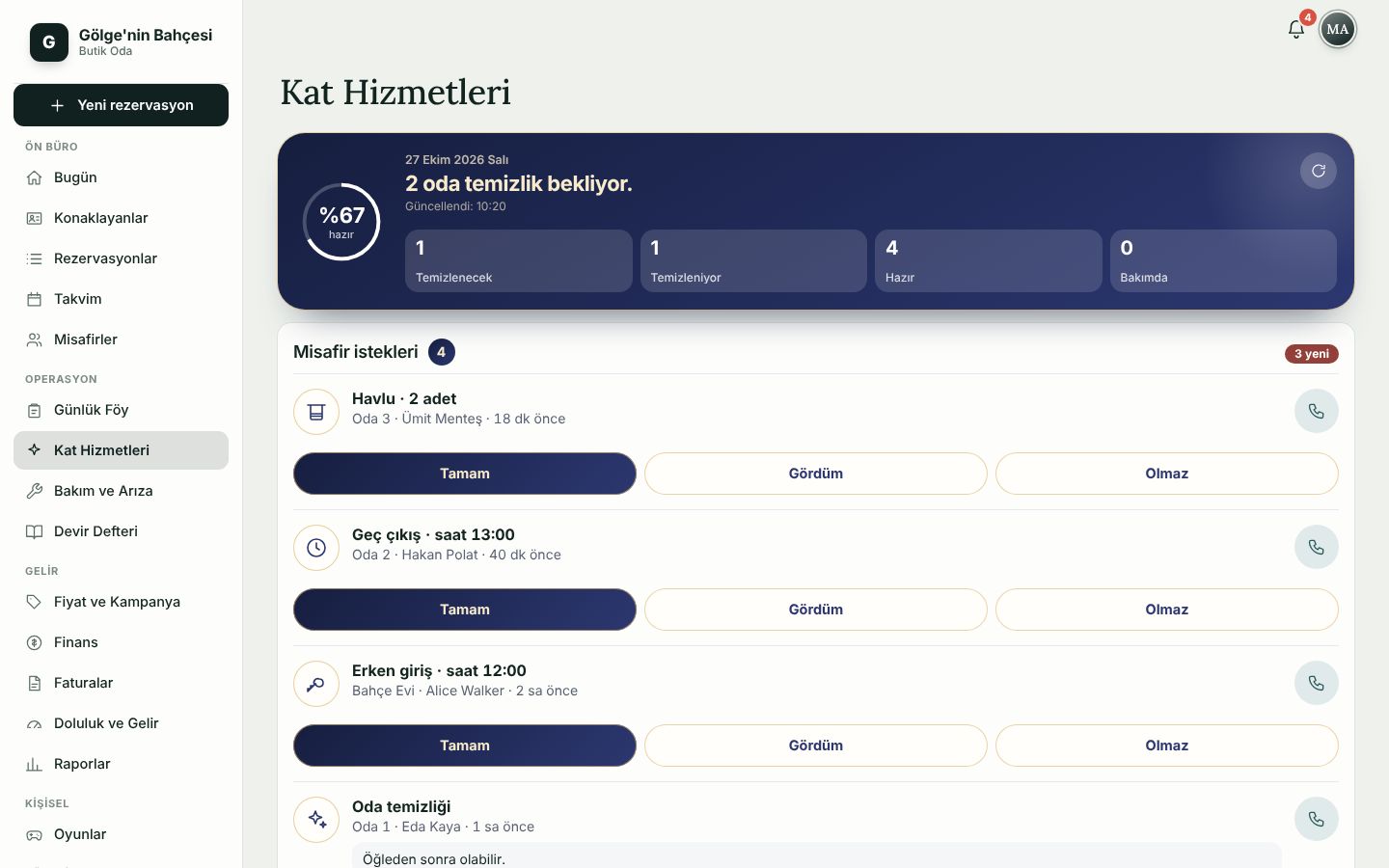
Limpieza

Una habitación liberada pasa sola a la lista de limpieza; «¿está lista la habitación?» tiene respuesta.

  • Por limpiar, Limpiando, Lista, Mantenimiento: habitaciones por estado y porcentaje listo.
  • «Empezar limpieza» pasa una habitación a Limpiando; las que tienen llegada o salida hoy van primero.
  • Peticiones de huéspedes (toallas, salida tardía, llegada temprana): Hecho, Visto o No es posible.
Pantalla de limpieza
Limpieza (ordenador)

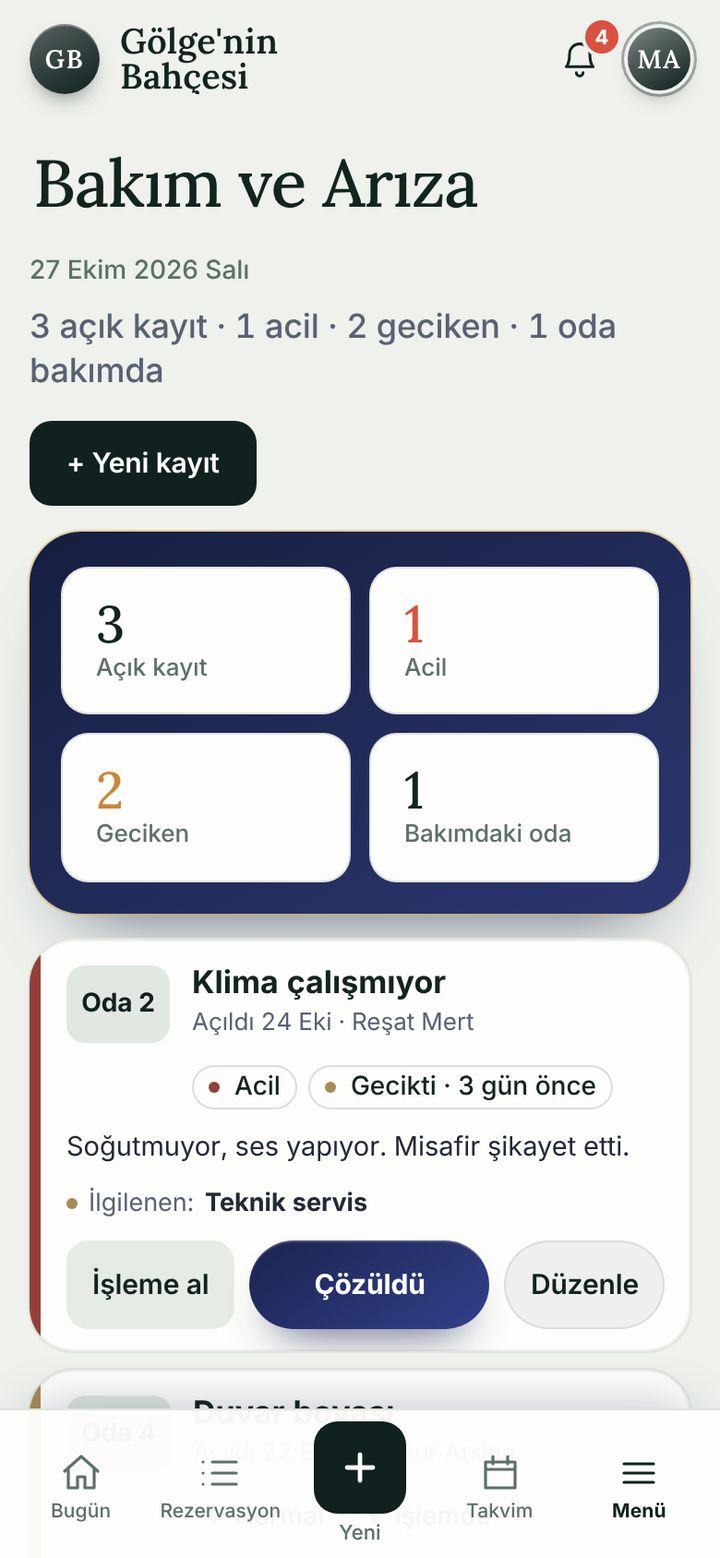
Mantenimiento y averías

Registra una avería; las urgentes y retrasadas destacan, y queda anotado quién se encarga.

  • Prioridad: Baja, Normal, Urgente. Habitación, problema, detalles y responsable.
  • Botones «Me encargo», «Resuelto» y «Editar»; contadores de abiertas, urgentes y retrasadas.
  • «Cerrar la habitación a la venta»: pasa a mantenimiento y vuelve a limpieza una vez resuelto.
Pantalla de mantenimiento y averías

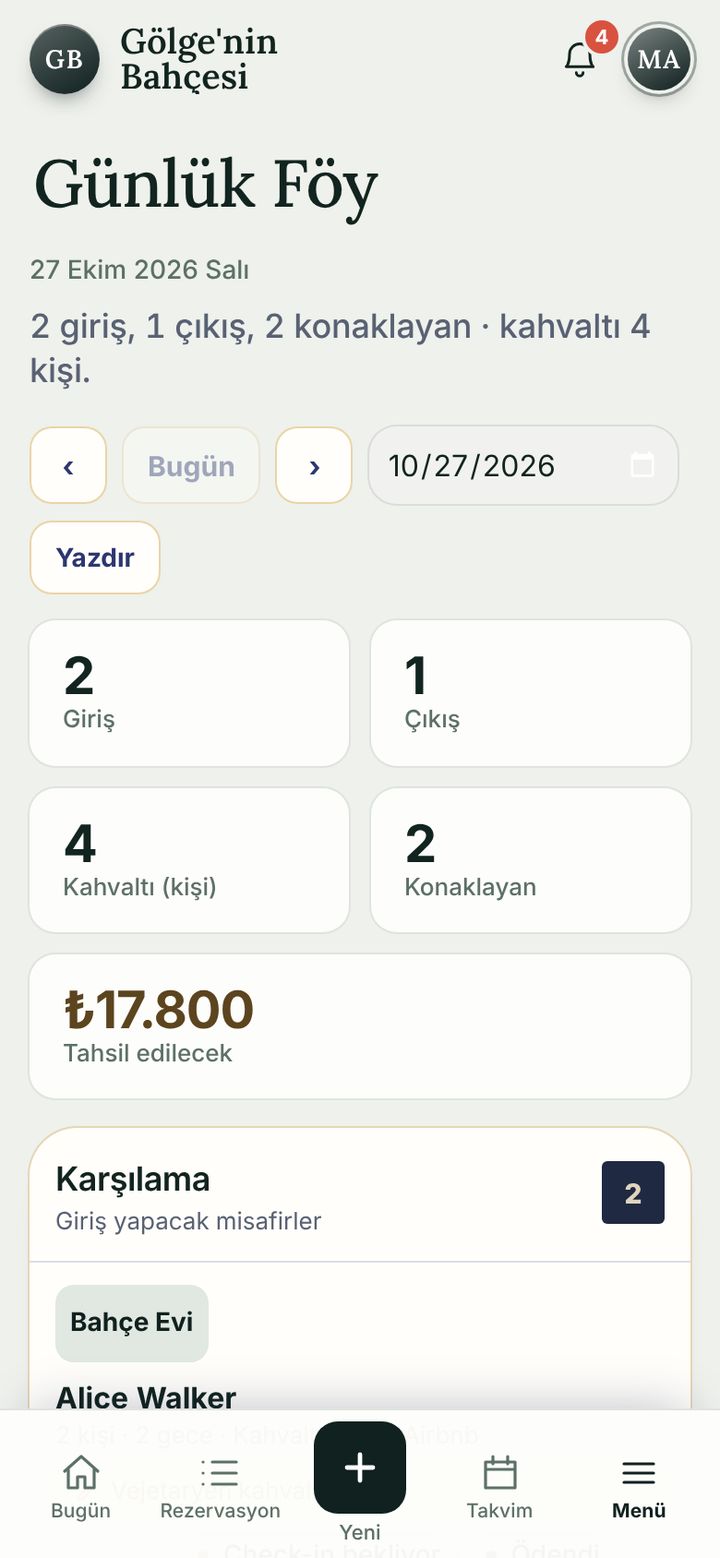
Hoja del día

El resumen del día, listo para imprimir: llegadas, salidas, alojados y desayunos.

  • Llegadas, salidas, desayuno (personas), alojados e importe por cobrar.
  • La lista de bienvenida muestra también la nota del huésped («Una cuna lista, por favor»).
  • Elige una fecha e imprime.
Pantalla de hoja del día

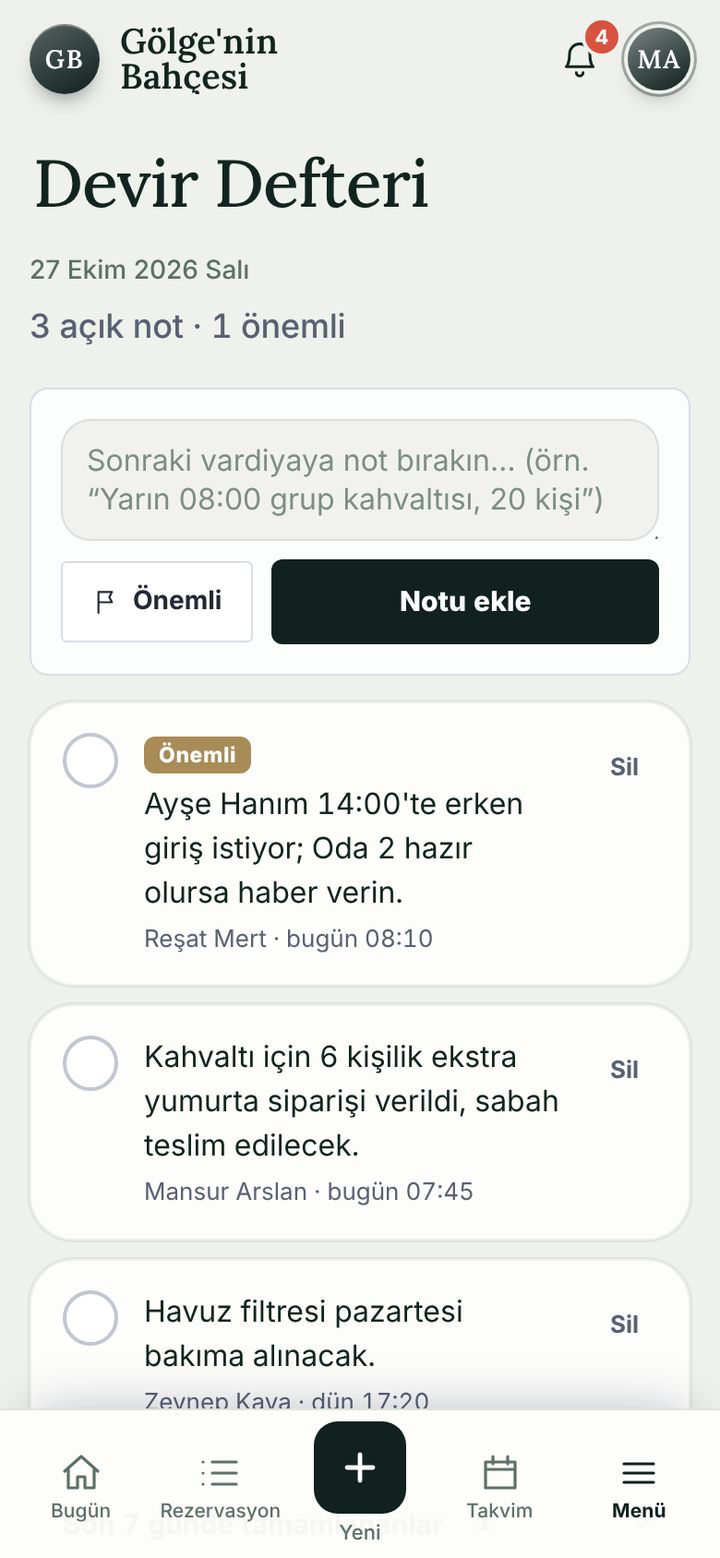
Libro de relevos

Deja una nota al siguiente turno y marca lo importante.

  • Se ve quién escribió la nota y cuándo; lo terminado se marca como hecho.
  • Una nota marcada como «Importante» llega a los móviles del equipo.
  • El contador muestra las notas abiertas y las importantes.
Pantalla del libro de relevos

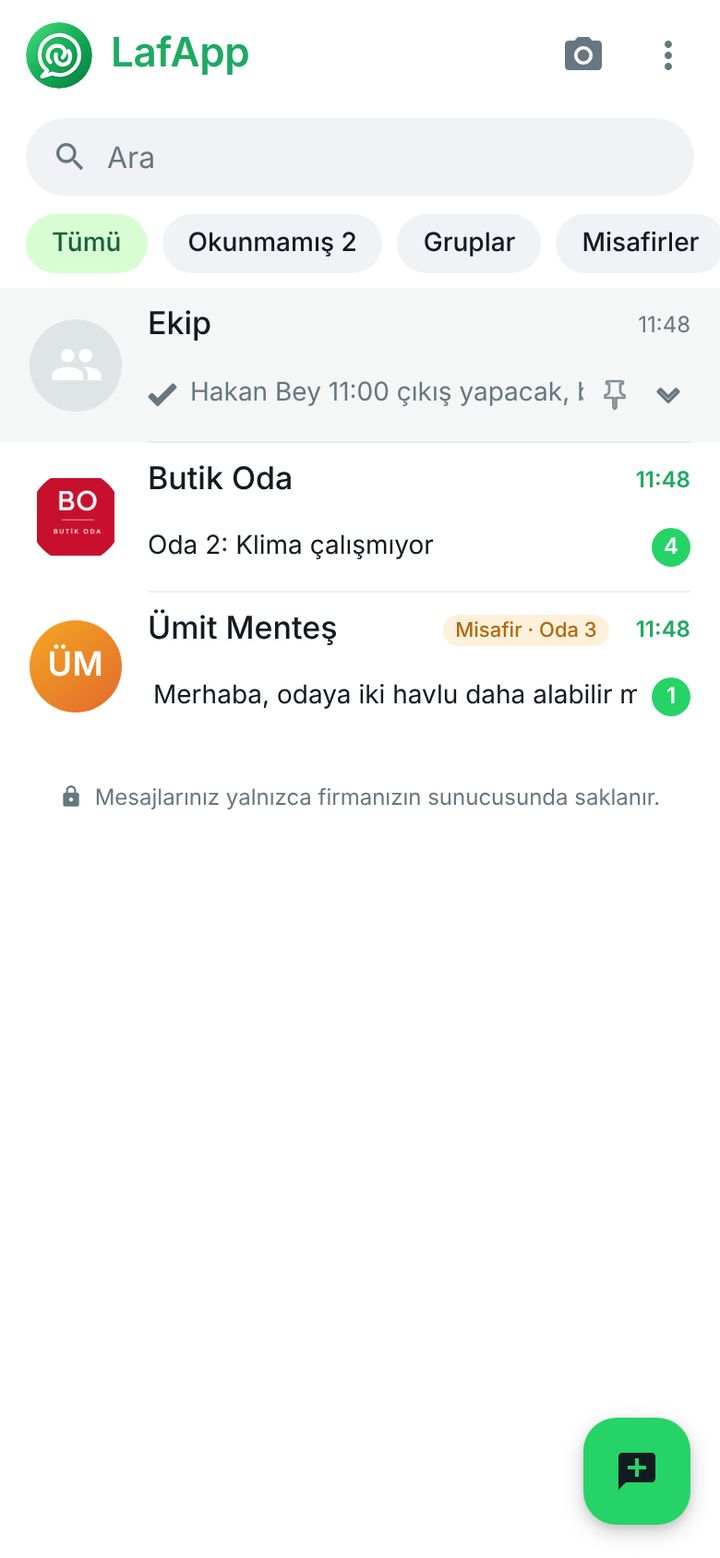
LafApp, chat del equipo

Chatea con el equipo y con los huéspedes dentro de la app. Los mensajes se guardan solo en tu propio servidor.

  • Un grupo del equipo, chats individuales y un canal de avisos «Butik Oda» (reservas, averías, resumen del día).
  • El huésped escribe desde la página de huéspedes del hotel; tú respondes aquí.
  • Contador de no leídos, grupos y chats fijados.
Cerrado en la demo, captura de pantalla
Pantalla del chat LafApp

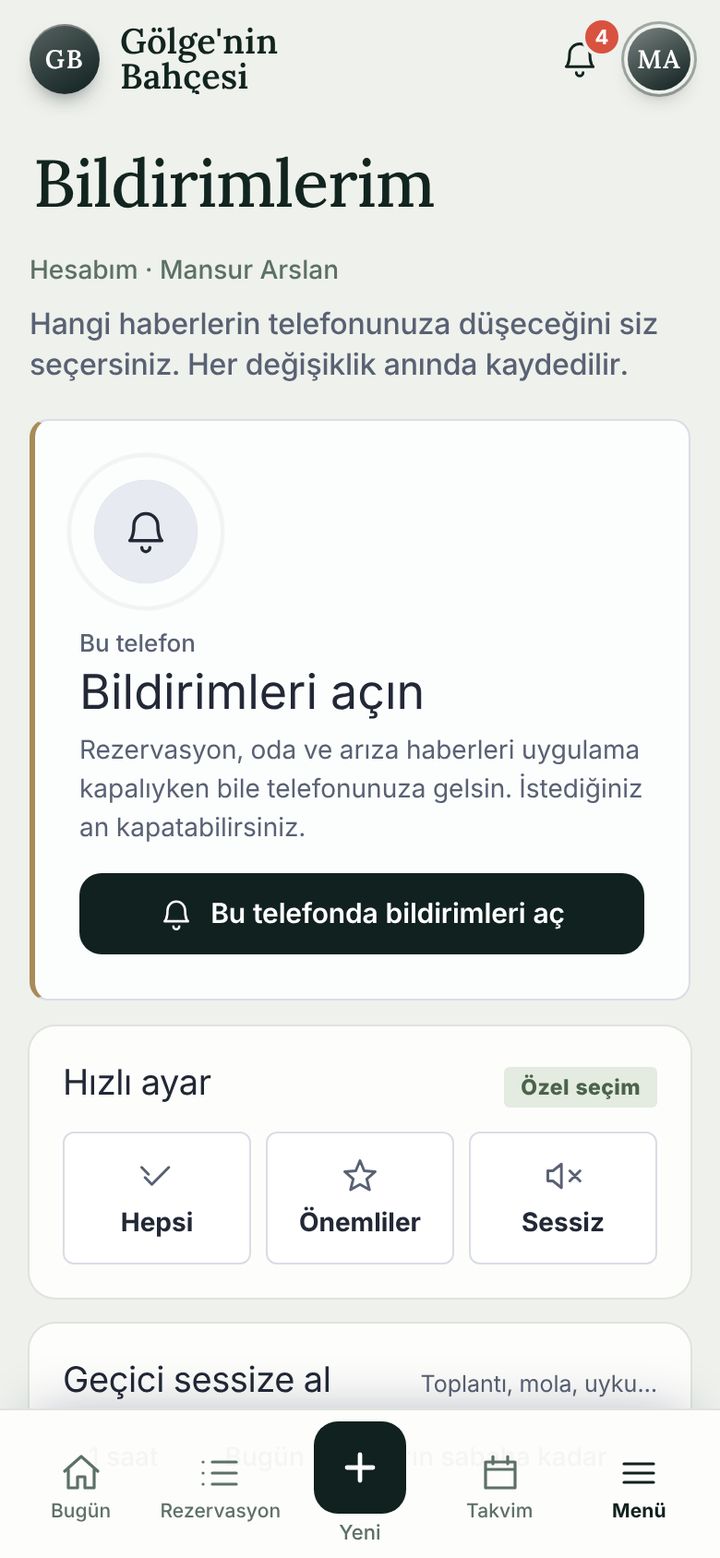
Notificaciones

Tú eliges qué noticias llegan al móvil; cada cambio se guarda al instante.

  • Nuevas reservas y solicitudes, check-in, pagos, averías, habitación lista, no presentados, saldo pendiente en la salida y un resumen de buenos días.
  • Ajuste rápido: Todas, Importantes, Silencio; «Silenciar un rato» para reuniones y descansos.
  • Llega al móvil aunque la app esté cerrada (una vez permitidas las notificaciones).
En una instalación real, las notificaciones instantáneas llegan a los móviles de tu equipo.
Pantalla de notificaciones

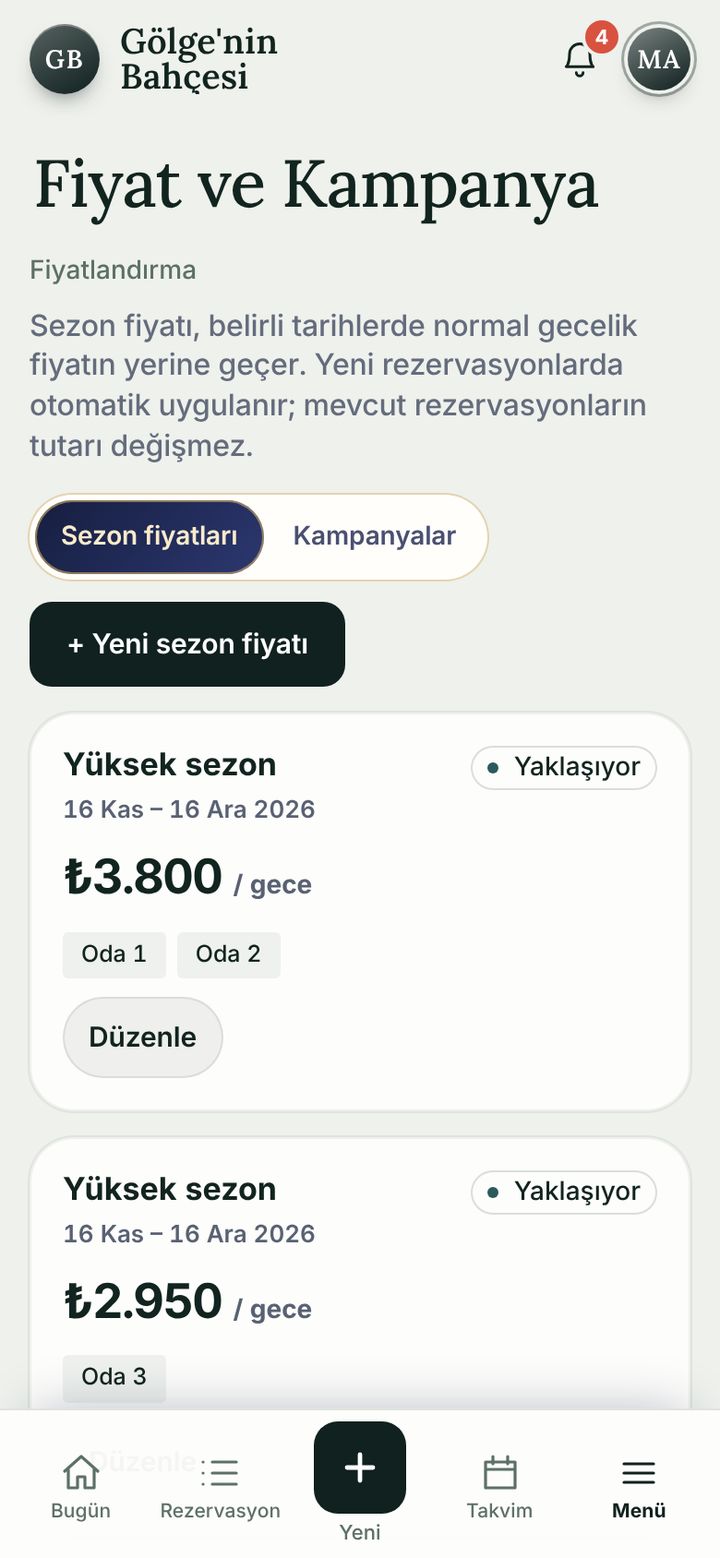
Precios y promociones

Precios de temporada por fecha y habitación; las promociones se sugieren solas en el formulario de reserva.

  • Precio de temporada: rango de fechas, tarifa por noche, qué habitaciones; con una etiqueta de estado como «Próximamente».
  • Promociones: «Estancia larga 10 %», «Oferta entre semana 500 ₺ menos»; se activan y desactivan con un toque.
  • Se aplican solas a las reservas nuevas; las existentes mantienen su importe.
Pantalla de precios y promociones

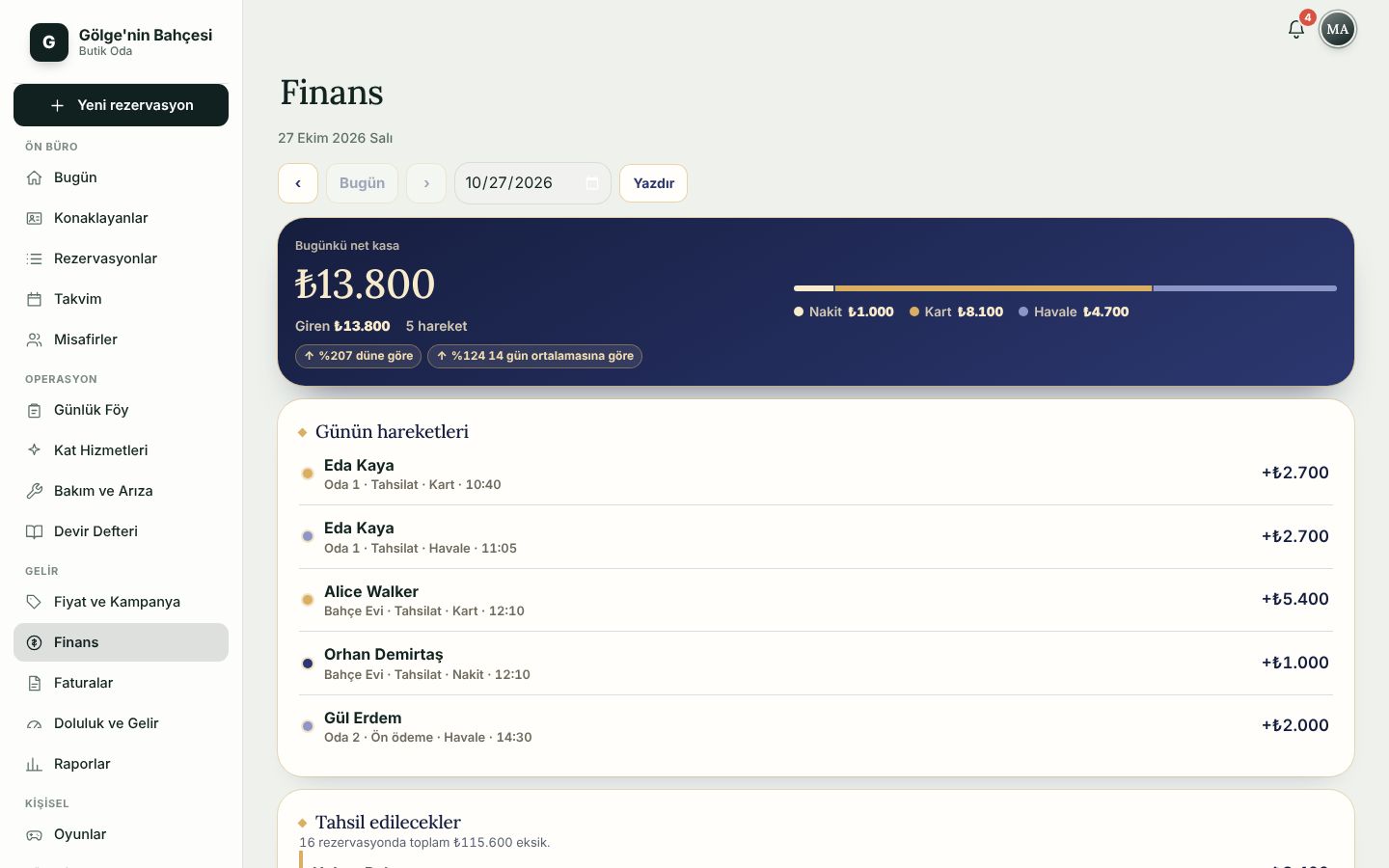
Finanzas

La caja neta del día y cada pago, sin esperar al cierre de mes.

  • Caja neta, entradas y devoluciones; reparto efectivo / tarjeta / transferencia; comparado con ayer y con la media de 14 días.
  • Los movimientos del día: quién, qué habitación, qué método, a qué hora.
  • «Por cobrar»: saldos pendientes con lo pagado y el total.
Pantalla de finanzas
Finanzas (ordenador)

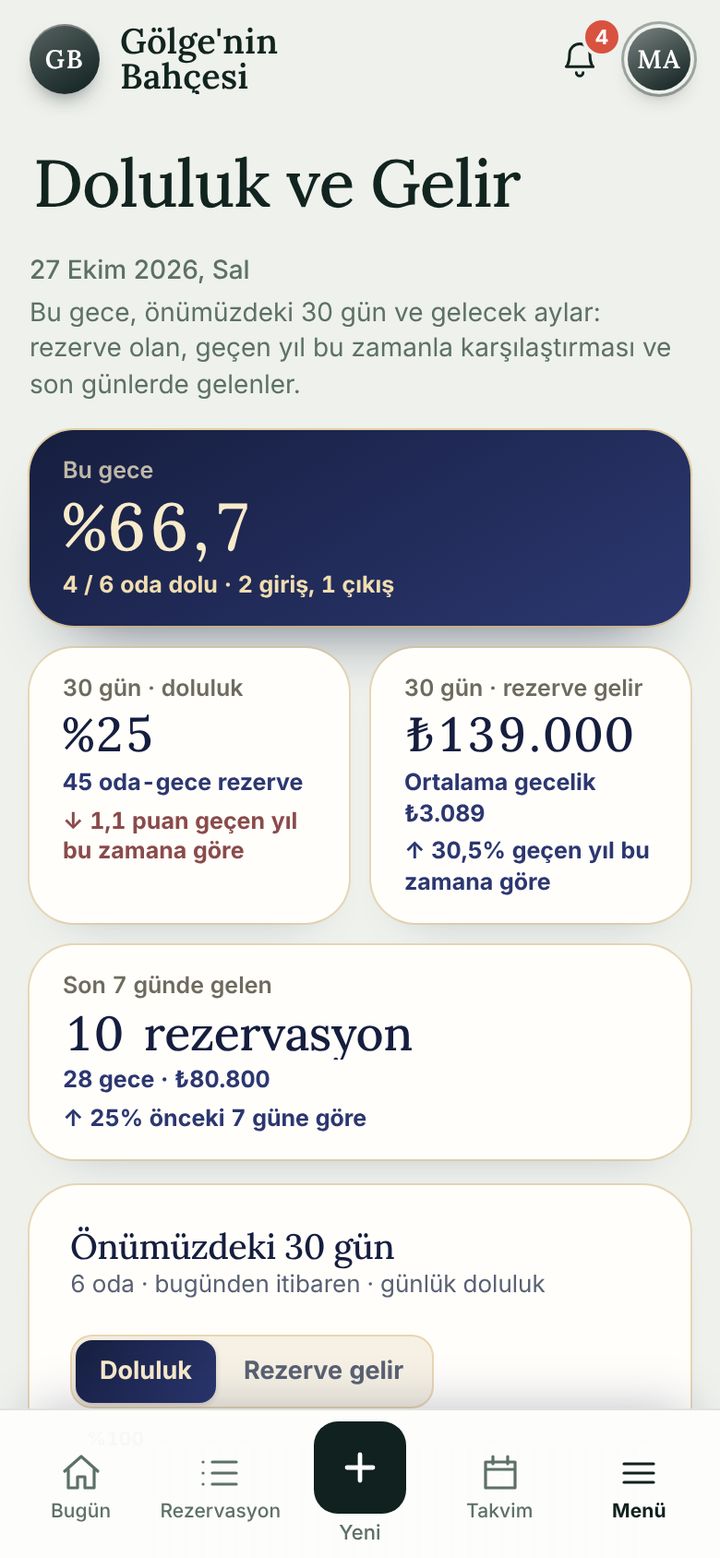
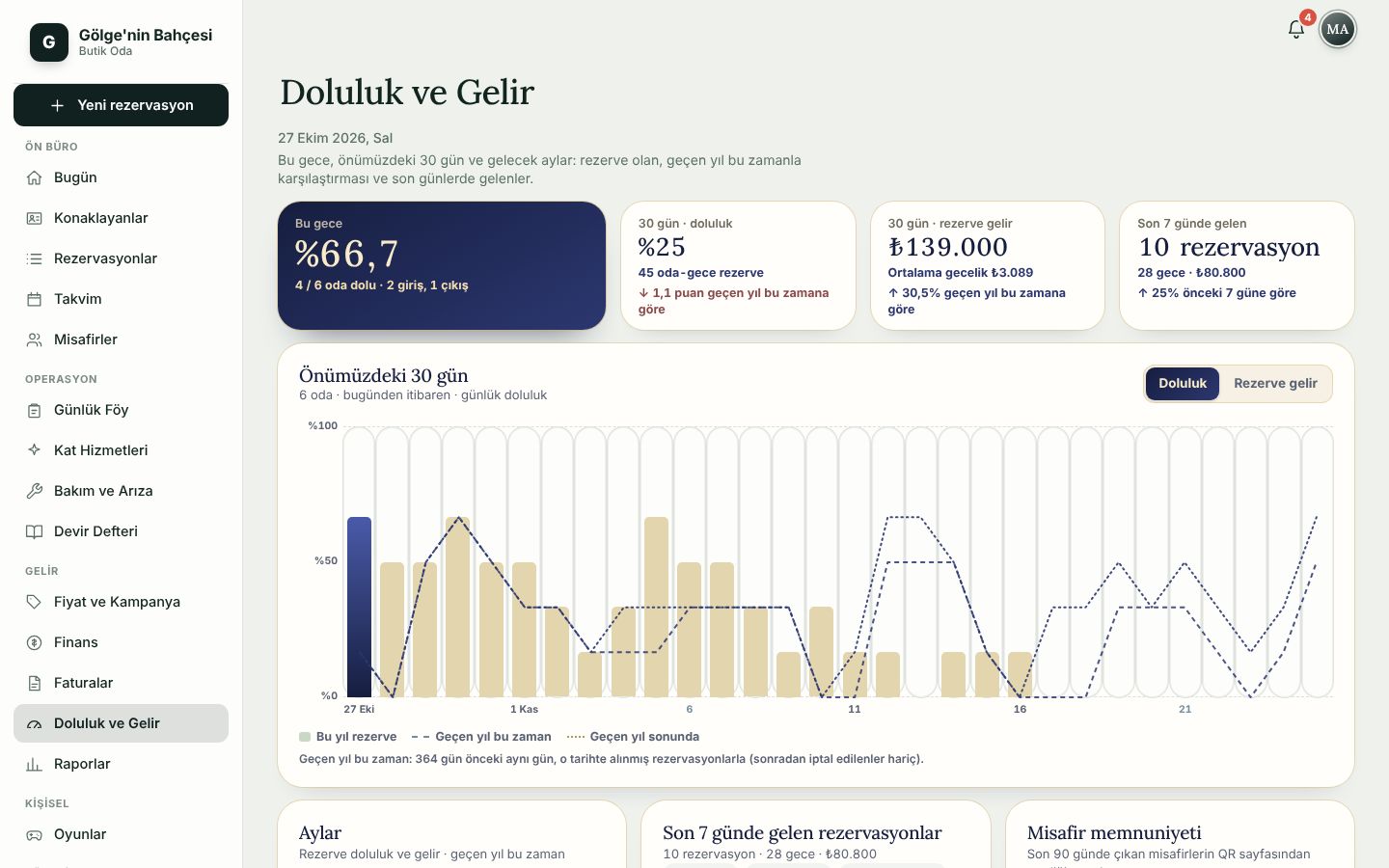
Ocupación e ingresos

Ocupación de esta noche, de los próximos 30 días y comparación con el mismo periodo del año pasado.

  • Ocupación de esta noche; ocupación e ingresos reservados a 30 días; reservas recibidas en los últimos 7 días.
  • Meses, habitaciones y días de la semana; duración de la estancia y antelación de la reserva.
  • De dónde vienen las reservas (Booking.com, Airbnb, teléfono…), métodos de pago, cancelaciones y no presentados.
Pantalla de ocupación e ingresos
Ocupación e ingresos (ordenador)

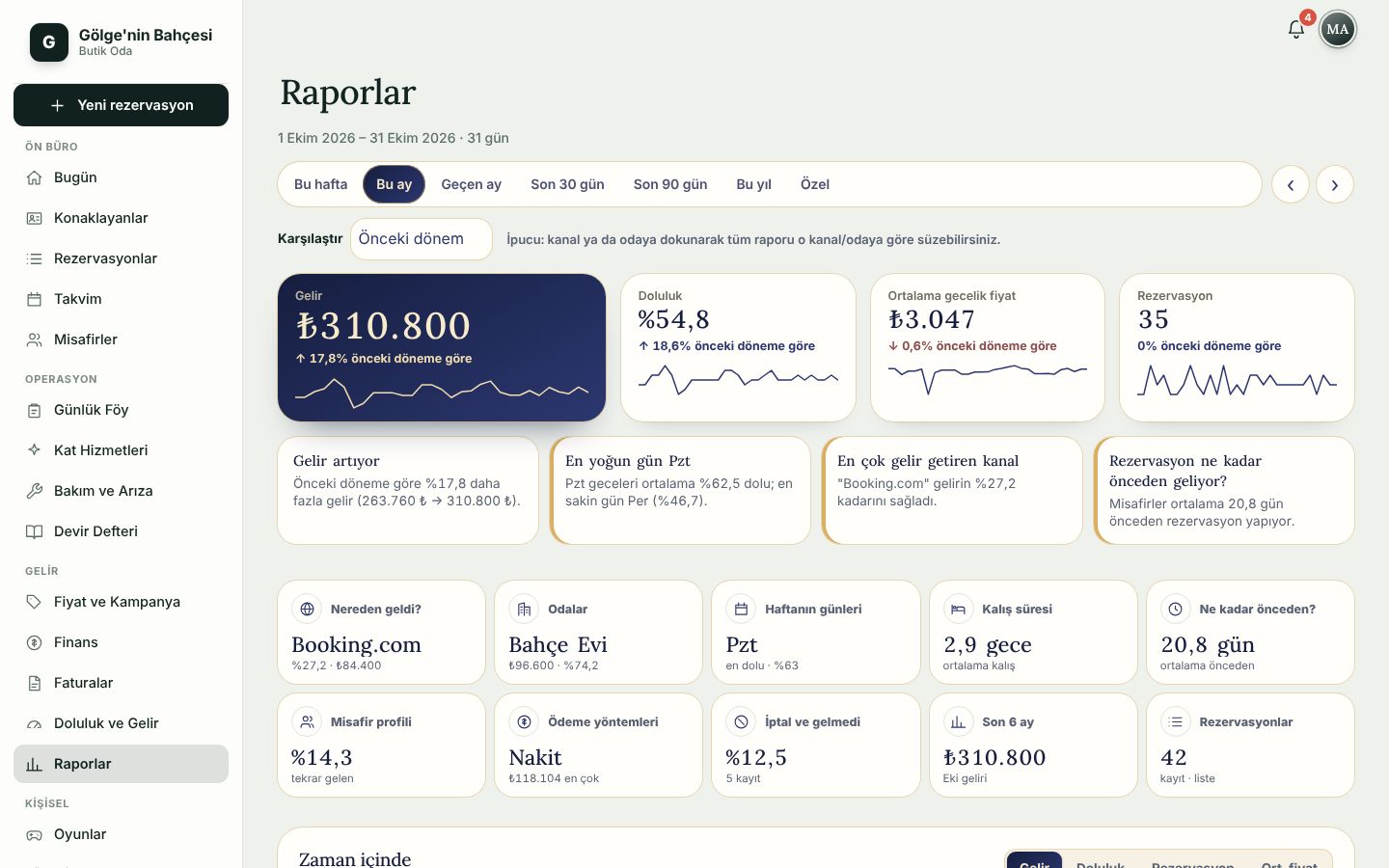
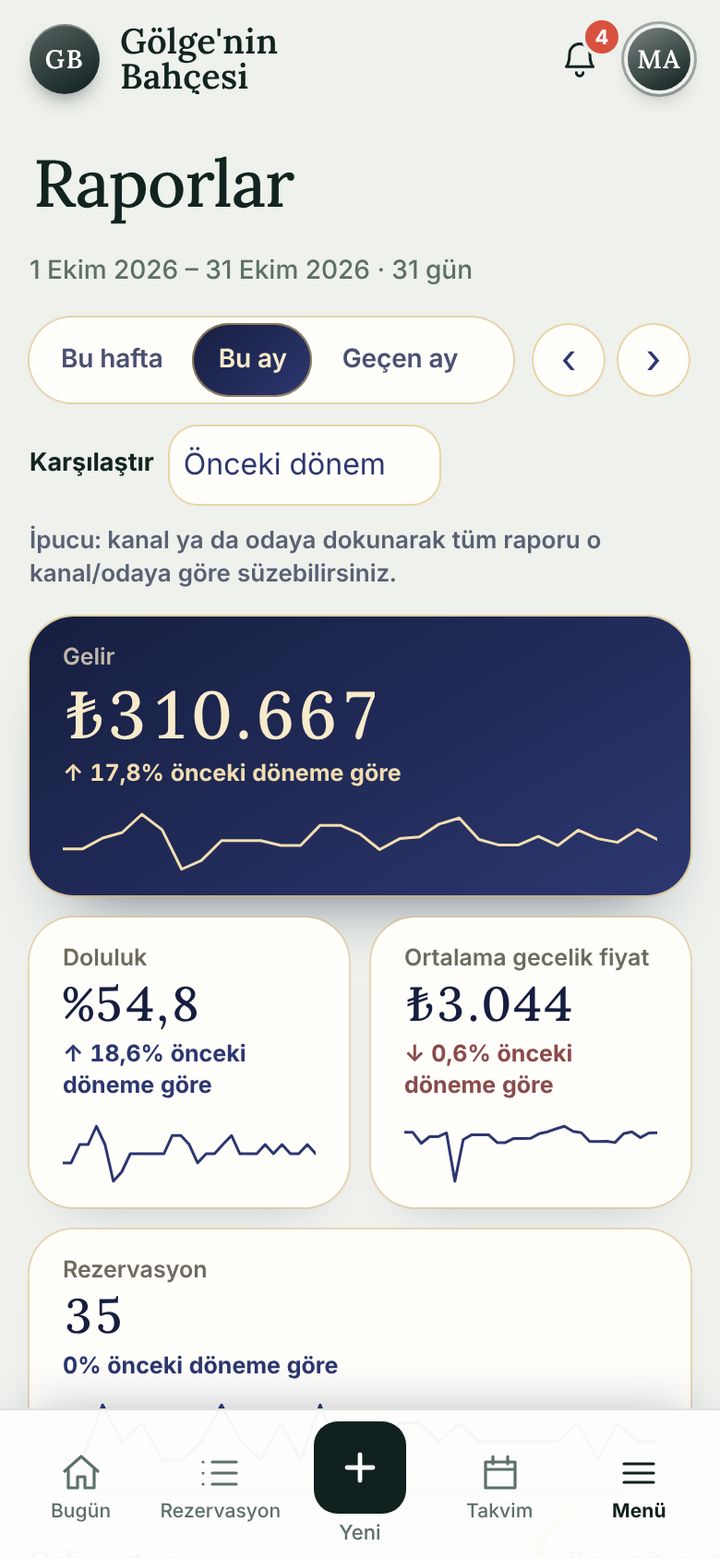
Informes

Ingresos, ocupación, tarifa media por noche y número de reservas, cada uno frente al periodo anterior.

  • Esta semana, Este mes, Mes pasado y otros periodos; «Comparar» con el periodo anterior.
  • Toca un canal o una habitación para filtrar todo el informe.
  • Los roles autorizados pueden exportar el informe en CSV.
Pantalla de informes
Informes (ordenador)

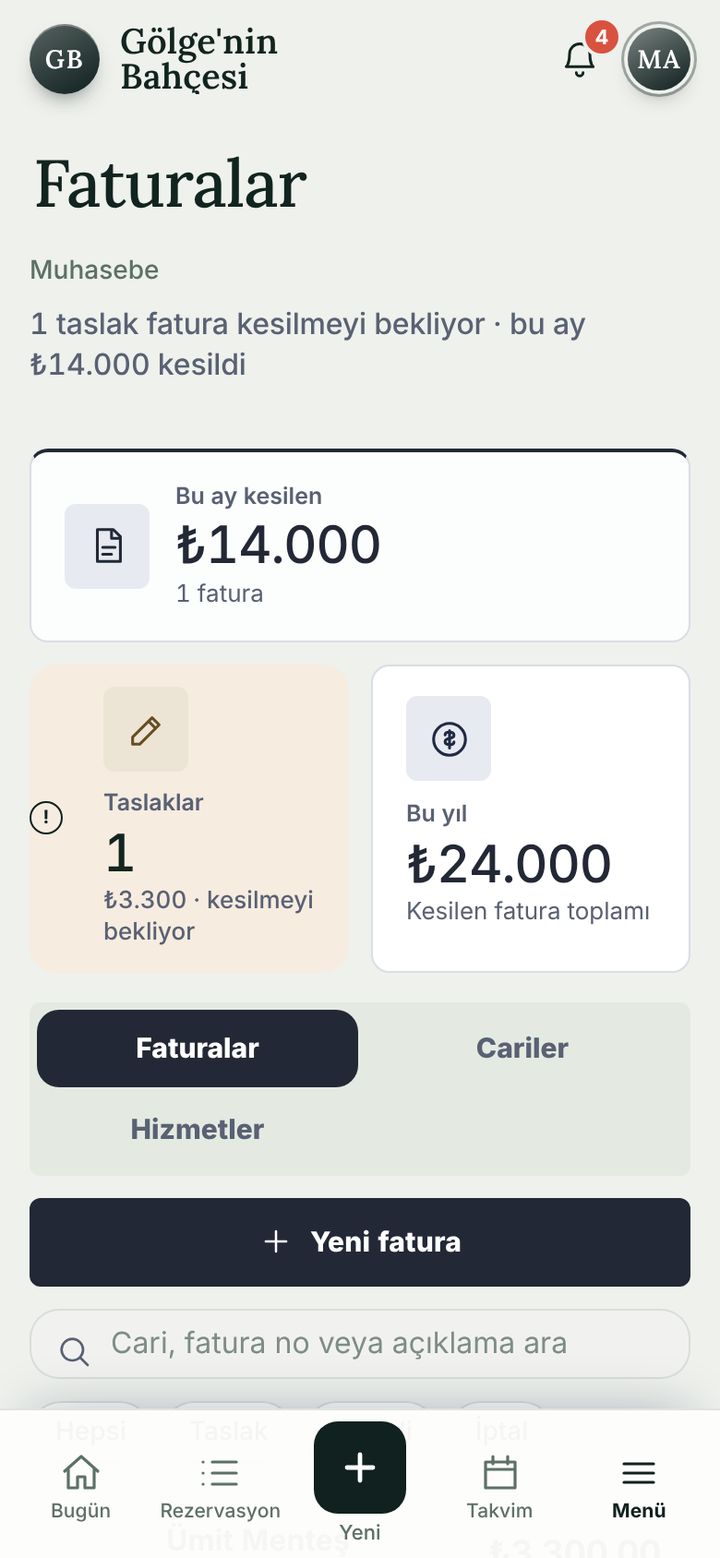
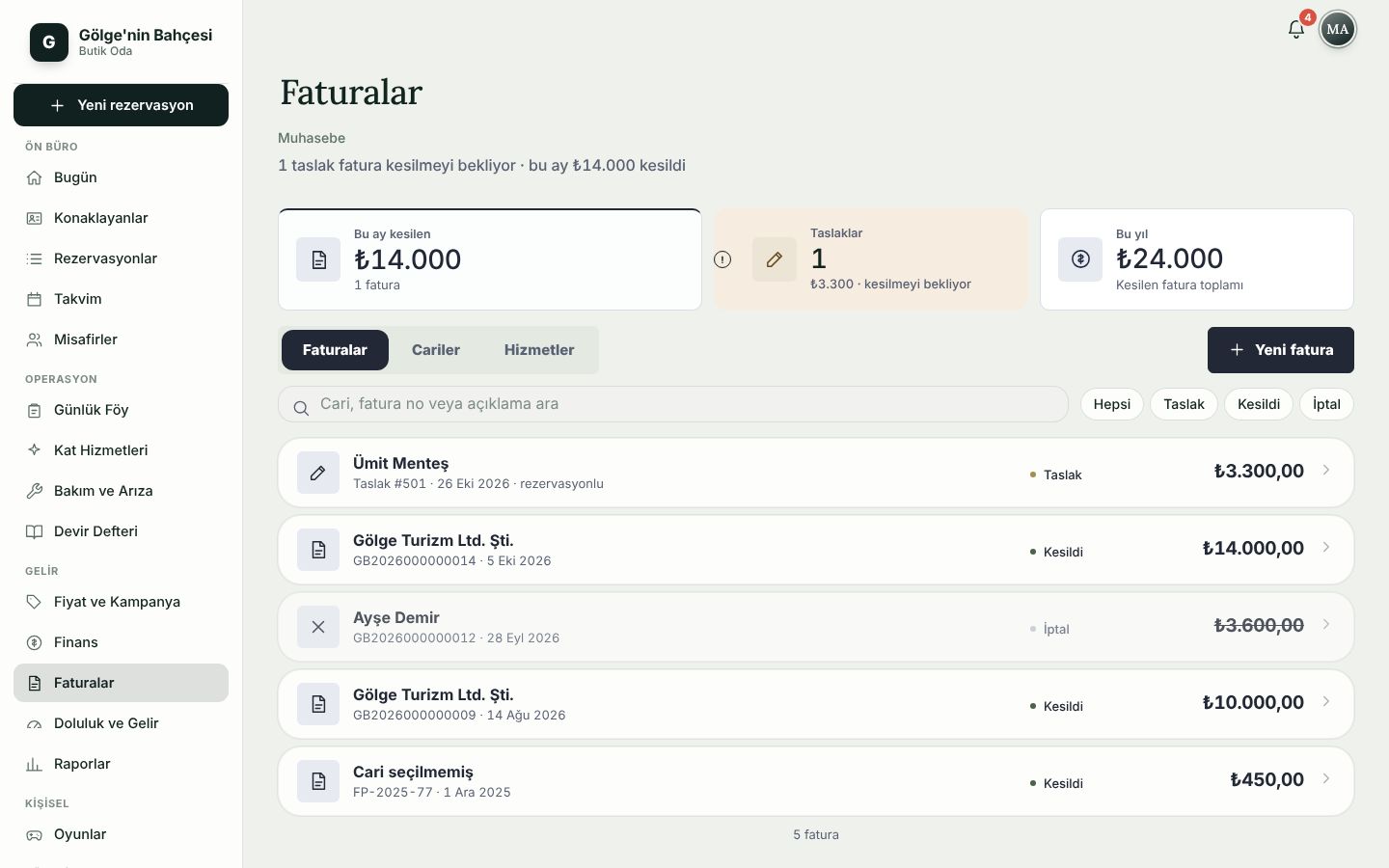
Facturas

Prepara el borrador de factura y, si tienes cuenta en Faturaport, envíalo allí.

  • Pestañas Borradores, Facturas, Clientes y Servicios; total del mes y borradores en espera.
  • Resumen de factura: vendedor, comprador (NIF), líneas e IVA; imprimir o PDF.
  • Un borrador «no es una factura oficial»; la emisión oficial se hace en Faturaport y el número se guarda en la app.
La conexión con Faturaport se configura una vez con tu cuenta; después los borradores salen con un toque.
Pantalla de facturas
Facturas (ordenador)

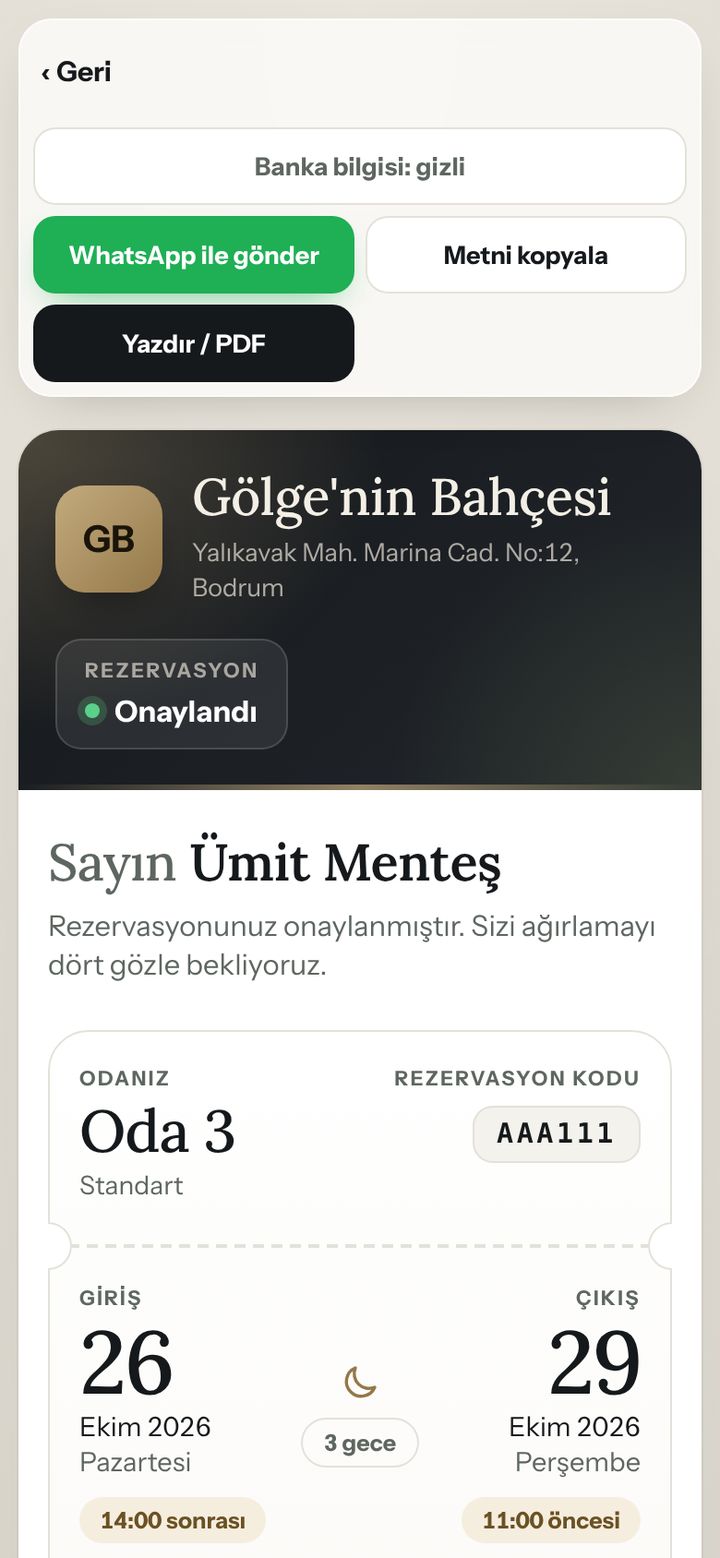
Confirmación de reserva

La confirmación de reserva llega al huésped por WhatsApp o se imprime; los datos bancarios se pueden ocultar.

  • Habitación, código de reserva, horas de check-in y check-out, un mensaje de bienvenida.
  • «Enviar por WhatsApp», «Copiar texto» e «Imprimir / PDF».
  • Las cuentas bancarias y el mensaje con IBAN se configuran en Ajustes.
Pantalla de confirmación de reserva

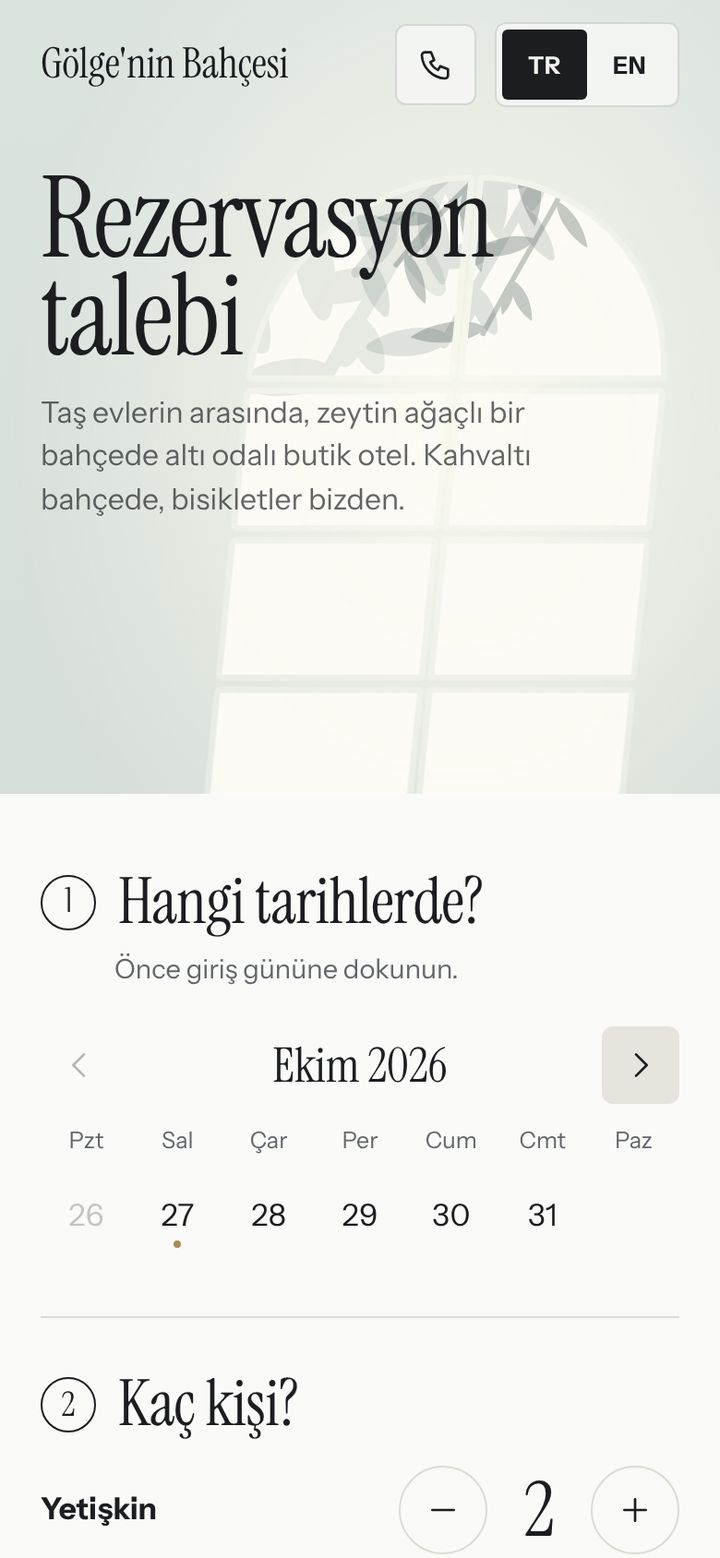
Página de reservas online

Pon el enlace en Instagram o WhatsApp y el código QR en recepción; los huéspedes envían una solicitud.

  • Cuatro pasos: fechas, huéspedes, habitación, contacto. También existe la opción «cualquier habitación».
  • No se cobra nada; tu equipo llama para confirmar disponibilidad y precio. La solicitud aparece en la pantalla «Hoy».
  • La página está en turco e inglés; mostrar u ocultar precios, y activar o desactivar la página, lo decides tú.
Cerrado en la demo, captura de pantalla
Pantalla de la página de reservas online

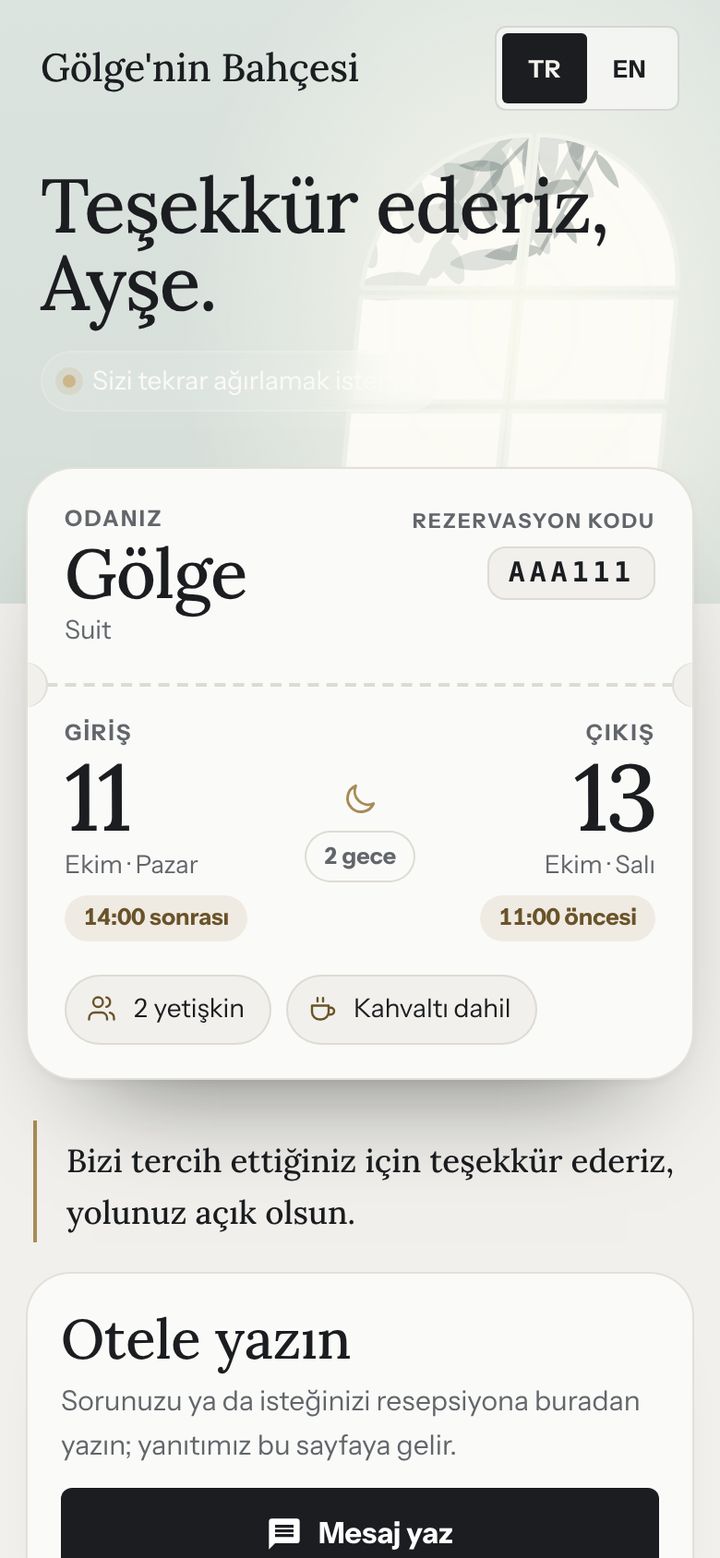
Página del huésped (QR)

Un enlace por reserva: los huéspedes ven el wifi, las normas de la casa y el horario del desayuno sin crear una cuenta.

  • Habitación, código de reserva, horas de check-in y check-out; «Escribir al hotel» abre un chat con recepción.
  • Una valoración «¿Qué tal la estancia?» y un enlace opcional a las reseñas de Google.
  • Un recuadro «Para tu próxima estancia»: tú escribes la oferta de reserva directa.
Cerrado en la demo, captura de pantalla
Pantalla de la página del huésped (QR)

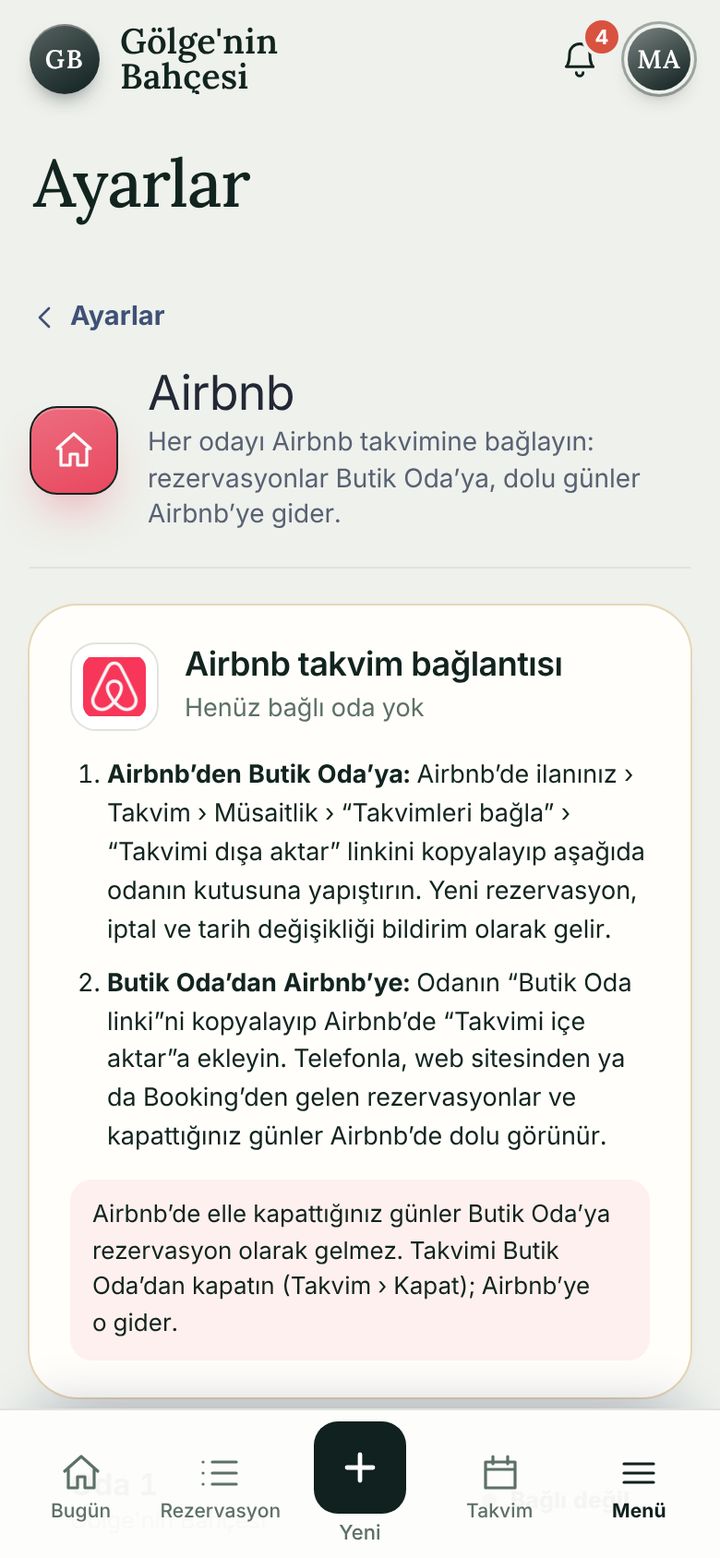
Sincronización del calendario de Airbnb

Asocia cada anuncio de Airbnb a una habitación; ambos calendarios muestran los mismos días.

  • Las reservas de Airbnb aparecen en el calendario; Airbnb recibe tus noches ocupadas y cerradas.
  • Funciona con enlaces iCal; la pantalla explica los pasos en ambos sentidos.
  • Booking.com y otros canales se eligen como «canal» al introducir una reserva.
Airbnb y otros calendarios iCal se sincronizan solos cada 15 minutos.
Pantalla de sincronización del calendario de Airbnb

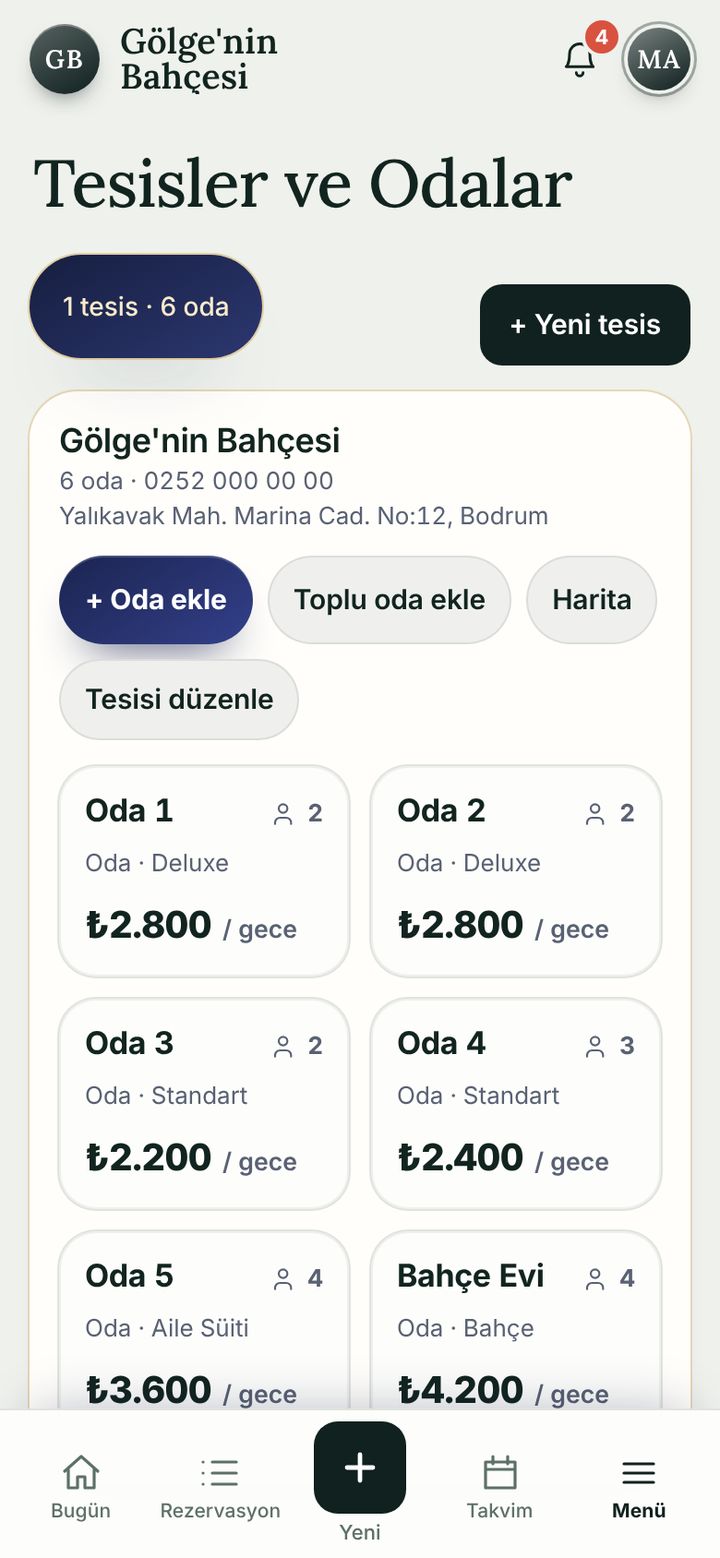
Alojamientos y habitaciones

Alojamiento, tipo de habitación, capacidad y tarifa por noche; varios alojamientos en una cuenta.

  • Añade una habitación o usa «Añadir habitaciones en bloque»; habitación o casa entera, regla de noches mínimas.
  • Si la tarifa por noche queda vacía, el precio se escribe a mano en la reserva.
  • Datos del alojamiento, ubicación en el mapa y teléfono; añade otro con «+ Nuevo alojamiento».
Pantalla de alojamientos y habitaciones

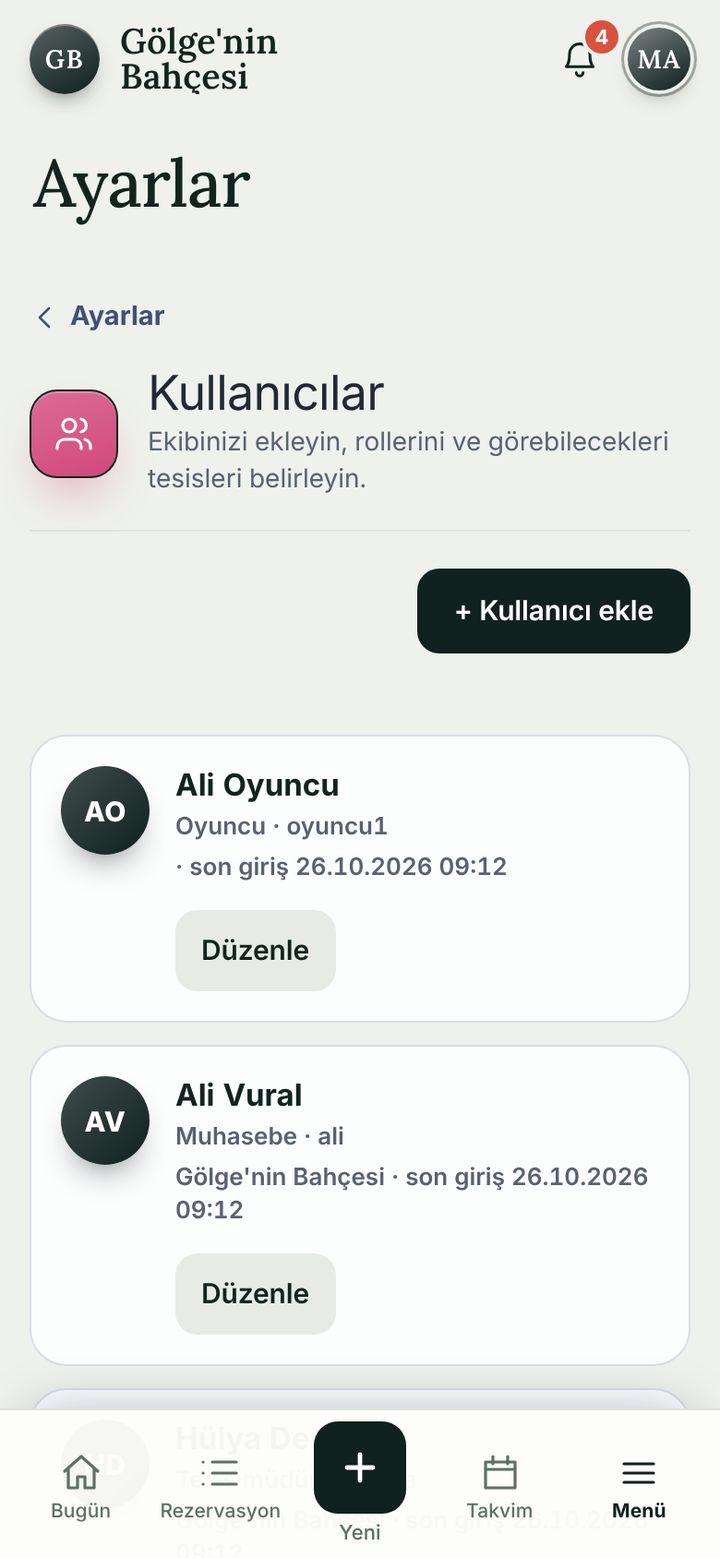
Usuarios y roles

Añade al equipo, elige un rol y decide qué alojamientos puede ver cada uno.

  • Siete roles: propietario, director del alojamiento, recepción, contabilidad, limpieza, solo lectura, jugador.
  • Un usuario nuevo recibe una contraseña temporal y un enlace de acceso de un solo uso, y luego elige su propia contraseña.
  • Cerrar sesiones y restablecer contraseñas corresponde al propietario.
Pantalla de usuarios y roles

Ajustes

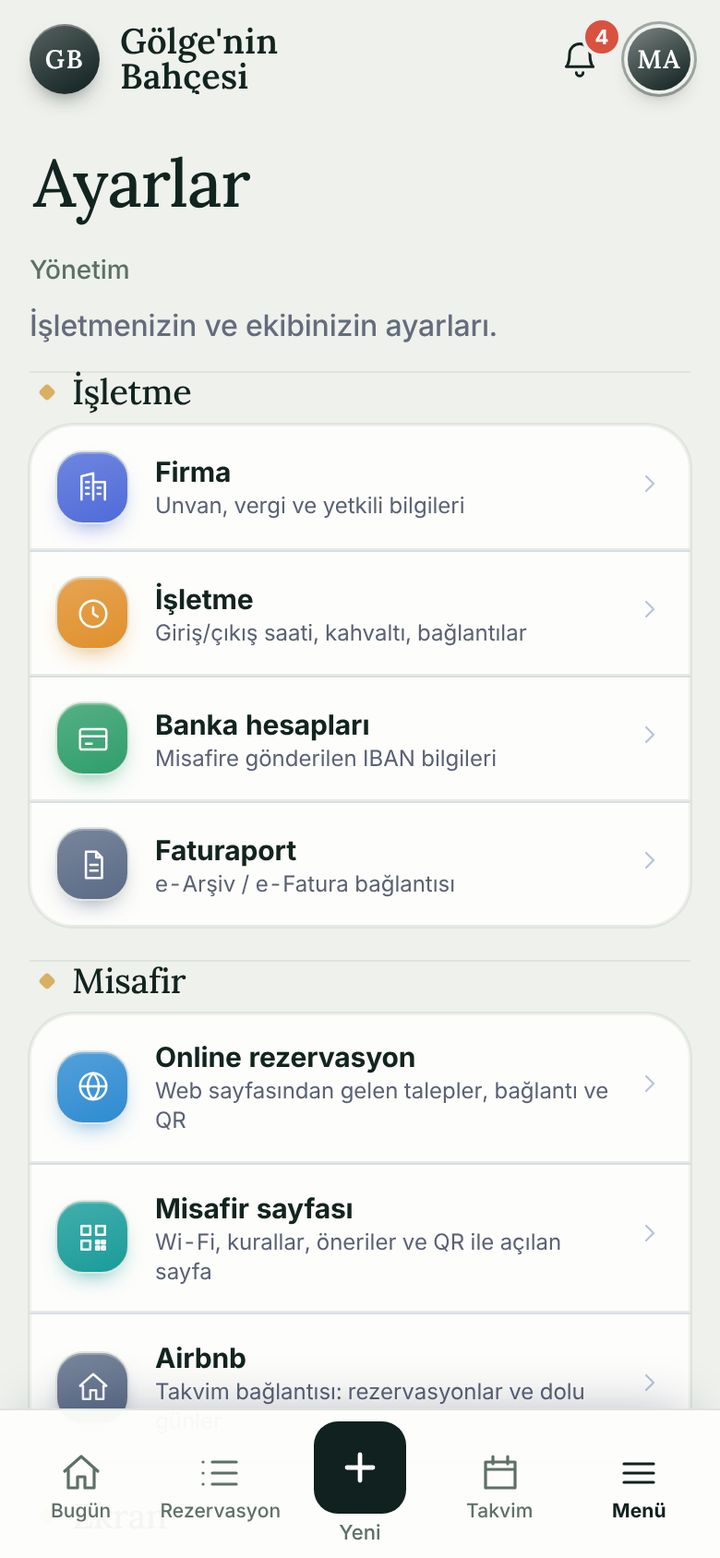
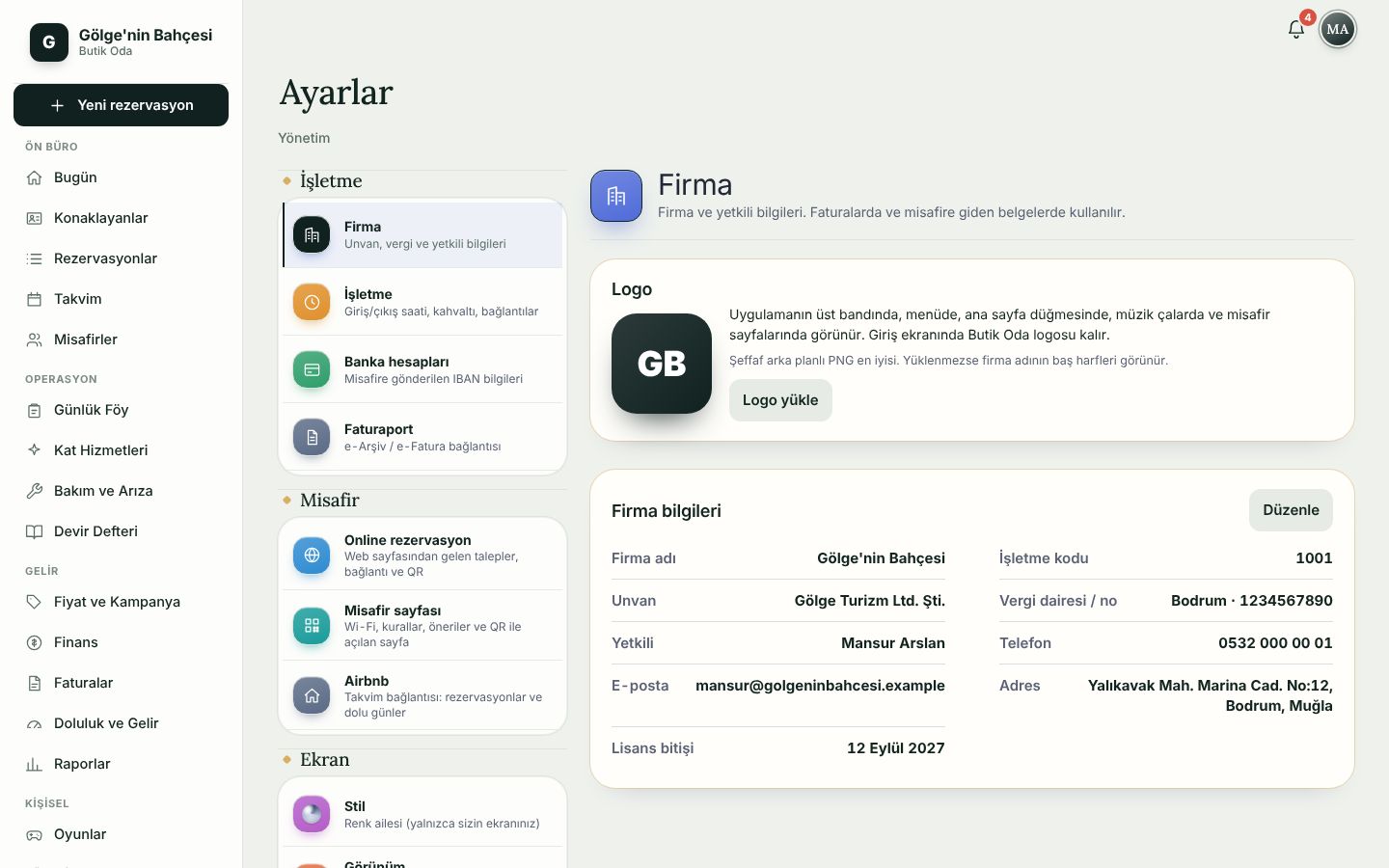
Empresa, negocio, cuentas bancarias, Faturaport, reservas online, página del huésped y Airbnb en una lista.

  • Negocio: horas de check-in / check-out, desayuno y mensaje de bienvenida.
  • Cuentas bancarias e IBAN; se muestran a los huéspedes en la confirmación.
  • Faturaport: código de empresa, client ID, client secret, entorno y serie de e-Archivo.
Pantalla de ajustes
Ajustes (ordenador)

Aspecto y estilo

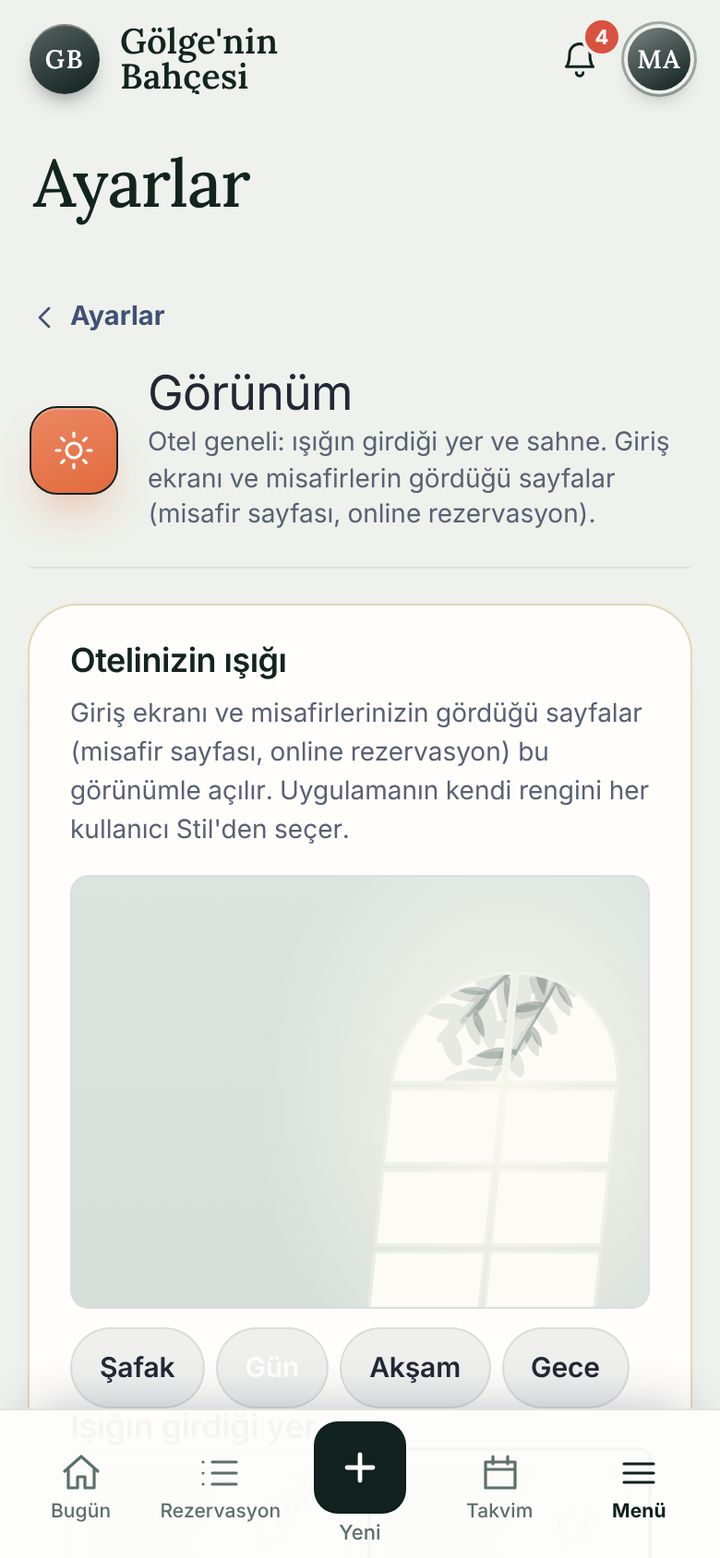
Ajusta el aspecto a tu hotel; cada persona también puede elegir su color y el modo noche.

  • «La luz de tu hotel»: el aspecto de la pantalla de acceso y de las páginas de huéspedes; Amanecer, Día, Atardecer, Noche.
  • Estilo: 34 colores (Vivos, Frescos y ligeros, Flores y pastel…); solo cambia tu propia cuenta.
  • «Volver al predeterminado» lo deshace con un toque.
Pantalla de aspecto y estilo

Copias de seguridad y supervisión

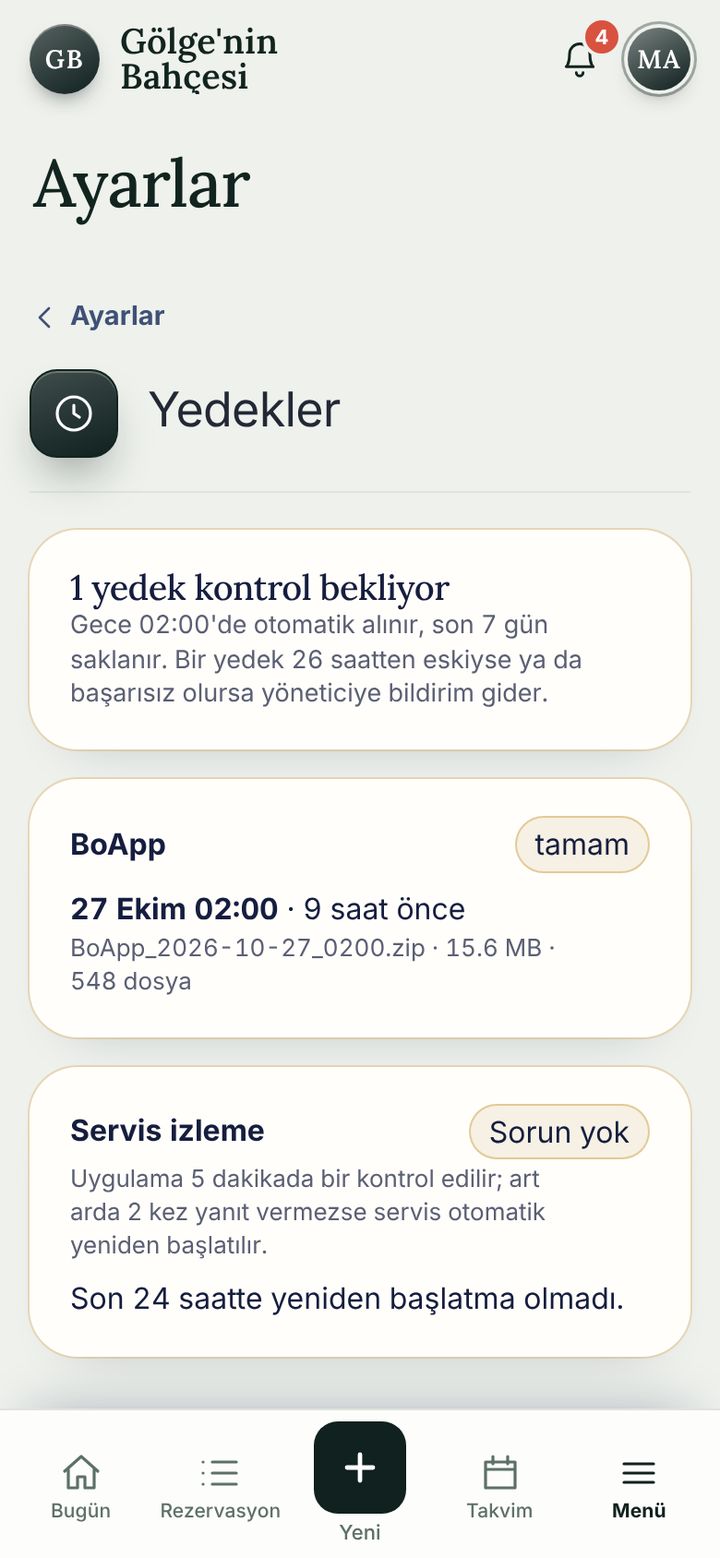
Cada noche a las 02:00 se hace una copia automática y se guardan los últimos 7 días.

  • Si una copia tiene más de 26 horas o falla, se avisa al responsable.
  • Vigilancia del servicio: la app se comprueba cada 5 minutos y se reinicia si no responde dos veces seguidas.
  • Cada copia muestra fecha, tamaño y número de archivos.
Pantalla de copias de seguridad y supervisión

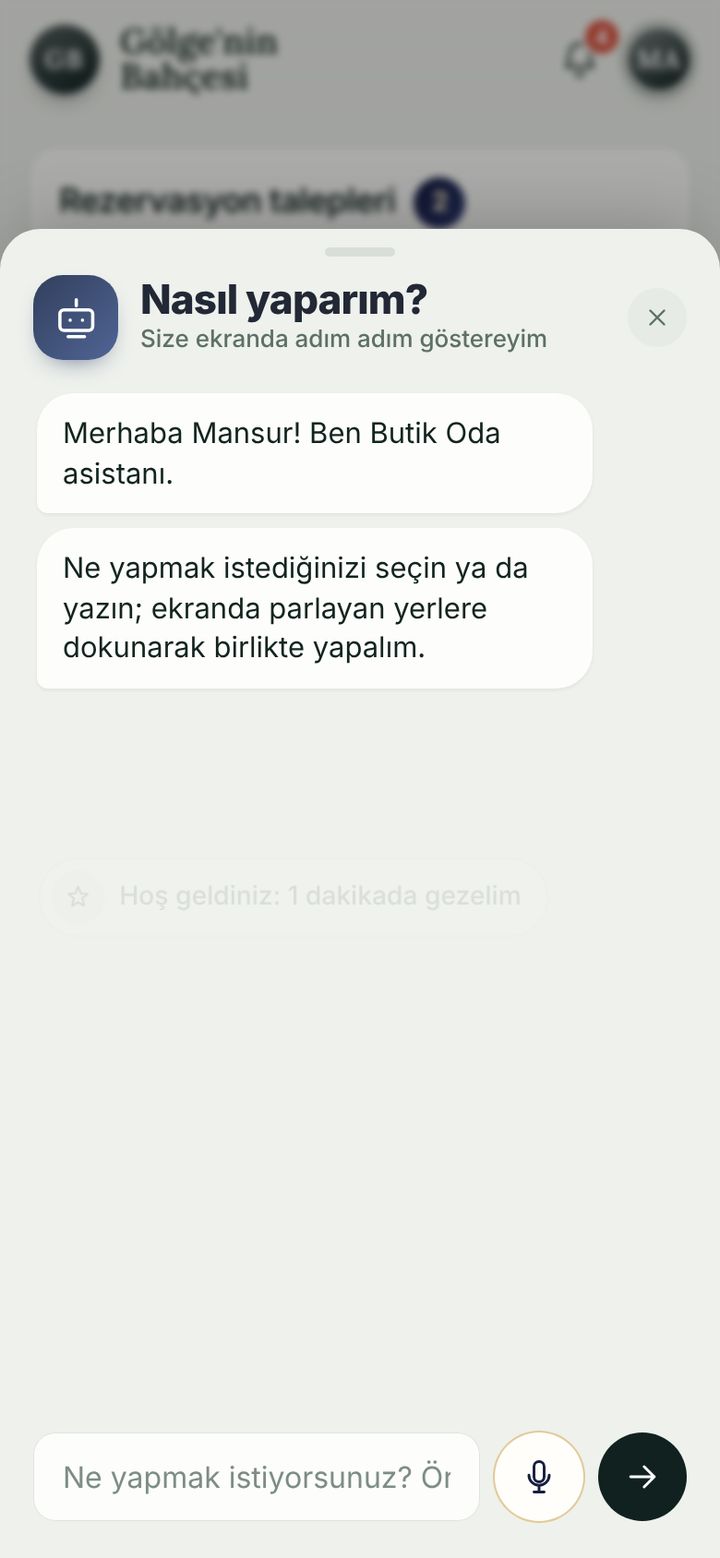
Ayuda y asistente

72 temas de ayuda y un asistente «¿Cómo hago…?» que ilumina el botón correcto en pantalla, paso a paso.

  • Escribe o di tu pregunta; el asistente te guía por la pantalla.
  • Los temas se agrupan en Diario, Reservas y más; una «Lista de aprendizaje» sigue tu progreso.
  • «Muéstramelo» te lleva por el tema en la propia pantalla de la app.
Pantalla de ayuda y asistente

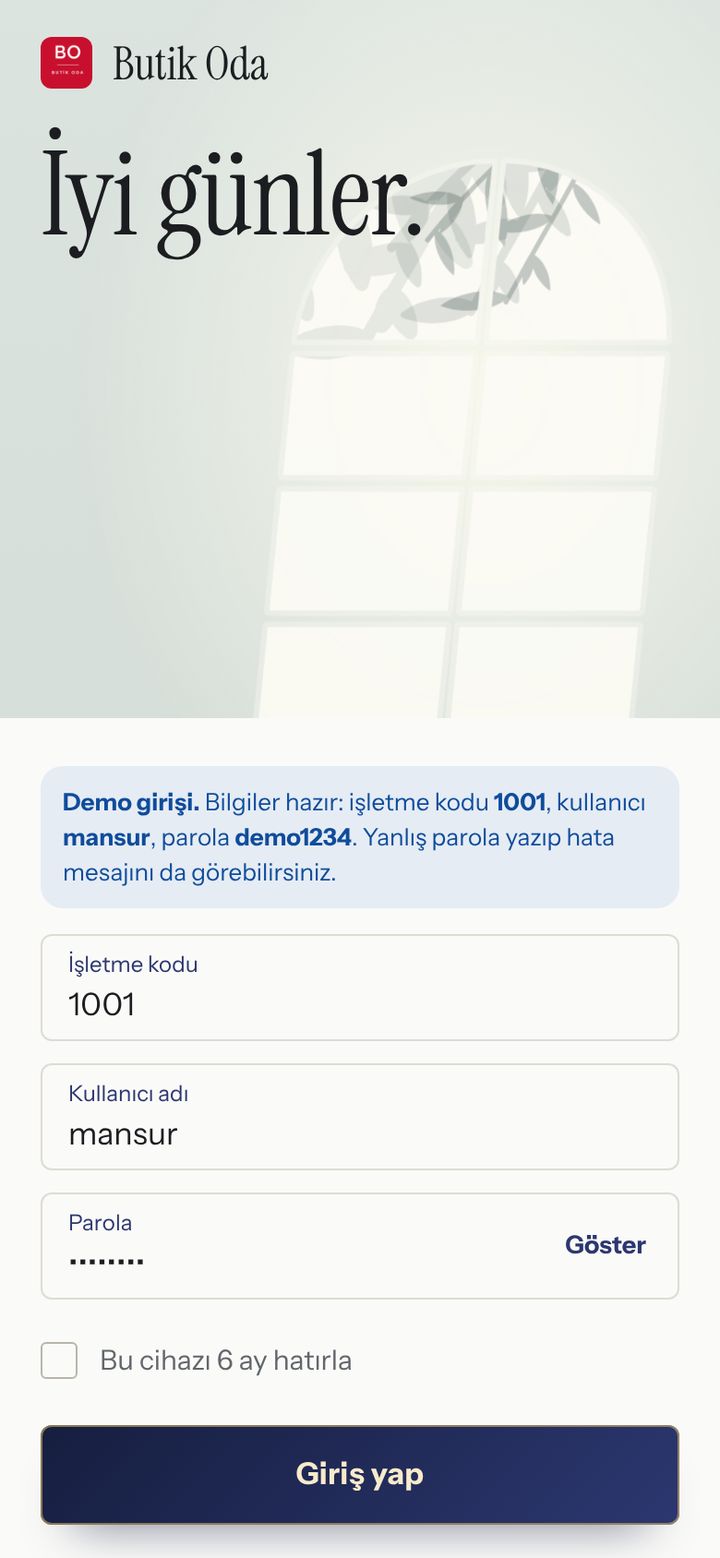
Acceso y seguridad

Código de negocio, usuario y contraseña; un mensaje claro cuando algo falla.

  • Al entrar mal: «El código de negocio, el usuario o la contraseña no son correctos».
  • Una opción «Recordar este dispositivo 6 meses».
  • En una página no permitida aparece un aviso como «Sin acceso a la página de Finanzas»; el menú inferior solo muestra las páginas del rol.
Pantalla de acceso y seguridad

Juegos

Juega con tus compañeros en los descansos; los juegos solo los ve el personal del negocio.

  • Yabu, Okey, ¿Quién soy? y Tetris en una sola pantalla.
  • Una cuenta «Jugador» solo ve los juegos; no puede acceder a los datos del alojamiento.
  • Las pantallas de trabajo y los juegos se separan con los roles.
Pantalla de juegos

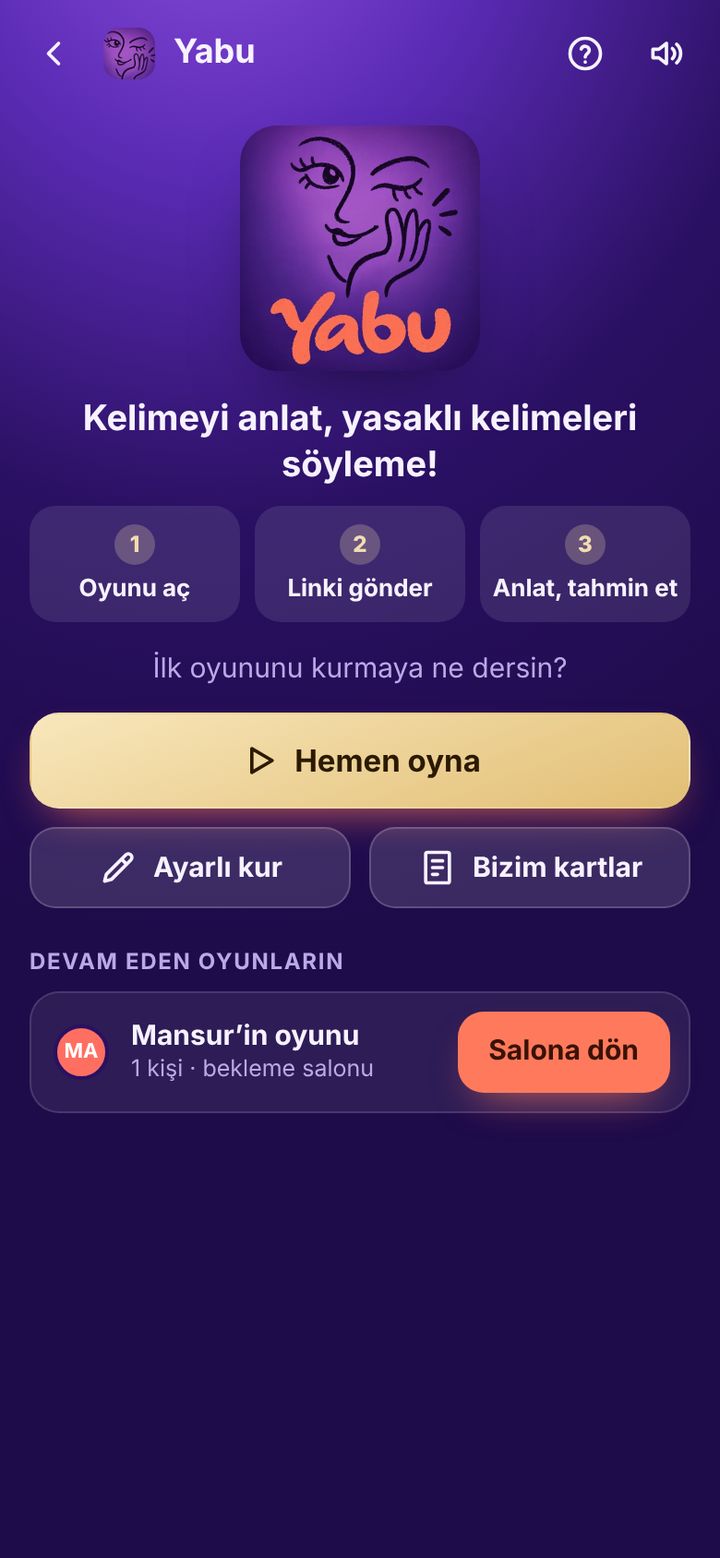
Yabu

Formad equipos, describid la palabra y evitad las prohibidas.

  • De 2 a 20 jugadores, 10-30 minutos; en la misma sala o por llamada.
  • «Abre el juego, envía el enlace, describe y adivina» en tres pasos.
Cerrado en la demo, captura de pantalla
Pantalla de Yabu

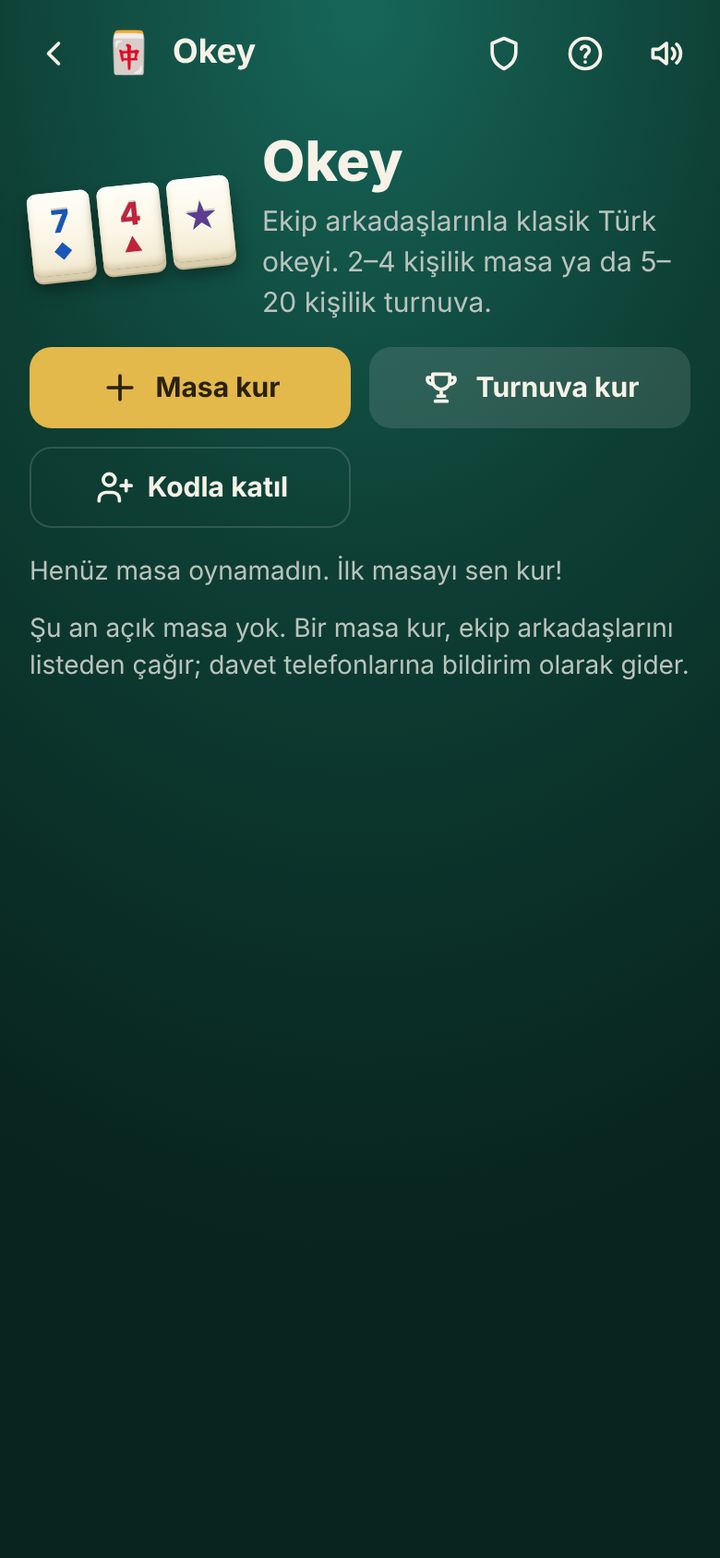
Okey

Okey para 2-4 jugadores, con una guía paso a paso para quien nunca ha jugado.

  • Las fichas se ordenan y gana quien completa antes su mano; cada paso está en la guía.
Cerrado en la demo, captura de pantalla
Pantalla de Okey

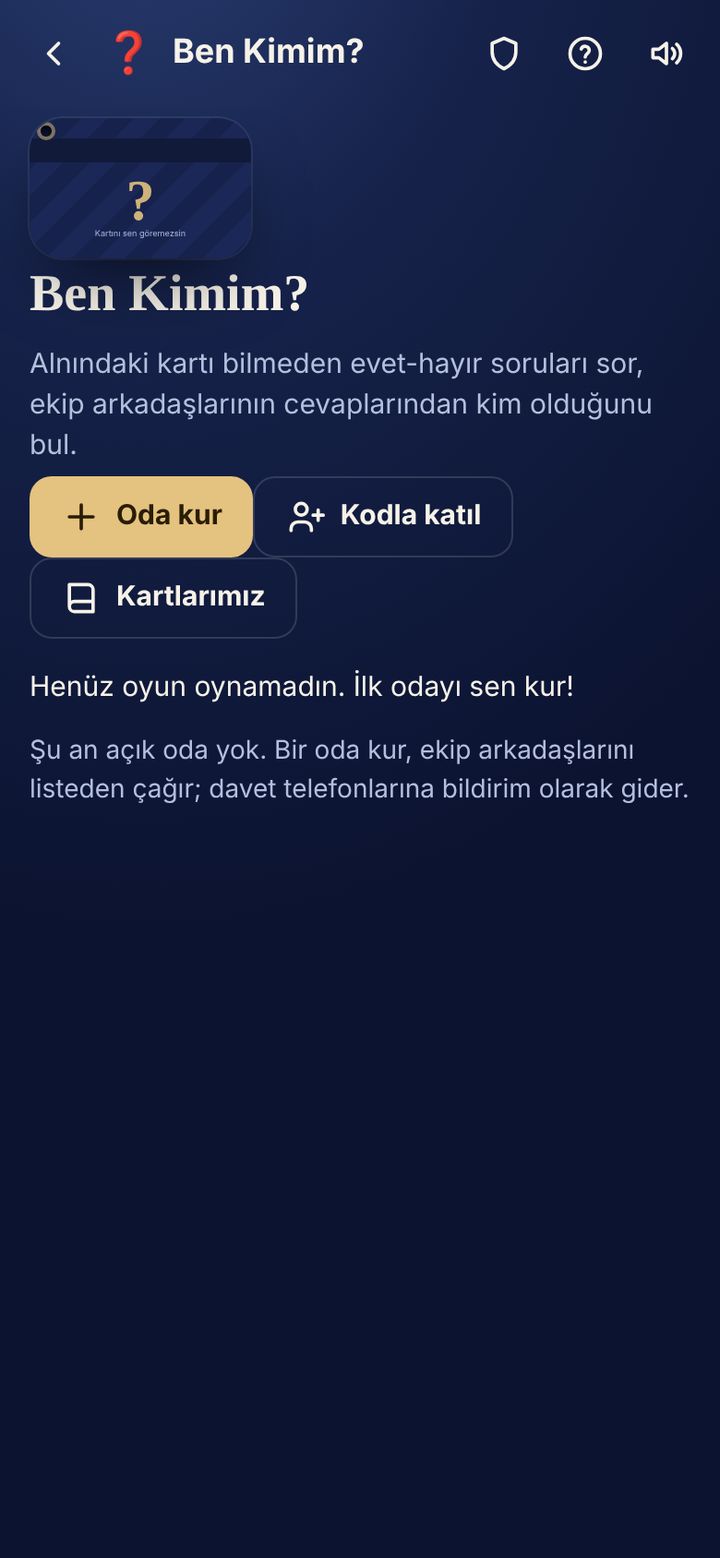
¿Quién soy?

La carta está en tu móvil; tú no la ves, tus amigos sí. Descúbrela con preguntas de sí / no.

  • De 2 a 20 jugadores; preguntas listas, sin escribir nada.
Cerrado en la demo, captura de pantalla
Pantalla de ¿Quién soy?

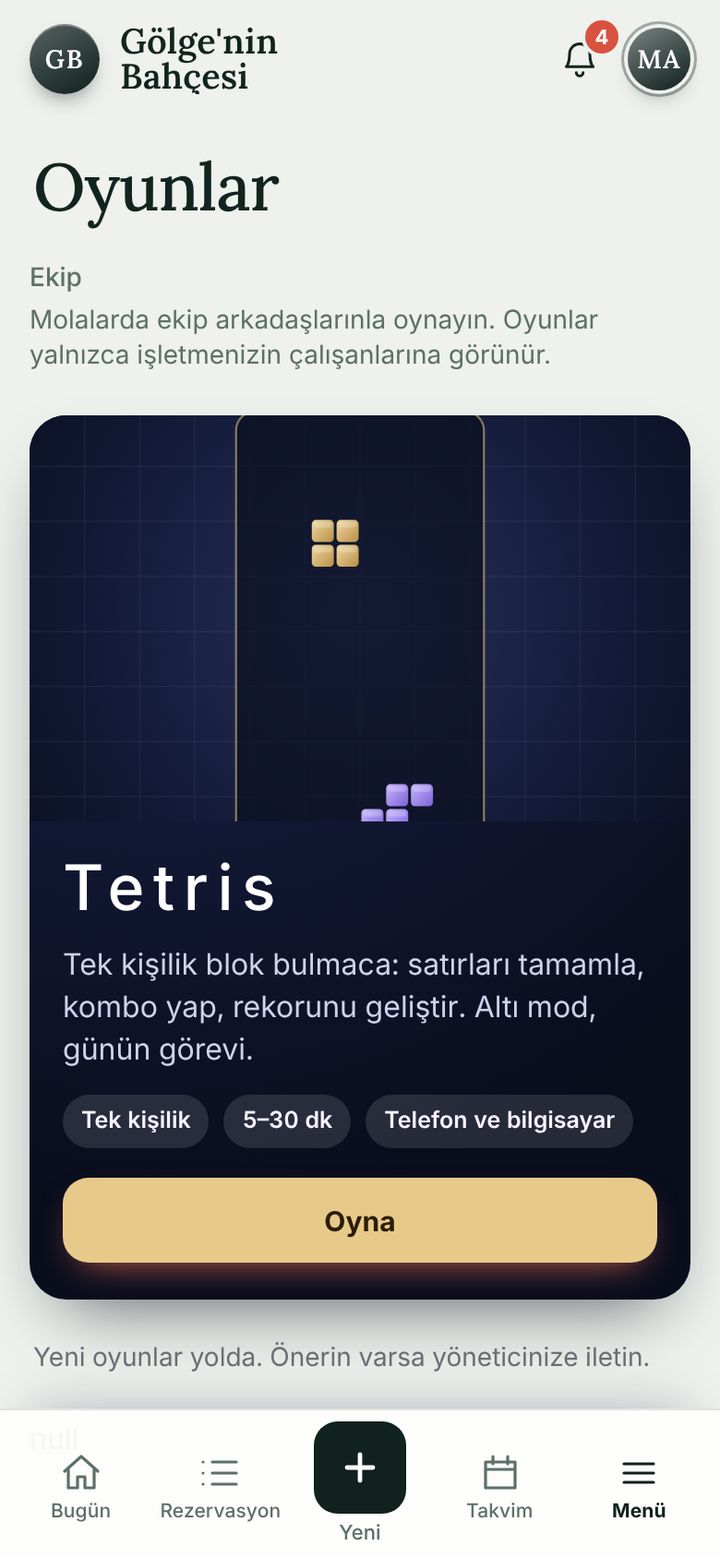
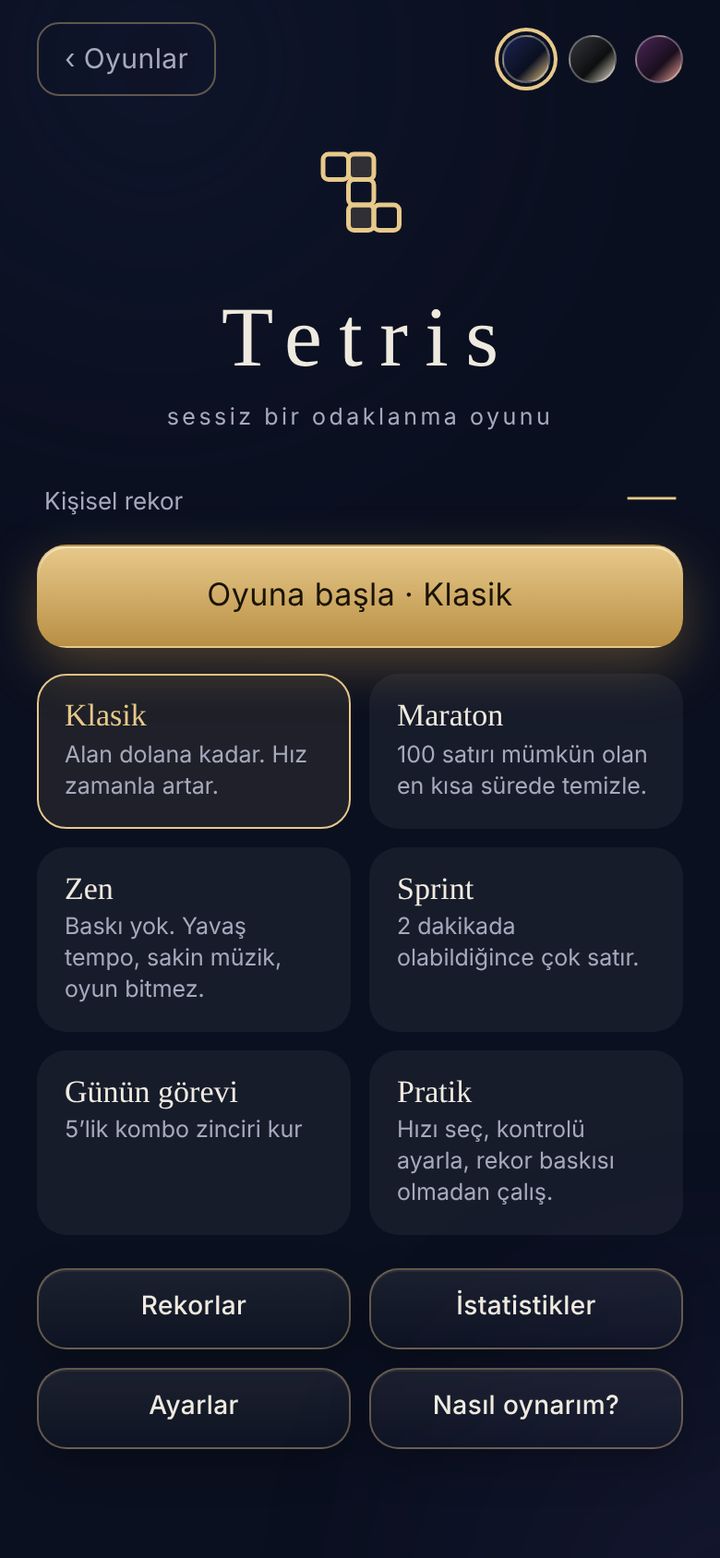
Tetris

Un juego tranquilo de concentración: completa líneas y haz combos.

  • Modos Clásico, Maratón, Zen, Sprint, Reto del día y Práctica.
  • Récords personales y estadísticas; se juega en el móvil y en el ordenador.
Pantalla de Tetris

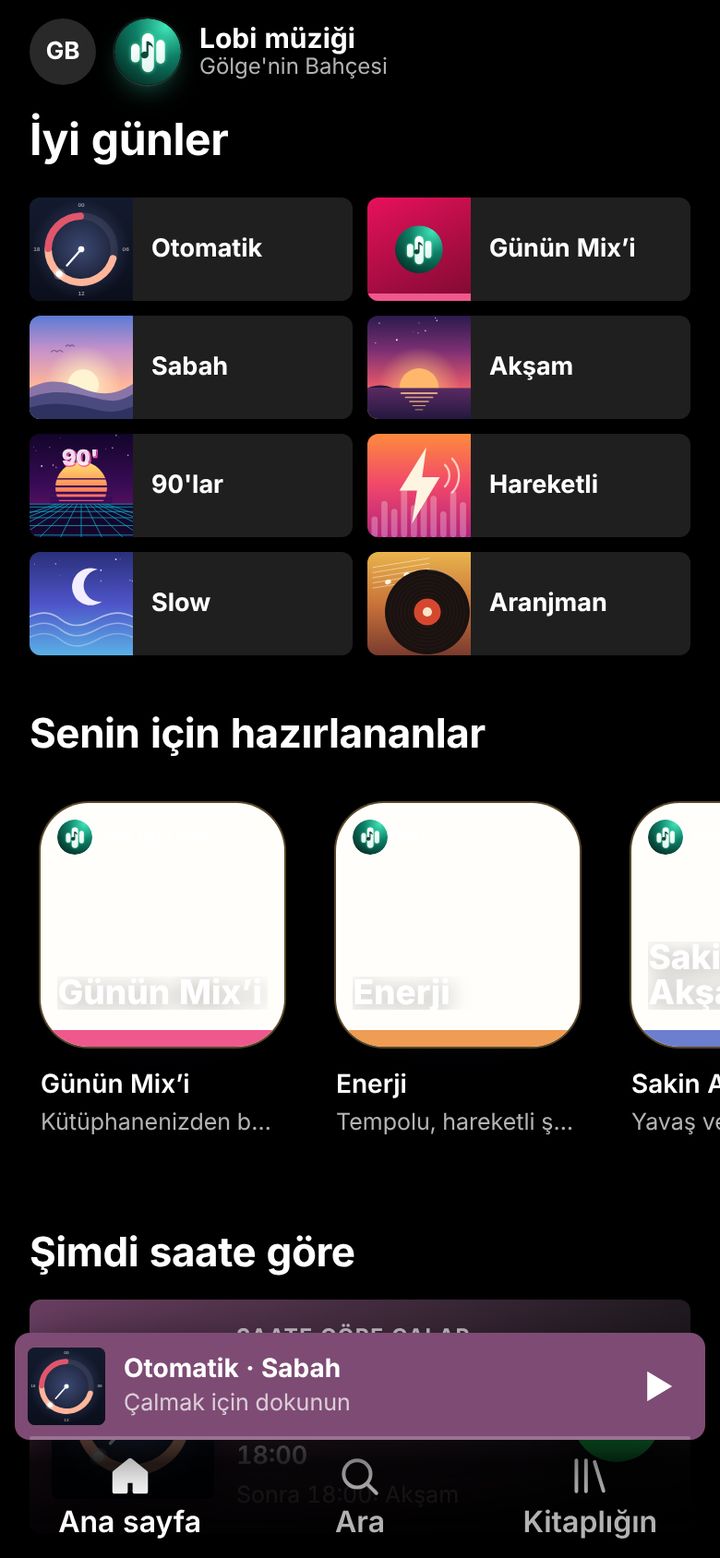
Tıngırify

La app de música propia del hotel: mosaicos de ambiente como Mañana, Tarde, Animado, Tranquilo.

  • Mezclas según la hora del día y tus propias listas.
  • Maneja desde aquí el altavoz del vestíbulo o del jardín; encenderlo o apagarlo corresponde al propietario.
Cerrado en la demo, captura de pantalla
Pantalla de Tıngırify

Las capturas proceden de la app real.

La misma app en el ordenador.

En una pantalla ancha se abre un menú lateral y las páginas se reparten en columnas. Tu cuenta y tus datos son los mismos.

HoyCalendarioReservasNueva reservaFinanzasOcupación e ingresosInformesLimpieza
Global

Ocho idiomas, ocho ciudades, un mismo día.

Mira en directo qué pasa ahora en los hoteles, ciudad a ciudad. Gira el globo con el dedo; toca una ciudad y la página se abre en su idioma, con precios en su moneda.

Cada uno ve solo su trabajo.

Siete roles, cada uno con sus permisos. Una página que un rol no puede abrir ni siquiera aparece en el menú. Revisa la tabla y luego cambia de rol en la demo.

PropietarioLo ve y lo gestiona todo.
Director del alojamientoDirige el alojamiento; precios y promociones.
RecepciónReservas, check-in/out, cobros.
ContabilidadCobros, finanzas e informes.
LimpiezaSolo la pantalla de limpieza de habitaciones.
Solo lecturaSolo ver.
JugadorSolo juega; no ve nada más.
PermisoPropietarioDirector del alojamientoRecepciónContabilidadLimpiezaSolo lecturaJugador
Recepción
Ver reservasPermitidoPermitidoPermitidoPermitidoNo permitidoPermitidoNo permitido
Crear y editar reservasPermitidoPermitidoPermitidoNo permitidoNo permitidoNo permitidoNo permitido
Cancelar, marcar no presentadoPermitidoPermitidoPermitidoNo permitidoNo permitidoNo permitidoNo permitido
Cambiar un precio a manoPermitidoPermitidoPermitidoNo permitidoNo permitidoNo permitidoNo permitido
Check-in, check-out, escaneo de documentoPermitidoPermitidoPermitidoNo permitidoNo permitidoNo permitidoNo permitido
Ver / borrar fotos de documentosPermitidoPermitidoNo permitidoNo permitidoNo permitidoNo permitidoNo permitido
Registrar cobrosPermitidoPermitidoPermitidoPermitidoNo permitidoNo permitidoNo permitido
Gestionar la lista negraPermitidoPermitidoNo permitidoNo permitidoNo permitidoNo permitidoNo permitido
Operaciones
Cambiar el estado de limpiezaPermitidoPermitidoPermitidoNo permitidoPermitidoNo permitidoNo permitido
Registra una averíaPermitidoPermitidoPermitidoNo permitidoPermitidoNo permitidoNo permitido
Ver averías y notas de turnoPermitidoPermitidoPermitidoNo permitidoPermitidoPermitidoNo permitido
Atender peticiones de huéspedesPermitidoPermitidoPermitidoNo permitidoPermitidoNo permitidoNo permitido
Escribir notas de relevoPermitidoPermitidoPermitidoNo permitidoNo permitidoNo permitidoNo permitido
Ver la hoja del díaPermitidoPermitidoNo permitidoNo permitidoNo permitidoNo permitidoNo permitido
LafApp, chat del equipoPermitidoPermitidoPermitidoPermitidoPermitidoNo permitidoNo permitido
Dinero
Finanzas (caja del día)PermitidoPermitidoNo permitidoPermitidoNo permitidoNo permitidoNo permitido
Ver informesPermitidoPermitidoNo permitidoPermitidoNo permitidoPermitidoNo permitido
Exportar informesPermitidoPermitidoNo permitidoPermitidoNo permitidoNo permitidoNo permitido
Ver facturasPermitidoPermitidoNo permitidoPermitidoNo permitidoNo permitidoNo permitido
Preparar facturasPermitidoNo permitidoNo permitidoPermitidoNo permitidoNo permitidoNo permitido
Promociones, habitaciones y preciosPermitidoPermitidoNo permitidoNo permitidoNo permitidoNo permitidoNo permitido
Gestión
Ajustes de empresa, IBAN y FaturaportPermitidoNo permitidoNo permitidoNo permitidoNo permitidoNo permitidoNo permitido
Gestionar usuariosPermitidoNo permitidoNo permitidoNo permitidoNo permitidoNo permitidoNo permitido
Reglas de notificaciónPermitidoNo permitidoNo permitidoNo permitidoNo permitidoNo permitidoNo permitido
Música del vestíbuloPermitidoPermitidoPermitidoNo permitidoNo permitidoNo permitidoNo permitido
JuegosPermitidoPermitidoPermitidoPermitidoPermitidoNo permitidoPermitido

Escribe el nombre de tu hotel. Míralo en Butik Oda.

Elige el número de habitaciones y la temporada: la pantalla «Hoy» cobra vida con tu hotel. Después prueba esa configuración gratis durante 30 días.

Habitaciones8
Temporada
Color
Prueba esta configuración gratis 30 días

Esta vista previa es ilustrativa; en la app las habitaciones se llenan con tus reservas reales.

Mensual o anual. Los primeros 30 días, gratis.

Prueba cualquier paquete gratis durante 30 días; sigue solo si te gusta. Todos los módulos de la app están incluidos; los paquetes solo cambian la duración. Los precios llegan del panel de gestión de Butik Oda y se muestran aquí tal como están hoy.
Pruébalo gratis 30 días.

Durante la prueba todos los módulos están abiertos y son gratis. El precio depende del alojamiento y del número de habitaciones; escríbenos y te respondemos el mismo día.

Empezar la prueba gratuita

Empezar son tres pasos.

No hay manual que leer; aprendes dentro de la app.

  1. Escríbenos

    Escríbenos por WhatsApp o llámanos. Escuchamos cómo es tu hotel y vemos juntos qué hace falta.

  2. Alojamiento, habitaciones y equipo

    Tu alojamiento, tus habitaciones, precios y personal con sus roles se configuran en la app.

  3. Añádela al móvil y empieza

    La app se añade a la pantalla de inicio desde el navegador. Abre la primera reserva con el botón +; el asistente de ayuda está ahí cuando te atasques.

Preguntas frecuentes

¿Funciona en el móvil o en el ordenador?

En los dos, con la misma cuenta. La interfaz se diseñó primero para el móvil: menú abajo y uso con una mano. En el ordenador las mismas páginas se abren más anchas con un menú lateral.

¿La demo es la app real?

Sí: es la propia app, con datos de ejemplo guardados en tu navegador. Se borran al cerrar la pestaña y no se envía nada a ningún servidor, así que explora con libertad.

¿Dónde se guardan mis datos?

En la base de datos SQL Server del servidor donde está instalada la app. Cada noche a las 02:00 se hace una copia automática y se guardan los últimos 7 días; el responsable está siempre al tanto de las copias.

¿Todos los empleados lo ven todo?

No, cada uno ve solo su trabajo. Hay siete roles distintos: recepción no puede abrir Finanzas y limpieza solo ve la pantalla de limpieza. Revisa la tabla de arriba y cambia de rol en la demo.

¿Cómo ayuda con KBS y la facturación?

Para KBS reúne los datos completos de los documentos, señala lo que falta y sigue el estado del parte; una vez comunicado, lo marcas con un toque. Prepara borradores de factura y, con una cuenta de Faturaport, los envía allí.

¿Funciona con Airbnb y Booking.com?

Se sincroniza solo con el calendario de Airbnb mediante iCal cada 15 minutos. Las reservas de Booking.com, por teléfono, WhatsApp o sin reserva están todas en la misma lista, cada una con su canal.

Tengo más de un alojamiento. ¿Es posible?

Sí. Alojamientos y habitaciones se definen en una sola cuenta, con alta de habitaciones en bloque y vistas por alojamiento.

¿Puedo verlo todo en la demo?

Recepción, operaciones, dinero y gestión están abiertos en la demo. LafApp, Yabu, Okey, ¿Quién soy?, Tıngırify, la página del huésped y la página de reservas online funcionan en un servidor real; sus capturas reales están en la sección «Módulos».

¿En qué idioma está la app?

Las pantallas están en turco. La página de reservas online y las páginas que se abren para los huéspedes están en turco e inglés.

¿Tendré que aprender algo nuevo?

La app tiene 72 temas de ayuda y un asistente «¿Cómo hago…?» que ilumina el botón correcto en pantalla, paso a paso.

Veamos Butik Oda en tu hotel.
Basta un mensaje. Te escuchamos y te enseñamos la app con tus propias habitaciones.
+90 532 340 93 05
Pruébalo WhatsApp
¿Quieres leer esta página en español?Sí